
複数のチームまたは企業にわたってカスタマーサポートを管理している場合、チケットを共有する必要がある状況に遭遇したことがあるでしょう。たとえば、製品の問題について製造業者と連携している小売業者であるかもしれません。または、複数のクライアントのサポートを処理している代理店で、各クライアントが独自のZendesk(ゼンデスク)アカウントを持っているかもしれません。
ここで、Zendesk組織のチケット共有が登場します。しかし、重要なのは、このトピックを検索する人は通常、2つの異なる機能のいずれかを探しているということです。詳しく見ていきましょう。
アカウント間のチケット共有を使用すると、外部のZendeskアカウントと連携できます。これは、2つの別々のヘルプデスク間に橋を架けるようなものだと考えてください。一方、共有組織を使用すると、同じ会社内のユーザーが互いのチケットを確認できます。これは、外部連携ではなく、内部の可視性に関するものです。
どちらの機能も実際の問題を解決しますが、動作は異なります。このガイドでは、それぞれの設定方法、使用するタイミング、注意すべき点について説明します。
必要なもの
始める前に、次のものが揃っていることを確認してください。
- Zendeskアカウントへの管理者アクセス(エージェントは共有契約を設定できません)
- アカウント間のチケット共有のためのProfessionalまたはEnterpriseプラン(Teamプランではサポートされていません)
- トリガーを使用して共有を自動化する場合はEnterpriseプラン
- 外部Zendeskアカウントのパートナーの連絡先(アカウント間の共有の場合)
Teamプランを使用している場合でも、内部の可視性のために共有組織を使用できますが、アカウント間の共有は利用できません。Zendeskの価格とプランで、さまざまな階層の機能を比較してください。
Zendeskアカウント間のチケット共有の設定
より複雑なシナリオから始めましょう。チケットを別のZendeskアカウントと完全に共有することです。これは、Zendeskを使用しているパートナー企業、ベンダー、またはクライアントと連携する必要がある場合に役立ちます。
ステップ1:共有契約を作成する
まず、他のアカウントとの正式な共有契約を確立する必要があります。これは、オン/オフを切り替えるだけの設定ではありません。両当事者が合意する必要がある双方向のハンドシェイクです。
管理センター > チャネル > チケット共有に移動します。ここから、別のZendeskサブドメインに共有契約の招待状を送信できます。共有するアカウントの正確なサブドメイン(URLの".zendesk.com"の前の部分)が必要です。
重要な点は、共有契約は一方向であるということです。契約を送信すると、自分のアカウントから相手のアカウントにチケットを共有する機能が設定されます。相手がチケットを自分に共有したい場合は、相手側から別の契約を送信する必要があります。
契約を送信すると、受信側の管理者は承諾または拒否の通知を受け取ります。共有契約リストでいつでもステータス(保留中、承諾済み、拒否済み、または非アクティブ)を確認できます。

ステップ2:共有権限を構成する
契約が承諾されたら、実際にアカウント間で何を同期するかを決定する必要があります。すべてが自動的に転送されるわけではなく、受信側のアカウントが表示および実行できることを制御できます。
構成する主な権限:
- コメントの同期:公開コメントと非公開コメントがアカウント間を流れるかどうか
- ステータスの同期:チケットのステータス変更(オープン、保留中、解決済み)が同期された状態を維持するかどうか
- フィールドの同期:チケットとともに転送されるカスタムフィールド
ここで慎重に検討してください。クライアントと共有する場合は、内部メモがクライアントに表示されないように、非公開コメントを制限することをお勧めします。一方、パートナーと緊密に連携している場合は、完全な同期が理にかなっている場合があります。
共有契約ごとに異なる権限を設定できるため、小売パートナーは製造ベンダーとは異なるアクセス権を取得できます。
ステップ3:チケットを手動で共有する
契約が締結されると、エージェントは個々のチケットを共有できるようになります。仕組みは次のとおりです。
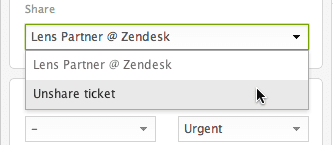
任意のチケットを開き、チケットプロパティパネル(右側のサイドバー)にあるチケットを共有する相手ドロップダウンを探します。リストからパートナーアカウントを選択し、チケットの更新を送信します。
共有されると、チケットのタイトルに共有されたことを示すインジケーターが表示されます。「送信」は、別のカウントに共有したことを意味します。受信側の場合、「受信」として表示されます。
受信側のアカウントは、キューにチケットのコピーを取得します。同期設定に応じて、コメントとステータスの更新が双方向に流れる可能性があります。共有を通じて更新が発生すると、チケットのイベント履歴に通知が表示されます。
チケットの共有を解除するには、同じドロップダウンから共有解除を選択するだけです。ただし、注意してください。共有解除しても、受信側のアカウントからチケットは削除されません。「孤立した」チケットになり、個別に管理する必要があります。詳細については、Zendeskのドキュメントのチケットの共有と共有解除を参照してください。
ビジネスルールによるチケット共有の自動化
手動でチケットを共有するのは、時折の連携には問題ありませんが、数百ものチケットを自動的にルーティングする必要がある場合はどうでしょうか?そこでビジネスルールが登場しますが、注意点があります。Enterpriseプランが必要です。詳細については、ビジネスルールを使用してチケットを共有するZendeskのガイドを参照してください。
トリガーによる自動共有の設定
Zendeskのトリガーは、イベントベースのアクションです(「Xが発生した場合、Yを実行する」)。特定の条件に基づいてチケットを自動的に共有するトリガーを作成できます。
たとえば、「warranty_claim」というタグが付いたすべてのチケットを製造パートナーと自動的に共有するとします。次のトリガーを作成します。
- **条件:**チケットが作成された + タグに「warranty_claim」が含まれている
- **アクション:**チケットを[パートナーサブドメイン]と共有する
複数の条件を使用して、より高度な設定を行うことができます。エンタープライズ顧客からのチケット、営業時間中に作成されたチケット、または特定の製品カテゴリのチケットのみを自動共有することもできます。
共有チケットのビューの作成
共有を設定したら(手動または自動)、共有されているものを追跡する必要があります。次の専用ビューを作成して監視します。
- 特定のパートナーと共有されているすべてのチケット
- パートナーから受信したすべてのチケット
- 過去24時間に共有されたチケット
- 孤立したチケット(共有解除されたチケット)
ビューフィルターの「受信元」および「送信先」条件を使用して、共有チケットを整理します。
内部可視性のための共有組織の設定
次に、別のタイプの「共有」、つまり、同じ組織内のユーザーが互いのチケットを確認できるようにする方法を見てみましょう。これは、アカウント間の共有とは完全に異なり、実際には人々がより一般的に必要としているものです。
ステップ1:組織を作成および構成する
Zendeskの組織は、通常、企業または部門を表すユーザーのコレクションです。まず、管理センター > ユーザー > 組織に移動します。Zendeskの組織とグループの詳細を参照してください。
新しい組織を作成し、明確な名前を付けます。ここでの重要な構成は、メールアドレスのドメインを追加することです。「@yourcompany.com」のようなドメインを追加すると、そのメールアドレスでチケットを送信する新しいユーザーはすべて、自動的に組織に追加されます。
CSVファイルがある場合は、手動で、または一括インポートでユーザーを追加することもできます。ProfessionalおよびEnterpriseプランでは、ユーザーは最大300の組織に同時に所属できます。これは、単一の連絡先が複数の部門と連携する複雑なB2Bシナリオで役立ちます。

ステップ2:組織の共有を有効にする
ここからが面白いところです。組織を編集し、**「ユーザーはこの組織内のすべてのチケットを表示できます」**というラベルの付いたチェックボックスを探します。これを有効にすると、その組織内のすべてのユーザーが同僚から送信されたチケットを表示できるようになります。
なぜこれが必要なのでしょうか?いくつかのシナリオがあります。
- **エンタープライズB2Bサポート:**クライアントの従業員は、他の誰かがすでに停止を報告していることを確認できるため、重複したチケットを防ぐことができます
- **内部ヘルプデスク:**従業員は、チームメンバーから送信されたITリクエストを追跡できます
- **家族アカウント:**教育または消費者シナリオでは、親は子供から送信されたチケットを確認できます
ユーザーは、共有チケットを表示するためにZendesk(またはヘルプセンター)にサインインする必要があります。共有ビューは通常、チケット履歴または専用の組織ビューに表示されます。チケットとユーザーの整理の詳細については、チケットの整理に関するZendeskのチュートリアルを参照してください。
ステップ3:グループを組織にマッピングする
完全なワークフローを実現するには、組織をエージェントグループに接続します。これはグループマッピングと呼ばれ、特定の組織からのチケットを適切なサポートチームに自動的にルーティングします。
たとえば、「エンタープライズクライアント」組織からのチケットは自動的に「プレミアムサポート」グループに割り当てられ、「ベーシックプラン」の顧客は「一般サポート」に割り当てられる場合があります。
トリガーで組織を使用して、タグを適用したり、優先度を設定したり、組織固有のビジネスルールに基づいてルーティングしたりすることもできます。
ユースケースとベストプラクティス
実際にこれらの機能を使用する必要があるのはいつでしょうか?最も一般的なシナリオを次に示します。
外部連携(アカウント間のチケット共有):
- 小売業者が保証請求を製造業者と共有する
- 代理店がクライアントサポートチームと連携する
- フロントラインチームが製品チームにエスカレーションするホワイトラベルサポート
- 複数の企業が同じ顧客をサポートするパートナーエコシステム
内部可視性(共有組織):
- 複数のユーザーがいるエンタープライズクライアントをサポートするB2B企業
- 従業員がチームリクエストを確認する必要がある内部ITヘルプデスク
- 管理者が学生の問題を追跡する教育機関
- 消費者ビジネスの家族プランまたはグループアカウント
注意すべき点:
- **セキュリティ:**外部アカウントに同期する内容に注意してください。機密データを含む非公開コメントは、通常、内部に保持する必要があります。
- **孤立したチケット:**共有解除すると、受信者はコピーを保持します。キューから手動で管理する必要があります。
- **プランの制限:**Professionalプランを使用している場合は、関係者に自動共有を約束しないでください(Enterpriseが必要です)。
- **ユーザーの混乱:**共有組織のユーザーは、他のユーザーが自分のチケットを表示できることに気付かない場合があります。明確な期待を設定してください。
制限事項とプランの要件
各プランで利用できるものは次のとおりです。
| 機能 | Team | Growth | Professional | Enterprise |
|---|---|---|---|---|
| 共有組織 | ✅ | ✅ | ✅ | ✅ |
| 手動チケット共有 | ❌ | ❌ | ✅ | ✅ |
| トリガーによる自動共有 | ❌ | ❌ | ❌ | ✅ |
| ユーザーごとの複数の組織 | ❌ | ❌ | ✅ (最大300) | ✅ (最大300) |
| 共有契約API | ❌ | ❌ | ✅ | ✅ |
知っておくべきその他の制限事項:
- 共有契約は管理者のみが設定できます(エージェントは作成できません)
- すべてのチケットフィールドがアカウント間で同期されるわけではありません(カスタムフィールドは構成によって異なります)
- 共有解除すると、受信者のキューが乱雑になる孤立したチケットが作成されます
- 個々のコメントを選択的に共有することはできません。権限に基づいてすべてまたは何もありません
AIを活用したサポートによるZendeskの強化
チケットの共有と組織の管理は連携の問題を解決しますが、根本的なボリュームの問題には対処しません。共有されたすべてのチケットは、依然として人間のエージェントが処理する必要があります。そこでAIが登場します。
eesel AI(イーゼルAI)では、これに異なるアプローチを取っています。チーム間でチケットをルーティングするだけでなく、チケットを自動的に解決するのに役立ちます。Zendesk用AIエージェントは、過去のチケット、ヘルプセンターの記事、マクロから学習し、最前線のサポートを自律的に処理します。

仕組みは次のとおりです。eesel AIをZendeskアカウントに接続すると、すぐにビジネスの学習が開始されます。ライブになる前に、過去のチケットでシミュレーションを実行して、パフォーマンスを確認できます。レビューのためにeeselが返信を下書きすることから始め、実績を証明したら、完全な自律性にレベルアップします。
重要な違いは何でしょうか?チケットの共有はチケットを移動させます。AIは実際にチケットを解決します。eesel AIを使用した成熟したデプロイメントでは、最大81%の自律的な解決が実現され、一般的な回収期間は2か月未満です。
完全な自動化なしでエージェントの支援を必要とするチーム向けのAIコパイロットと、人間が対応する前にチケットを自動的にタグ付け、ルーティング、優先順位付けするAIトリアージも提供しています。

すでにZendeskの連携機能に投資している場合は、AIを追加することが論理的な次のステップです。チームを編成したので、AIにルーチンワークを処理させ、チームが実際に人間の判断を必要とするものに集中できるようにします。
AIがZendeskワークフローをどのように変革できるか見てみませんか?eesel AIを無料で試すか、デモを予約するして、自分のチケットで実際に動作する様子をご覧ください。


よくある質問
Share this article

Article by
Stevia Putri
Stevia Putri is a marketing generalist at eesel AI, where she helps turn powerful AI tools into stories that resonate. She’s driven by curiosity, clarity, and the human side of technology.
