Comment ajouter et utiliser la colonne Groupe SLA dans les vues Zendesk

Stevia Putri
Dernière modification February 25, 2026
Si vous gérez une opération de support multi-équipes dans Zendesk, vous avez probablement rencontré ce scénario : un ticket est transféré du niveau 1 au niveau 2, puis reste là pendant des heures pendant que le client attend. Les SLA standard suivent vos engagements envers les clients, mais ils ne vous indiquent pas combien de temps chaque équipe interne a réellement détenu le ticket. Les colonnes Groupe SLA résolvent ce problème.
Les SLA de groupe sont des accords internes (techniquement des OLA, ou Operational Level Agreements) qui mesurent combien de temps une équipe spécifique détient un ticket avant de le résoudre ou de le transmettre. L’ajout d’une colonne Groupe SLA à vos vues permet aux agents de voir ces délais internes parallèlement à leur charge de travail habituelle, ce qui facilite la priorisation des tickets qui sont sur le point de violer les objectifs de transfert interne.
Voici comment configurer et utiliser les colonnes Groupe SLA dans vos vues Zendesk :

Ce dont vous aurez besoin
Avant de commencer, assurez-vous d’avoir couvert les bases :
- Un plan Zendesk Enterprise ou Enterprise Plus (les SLA de groupe ne sont pas disponibles sur les niveaux inférieurs)
- Accès administrateur pour créer et modifier des vues
- Au moins un groupe déjà configuré dans votre compte Zendesk
- Les tickets doivent avoir des priorités définies (les SLA de groupe s’appliquent en fonction des niveaux de priorité)
Si vous utilisez Professional ou Suite Growth, vous pouvez toujours utiliser les colonnes SLA standard dans les vues, mais l’option Groupe SLA n’apparaîtra pas dans votre liste de colonnes.
Comprendre les colonnes Groupe SLA dans Zendesk
Les colonnes SLA standard dans Zendesk affichent des mesures axées sur le client, comme le délai de première réponse et le délai de résolution total. Les colonnes Groupe SLA fonctionnent différemment. Elles suivent le temps de propriété du groupe, qui mesure combien de temps un ticket reste avec une équipe interne spécifique.
Voici la principale différence : lorsqu’un ticket passe du groupe A au groupe B, le minuteur de propriété du groupe A s’arrête et celui du groupe B commence. Si le ticket revient au groupe A plus tard, son minuteur reprend. Cela vous permet de mesurer l’efficacité du transfert interne séparément des temps d’attente des clients.
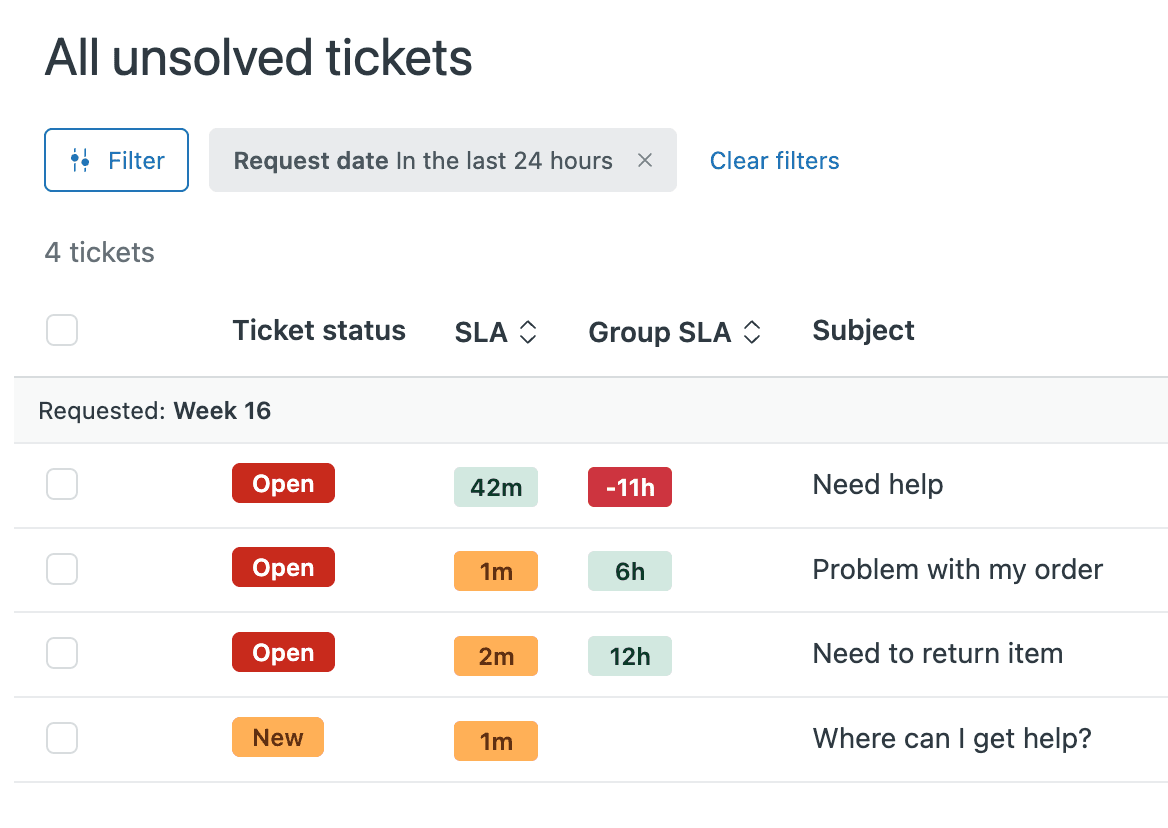
La colonne Groupe SLA affiche le temps restant avant que la prochaine cible de propriété ne soit violée. Elle fonctionne comme un compte à rebours. Si votre équipe de niveau 2 a une cible de propriété de 2 heures et qu’elle détient le ticket depuis 45 minutes, la colonne affiche « 1 heure 15 minutes ». Une fois qu’elle le résout ou le réassigne, le minuteur s’arrête.
Une bizarrerie importante : une fois qu’une cible Groupe SLA est atteinte ou violée, le compte à rebours disparaît de la colonne. Cela déroute les administrateurs qui s’attendent à voir un statut « violé ». La colonne affiche uniquement les minuteurs actifs, pas le statut historique.
Étape par étape : Ajout de colonnes Groupe SLA à vos vues
Étape 1 : Accéder aux vues
Accédez à Centre d’administration > Objets et règles > Vues pour voir votre liste de vues existantes. Vous pouvez modifier une vue existante ou en créer une nouvelle spécifiquement pour le suivi des SLA de groupe.
Étape 2 : Modifier ou créer une vue
Sélectionnez la vue que vous souhaitez modifier et cliquez sur Modifier, ou cliquez sur Créer une vue pour recommencer à zéro. Donnez à votre vue un nom descriptif comme « File d’attente de niveau 2 avec Groupe SLA » afin que les agents comprennent ce qu’ils regardent.
Dans les conditions de la vue, assurez-vous de filtrer les tickets auxquels des SLA de groupe seraient réellement appliqués. Au minimum, filtrez par les groupes pour lesquels vous avez des politiques de SLA de groupe. Vous pouvez également filtrer par statut (Ouvert, En attente) pour exclure les tickets résolus, car ceux-ci n’afficheront pas les minuteurs Groupe SLA actifs.
Étape 3 : Ajouter la colonne Groupe SLA
Faites défiler jusqu’à la section Options de formatage. Cliquez sur Ajouter une colonne, puis recherchez Groupe SLA dans la liste déroulante. Ceci est distinct de la colonne SLA standard, alors assurez-vous de sélectionner la bonne. Vous pouvez en apprendre davantage sur la configuration des politiques SLA dans Zendesk à partir de leur documentation.
La colonne Groupe SLA affichera le temps calendaire restant avant que la prochaine cible Groupe SLA ne soit violée pour chaque ticket. Si une politique Groupe SLA n’est pas appliquée à un ticket, cette colonne sera vide.
Étape 4 : Configurer le tri
C’est là que la colonne devient utile pour la priorisation. Définissez Trier par sur Groupe SLA dans l’ordre Croissant. Cela place les tickets les plus proches de la violation en haut de la file d’attente.
Pourquoi croissant ? Parce que la colonne affiche le temps restant. Un ticket avec « 15 minutes » restantes est plus urgent qu’un ticket avec « 3 heures » restantes. L’ordre croissant fait apparaître les tickets sur lesquels votre équipe doit agir immédiatement.
Une limitation : vous ne pouvez pas trier par SLA et Groupe SLA simultanément. Chaque vue ne peut avoir qu’un seul ordre de tri. Choisissez la mesure qui compte le plus pour cette file d’attente spécifique. Pour le niveau 1 qui gère le contact initial avec le client, le SLA standard peut être plus important. Pour le niveau 2 qui travaille sur les escalades, le Groupe SLA est probablement le meilleur signal de priorité.
Étape 5 : Enregistrer et tester
Cliquez sur Enregistrer pour appliquer vos modifications. Ouvrez la vue et vérifiez que :
- La colonne Groupe SLA apparaît dans la liste des tickets
- Les tickets attribués à des groupes avec des politiques Groupe SLA affichent des valeurs de temps
- L’ordre de tri fonctionne (les tickets les plus proches de la violation apparaissent en premier)
- Les tickets sans SLA de groupe affichent des valeurs vides (c’est le comportement attendu)
Si la colonne n’apparaît pas du tout, vérifiez que vous avez un plan Enterprise et que vous avez réellement créé des politiques Groupe SLA dans le Centre d’administration.
Comprendre ce que la colonne Groupe SLA affiche
La colonne Groupe SLA affiche différentes informations selon le statut du ticket :
Minuteurs actifs : Les tickets actuellement attribués à un groupe avec une politique Groupe SLA active affichent le temps restant avant que la cible de propriété ne soit violée. Cela se met à jour en temps réel à mesure que l’horloge décompte.
Valeurs vides : Vous verrez des valeurs vides dans plusieurs situations :
- Le ticket est résolu ou fermé (les minuteurs s’arrêtent lors de la résolution)
- La cible Groupe SLA a déjà été atteinte ou violée
- Aucune politique Groupe SLA ne s’applique à ce ticket
- Le ticket n’a pas encore été attribué à un groupe
Comportement de tri : Lorsque vous triez par Groupe SLA croissant, les valeurs vides apparaissent généralement à la fin de la liste. Cela signifie que les tickets résolus et les tickets sans SLA de groupe coulent vers le bas, tandis que les tickets actifs et urgents remontent vers le haut.
Un point de confusion courant : les SLA de groupe mesurent le temps de propriété, pas le temps d’escalade. Si le niveau 1 escalade vers le niveau 2, l’horloge Groupe SLA du niveau 2 démarre lorsqu’il reçoit le ticket, pas lorsque le client vous a contacté pour la première fois. Certaines équipes créent des groupes distincts comme « Niveau 2 - Escaladé » avec des cibles différentes pour gérer cette distinction.
Meilleures pratiques pour les vues Groupe SLA
Créer des vues spécifiques au groupe
N’essayez pas d’entasser le SLA de groupe de chaque équipe dans une seule vue. Créez des vues dédiées pour chaque groupe qui affiche ses propres cibles SLA de groupe. Les agents de niveau 1 doivent voir la colonne Groupe SLA du niveau 1. Lorsque les tickets sont escaladés vers le niveau 2, ces agents voient les cibles du niveau 2 dans leur vue dédiée.
Combiner avec des balises pour un filtrage avancé
Utilisez des balises en plus des colonnes Groupe SLA pour des files d’attente plus sophistiquées. Par exemple :
- Marquez les tickets VIP et créez une vue « Escalades VIP » triée par Groupe SLA
- Marquez les tickets par gamme de produits et créez des vues spécifiques aux produits avec la priorisation Groupe SLA
- Marquez les tickets nécessitant l’approbation du gestionnaire et surveillez leur statut Groupe SLA séparément
Configurer des automatisations complémentaires
Les vues vous montrent le problème. Les automatisations peuvent aider à le prévenir. Créez des automatisations en utilisant ces conditions :
- Heures jusqu’à la prochaine violation du Groupe SLA - Utilisez ceci pour avertir les chefs d’équipe avant que les tickets ne soient violés
- Heures depuis la dernière violation du Groupe SLA - Utilisez ceci pour escalader les tickets qui ont déjà violé les cibles internes
Par exemple, vous pourriez créer une automatisation qui publie sur Slack lorsqu’un ticket VIP est à 30 minutes de violer son Groupe SLA, ou escalader automatiquement la priorité lorsqu’un ticket est violé de plus d’une heure.
Utiliser en plus des colonnes SLA standard
Les colonnes Groupe SLA et SLA standard servent des objectifs différents. Envisagez d’ajouter les deux à vos vues, mais rappelez-vous que vous ne pouvez trier que par une seule. Choisissez l’ordre de tri en fonction de ce qui compte le plus pour cette file d’attente spécifique :
| Objectif de la vue | Tri recommandé |
|---|---|
| File d’attente de support de première ligne | SLA standard (urgence axée sur le client) |
| File d’attente d’escalade | Groupe SLA (calendrier de transfert interne) |
| Surveillance du gestionnaire | SLA standard (expérience client globale) |
Dépannage des problèmes courants
La colonne Groupe SLA n’apparaît pas dans les vues Cela signifie presque toujours que vous n’avez pas de plan Enterprise. Vérifiez votre niveau d’abonnement dans Centre d’administration > Compte. Les SLA de groupe nécessitent Enterprise ou Enterprise Plus. Si vous utilisez Enterprise et que vous ne le voyez toujours pas, vérifiez que vous avez créé au moins une politique Groupe SLA (Centre d’administration > Objets et règles > Accords sur les niveaux de service > Onglet SLA de groupe).
La colonne affiche un espace vide pour tous les tickets Tout d’abord, confirmez que les politiques Groupe SLA sont réellement appliquées aux tickets. La colonne affiche uniquement les données des tickets correspondant aux conditions de votre politique Groupe SLA. Deuxièmement, vérifiez que les tickets ont des priorités définies. Les SLA de groupe nécessitent une priorité pour calculer les cibles. Enfin, rappelez-vous que les tickets résolus et fermés affichent des valeurs vides car leurs minuteurs se sont arrêtés.
Confusion entre les valeurs Groupe SLA et SLA standard Les colonnes SLA standard affichent des mesures axées sur le client (première réponse, prochaine réponse, résolution). Les colonnes Groupe SLA affichent le temps de propriété interne. Elles mesurent des choses complètement différentes. Si vous voyez des valeurs inattendues, vérifiez quelle colonne vous regardez et ce que la politique sous-jacente est configurée pour mesurer.
Politique ne s’appliquant pas aux tickets
Vérifiez les conditions de votre politique Groupe SLA. Les SLA de groupe nécessitent au moins une condition de filtre group_id. Vérifiez que l’ID de groupe est correct (vous pouvez le trouver dans l’URL lors de la modification d’un groupe : /admin/people/teams/groups/[ID]/edit). Confirmez également que les tickets sont réellement attribués à ce groupe via des déclencheurs ou une attribution manuelle.
Le tri ne semble pas fonctionner Rappelez-vous que vous ne pouvez trier que par une seule colonne à la fois. Si vous définissez Trier par sur Groupe SLA, mais que vous l’aviez précédemment défini sur autre chose, la modification devrait prendre effet immédiatement. Si les tickets ne sont pas triés comme prévu, vérifiez qu’ils ont réellement des valeurs Groupe SLA (les valeurs vides sont souvent triées à la fin).
Rationalisez votre flux de travail avec eesel AI
Les colonnes Groupe SLA vous aident à suivre la responsabilité interne, mais le suivi ne fonctionne que si vos équipes peuvent réellement atteindre ces cibles de manière cohérente. Lorsque le volume augmente ou que des tickets complexes s’accumulent, même les vues les mieux organisées n’empêcheront pas les violations.

Nous avons créé eesel AI pour qu’il fonctionne en parallèle avec des outils comme Zendesk, en gérant le travail répétitif qui rend les SLA plus difficiles à atteindre. Notre intégration Zendesk se branche directement sur votre configuration existante.
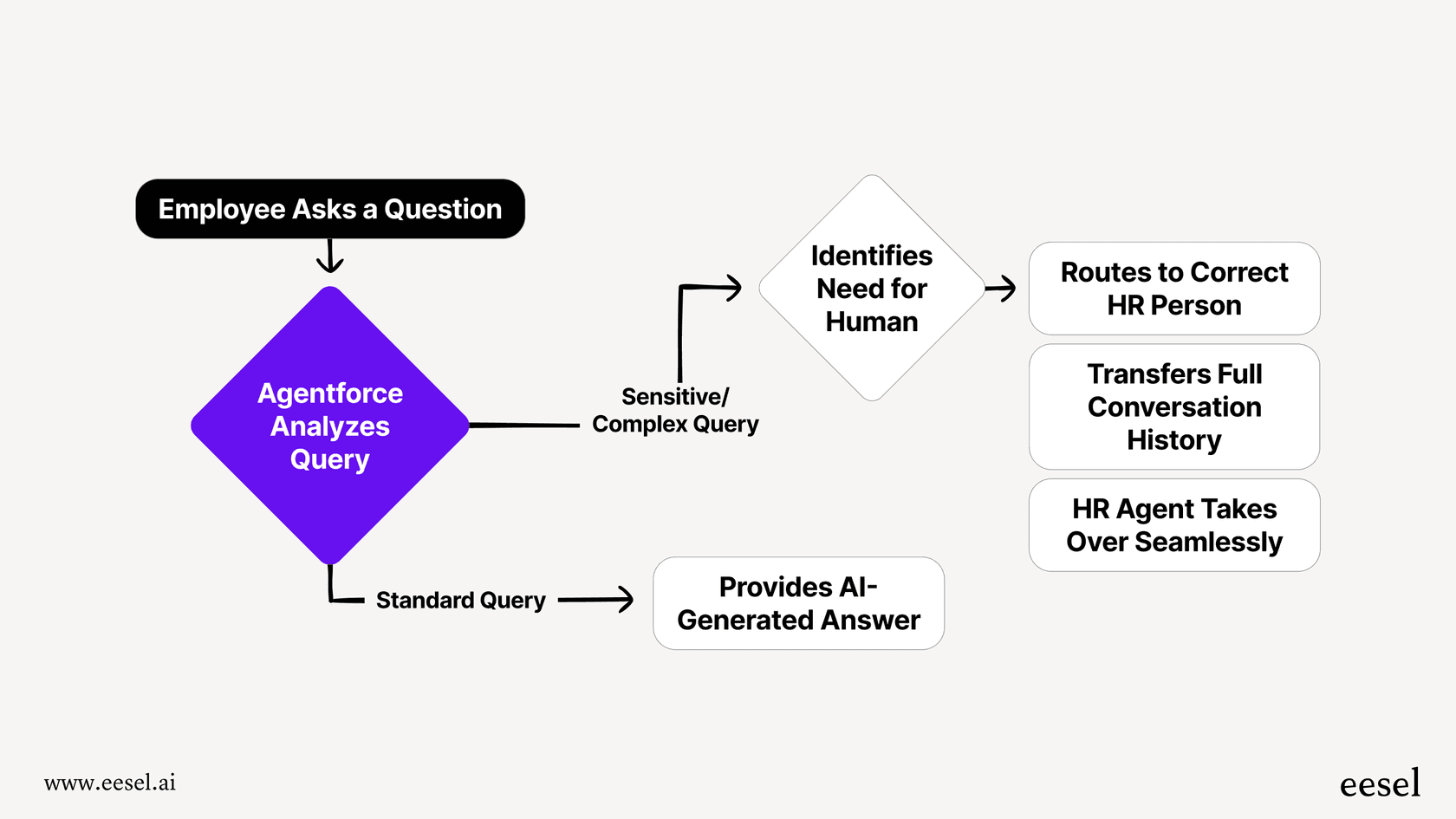
Routage automatisé des tickets : Notre AI Triage peut acheminer immédiatement les tickets entrants vers le bon groupe en fonction de l’analyse du contenu. Au lieu que les tickets restent dans une file d’attente générale en attendant une attribution manuelle, ils atterrissent instantanément dans la file d’attente de la bonne équipe, ce qui leur donne toute la fenêtre Groupe SLA pour travailler.
Réponses initiales plus rapides : Lorsque notre AI Agent gère le support de première ligne, il répond aux clients en quelques secondes pour les demandes courantes. Cela donne à vos équipes humaines le temps de travailler dans leurs fenêtres Groupe SLA pour les problèmes complexes, sans que les clients ne se sentent ignorés.
Qualité de transfert cohérente : Notre IA résume le contexte du ticket lors de l’escalade, de sorte que lorsqu’un ticket passe du niveau 1 au niveau 2 (déclenchant cette horloge Groupe SLA), l’agent récepteur a tout ce dont il a besoin pour commencer à travailler immédiatement.
Nous nous entraînons sur vos anciens tickets, macros et contenu du centre d’aide afin que l’IA ressemble à votre équipe. Vous pouvez simuler des réponses sur les tickets historiques avant de passer en direct, en vous assurant que la qualité reste élevée même lorsque le volume augmente.
Si vous mettez en œuvre des SLA de groupe pour améliorer la responsabilité interne, tenez compte de ce qui se passe lorsque l’IA gère le travail de routine. Vos équipes ont plus de bande passante pour se concentrer sur les problèmes complexes où les SLA de groupe comptent vraiment.


Foire aux questions
Share this article

Article by
Stevia Putri
Stevia Putri is a marketing generalist at eesel AI, where she helps turn powerful AI tools into stories that resonate. She’s driven by curiosity, clarity, and the human side of technology.
