Comment ajouter et utiliser les colonnes SLA dans les vues Zendesk : Un guide complet

Stevia Putri
Dernière modification February 25, 2026
Si vous avez déjà essayé de créer une vue Zendesk affichant uniquement les tickets avec des SLA dépassés, vous vous êtes probablement heurté(e) à un mur. La vue ne renvoie aucun résultat même si vos rapports montrent clairement qu'il existe des tickets dépassés. Ce n'est pas un bug. C'est ainsi que fonctionne l'architecture SLA de Zendesk, et comprendre pourquoi vous aide à construire de meilleures solutions de contournement.
Ce guide vous explique les étapes exactes pour configurer les colonnes SLA dans les vues, explique pourquoi les tickets dépassés n'apparaissent pas comme vous l'attendez, et vous donne des solutions de contournement pratiques. Nous verrons également comment les outils d'IA peuvent vous aider à éviter complètement les dépassements.
Ce dont vous aurez besoin
Avant de commencer, assurez-vous que vous avez :
- Un plan Zendesk Support Professional ou Enterprise (les politiques SLA ne sont pas disponibles sur les niveaux inférieurs)
- Les autorisations d'administrateur pour créer et modifier les vues et les automatisations
- Facultatif : L'accès à Zendesk Explore si vous souhaitez utiliser la solution de contournement de reporting
Comment fonctionnent réellement les colonnes SLA dans les vues Zendesk
Voici l'élément clé à comprendre : les colonnes SLA de Zendesk affichent le temps restant, et non l'état de dépassement historique.
Lorsque vous ajoutez une colonne SLA à une vue, vous ajoutez en réalité un compte à rebours. La colonne affiche le temps restant avant que le prochain objectif SLA ne soit dépassé. Si un ticket a trois heures avant l'expiration de son premier objectif de réponse, vous verrez « 3 heures » dans la colonne. S'il est déjà dépassé, le compte à rebours disparaît simplement.
Cette conception est logique d'un point de vue architectural. Les SLA sont des minuteurs prospectifs destinés à susciter l'urgence. Une fois qu'un objectif est atteint ou dépassé, ce minuteur particulier s'arrête et un nouveau démarre (le cas échéant). Le problème est que Zendesk ne maintient pas un statut « dépassé » visible dans la vue du ticket par la suite.
Comme l'a noté un administrateur Zendesk dans une discussion communautaire, « Je veux voir les tickets avec un SLA dépassé dans les statuts Résolu et Fermé. Mais il semble que Zendesk supprime simplement le suivi SLA des tickets résolus/fermés. Je n'ai trouvé aucune mention de ceci dans la FAQ ou ailleurs, mais il semble que cela fonctionne comme ça. »
La bonne nouvelle ? Vous pouvez toujours hiérarchiser efficacement les tickets. La colonne nécessite juste un modèle mental différent de ce à quoi vous pourriez vous attendre.
Colonnes SLA vs. SLA de groupe
Sur les plans Enterprise, vous obtenez deux types de colonnes SLA :
- Colonnes SLA : Suivre les engagements de réponse et de résolution envers les clients (Délai de première réponse, Délai de réponse suivante, Délai de résolution)
- Colonnes SLA de groupe : Suivre le temps d'attribution interne entre les équipes (Enterprise uniquement)
Ce sont des colonnes distinctes dans les vues, et vous ne pouvez pas trier par les deux simultanément. Vous devez choisir celle à privilégier dans chaque vue.
Étape 1 : Ajouter des colonnes SLA dans les vues Zendesk
Commençons par les bases. Voici comment ajouter des colonnes SLA et les trier :
- Cliquez sur l'icône Vues dans la barre latérale, puis sélectionnez la vue que vous souhaitez modifier
- Cliquez sur le menu Actions et sélectionnez Modifier la vue
- Dans la section Options de formatage, cliquez sur Ajouter une colonne
- Sélectionnez SLA ou SLA de groupe dans la liste déroulante
- Pour hiérarchiser les tickets les plus proches du dépassement, définissez Trier par sur SLA ou SLA de groupe dans l'ordre Croissant
- Cliquez sur Enregistrer
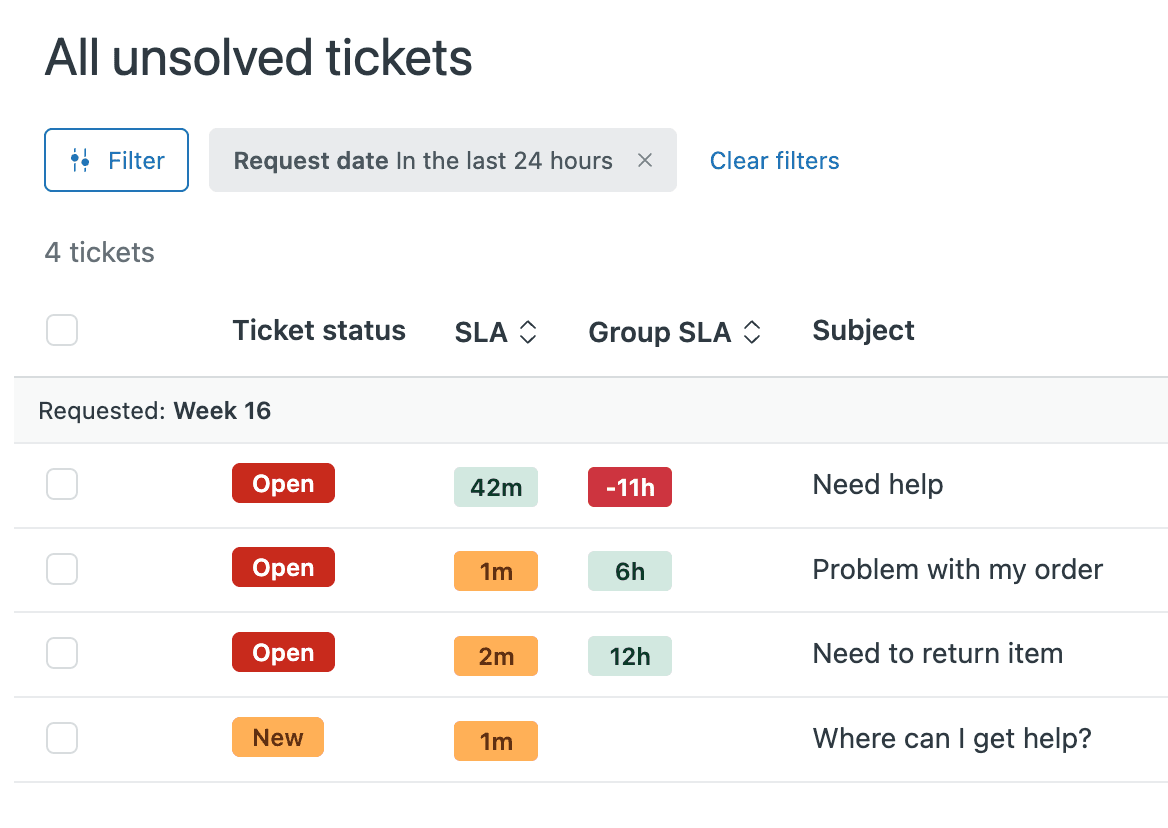
Maintenant, lorsque vous ouvrez cette vue, vous verrez un compte à rebours pour chaque ticket indiquant le temps restant avant l'expiration du prochain objectif. Les tickets approchant du dépassement apparaissent en haut lorsqu'ils sont triés par ordre croissant.
Conseil de pro : Vous pouvez filtrer les vues à l'aide du filtre « Prochain dépassement de SLA », mais cela n'affiche que les tickets approchant du dépassement, et non ceux qui ont déjà été dépassés.
Étape 2 : Comprendre ce que vous voyez dans votre colonne SLA dans les vues Zendesk
Une fois que vous avez ajouté la colonne, voici comment interpréter ce que vous voyez :
Lecture du compte à rebours : La colonne SLA affiche le temps calendaire restant avant que le prochain objectif ne soit dépassé. « 2 heures » signifie que vous avez deux heures pour répondre avant de dépasser le délai de première réponse ou le délai de réponse suivante.
Pourquoi certains tickets sont vides : Si un objectif SLA a été atteint ou dépassé, le compte à rebours disparaît jusqu'à l'activation de l'objectif suivant. Par exemple, après avoir atteint l'objectif de délai de première réponse, cette colonne devient vide jusqu'à ce qu'un objectif de délai de réponse suivante commence (lorsque le client répond à nouveau).
Tickets résolus et fermés : Ceux-ci affichent généralement des colonnes SLA vides car le cycle de vie du ticket est terminé. Cela déroute de nombreux administrateurs qui souhaitent consulter l'historique des dépassements sur les tickets fermés.
Solutions de contournement pour le suivi des tickets dépassés avec les colonnes SLA dans les vues Zendesk
Étant donné que les vues natives ne peuvent pas afficher les dépassements historiques, nous avons besoin de solutions de contournement. Voici trois approches :
Méthode 1 : Étiquetage d'automatisation
L'approche la plus fiable consiste à utiliser les automatisations Zendesk pour détecter les dépassements au fur et à mesure qu'ils se produisent et étiqueter les tickets.
Voici comment le configurer :
- Allez dans Centre d'administration > Objets et règles > Règles métier > Automatisations
- Cliquez sur Créer une automatisation
- Définissez les conditions :
- Heures depuis le dernier dépassement de SLA est inférieur à 1
- Balises ne contient aucune des suivantes : sla_breached
- Définissez les actions :
- Ajouter des balises : sla_breached
- Facultatif : Notifier la cible pour alerter un responsable ou un canal Slack
- Cliquez sur Créer une automatisation
Créez maintenant une vue qui affiche les tickets dépassés :
- Allez dans Vues et créez une nouvelle vue
- Définissez la condition : Balises contient au moins une des suivantes : sla_breached
- Ajoutez la colonne SLA pour voir quand le dépassement s'est produit
- Enregistrez la vue
Limitations importantes :
- Les automatisations s'exécutent une fois par heure, il y a donc un délai entre le dépassement et l'étiquetage
- Cela ne détecte que les dépassements à venir, et non les historiques
- Si un ticket est dépassé plusieurs fois, vous aurez besoin d'une logique supplémentaire pour le suivre
Un membre de la communauté a suggéré une variante : « Créez une automatisation qui étiquette les dépassements de SLA, puis créez des vues et des rapports basés sur cette balise. Ce n'est pas parfait, mais c'est ce que vous pouvez obtenir de plus proche avec la fonctionnalité Zendesk native. »
Méthode 2 : Zendesk Explore pour les rapports historiques
Pour les données de dépassement historiques et l'analyse détaillée, Zendesk Explore est votre meilleure option. Bien qu'il ne fournisse pas de vues en temps réel pour les agents, il donne aux responsables les rapports dont ils ont besoin.
Pour créer un rapport SLA dépassé :
- Ouvrez Zendesk Explore et accédez à l'ensemble de données SLA
- Créez une nouvelle requête
- Ajoutez la métrique : D_COUNT (Tickets SLA dépassés)
- Ajoutez des lignes pour ID de ticket pour voir les tickets individuels
- Incluez des attributs supplémentaires comme Métrique SLA (pour voir quel objectif a été dépassé : Première réponse, Réponse suivante, etc.)
- Ajoutez des filtres pour les plages de dates, les groupes ou les responsables selon les besoins
Vous pouvez également configurer des liens cliquables directement vers les tickets à l'aide d'attributs calculés dans Explore, ce qui permet aux responsables d'enquêter plus facilement sur des dépassements spécifiques.
La limitation ici est claire : Explore est destiné aux rapports, pas aux flux de travail quotidiens des agents. Les agents ne peuvent pas travailler les tickets directement depuis Explore comme ils le peuvent depuis les vues.
Méthode 3 : Applications tierces
Si la fonctionnalité Zendesk native ne répond pas à vos besoins, plusieurs outils tiers étendent la visibilité SLA. L'application SLA Event Tracker du Zendesk Marketplace (plus de 1 500 installations) fournit une interface rapide qui affiche les données SLA sur les tickets, y compris quand les métriques ont été appliquées, remplies et dépassées.
Ce qu'il ajoute :
- Vue rapide de l'état SLA directement sur le ticket
- Affiche les métriques appliquées, remplies et dépassées
- Construit par Zendesk, il est donc officiellement pris en charge
Considérations :
- Ajoute un autre élément d'interface à l'espace de travail de l'agent
- Ne modifie pas le comportement de la colonne de vue sous-jacente
- Peut nécessiter une formation supplémentaire pour les agents
Meilleures pratiques pour la hiérarchisation des colonnes SLA dans les vues Zendesk
Quelle que soit l'approche que vous choisissez, ces pratiques vous aident à tirer le meilleur parti de votre configuration SLA :
Trier par ordre croissant pour l'urgence. Lorsque vous ajoutez des colonnes SLA, triez toujours par ordre croissant. Cela place les tickets les plus proches du dépassement en haut, garantissant que les agents voient le travail le plus urgent en premier.
Créer des vues distinctes pour les différentes étapes. Envisagez d'avoir une vue pour « approche du dépassement » (prochaines 2 à 4 heures) et une autre pour « dépassé » en utilisant la méthode d'étiquetage d'automatisation. Cela aide les agents à hiérarchiser mentalement.
Former les agents à l'interprétation du compte à rebours. Assurez-vous que votre équipe comprend qu'elle regarde le temps restant, et non le temps écoulé. Un ticket affichant « 1 heure » nécessite une attention immédiate.
Mettre en place une escalade avant que les dépassements ne se produisent. Utilisez la condition « Heures avant le prochain dépassement de SLA » dans les automatisations pour avertir les chefs d'équipe lorsque les tickets approchent du dépassement, et pas seulement lorsqu'ils ont été dépassés.
Examiner les politiques trimestriellement. Les besoins de l'entreprise évoluent. Une politique qui avait du sens il y a six mois pourrait nécessiter un ajustement. Vérifiez vos taux d'atteinte des SLA dans Explore et ajustez les objectifs en conséquence.
Comment eesel AI aide à prévenir les dépassements de SLA avant qu'ils ne se produisent
Toutes les solutions que nous avons abordées jusqu'à présent sont réactives. Elles vous aident à suivre, signaler et gérer les dépassements après qu'ils se produisent ou sont sur le point de se produire. Mais que se passerait-il si vous pouviez prévenir la plupart des dépassements en premier lieu ?
Les outils d'IA comme eesel AI adoptent une approche différente. Au lieu de simplement suivre les SLA, nous vous aidons à les respecter de manière cohérente grâce à l'automatisation. Notre intégration Zendesk fonctionne de manière transparente avec votre configuration existante.
Premières réponses instantanées avec AI Agent. Le dépassement de SLA le plus courant est le délai de première réponse. Notre AI Agent s'intègre directement à Zendesk pour répondre instantanément aux tickets courants. Réinitialisations de mot de passe, recherches d'état de commande, demandes de remboursement. Ceux-ci sont traités en quelques secondes, pas en quelques heures.
Résolution plus rapide avec AI Copilot. Pour les tickets complexes nécessitant une attention humaine, notre AI Copilot rédige des réponses et extrait les informations pertinentes de votre base de connaissances. Les agents passent moins de temps à chercher et plus de temps à résoudre. Cela améliore directement vos métriques de délai de réponse suivante et de délai de résolution totale.
Configuration sans risque. Vous pouvez tester les performances d'eesel AI sur vos tickets historiques avant de passer en direct. Exécutez des simulations pour voir l'impact sur vos métriques SLA, puis augmentez progressivement l'automatisation au fur et à mesure que vous gagnez en confiance.
Le passage ici se fait du suivi des dépassements à leur prévention. Lorsque votre IA gère instantanément les tickets de routine, vos agents humains gagnent en capacité pour gérer les problèmes complexes dans les objectifs SLA.
Commencez à gérer efficacement les priorités de vos colonnes SLA dans les vues Zendesk
Vous disposez maintenant de trois approches pour gérer la hiérarchisation des SLA dans Zendesk :
- Colonnes SLA natives pour la visibilité du compte à rebours en temps réel
- Étiquetage d'automatisation pour le suivi des tickets dépassés à venir
- Rapports Explore pour l'analyse historique et la supervision de la gestion
Pour la plupart des équipes, la meilleure approche combine les trois : utilisez les colonnes natives pour les flux de travail quotidiens des agents, l'étiquetage d'automatisation pour le suivi des dépassements et Explore pour les examens de gestion hebdomadaires.
Si vous prenez au sérieux les performances SLA, demandez-vous si le suivi réactif est suffisant. Les équipes utilisant l'assistance de l'IA voient souvent leurs taux d'atteinte des SLA augmenter considérablement simplement parce que les tickets courants sont résolus avant même de devenir un problème.
Vous voulez voir comment l'IA pourrait impacter vos métriques SLA ? Essayez eesel AI et exécutez une simulation sur vos tickets historiques. Consultez nos tarifs pour trouver un plan adapté à votre équipe. Vous constaterez peut-être que la plupart de vos dépassements sont évitables.


Foire aux questions
Share this article

Article by
Stevia Putri
Stevia Putri is a marketing generalist at eesel AI, where she helps turn powerful AI tools into stories that resonate. She’s driven by curiosity, clarity, and the human side of technology.
