Conditions et tri des vues Zendesk : Un guide complet pour 2026

Stevia Putri
Dernière modification February 25, 2026
Les vues sont l'épine dorsale de la gestion des tickets dans Zendesk. C'est ainsi que vos agents savent sur quoi travailler, comment les responsables suivent la santé de la file d'attente et comment les équipes d'assistance restent organisées. Mais voici le problème : la plupart des équipes n'effleurent que la surface de ce que les vues peuvent faire.
Si vous utilisez toujours les vues par défaut fournies avec votre compte Zendesk, vous passez à côté de sérieux gains d'efficacité. La bonne configuration de vue peut réduire le temps de traitement des tickets, éviter que des éléments ne passent entre les mailles du filet et rendre le travail quotidien de votre équipe sensiblement plus fluide.
Dans ce guide, nous allons passer en revue tout ce que vous devez savoir sur les conditions et le tri des vues Zendesk. Vous apprendrez à créer des vues qui correspondent réellement à votre flux de travail, à éviter les pièges courants qui créent des « trous noirs » de tickets et à organiser votre configuration afin qu'elle évolue avec votre équipe. Nous verrons également comment les outils d'IA comme eesel AI peuvent faire passer l'organisation de vos vues au niveau supérieur en automatisant le balisage et le triage qui font fonctionner les vues.
Ce dont vous aurez besoin
Avant de plonger, assurez-vous que vous avez :
- Un plan Zendesk Support (Team, Professional ou Enterprise)
- Les autorisations d'administrateur pour créer et modifier des vues
- Une connaissance de base des propriétés des tickets telles que le statut, la priorité et la personne affectée
- Facultatif : Zendesk Explore si vous souhaitez analyser les performances des vues
Les vues sont disponibles sur tous les plans Support, bien que certaines conditions avancées (comme le filtrage basé sur le SLA) nécessitent Professional ou Enterprise.
Comprendre les conditions de vue Zendesk
Les conditions de vue sont les règles qui déterminent quels tickets apparaissent dans une vue. Considérez-les comme des filtres : vous définissez des critères et Zendesk ne vous montre que les tickets qui correspondent.
Logique TOUTES vs N'IMPORTE QUELLE
Chaque vue a deux groupes de conditions :
- Conditions TOUTES (logique ET) : Chaque condition ici doit être vraie pour qu'un ticket apparaisse
- Conditions N'IMPORTE QUELLE (logique OU) : Au moins une condition ici doit être vraie
Voici la version courte : utilisez TOUTES pour vos critères indispensables, N'IMPORTE QUELLE pour les alternatives agréables à avoir. Par exemple, vous pouvez utiliser TOUTES pour dire « le statut est Ouvert ET la priorité est Élevée », puis utiliser N'IMPORTE QUELLE pour ajouter « affecté au Groupe A OU affecté au Groupe B ».
Catégories de conditions disponibles
Zendesk propose des dizaines de conditions dans plusieurs catégories :
Propriétés du ticket
- Statut : Nouveau, Ouvert, En attente, En suspens, Résolu, Fermé
- Type : Question, Incident, Problème, Tâche
- Priorité : Faible, Normale, Élevée, Urgente
Affectation et propriété
- Groupe : Quelle équipe possède le ticket
- Personne affectée : Agent spécifique ou non affecté
- Correspondance des compétences : Pour le routage basé sur les compétences
Informations sur le demandeur
- Demandeur : Utilisateur final spécifique
- Organisation : Entreprise ou compte
- Marque : Pour les configurations multi-marques
- Langue du demandeur : Préférences de langue
Conditions basées sur le temps
- Heures depuis la création, la mise à jour, la résolution ou la fermeture
- Heures jusqu'à la date d'échéance (pour les tâches)
- Dernière mise à jour par la personne affectée ou le demandeur
Conditions SLA
- Prochaine violation de SLA : Temps jusqu'à l'expiration de la prochaine cible
- Statut de la cible SLA : Actif, atteint ou violé
Champs personnalisés
- Champs de liste déroulante
- Champs de case à cocher
- Champs de date
- Champs de texte

Une note sur les limitations
Il existe une condition que les utilisateurs demandent depuis des années et qui n'existe toujours pas : le filtrage de la ligne d'objet. Vous ne pouvez pas créer une vue qui affiche uniquement les tickets avec des mots spécifiques dans l'objet. Comme l'a noté un administrateur Zendesk dans une discussion communautaire, « C'est assez fou pour moi, en tant qu'ancien administrateur ServiceNow. D'autres outils nous permettent de trier les vues en fonction de l'objet. »
La solution de contournement ? Utilisez des déclencheurs pour baliser les tickets en fonction des mots-clés de l'objet, puis filtrez vos vues par ces balises. C'est une étape supplémentaire, mais cela fait le travail.
Comment créer une vue avec des conditions
Passons en revue la création d'une vue à partir de zéro.
Étape 1 : Accédez à la page d'administration des vues
Accédez à Centre d'administration > Espaces de travail > Outils d'agent > Vues. Cela vous montre toutes les vues existantes dans votre compte.
Étape 2 : Créez une nouvelle vue
Cliquez sur « Ajouter une vue » en haut à droite. Donnez à votre vue un nom clair et descriptif. « Tickets ouverts haute priorité » est mieux que « Vue n° 1 ».
Étape 3 : Définissez vos conditions
Dans la section Conditions, ajoutez vos critères TOUTES et N'IMPORTE QUELLE. Commencez simplement : vous pouvez toujours ajouter plus de conditions plus tard. Testez au fur et à mesure en cliquant sur « Aperçu » pour voir quels tickets correspondent.
Étape 4 : Configurez la mise en forme
Choisissez les colonnes qui apparaissent dans votre vue. Au minimum, vous aurez besoin de l'ID du ticket, de l'objet, du statut et de la personne affectée. Envisagez d'ajouter des colonnes SLA si vous suivez les temps de réponse, ou des champs personnalisés qui aident les agents à prioriser.
Étape 5 : Définissez la disponibilité
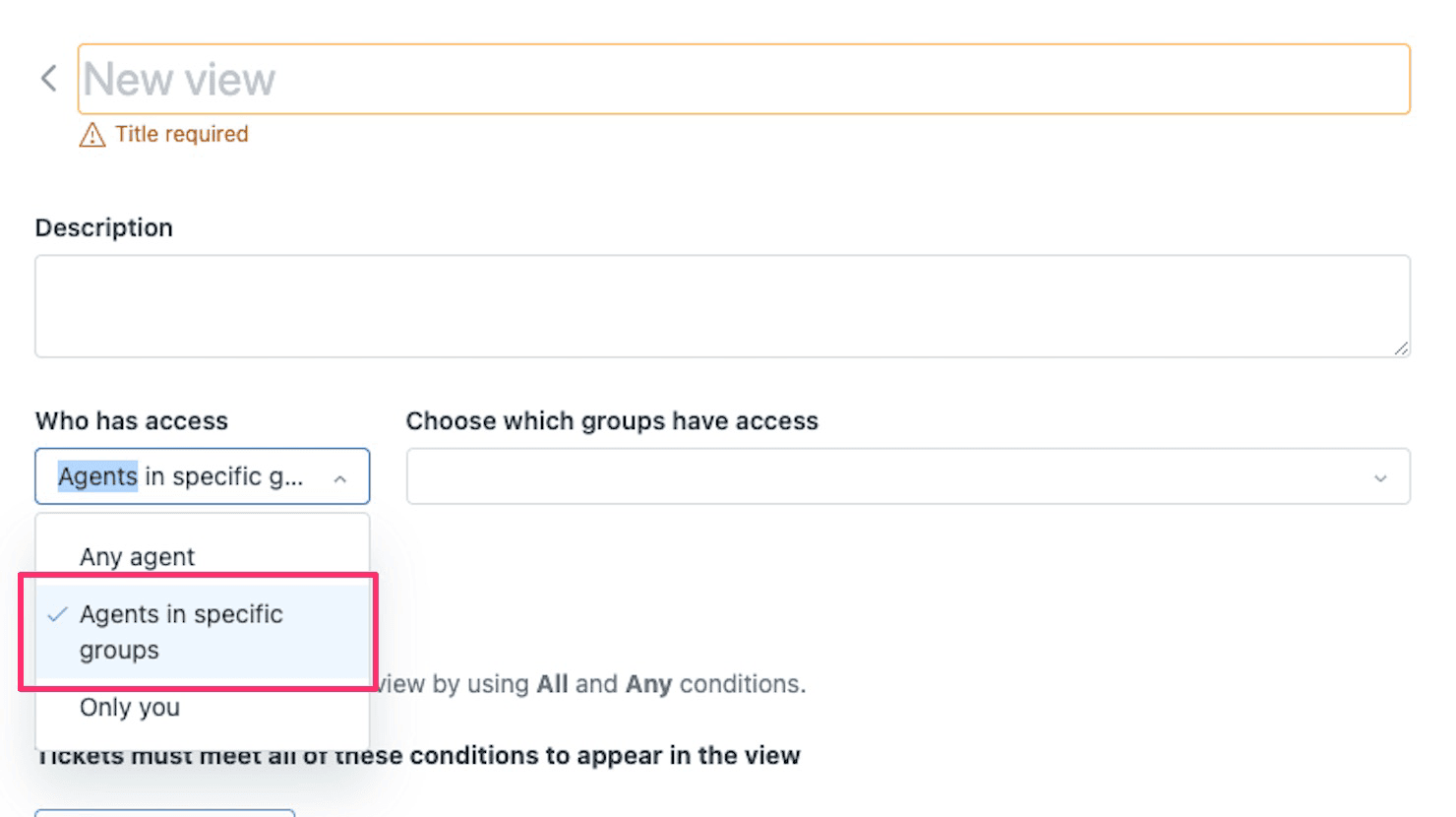
Décidez qui peut voir cette vue :
- Juste vous : Vue personnelle
- Groupes spécifiques : Partagé avec certaines équipes
- Tous les agents : Disponible pour tout le monde
Étape 6 : Enregistrez et testez
Cliquez sur Enregistrer, puis ouvrez la vue depuis votre barre latérale pour vérifier qu'elle affiche les bons tickets. Si quelque chose ne va pas, revenez en arrière et ajustez vos conditions.
Trier et filtrer les tickets dans les vues
Une fois votre vue configurée, vous voudrez organiser la façon dont les tickets apparaissent à l'intérieur.
Trier par en-têtes de colonne
Toute vue peut être triée en cliquant sur les en-têtes de colonne. Cliquez une fois pour l'ordre croissant (A-Z, le plus ancien en premier), cliquez à nouveau pour l'ordre décroissant (Z-A, le plus récent en premier). Une flèche apparaît indiquant le sens de tri actuel.
Stratégies de tri courantes :
- Trier par Priorité (décroissant) pour voir les tickets urgents en premier
- Trier par Date de la demande (croissant) pour travailler les tickets les plus anciens en premier
- Trier par colonnes SLA (croissant) pour prioriser les tickets approchant de la violation
Pour rétablir l'ordre de tri par défaut de votre vue, cliquez sur « Réinitialiser l'ordre de tri » en haut de la liste des tickets.
Utilisation des filtres
Le bouton Filtre vous permet de réduire temporairement ce qui est affiché dans une vue sans modifier les conditions sous-jacentes. Les filtres sont basés sur la session : ils disparaissent lorsque vous vous déconnectez.
Les filtres disponibles dépendent des colonnes que vous avez ajoutées à votre vue. Si vous ne voyez pas d'option de filtre, ajoutez d'abord la colonne correspondante.
Conseil de pro : Si une vue n'affiche aucun résultat après le filtrage, essayez d'actualiser votre navigateur. Parfois, l'interface utilisateur du filtre se désynchronise avec les données réelles.
Meilleures pratiques pour organiser les vues
Maintenant que vous connaissez les mécanismes, parlons stratégie. Une configuration de vue bien organisée suit le principe MECE : Mutuellement Exclusif, Collectivement Exhaustif.
Ce que MECE signifie pour les vues
- Mutuellement exclusif : Chaque ticket ne doit apparaître que dans une seule vue principale (pour éviter toute confusion quant à qui doit le travailler)
- Collectivement exhaustif : Chaque ticket doit apparaître dans au moins une vue (pour que rien ne se perde)
L'exception est votre vue de sécurité, que nous aborderons ensuite.
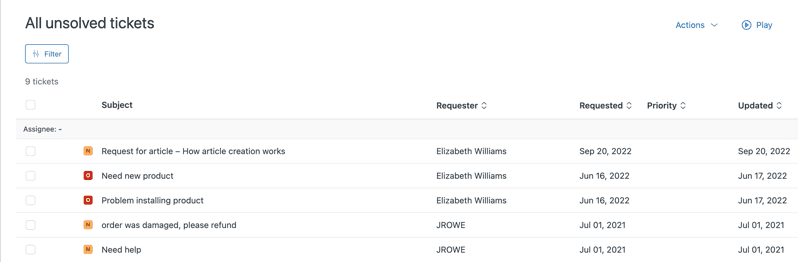
La vue essentielle « Tous les tickets non résolus »
Créez une vue avec ces paramètres :
- Condition : Statut inférieur à Résolu
- Trier par : ID (croissant)
- Pas de regroupement
Cela place votre ticket non résolu le plus ancien en haut. Les responsables peuvent consulter cette vue quotidiennement pour s'assurer que rien n'est bloqué ou manquant dans d'autres vues.
Si votre configuration MECE fonctionne correctement, la somme des tickets dans vos vues principales doit être égale au nombre dans cette vue de sécurité.
Organisation par équipe vs. canal vs. statut
Il existe trois façons courantes de structurer les vues :
Par statut : Une vue pour Nouveau, une pour Ouvert, une pour En attente. Simple, mais les tickets s'accumulent dans chaque vue.
Par canal : Vues distinctes pour e-mail, chat, téléphone. Fonctionne bien lorsque différentes équipes gèrent différents canaux.
Par équipe : Vues pour le service client, le support technique, la facturation, etc. Cela évolue mieux à mesure que vous grandissez, car vous ajoutez des canaux aux vues d'équipe existantes plutôt que de restructurer tout.
Pour la plupart des entreprises en croissance, l'organisation par équipe gagne. C'est plus stable et plus facile à maintenir.
Conventions de nommage
Des noms clairs font gagner du temps à tout le monde. Utilisez des formats cohérents tels que :
- « Équipe - Statut » (Service client - Ouvert)
- « Équipe - Priorité » (Technique - Urgent)
- « Fonction - Détail » (Escalades - Niveau 2)
Évitez les noms vagues comme « Ma vue » ou « Tickets importants ». Soyez précis sur ce que contient la vue.
Problèmes de vue courants et solutions
Même avec une configuration soignée, les choses tournent mal. Voici les problèmes les plus courants et comment les résoudre.
Vues n'affichant aucun résultat
Si une vue qui devrait avoir des tickets n'affiche rien, vérifiez :
- Vos conditions sont-elles trop restrictives ? (Essayez de les supprimer une par une)
- Y a-t-il une faute de frappe dans une balise ou une valeur de champ ?
- Avez-vous la permission de voir les tickets qui correspondent ? (Les restrictions de groupe peuvent masquer les résultats)
Tickets apparaissant dans plusieurs vues
Cela crée de la confusion : deux agents pourraient travailler sur le même ticket. Passez en revue vos conditions pour vous assurer que les vues ne se chevauchent pas. Si un ticket correspond à « Ouvert » et « Haute priorité », choisissez-en un comme domicile principal.
Tickets n'apparaissant dans aucune vue (le trou noir)
C'est le pire des cas : un client attend, mais aucun agent ne peut voir son ticket. La vue de sécurité « Tous les tickets non résolus » les attrape. Si vous voyez des tickets là qui ne devraient pas y être, remontez pour trouver quelle condition les exclut incorrectement.
Confusion de la colonne SLA
Voici quelque chose qui fait trébucher presque tout le monde : les colonnes SLA affichent des compteurs à rebours, pas l'état de violation historique. Une fois qu'une cible est violée, le compte à rebours disparaît. Comme l'a noté un administrateur, « Je veux voir les tickets avec SLA violé dans les statuts Résolu et Fermé. Mais il semble que Zendesk supprime simplement le suivi SLA des tickets résolus/fermés. »
Si vous devez suivre les violations historiques, utilisez Zendesk Explore ou configurez une automatisation qui balise les tickets lorsqu'ils sont violés.
Problèmes de performance
Les vues avec des conditions complexes (beaucoup d'instructions OU, beaucoup de champs personnalisés) peuvent se charger lentement. Si les agents se plaignent des performances de la vue :
- Simplifiez vos conditions
- Supprimez les colonnes inutilisées
- Divisez les vues complexes en plusieurs vues plus simples
Utilisation d'eesel AI pour améliorer vos vues Zendesk
Les vues ne valent que les données qui les alimentent. Si vos tickets ne sont pas systématiquement balisés, acheminés et catégorisés, vos vues deviennent peu fiables. L'IA peut aider à combler cet écart.
eesel AI s'intègre directement à Zendesk pour automatiser le travail qui rend les vues efficaces :

Triage et balisage automatiques Notre AI Triage lit les tickets entrants et applique automatiquement les bonnes balises. Plus besoin de compter sur les agents pour catégoriser de manière cohérente. Vos vues deviennent plus précises car les données sous-jacentes sont plus propres.
AI Copilot pour une résolution plus rapide Lorsque les agents ouvrent des tickets à partir de leurs vues, AI Copilot rédige des réponses et extrait les informations pertinentes de votre base de connaissances. Les agents passent moins de temps à chercher et plus de temps à résoudre, ce qui signifie que les tickets se déplacent plus rapidement dans vos vues.

Routage intelligent eesel AI peut acheminer les tickets vers la bonne équipe en fonction du contenu, pas seulement des règles. Cela signifie que vos vues basées sur l'équipe sont remplies plus précisément, ce qui réduit les tickets mal acheminés.
Réduire complètement le volume de tickets Notre AI Agent gère les demandes courantes (réinitialisations de mot de passe, recherches de commandes, demandes de remboursement) sans jamais créer de ticket. Moins de tickets signifie que vos vues restent gérables même à mesure que votre entreprise se développe.
Le meilleur ? Vous pouvez tester les performances d'eesel AI sur vos tickets historiques avant de passer en direct. Exécutez des simulations pour voir l'impact, puis augmentez progressivement l'automatisation à mesure que vous gagnez en confiance.
Commencez à optimiser vos vues Zendesk dès aujourd'hui
Vous avez maintenant un manuel complet pour maîtriser les conditions et le tri des vues Zendesk. Voici ce qu'il faut faire ensuite :
-
Auditez vos vues actuelles : Vérifiez si elles suivent le principe MECE. Recherchez les chevauchements et les lacunes.
-
Créez votre vue de sécurité : Si vous n'avez pas de vue « Tous les tickets non résolus », créez-en une maintenant.
-
Passez en revue votre nommage : Vos noms de vue sont-ils clairs et cohérents ? Renommez tout ce qui est ambigu.
-
Testez vos conditions : Ouvrez chaque vue et vérifiez qu'elle affiche exactement ce que vous attendez.
-
Envisagez l'amélioration de l'IA : Si le balisage et le routage sont incohérents, essayez eesel AI pour automatiser ces étapes et rendre vos vues plus fiables.
Des vues bien organisées ne facilitent pas seulement la vie des agents. Elles empêchent les tickets de passer entre les mailles du filet, améliorent les temps de réponse et donnent aux responsables une visibilité sur ce qui se passe réellement. Prenez le temps de bien configurer votre architecture de vue et vous sentirez la différence chaque jour.
Vous voulez voir comment l'IA pourrait améliorer l'organisation de vos tickets ? Réservez une démonstration et nous vous montrerons comment eesel AI fonctionne avec votre configuration Zendesk existante.


Foire aux questions
Share this article

Article by
Stevia Putri
Stevia Putri is a marketing generalist at eesel AI, where she helps turn powerful AI tools into stories that resonate. She’s driven by curiosity, clarity, and the human side of technology.





