Condiciones de vista y clasificación de Zendesk: Una guía completa para 2026

Stevia Putri
Última edición February 25, 2026
Las vistas son la columna vertebral de la gestión de tickets en Zendesk. Son la forma en que sus agentes saben en qué trabajar, cómo los gerentes rastrean la salud de la cola y cómo los equipos de soporte se mantienen organizados. Pero aquí está la cuestión: la mayoría de los equipos solo arañan la superficie de lo que las vistas pueden hacer.
Si todavía está utilizando las vistas predeterminadas que vienen con su cuenta de Zendesk, se está perdiendo importantes ganancias de eficiencia. La configuración de vista correcta puede reducir el tiempo de gestión de tickets, evitar que las cosas se escapen y hacer que el trabajo diario de su equipo sea notablemente más fluido.
En esta guía, repasaremos todo lo que necesita saber sobre las condiciones de vista y la clasificación de Zendesk. Aprenderá a crear vistas que realmente coincidan con su flujo de trabajo, evitar errores comunes que crean "agujeros negros" de tickets y organizar su configuración para que se adapte a su equipo. También veremos cómo las herramientas de IA como eesel AI pueden llevar la organización de su vista al siguiente nivel automatizando el etiquetado y la clasificación que hacen que las vistas funcionen.
Lo que necesitará
Antes de sumergirnos, asegúrese de tener:
- Un plan de Zendesk Support (Team, Professional o Enterprise)
- Permisos de administrador para crear y editar vistas
- Familiaridad básica con las propiedades de los tickets como el estado, la prioridad y el asignado
- Opcional: Zendesk Explore si desea analizar el rendimiento de la vista
Las vistas están disponibles en todos los planes de Support, aunque algunas condiciones avanzadas (como el filtrado basado en SLA) requieren Professional o Enterprise.
Comprender las condiciones de vista de Zendesk
Las condiciones de vista son las reglas que determinan qué tickets aparecen en una vista. Piense en ellas como filtros: establece criterios y Zendesk le muestra solo los tickets que coinciden.
Lógica ALL vs ANY
Cada vista tiene dos grupos de condiciones:
- Condiciones ALL (lógica AND): Cada condición aquí debe ser verdadera para que aparezca un ticket
- Condiciones ANY (lógica OR): Al menos una condición aquí debe ser verdadera
Aquí está la versión corta: use ALL para sus criterios imprescindibles, ANY para alternativas agradables de tener. Por ejemplo, podría usar ALL para decir "el estado es Abierto Y la prioridad es Alta", luego usar ANY para agregar "asignado al Grupo A O asignado al Grupo B".
Categorías de condiciones disponibles
Zendesk ofrece docenas de condiciones en varias categorías:
Propiedades del ticket
- Estado: Nuevo, Abierto, Pendiente, En espera, Resuelto, Cerrado
- Tipo: Pregunta, Incidente, Problema, Tarea
- Prioridad: Baja, Normal, Alta, Urgente
Asignación y propiedad
- Grupo: Qué equipo posee el ticket
- Asignado: Agente específico o no asignado
- Coincidencia de habilidades: Para el enrutamiento basado en habilidades
Información del solicitante
- Solicitante: Usuario final específico
- Organización: Empresa o cuenta
- Marca: Para configuraciones de varias marcas
- Idioma del solicitante: Preferencias de idioma
Condiciones basadas en el tiempo
- Horas desde la creación, actualización, resolución o cierre
- Horas hasta la fecha de vencimiento (para tareas)
- Última actualización por el asignado o el solicitante
Condiciones de SLA
- Próximo incumplimiento de SLA: Tiempo hasta que caduque el próximo objetivo
- Estado del objetivo de SLA: Activo, alcanzado o incumplido
Campos personalizados
- Campos desplegables
- Campos de casilla de verificación
- Campos de fecha
- Campos de texto

Una nota sobre las limitaciones
Hay una condición que los usuarios han estado solicitando durante años que aún no existe: el filtrado de la línea de asunto. No puede crear una vista que muestre solo los tickets con palabras específicas en el asunto. Como señaló un administrador de Zendesk en una discusión de la comunidad, "Esto es bastante loco para mí, como ex administrador de ServiceNow. Otras herramientas nos permiten ordenar las vistas según el asunto".
¿La solución alternativa? Use activadores para etiquetar los tickets según las palabras clave del asunto, luego filtre sus vistas por esas etiquetas. Es un paso adicional, pero hace el trabajo.
Cómo crear una vista con condiciones
Repasemos la creación de una vista desde cero.
Paso 1: Navegue a la página de administración de Vistas
Vaya a Centro de administración > Espacios de trabajo > Herramientas de agente > Vistas. Esto le muestra todas las vistas existentes en su cuenta.
Paso 2: Cree una nueva vista
Haga clic en "Agregar vista" en la esquina superior derecha. Dele a su vista un nombre claro y descriptivo. "Tickets abiertos de alta prioridad" es mejor que "Vista #1".
Paso 3: Establezca sus condiciones
En la sección Condiciones, agregue sus criterios ALL y ANY. Comience de forma sencilla: siempre puede agregar más condiciones más adelante. Pruebe a medida que avanza haciendo clic en "Vista previa" para ver qué tickets coinciden.
Paso 4: Configure el formato
Elija qué columnas aparecen en su vista. Como mínimo, querrá el ID del ticket, el Asunto, el Estado y el Asignado. Considere agregar columnas de SLA si realiza un seguimiento de los tiempos de respuesta, o campos personalizados que ayuden a los agentes a priorizar.
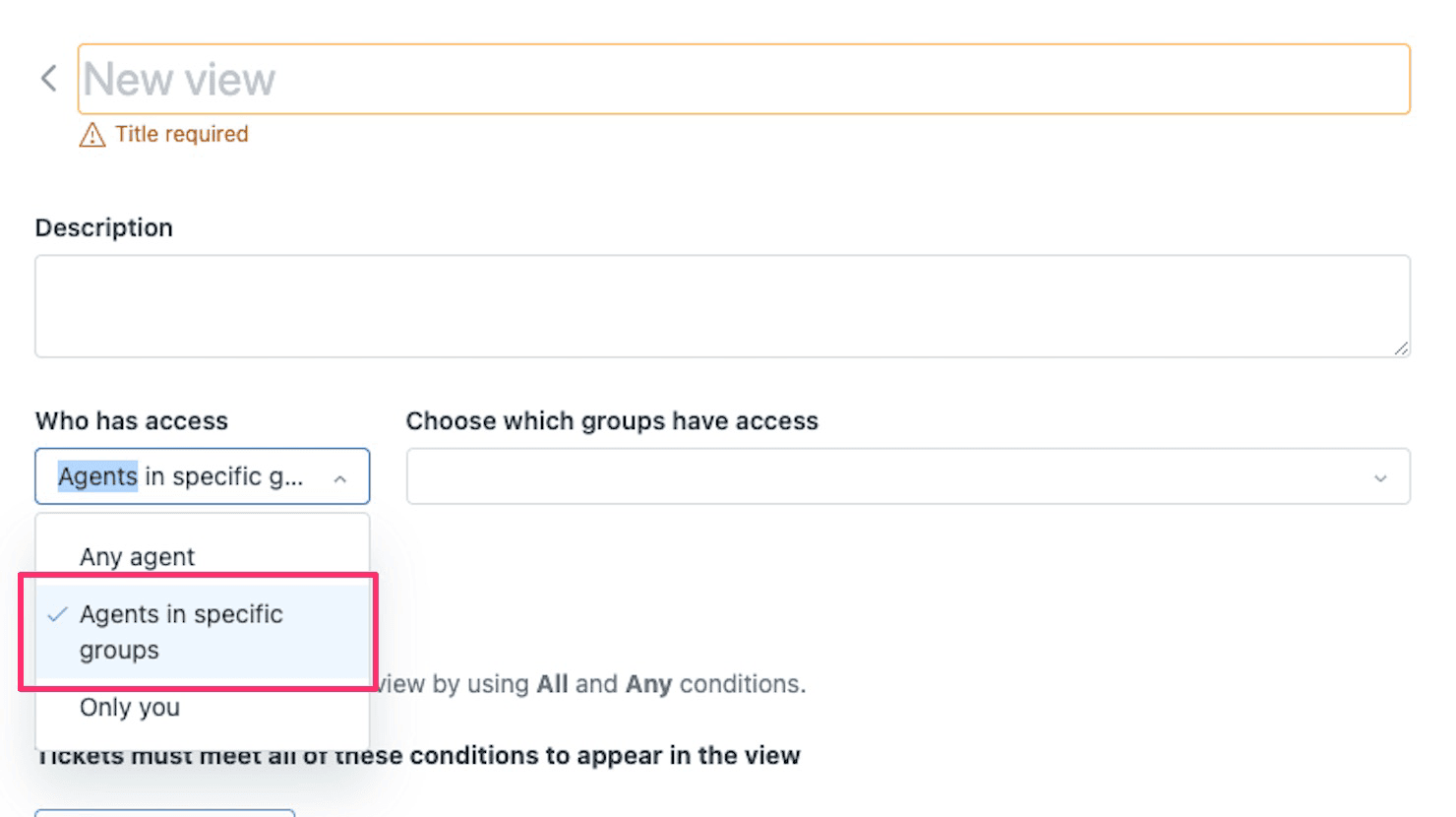
Paso 5: Establezca la disponibilidad
Decida quién puede ver esta vista:
- Solo usted: Vista personal
- Grupos específicos: Compartido con ciertos equipos
- Todos los agentes: Disponible para todos
Paso 6: Guarde y pruebe
Haga clic en Guardar, luego abra la vista desde su barra lateral para verificar que muestre los tickets correctos. Si algo parece extraño, regrese y ajuste sus condiciones.
Clasificación y filtrado de tickets en vistas
Una vez que su vista esté configurada, querrá organizar cómo aparecen los tickets dentro de ella.
Clasificación por encabezados de columna
Cualquier vista se puede ordenar haciendo clic en los encabezados de columna. Haga clic una vez para el orden ascendente (A-Z, el más antiguo primero), haga clic nuevamente para el descendente (Z-A, el más nuevo primero). Aparece una flecha que muestra la dirección de clasificación actual.
Estrategias de clasificación comunes:
- Ordene por Prioridad (descendente) para ver los tickets urgentes primero
- Ordene por Fecha de solicitud (ascendente) para trabajar los tickets más antiguos primero
- Ordene por columnas de SLA (ascendente) para priorizar los tickets que se acercan al incumplimiento
Para restablecer el orden de clasificación al valor predeterminado de su vista, haga clic en "Restablecer orden de clasificación" en la parte superior de la lista de tickets.
Usando filtros
El botón Filtro le permite reducir temporalmente lo que se muestra en una vista sin cambiar las condiciones subyacentes. Los filtros se basan en la sesión: desaparecen cuando cierra la sesión.
Los filtros disponibles dependen de las columnas que haya agregado a su vista. Si no ve una opción de filtro, agregue primero la columna correspondiente.
Consejo profesional: Si una vista no muestra resultados después de filtrar, intente actualizar su navegador. A veces, la interfaz de usuario del filtro se desincroniza con los datos reales.
Mejores prácticas para organizar las vistas
Ahora que conoce la mecánica, hablemos de estrategia. Una configuración de vista bien organizada sigue el principio MECE: Mutuamente Excluyente, Colectivamente Exhaustiva.
Lo que significa MECE para las vistas
- Mutuamente excluyente: Cada ticket debe aparecer en solo una vista principal (para evitar confusiones sobre quién debe trabajarlo)
- Colectivamente exhaustiva: Cada ticket debe aparecer en al menos una vista (para que nada se pierda)
La excepción es su vista de seguridad, que cubriremos a continuación.
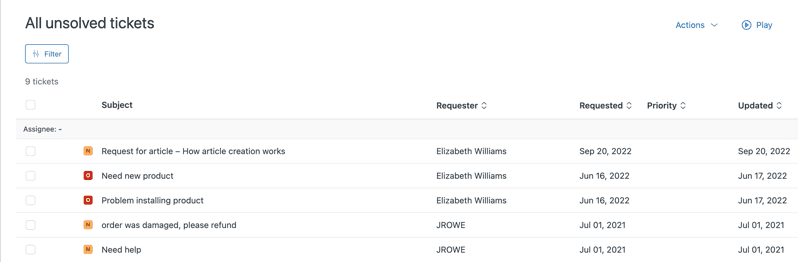
La vista esencial "Todos los tickets sin resolver"
Cree una vista con esta configuración:
- Condición: Estado inferior a Resuelto
- Ordenar por: ID (ascendente)
- Sin agrupación
Esto coloca su ticket sin resolver más antiguo justo en la parte superior. Los gerentes pueden verificar esta vista diariamente para asegurarse de que nada esté atascado o falte en otras vistas.
Si su configuración MECE funciona correctamente, la suma de los tickets en sus vistas principales debe ser igual al recuento en esta vista de seguridad.
Organización por equipo vs. canal vs. estado
Hay tres formas comunes de estructurar las vistas:
Por estado: Una vista para Nuevo, una para Abierto, una para Pendiente. Simple, pero los tickets se acumulan en cada vista.
Por canal: Vistas separadas para correo electrónico, chat, teléfono. Funciona bien cuando diferentes equipos manejan diferentes canales.
Por equipo: Vistas para Servicio al Cliente, Soporte Técnico, Facturación, etc. Esto se adapta mejor a medida que crece porque agrega canales a las vistas de equipo existentes en lugar de reestructurar todo.
Para la mayoría de las empresas en crecimiento, la organización basada en equipos gana. Es más estable y fácil de mantener.
Convenciones de nomenclatura
Los nombres claros ahorran tiempo a todos. Use formatos consistentes como:
- "Equipo - Estado" (Servicio al Cliente - Abierto)
- "Equipo - Prioridad" (Técnico - Urgente)
- "Función - Detalle" (Escalamientos - Nivel 2)
Evite nombres vagos como "Mi vista" o "Tickets importantes". Sea específico sobre lo que contiene la vista.
Problemas y soluciones comunes de la vista
Incluso con una configuración cuidadosa, las cosas salen mal. Estos son los problemas más comunes y cómo solucionarlos.
Vistas que no muestran resultados
Si una vista que debería tener tickets no muestra nada, verifique:
- ¿Son sus condiciones demasiado restrictivas? (Intente eliminar una a la vez)
- ¿Hay un error de escritura en una etiqueta o valor de campo?
- ¿Tiene permiso para ver los tickets que coinciden? (Las restricciones de grupo pueden ocultar los resultados)
Tickets que aparecen en varias vistas
Esto crea confusión: dos agentes podrían trabajar en el mismo ticket. Revise sus condiciones para asegurarse de que las vistas no se superpongan. Si un ticket coincide con "Abierto" y "Alta prioridad", elija uno como su hogar principal.
Tickets que no aparecen en ninguna vista (el agujero negro)
Este es el peor de los casos: un cliente está esperando, pero ningún agente puede ver su ticket. La vista de seguridad "Todos los tickets sin resolver" los detecta. Si ve tickets allí que no deberían estar, rastree para encontrar qué condición los está excluyendo incorrectamente.
Confusión de la columna SLA
Aquí hay algo que confunde a casi todos: las columnas de SLA muestran temporizadores de cuenta regresiva, no el estado histórico de incumplimiento. Una vez que un objetivo se incumple, la cuenta regresiva desaparece. Como señaló un administrador, "Quiero ver los tickets con SLA incumplido en los estados Resuelto y Cerrado. Pero parece que Zendesk simplemente elimina el rastreador de SLA de los tickets resueltos/cerrados".
Si necesita rastrear los incumplimientos históricos, use Zendesk Explore o configure una automatización que etiquete los tickets cuando se incumplan.
Problemas de rendimiento
Las vistas con condiciones complejas (muchas declaraciones OR, muchos campos personalizados) pueden cargarse lentamente. Si los agentes se quejan del rendimiento de la vista:
- Simplifique sus condiciones
- Elimine las columnas no utilizadas
- Divida las vistas complejas en varias más simples
Uso de eesel AI para mejorar sus vistas de Zendesk
Las vistas son tan buenas como los datos que las alimentan. Si sus tickets no están etiquetados, enrutados y categorizados de manera consistente, sus vistas se vuelven poco confiables. La IA puede ayudar a cerrar esta brecha.
eesel AI se integra directamente con Zendesk para automatizar el trabajo que hace que las vistas sean efectivas:

Clasificación y etiquetado automáticos Nuestro AI Triage lee los tickets entrantes y aplica las etiquetas correctas automáticamente. Ya no tendrá que depender de los agentes para categorizar de manera consistente. Sus vistas se vuelven más precisas porque los datos subyacentes están más limpios.
AI Copilot para una resolución más rápida Cuando los agentes abren tickets desde sus vistas, AI Copilot redacta respuestas y extrae información relevante de su base de conocimientos. Los agentes dedican menos tiempo a buscar y más tiempo a resolver, lo que significa que los tickets se mueven más rápido a través de sus vistas.

Enrutamiento inteligente eesel AI puede enrutar los tickets al equipo correcto según el contenido, no solo las reglas. Esto significa que sus vistas basadas en equipos se completan con mayor precisión, lo que reduce los tickets mal enrutados.
Reduzca el volumen de tickets por completo Nuestro AI Agent maneja las solicitudes comunes (restablecimiento de contraseñas, búsqueda de pedidos, solicitudes de reembolso) sin crear nunca un ticket. Menos tickets significa que sus vistas se mantienen manejables incluso a medida que crece su negocio.
¿La mejor parte? Puede probar cómo funcionaría eesel AI en sus tickets históricos antes de ponerlo en marcha. Ejecute simulaciones para ver el impacto, luego aumente gradualmente la automatización a medida que gane confianza.
Comience a optimizar sus vistas de Zendesk hoy mismo
Ahora tiene un libro de jugadas completo para dominar las condiciones de vista y la clasificación de Zendesk. Esto es lo que debe hacer a continuación:
-
Audite sus vistas actuales: Verifique si siguen el principio MECE. Busque superposiciones y brechas.
-
Cree su vista de seguridad: Si no tiene una vista "Todos los tickets sin resolver", cree una ahora.
-
Revise su nomenclatura: ¿Son claros y consistentes los nombres de sus vistas? Cambie el nombre de cualquier cosa ambigua.
-
Pruebe sus condiciones: Abra cada vista y verifique que muestre exactamente lo que espera.
-
Considere la mejora de la IA: Si el etiquetado y el enrutamiento son inconsistentes, pruebe eesel AI para automatizar esos pasos y hacer que sus vistas sean más confiables.
Las vistas bien organizadas no solo facilitan la vida de los agentes. Evitan que los tickets se pierdan, mejoran los tiempos de respuesta y brindan a los gerentes visibilidad de lo que realmente está sucediendo. Tómese el tiempo para corregir la arquitectura de su vista y sentirá la diferencia todos los días.
¿Quiere ver cómo la IA podría mejorar la organización de sus tickets? Reserve una demostración y le mostraremos cómo funciona eesel AI con su configuración existente de Zendesk.


Preguntas Frecuentes
Share this article

Article by
Stevia Putri
Stevia Putri is a marketing generalist at eesel AI, where she helps turn powerful AI tools into stories that resonate. She’s driven by curiosity, clarity, and the human side of technology.



