Zendesk View-Bedingungen und Sortierung: Ein vollständiger Leitfaden für 2026

Stevia Putri
Zuletzt bearbeitet February 25, 2026
Views (Ansichten) sind das Rückgrat des Ticketmanagements in Zendesk. Sie zeigen Ihren Agenten, woran sie arbeiten müssen, wie Manager die Warteschlangengesundheit verfolgen und wie Supportteams organisiert bleiben. Aber hier ist die Sache: Die meisten Teams kratzen nur an der Oberfläche dessen, was Views leisten können.
Wenn Sie immer noch die Standard-Views verwenden, die mit Ihrem Zendesk-Konto geliefert wurden, verpassen Sie erhebliche Effizienzsteigerungen. Die richtige View-Konfiguration kann die Ticketbearbeitungszeit verkürzen, verhindern, dass Dinge durchrutschen, und die tägliche Arbeit Ihres Teams spürbar reibungsloser gestalten.
In diesem Leitfaden führen wir Sie durch alles, was Sie über Zendesk View-Bedingungen und Sortierung wissen müssen. Sie lernen, wie Sie Views erstellen, die tatsächlich zu Ihrem Workflow passen, häufige Fallstricke vermeiden, die Ticket-"Schwarze Löcher" erzeugen, und Ihre Konfiguration so organisieren, dass sie mit Ihrem Team skaliert. Wir werden uns auch ansehen, wie KI-Tools wie eesel AI Ihre View-Organisation auf die nächste Stufe heben können, indem sie das Tagging und die Triage automatisieren, die Views funktionieren lassen.
Was Sie benötigen
Bevor wir eintauchen, stellen Sie sicher, dass Sie Folgendes haben:
- Einen Zendesk Support Plan (Team, Professional oder Enterprise)
- Administratorberechtigungen zum Erstellen und Bearbeiten von Views
- Grundlegende Vertrautheit mit Ticket-Eigenschaften wie Status, Priorität und Bearbeiter
- Optional: Zendesk Explore, wenn Sie die View-Performance analysieren möchten
Views sind in allen Support-Plänen verfügbar, obwohl einige erweiterte Bedingungen (wie SLA-basierte Filterung) Professional oder Enterprise erfordern.
Zendesk View-Bedingungen verstehen
View-Bedingungen sind die Regeln, die bestimmen, welche Tickets in einer View angezeigt werden. Stellen Sie sie sich als Filter vor: Sie legen Kriterien fest, und Zendesk zeigt Ihnen nur die Tickets an, die übereinstimmen.
ALL vs ANY Logik
Jede View hat zwei Bedingungsgruppen:
- ALL Bedingungen (UND-Logik): Jede Bedingung hier muss wahr sein, damit ein Ticket angezeigt wird
- ANY Bedingungen (ODER-Logik): Mindestens eine Bedingung hier muss wahr sein
Hier ist die Kurzfassung: Verwenden Sie ALL für Ihre Muss-Kriterien, ANY für Nice-to-have-Alternativen. Zum Beispiel könnten Sie ALL verwenden, um zu sagen "Status ist Offen UND Priorität ist Hoch", und dann ANY verwenden, um hinzuzufügen "Zugewiesen an Gruppe A ODER zugewiesen an Gruppe B".
Verfügbare Bedingungskategorien
Zendesk bietet Dutzende von Bedingungen in verschiedenen Kategorien:
Ticket-Eigenschaften
- Status: Neu, Offen, Ausstehend, In Wartestellung, Gelöst, Geschlossen
- Typ: Frage, Vorfall, Problem, Aufgabe
- Priorität: Niedrig, Normal, Hoch, Dringend
Zuweisung und Eigentümerschaft
- Gruppe: Welches Team das Ticket besitzt
- Bearbeiter: Spezifischer Agent oder nicht zugewiesen
- Skill-Übereinstimmung: Für Skill-basiertes Routing
Anfragende Informationen
- Anfragender: Spezifischer Endbenutzer
- Organisation: Firma oder Konto
- Marke: Für Multi-Brand-Setups
- Sprache des Anfragenden: Gebietsschema-Einstellungen
Zeitbasierte Bedingungen
- Stunden seit Erstellung, Aktualisierung, Lösung oder Schließung
- Stunden bis zum Fälligkeitsdatum (für Aufgaben)
- Letzte Aktualisierung durch Bearbeiter oder Anfragenden
SLA-Bedingungen
- Nächster SLA-Verstoß: Zeit bis zum Ablauf des nächsten Ziels
- SLA-Zielstatus: Aktiv, erreicht oder verletzt
Benutzerdefinierte Felder
- Dropdown-Felder
- Kontrollkästchen-Felder
- Datumsfelder
- Textfelder

Ein Hinweis zu Einschränkungen
Es gibt eine Bedingung, die Benutzer seit Jahren fordern, die es immer noch nicht gibt: Betreffzeilenfilterung. Sie können keine View erstellen, die nur Tickets mit bestimmten Wörtern im Betreff anzeigt. Wie ein Zendesk-Administrator in einer Community-Diskussion feststellte: "Das ist für mich als ehemaliger ServiceNow-Administrator ziemlich verrückt. Andere Tools ermöglichen es uns, Views basierend auf dem Betreff zu sortieren."
Der Workaround? Verwenden Sie Trigger, um Tickets basierend auf Betreff-Schlüsselwörtern zu taggen, und filtern Sie dann Ihre Views nach diesen Tags. Es ist ein zusätzlicher Schritt, aber er erledigt die Aufgabe.
So erstellen Sie eine View mit Bedingungen
Lassen Sie uns gemeinsam eine View von Grund auf neu erstellen.
Schritt 1: Navigieren Sie zur Views-Admin-Seite
Gehen Sie zu Admin Center > Arbeitsbereiche > Agenten-Tools > Views. Dies zeigt Ihnen alle vorhandenen Views in Ihrem Konto.
Schritt 2: Erstellen Sie eine neue View
Klicken Sie oben rechts auf "View hinzufügen". Geben Sie Ihrer View einen klaren, beschreibenden Namen. "Offene Tickets mit hoher Priorität" ist besser als "View #1".
Schritt 3: Legen Sie Ihre Bedingungen fest
Fügen Sie im Abschnitt Bedingungen Ihre ALL- und ANY-Kriterien hinzu. Beginnen Sie einfach: Sie können später jederzeit weitere Bedingungen hinzufügen. Testen Sie währenddessen, indem Sie auf "Vorschau" klicken, um zu sehen, welche Tickets übereinstimmen.
Schritt 4: Formatierung konfigurieren
Wählen Sie aus, welche Spalten in Ihrer View angezeigt werden. Mindestens sollten Ticket-ID, Betreff, Status und Bearbeiter angezeigt werden. Erwägen Sie, SLA-Spalten hinzuzufügen, wenn Sie Reaktionszeiten verfolgen, oder benutzerdefinierte Felder, die Agenten bei der Priorisierung helfen.
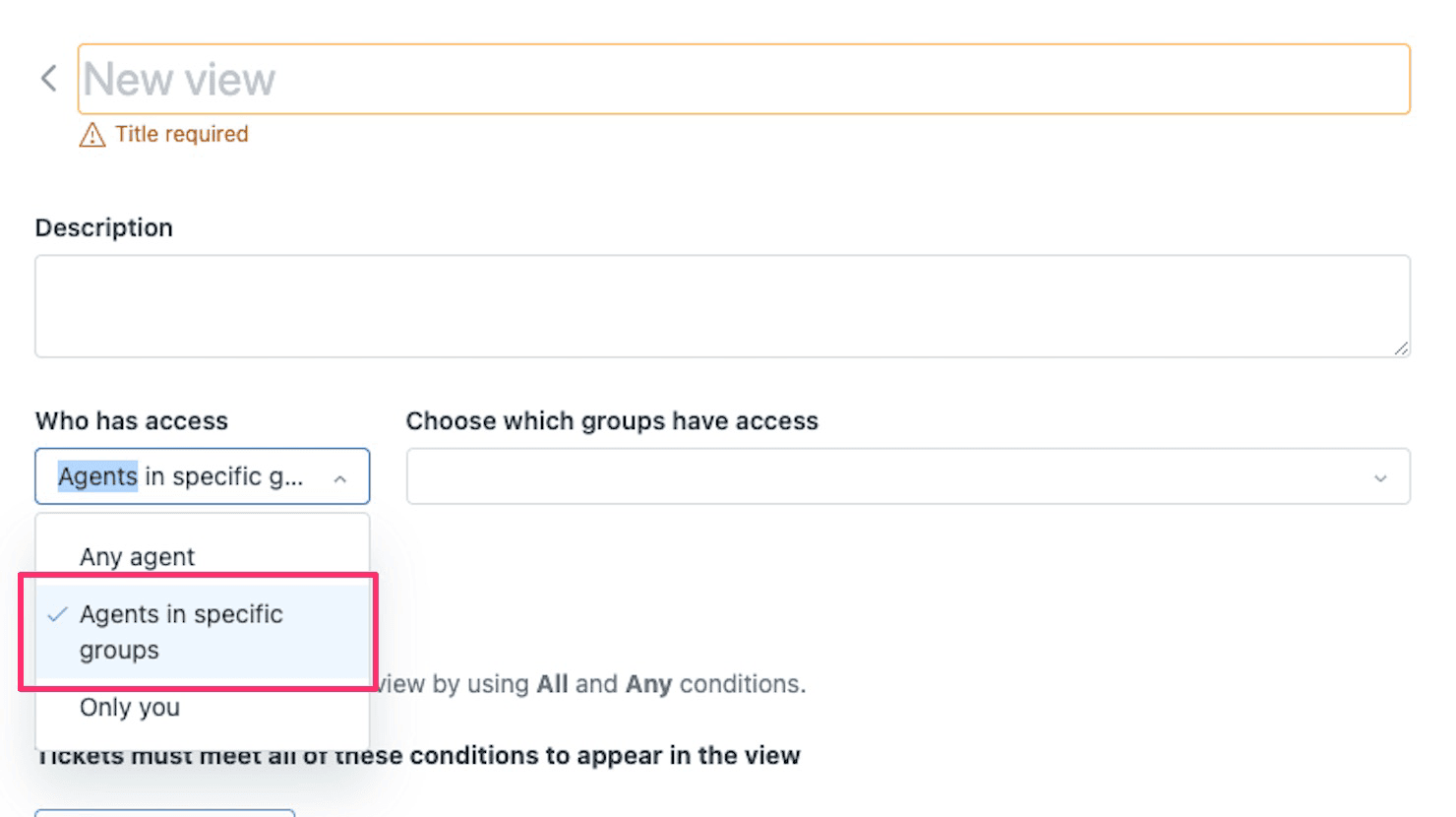
Schritt 5: Verfügbarkeit festlegen
Entscheiden Sie, wer diese View sehen kann:
- **Nur Sie: Persönliche View
- Bestimmte Gruppen: Gemeinsam mit bestimmten Teams genutzt
- Alle Agenten: Für alle verfügbar
Schritt 6: Speichern und testen
Klicken Sie auf Speichern und öffnen Sie dann die View über Ihre Seitenleiste, um zu überprüfen, ob sie die richtigen Tickets anzeigt. Wenn etwas nicht richtig aussieht, gehen Sie zurück und passen Sie Ihre Bedingungen an.
Sortieren und Filtern von Tickets in Views
Sobald Ihre View eingerichtet ist, möchten Sie organisieren, wie Tickets darin angezeigt werden.
Sortieren nach Spaltenüberschriften
Jede View kann sortiert werden, indem Sie auf die Spaltenüberschriften klicken. Einmal klicken für aufsteigende Reihenfolge (A-Z, ältestes zuerst), erneut klicken für absteigende Reihenfolge (Z-A, neuestes zuerst). Ein Pfeil zeigt die aktuelle Sortierrichtung an.
Gängige Sortierstrategien:
- Sortieren nach Priorität (absteigend), um dringende Tickets zuerst anzuzeigen
- Sortieren nach Anfragedatum (aufsteigend), um älteste Tickets zuerst zu bearbeiten
- Sortieren nach SLA-Spalten (aufsteigend), um Tickets zu priorisieren, die sich einem Verstoß nähern
Um die Sortierreihenfolge auf die Standardeinstellung Ihrer View zurückzusetzen, klicken Sie oben in der Ticketliste auf "Sortierreihenfolge zurücksetzen".
Verwenden von Filtern
Mit der Schaltfläche "Filter" können Sie vorübergehend einschränken, was in einer View angezeigt wird, ohne die zugrunde liegenden Bedingungen zu ändern. Filter sind sitzungsbasiert: Sie verschwinden, wenn Sie sich abmelden.
Verfügbare Filter hängen davon ab, welche Spalten Sie zu Ihrer View hinzugefügt haben. Wenn Sie keine Filteroption sehen, fügen Sie zuerst die entsprechende Spalte hinzu.
Profi-Tipp: Wenn eine View nach dem Filtern keine Ergebnisse anzeigt, versuchen Sie, Ihren Browser zu aktualisieren. Manchmal ist die Filter-UI nicht mit den tatsächlichen Daten synchronisiert.
Best Practices für die Organisation von Views
Nachdem Sie die Mechanik kennen, sprechen wir über Strategie. Eine gut organisierte View-Konfiguration folgt dem MECE-Prinzip: Mutually Exclusive, Collectively Exhaustive (sich gegenseitig ausschließend, kollektiv erschöpfend).
Was MECE für Views bedeutet
- Sich gegenseitig ausschließend: Jedes Ticket sollte nur in einer primären View angezeigt werden (um Verwirrung darüber zu vermeiden, wer es bearbeiten soll)
- Kollektiv erschöpfend: Jedes Ticket sollte in mindestens einer View angezeigt werden (damit nichts verloren geht)
Die Ausnahme ist Ihre Failsafe-View, die wir als Nächstes behandeln werden.
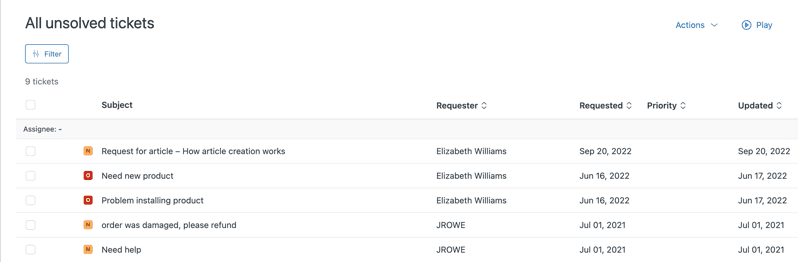
Die essentielle "Alle ungelösten Tickets"-View
Erstellen Sie eine View mit diesen Einstellungen:
- Bedingung: Status weniger als Gelöst
- Sortieren nach: ID (aufsteigend)
- Keine Gruppierung
Dies platziert Ihr ältestes ungelöstes Ticket ganz oben. Manager können diese View täglich überprüfen, um sicherzustellen, dass nichts in anderen Views feststeckt oder fehlt.
Wenn Ihre MECE-Konfiguration korrekt funktioniert, sollte die Summe der Tickets in Ihren primären Views der Anzahl in dieser Failsafe-View entsprechen.
Organisieren nach Team vs. Kanal vs. Status
Es gibt drei gängige Möglichkeiten, Views zu strukturieren:
Nach Status: Eine View für Neu, eine für Offen, eine für Ausstehend. Einfach, aber Tickets stapeln sich in jeder View.
Nach Kanal: Separate Views für E-Mail, Chat, Telefon. Funktioniert gut, wenn verschiedene Teams verschiedene Kanäle bearbeiten.
Nach Team: Views für Kundenservice, Technischer Support, Abrechnung usw. Dies skaliert am besten, wenn Sie wachsen, da Sie Kanäle zu vorhandenen Team-Views hinzufügen, anstatt alles umzustrukturieren.
Für die meisten wachsenden Unternehmen gewinnt die teambasierte Organisation. Sie ist stabiler und einfacher zu warten.
Namenskonventionen
Klare Namen sparen allen Zeit. Verwenden Sie konsistente Formate wie:
- "Team - Status" (Kundenservice - Offen)
- "Team - Priorität" (Technisch - Dringend)
- "Funktion - Detail" (Eskalationen - Tier 2)
Vermeiden Sie vage Namen wie "Meine View" oder "Wichtige Tickets". Seien Sie spezifisch, was die View enthält.
Häufige View-Probleme und Lösungen
Auch bei sorgfältiger Einrichtung geht etwas schief. Hier sind die häufigsten Probleme und wie man sie behebt.
Views zeigen keine Ergebnisse
Wenn eine View, die Tickets enthalten sollte, nichts anzeigt, überprüfen Sie:
- Sind Ihre Bedingungen zu restriktiv? (Versuchen Sie, eine nach der anderen zu entfernen)
- Gibt es einen Tippfehler in einem Tag oder Feldwert?
- Haben Sie die Berechtigung, die übereinstimmenden Tickets zu sehen? (Gruppenbeschränkungen können Ergebnisse ausblenden)
Tickets erscheinen in mehreren Views
Dies führt zu Verwirrung: Zwei Agenten könnten dasselbe Ticket bearbeiten. Überprüfen Sie Ihre Bedingungen, um sicherzustellen, dass sich Views nicht überschneiden. Wenn ein Ticket mit "Offen" und "Hohe Priorität" übereinstimmt, wählen Sie eines als primäre Heimat aus.
Tickets erscheinen in keiner View (das Schwarze Loch)
Dies ist das Worst-Case-Szenario: Ein Kunde wartet, aber kein Agent kann sein Ticket sehen. Die "Alle ungelösten Tickets"-Failsafe-View fängt diese ab. Wenn Sie dort Tickets sehen, die nicht dort sein sollten, verfolgen Sie zurück, um herauszufinden, welche Bedingung sie fälschlicherweise ausschließt.
SLA-Spaltenverwirrung
Hier ist etwas, das fast jeden aus der Bahn wirft: SLA-Spalten zeigen Countdown-Timer an, nicht den historischen Verstoßstatus. Sobald ein Ziel verletzt wird, verschwindet der Countdown. Wie ein Administrator feststellte: "Ich möchte Tickets mit verletztem SLA in den Status Gelöst und Geschlossen sehen. Aber es scheint, als würde Zendesk den SLA-Tracker einfach aus gelösten/geschlossenen Tickets entfernen."
Wenn Sie historische Verstöße verfolgen müssen, verwenden Sie Zendesk Explore oder richten Sie eine Automatisierung ein, die Tickets taggt, wenn sie verstoßen.
Performance-Probleme
Views mit komplexen Bedingungen (viele ODER-Anweisungen, viele benutzerdefinierte Felder) können langsam laden. Wenn sich Agenten über die View-Performance beschweren:
- Vereinfachen Sie Ihre Bedingungen
- Entfernen Sie ungenutzte Spalten
- Teilen Sie komplexe Views in mehrere einfachere auf
Verwenden von eesel AI zur Verbesserung Ihrer Zendesk Views
Views sind nur so gut wie die Daten, die sie speisen. Wenn Ihre Tickets nicht konsistent getaggt, geroutet und kategorisiert werden, werden Ihre Views unzuverlässig. KI kann helfen, diese Lücke zu schließen.
eesel AI lässt sich direkt in Zendesk integrieren, um die Arbeit zu automatisieren, die Views effektiv macht:

Automatische Triage und Tagging Unsere AI Triage liest eingehende Tickets und wendet automatisch die richtigen Tags an. Sie müssen sich nicht mehr darauf verlassen, dass Agenten konsistent kategorisieren. Ihre Views werden genauer, da die zugrunde liegenden Daten sauberer sind.
AI Copilot für schnellere Lösung Wenn Agenten Tickets aus ihren Views öffnen, entwirft AI Copilot Antworten und zieht relevante Informationen aus Ihrer Wissensdatenbank. Agenten verbringen weniger Zeit mit der Suche und mehr Zeit mit der Lösung, was bedeutet, dass Tickets schneller durch Ihre Views wandern.

Intelligentes Routing eesel AI kann Tickets basierend auf dem Inhalt und nicht nur auf Regeln an das richtige Team weiterleiten. Dies bedeutet, dass Ihre teambasierten Views genauer befüllt werden, wodurch falsch weitergeleitete Tickets reduziert werden.
Reduzieren Sie das Ticketvolumen vollständig Unser AI Agent bearbeitet gängige Anfragen (Passwortzurücksetzungen, Bestellungsrecherchen, Rückerstattungsanfragen), ohne jemals ein Ticket zu erstellen. Weniger Tickets bedeuten, dass Ihre Views überschaubar bleiben, auch wenn Ihr Unternehmen wächst.
Das Beste daran? Sie können testen, wie eesel AI bei Ihren historischen Tickets abschneiden würde, bevor Sie live gehen. Führen Sie Simulationen durch, um die Auswirkungen zu sehen, und erhöhen Sie dann die Automatisierung schrittweise, wenn Sie Vertrauen gewinnen.
Beginnen Sie noch heute mit der Optimierung Ihrer Zendesk Views
Sie haben jetzt ein vollständiges Playbook, um Zendesk View-Bedingungen und Sortierung zu meistern. Folgendes ist als Nächstes zu tun:
-
Überprüfen Sie Ihre aktuellen Views: Überprüfen Sie, ob sie dem MECE-Prinzip folgen. Suchen Sie nach Überschneidungen und Lücken.
-
Erstellen Sie Ihre Failsafe-View: Wenn Sie keine "Alle ungelösten Tickets"-View haben, erstellen Sie jetzt eine.
-
Überprüfen Sie Ihre Benennung: Sind Ihre View-Namen klar und konsistent? Benennen Sie alles Umständliche um.
-
Testen Sie Ihre Bedingungen: Öffnen Sie jede View und überprüfen Sie, ob sie genau das anzeigt, was Sie erwarten.
-
Erwägen Sie eine KI-Verbesserung: Wenn Tagging und Routing inkonsistent sind, probieren Sie eesel AI aus, um diese Schritte zu automatisieren und Ihre Views zuverlässiger zu machen.
Gut organisierte Views erleichtern nicht nur das Leben der Agenten. Sie verhindern, dass Tickets durchrutschen, verbessern die Reaktionszeiten und geben Managern Einblick in das, was tatsächlich passiert. Nehmen Sie sich die Zeit, Ihre View-Architektur richtig zu gestalten, und Sie werden den Unterschied jeden Tag spüren.
Möchten Sie sehen, wie KI Ihre Ticketorganisation verbessern könnte? Buchen Sie eine Demo und wir zeigen Ihnen, wie eesel AI mit Ihrer bestehenden Zendesk-Konfiguration zusammenarbeitet.


Häufig gestellte Fragen
Share this article

Article by
Stevia Putri
Stevia Putri is a marketing generalist at eesel AI, where she helps turn powerful AI tools into stories that resonate. She’s driven by curiosity, clarity, and the human side of technology.





