{
"title": "Cómo personalizar las columnas de vista de Zendesk: Una guía completa para 2026",
"slug": "zendesk-view-columns-customize",
"locale": "es",
"date": "2026-02-25",
"updated": "2026-02-25",
"template": "default",
"excerpt": "Domina la personalización de las columnas de vista de Zendesk con esta guía paso a paso. Aprende a añadir, eliminar y reordenar columnas para una mejor organización de los tickets.",
"categories": [
"Zendesk",
"Guides"
],
"tags": [
"Zendesk",
"Customer Support",
"Help Desk",
"Ticket Management",
"Views"
],
"readTime": 13,
"author": 16,
"reviewer": 14,
"seo": {
"title": "Cómo personalizar las columnas de vista de Zendesk: Una guía completa para 2026",
"description": "Domina la personalización de las columnas de vista de Zendesk con esta guía paso a paso. Aprende a añadir, eliminar y reordenar columnas para una mejor organización de los tickets.",
"image": "https://wmeojibgfvjvinftolho.supabase.co/storage/v1/object/public/public_assets/blog-gen/banner-705ad8ae-db4e-43ae-899d-6d46a23d9ec8"
},
"coverImage": "https://wmeojibgfvjvinftolho.supabase.co/storage/v1/object/public/public_assets/blog-gen/banner-705ad8ae-db4e-43ae-899d-6d46a23d9ec8",
"coverImageAlt": "Imagen de banner para Cómo personalizar las columnas de vista de Zendesk: Una guía completa para 2026",
"coverImageWidth": 1920,
"coverImageHeight": 1080,
"faqs": {
"heading": "Preguntas Frecuentes",
"type": "blog",
"answerType": "html",
"faqs": [
{
"question": "¿Puedo personalizar las columnas de vista de Zendesk para mostrar más de 15 campos?",
"answer": "No, Zendesk impone un límite estricto de 15 columnas por vista. Si necesitas ver más información, tendrás que crear varias vistas enfocadas o hacer clic en los tickets individuales para ver detalles adicionales."
},
{
"question": "¿Por qué no puedo añadir mi campo personalizado de selección múltiple como columna cuando personalizo las columnas de vista de Zendesk?",
"answer": "Los campos de selección múltiple no son compatibles con las columnas de vista debido a cómo funciona la estructura de la tabla de Zendesk. Una solución es utilizar un campo de selección única para el valor principal y etiquetas para los valores adicionales, y luego crear vistas basadas en esas etiquetas."
},
{
"question": "¿Mis ajustes de personalización de las columnas de vista de Zendesk persisten en diferentes ordenadores?",
"answer": "Para las vistas estándar, sí, la configuración de las columnas forma parte de la vista en sí y sigue la definición de la vista. Sin embargo, para las personalizaciones de las columnas de los resultados de búsqueda (la nueva función de 2026), los ajustes solo persisten en el mismo navegador y se restablecen cuando cierras la sesión, borras la caché o cambias de dispositivo."
},
{
"question": "¿Pueden los agentes personalizar sus propias columnas de vista de Zendesk, o solo los administradores?",
"answer": "Los agentes pueden crear vistas personales con sus propias configuraciones de columnas. Sin embargo, no pueden modificar las vistas compartidas a menos que tengan permisos de administrador o un rol personalizado con derechos de edición de vistas."
},
{
"question": "¿Cómo añado campos personalizados a mis columnas de vista de Zendesk cuando las personalizo?",
"answer": "Al editar una vista, desplázate hasta la sección de formato y haz clic en 'Añadir columna'. Cualquier campo personalizado que hayas creado (excepto los campos de selección múltiple) aparecerá en la lista de columnas disponibles. Selecciona los que quieras y arrástralos al orden que prefieras."
},
{
"question": "¿Hay alguna forma de personalizar las columnas de la vista de Organización en Zendesk?",
"answer": "Desafortunadamente, no. La vista de Organización tiene columnas codificadas que no se pueden personalizar. Esta es una limitación conocida confirmada por el soporte de Zendesk. Si necesitas visibilidad a nivel de organización con columnas personalizadas, considera la posibilidad de utilizar Zendesk Explore para informes personalizados o explorar soluciones de terceros."
}
],
"supportLink": null
}
}
---
Si tu equipo de soporte técnico se queda mirando la misma lista de tickets todo el día, sabes lo importante que es ver la información correcta de un vistazo. Las vistas de Zendesk te permiten organizar los tickets en listas personalizadas, pero el verdadero poder reside en configurar qué columnas aparecen y cómo están dispuestas.
Esta guía te explica todo lo que necesitas saber sobre la personalización de las columnas de vista de Zendesk. Tanto si eres un administrador que configura vistas compartidas para tu equipo como si eres un agente que crea vistas personales para acelerar tu flujo de trabajo, aprenderás a añadir, eliminar y reordenar columnas para que aparezca la información que más importa.
Aunque Zendesk ofrece una personalización básica sólida, los equipos con necesidades complejas a veces alcanzan sus límites. Cubriremos esas limitaciones con honestidad y te mostraremos cuándo podría tener sentido explorar alternativas impulsadas por la IA (Inteligencia Artificial) que se adapten automáticamente a tu flujo de trabajo.

## Comprender las vistas de Zendesk y la personalización de columnas
### ¿Qué son las vistas de Zendesk?
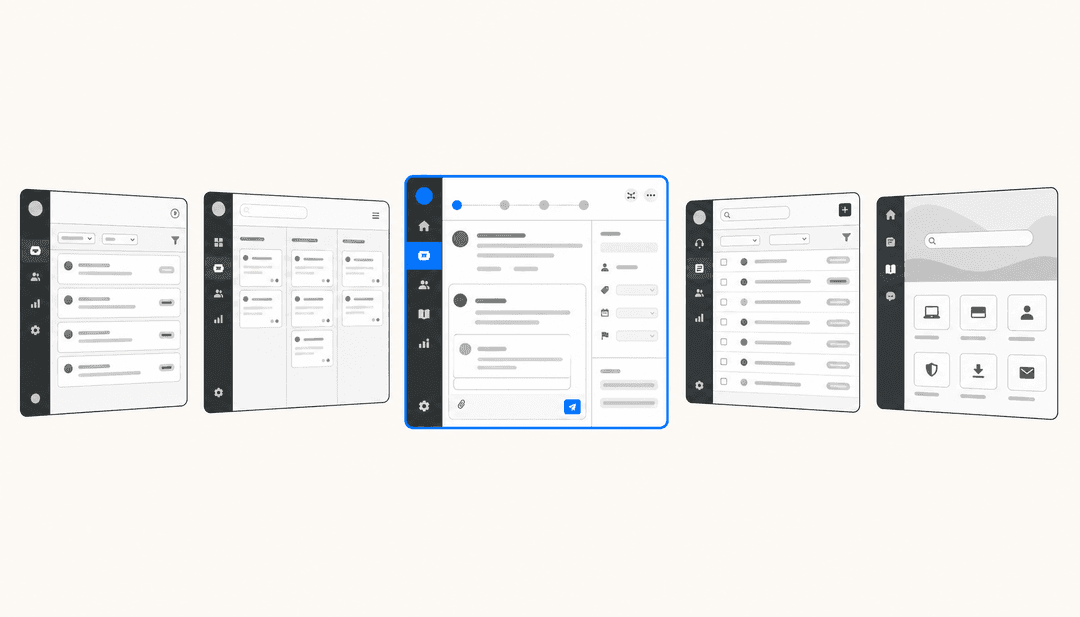
Las vistas son esencialmente filtros guardados que organizan tus tickets en listas basadas en los criterios que definas. En lugar de desplazarte por cientos de tickets sin clasificar, las vistas te permiten agruparlos por estado, asignado, prioridad o cualquier campo personalizado que hayas configurado.
Los equipos de soporte técnico utilizan las vistas para guiar su flujo de trabajo diario. Podrías tener una vista para los nuevos tickets que necesitan ser clasificados, otra para los tickets pendientes que esperan respuestas de los clientes y una tercera para los problemas de alta prioridad que necesitan atención inmediata. Muchos equipos estructuran sus vistas para que reflejen sus niveles de soporte, con agentes de nivel 1 que gestionan un conjunto de vistas y agentes de nivel 2 que trabajan desde otro.
Zendesk ofrece tres tipos de vistas:
- Las **vistas estándar** vienen integradas en cada cuenta de Zendesk. Puedes editar o desactivar la mayoría de ellas, pero las vistas de Tickets suspendidos y Tickets eliminados están bloqueadas y siempre aparecen en la parte inferior de tu lista.
- Las **vistas compartidas** son creadas por los administradores y están disponibles para todos los agentes o grupos específicos. Las primeras 100 vistas compartidas aparecen en la lista de Vistas.
- Las **vistas personales** son creadas por agentes individuales para su propio uso. Los agentes pueden tener hasta 10 vistas personales en su lista.
Una restricción importante: cada vista puede mostrar un máximo de 15 columnas. Esto suena generoso hasta que empiezas a añadir campos personalizados y te das cuenta de que tienes que ser selectivo sobre qué información aparece en primer plano.
### Lo que puedes personalizar en las columnas de vista
Zendesk te da control sobre varios aspectos de cómo se muestra la información de los tickets:
- **Añadir y eliminar columnas**: elige qué campos de ticket aparecen en tu vista
- **Reordenar columnas**: arrastra las columnas a la secuencia que tenga sentido para tu flujo de trabajo
- **Agrupar y ordenar**: organiza los tickets por campos específicos y establece el orden de clasificación predeterminado
- **Selección de campos**: incluye campos de ticket estándar, campos personalizados, fechas e información del solicitante
La personalización de las columnas se realiza durante la creación o edición de la vista, y los cambios se aplican a cómo se muestran los tickets cuando alguien abre esa vista.
## Cómo crear y personalizar una vista en Zendesk
### Requisitos previos
Antes de empezar, asegúrate de tener los permisos correctos. Los administradores pueden crear vistas compartidas para los equipos o vistas personales para sí mismos. Los agentes solo pueden crear vistas personales. También necesitarás acceso al Centro de administración, específicamente a la sección Espacios de trabajo donde se gestionan las vistas.
### Paso 1: Acceder a la página de administración de Vistas
Empieza por navegar al Centro de administración. Haz clic en **Espacios de trabajo** en la barra lateral izquierda, luego selecciona **Herramientas de agente** y elige **Vistas**. Esto abre la página de gestión de vistas donde puedes ver todas las vistas existentes y crear nuevas.
Para crear una nueva vista, haz clic en el botón **Crear vista**. Esto crea una vista al final de la lista. Si quieres colocar tu nueva vista en un lugar específico, pasa el ratón por encima de una vista existente, haz clic en el menú de opciones y selecciona **Crear vista debajo**.
También puedes clonar una vista existente si quieres empezar con condiciones similares y modificarlas. Esto ahorra tiempo al crear varias vistas con ligeras variaciones.

### Paso 2: Configurar las condiciones de la vista
Cada vista necesita un nombre que describa claramente lo que contiene. Utiliza títulos descriptivos como "Alta prioridad sin resolver" o "Respuesta del cliente pendiente" para que los agentes entiendan inmediatamente lo que están viendo. Incluso puedes añadir emojis para ayudar a diferenciar las vistas visualmente.
A continuación, establece quién tiene acceso a la vista:
- **Cualquier agente** hace que la vista esté disponible para todos los miembros de tu equipo
- **Agentes en grupos específicos** limita la vista a ciertos equipos o departamentos
- **Solo tú** crea una vista personal visible solo para ti
Ahora añade condiciones para filtrar qué tickets aparecen. Las condiciones utilizan una lógica simple de si-entonces: si un ticket cumple estos criterios, aparece en la vista. Puedes establecer condiciones para el estado, el asignado, la prioridad, los campos personalizados y docenas de otras propiedades del ticket.
Zendesk requiere al menos una condición de esta lista en la sección "Cumplir con todo":
- Estado
- Categoría de estado
- Tipo
- Grupo
- Asignado
- Solicitante
Utiliza el botón **Vista previa** para probar tus condiciones antes de guardar. Esto te muestra exactamente qué tickets aparecerían, ayudándote a detectar cualquier error en tu lógica.

### Paso 3: Personalizar tus columnas
Aquí es donde controlas qué información ven los agentes. En la sección de formato, encontrarás opciones para columnas, agrupación y ordenación.
Para personalizar las columnas:
1. **Arrastra las columnas existentes** al orden que prefieras. Pon la información más importante primero, ya que es lo que los agentes ven sin desplazarse.
2. **Haz clic en Añadir columna** para incluir campos adicionales. Puedes añadir hasta 15 columnas en total. Las opciones disponibles incluyen campos de ticket estándar (asunto, solicitante, estado, prioridad), campos personalizados que hayas creado, fechas (creación, actualización, vencimiento) e información del solicitante.
3. **Establece Agrupar por** para organizar los tickets en secciones. Por ejemplo, agrupar por estado crea secciones separadas para tickets Nuevos, Abiertos y Pendientes.
4. **Establece Ordenar por** para controlar el orden de clasificación predeterminado dentro de los grupos. Podrías ordenar por prioridad (la más alta primero) o por fecha de creación (la más reciente primero).
Una limitación importante: los campos de selección múltiple no se pueden utilizar como columnas. Si tienes un campo personalizado que permite a los usuarios seleccionar varias opciones, no aparecerá en la lista de selección de columnas.

### Paso 4: Guardar y probar tu vista
Haz clic en **Guardar** para crear tu vista. Ahora ábrela desde el espacio de trabajo del agente para verificar que todo se muestra correctamente. Comprueba que:
- Aparecen los tickets correctos según tus condiciones
- Las columnas muestran la información que seleccionaste
- El orden tiene sentido para tu flujo de trabajo
- La agrupación y la ordenación funcionan como se espera
Si algo no está bien, vuelve al Centro de administración y edita la vista. Es normal ajustar las vistas varias veces antes de que funcionen perfectamente para tu equipo.
## Trabajar con campos personalizados en las columnas de vista
### Añadir campos personalizados a las vistas
Los campos personalizados extienden la información predeterminada de los tickets de Zendesk con datos específicos de tu negocio. Cuando añades campos personalizados como columnas, los agentes ven esta información sin abrir tickets individuales.
Estos tipos de campos personalizados funcionan como columnas de vista:
- **Listas desplegables**: muestran la opción seleccionada
- **Casillas de verificación**: se muestran como marcadas o no marcadas
- **Campos de fecha**: muestran el valor de la fecha
- **Campos de texto**: muestran el texto introducido
Estos tipos de campos NO funcionan como columnas:
- **Campos de selección múltiple**: Zendesk no los admite en las columnas de vista
- **Áreas de texto**: demasiado largas para mostrar en una columna
- **Campos numéricos, decimales, de tarjeta de crédito, regex**: no disponibles como condiciones de vista
Aquí hay algo que confunde a muchos administradores: la ordenación por campos personalizados utiliza la etiqueta subyacente, no el nombre del campo. Digamos que tienes un campo desplegable para líneas de productos con estos pares valor:etiqueta:
- Fotografía (etiqueta: fotografía)
- Vídeo (etiqueta: audiovisual)
- Médico (etiqueta: endoscopia)
Si ordenas de forma ascendente, el orden sería: Vídeo, Médico, Fotografía (alfabético por etiqueta). Esto sorprende a los equipos que esperan ordenar por los nombres que se muestran.
También ten en cuenta que los campos de fecha personalizados en las vistas siempre hacen referencia a la hora GMT, no a la zona horaria de tu cuenta. Si tu zona horaria es GMT+2 y creas una vista que muestra los tickets con una "Fecha de próxima revisión" de hoy, es posible que veas los tickets de ayer debido a la diferencia de zona horaria.

### Mejores prácticas para las columnas de campos personalizados
Para sacar el máximo partido a los campos personalizados en las vistas:
- **Utiliza nombres de campo claros y concisos**: los agentes los ven como encabezados de columna, así que mantenlos lo suficientemente cortos como para que quepan
- **Planifica el nombre de tus etiquetas**: dado que la ordenación utiliza etiquetas, nómbralas teniendo en cuenta el orden de clasificación deseado
- **Prueba antes de implementar**: haz que algunos agentes prueben la vista para detectar cualquier confusión antes de que todos empiecen a usarla
- **Documenta tus campos**: crea una guía de referencia para que los agentes entiendan lo que significa cada campo personalizado
## Personalización de columnas en los resultados de búsqueda de Zendesk (nueva función)
### Novedades en 2026
Zendesk lanzó una actualización importante en enero de 2026 que añade la personalización de columnas a los resultados de búsqueda. Esta función está disponible en todos los planes de Support y Suite sin coste adicional.
Esto es lo que cambió:
- Ahora puedes añadir y eliminar columnas en las tablas de resultados de búsqueda
- Máximo de 10 opciones de columna para los resultados de búsqueda
- Se aplica a tickets, artículos, usuarios, organizaciones y conversaciones paralelas
- Los campos personalizados aún no son compatibles, pero llegarán en una futura versión
Esta es una mejora bienvenida, ya que los resultados de búsqueda anteriores mostraban un conjunto fijo de columnas que no se podían cambiar.

### Cómo personalizar las columnas de los resultados de búsqueda
Usar la nueva función es sencillo:
1. Realiza una búsqueda en Zendesk Support
2. Haz clic en el icono **gestionar columnas** junto al botón de filtro
3. Selecciona qué columnas añadir o eliminar para tu tipo de objeto
4. Ordénalas en el orden que prefieras
¿El truco? Tus personalizaciones no persisten. Duran hasta que:
- Cierras la sesión de Zendesk
- Borras la caché de tu navegador
- Realizas una actualización completa del navegador
- Cierras tu navegador
Cuando ocurre cualquiera de estas cosas, las columnas vuelven al conjunto predeterminado. Zendesk ha indicado que las futuras versiones mejorarán la persistencia, pero por ahora, trata la personalización de las columnas de búsqueda como una vista temporal para tu sesión actual.
## Limitaciones y soluciones alternativas
### Limitaciones conocidas
Incluso con las actualizaciones de 2026, Zendesk tiene algunos límites estrictos en la personalización de columnas:
- **Las columnas de la vista de Organización no se pueden personalizar**: esta vista está codificada por Zendesk y no permite cambios en las columnas
- **Los campos de selección múltiple no funcionan como columnas**: no hay solución dentro de Zendesk estándar
- **Máximo de 15 columnas por vista**: te obliga a priorizar qué información es más importante
- **Los campos de fecha personalizados utilizan la zona horaria GMT**: puede causar confusión a los equipos en otras zonas horarias
- **Las personalizaciones de búsqueda no persisten**: deben reconfigurarse en cada sesión
### Soluciones alternativas para problemas comunes
Cuando alcances estos límites, considera estas alternativas:
- **Reemplaza la selección múltiple con selección única más etiquetas**: en lugar de un campo de selección múltiple "Productos", utiliza la selección única "Producto principal" y añade productos secundarios como etiquetas
- **Crea vistas enfocadas en lugar de vistas integrales**: en lugar de una vista con 15 columnas, crea tres vistas con 5 columnas cada una para diferentes propósitos
- **Utiliza informes personalizados para las necesidades de la vista de Organización**: Zendesk Explore puede crear informes que muestren datos a nivel de organización con columnas personalizadas
- **Considera aplicaciones de terceros**: herramientas como Calendar de SweetHawk o la aplicación Field Rules extienden la funcionalidad nativa de Zendesk
## Cuando la personalización de Zendesk no es suficiente
### Señales de que necesitas una solución más flexible
Algunos equipos superan el sistema de vistas de Zendesk. Es posible que necesites algo diferente si:
- Tus agentes necesitan constantemente más de 15 columnas para hacer su trabajo
- Quieres que las preferencias de columna se mantengan en todas las sesiones y dispositivos
- La visibilidad de los tickets a nivel de organización es fundamental para tu flujo de trabajo
- Los agentes dedican más tiempo a organizar los tickets que a resolverlos
- Necesitas una priorización inteligente que se adapte en función del contenido del ticket
Estos no son fallos de Zendesk. Es una plataforma sólida que funciona bien para muchos equipos. Pero si tu operación de soporte técnico ha evolucionado más allá de lo que las vistas estáticas pueden manejar, tienes opciones.
### Cómo extendemos más allá de las limitaciones de Zendesk
En eesel AI, abordamos la organización de los tickets de forma diferente. En lugar de configurar manualmente las vistas con límites de columna rígidos, nuestro compañero de equipo de IA aprende tu negocio y muestra los tickets correctos automáticamente.

Así es como funciona:
- **Sin límites de columna**: la IA identifica y muestra la información más relevante para cada ticket en función del contexto
- **Clasificación inteligente**: los tickets se enrutan y priorizan automáticamente en función del contenido, el historial y las reglas de tu negocio escritas en lenguaje natural
- **Aprendizaje continuo**: el sistema aprende de tus tickets anteriores para predecir qué problemas necesitan atención primero
- **Funciona con o reemplaza a Zendesk**: intégralo con tu configuración existente de Zendesk o utiliza eesel AI como una solución independiente
La diferencia clave es que, en lugar de decirle al sistema exactamente cómo organizar los tickets a través de condiciones complejas, describes lo que importa en lenguaje natural. La IA se encarga del resto.
Por ejemplo, en lugar de crear una vista con 15 columnas cuidadosamente seleccionadas, podrías simplemente decirle a eesel AI: "Muéstrame los tickets urgentes de clientes empresariales que no se han actualizado en 4 horas, y asegúrate de que puedo ver su nivel de suscripción y problemas anteriores". La IA entiende y se adapta.

## Empieza a organizar tus tickets de soporte de forma más eficiente
### Resumen de las conclusiones clave
Recapitulamos lo que necesitas saber sobre la personalización de las columnas de vista de Zendesk:
- Puedes añadir hasta 15 columnas por vista, eligiendo entre campos estándar y la mayoría de los tipos de campos personalizados
- Los campos de selección múltiple no funcionarán como columnas, y las columnas de la vista de Organización están bloqueadas
- La nueva personalización de las columnas de los resultados de búsqueda (enero de 2026) ayuda, pero no persiste entre sesiones
- La ordenación de campos personalizados utiliza nombres de etiquetas, no nombres para mostrar, lo que afecta al orden alfabético
### Próximos pasos
¿Listo para mejorar la organización de los tickets de tu equipo? Esto es lo que debes hacer:
1. **Audita tus vistas actuales**: identifica cuáles utilizan realmente los agentes y cuáles solo abarrotan su espacio de trabajo
2. **Planifica tus campos personalizados**: crea campos que capturen la información que tu equipo necesita con más frecuencia
3. **Forma a tus agentes**: muéstrales cómo crear vistas personales para sus flujos de trabajo específicos
4. **Evalúa tus límites**: si constantemente te topas con las limitaciones de Zendesk, considera si un enfoque impulsado por la IA podría servir mejor a tu equipo
Si has optimizado tus vistas de Zendesk pero sigues sintiendo que estás luchando contra el sistema para obtener la visibilidad que necesitas, podría ser el momento de explorar alternativas. Las herramientas modernas de soporte de IA pueden adaptarse a tu flujo de trabajo en lugar de obligarte a adaptarte a sus limitaciones.
Compartir esta entrada

Article by