
Si votre équipe de support fixe la même liste de tickets toute la journée, vous savez à quel point il est important de voir les bonnes informations en un coup d'œil. Les vues Zendesk vous permettent d'organiser les tickets en listes personnalisées, mais la véritable puissance réside dans la configuration des colonnes qui apparaissent et de la façon dont elles sont organisées.
Ce guide vous explique tout ce que vous devez savoir sur la personnalisation des colonnes de vue Zendesk. Que vous soyez un administrateur configurant des vues partagées pour votre équipe ou un agent créant des vues personnelles pour accélérer votre flux de travail, vous apprendrez à ajouter, supprimer et réorganiser les colonnes pour faire apparaître les informations les plus importantes.
Bien que Zendesk offre une personnalisation de base solide, les équipes ayant des besoins complexes atteignent parfois ses limites. Nous aborderons honnêtement ces limitations et vous montrerons quand il pourrait être judicieux d'explorer des alternatives basées sur l'IA (intelligence artificielle) qui s'adaptent automatiquement à votre flux de travail.

Comprendre les vues Zendesk et la personnalisation des colonnes
Que sont les vues Zendesk ?
Les vues sont essentiellement des filtres enregistrés qui organisent vos tickets en listes en fonction des critères que vous définissez. Au lieu de faire défiler des centaines de tickets non triés, les vues vous permettent de les regrouper par statut, responsable, priorité ou tout autre champ personnalisé que vous avez configuré.
Les équipes de support utilisent les vues pour guider leur flux de travail quotidien. Vous pouvez avoir une vue pour les nouveaux tickets qui nécessitent un triage, une autre pour les tickets en attente de réponses des clients et une troisième pour les problèmes de haute priorité qui nécessitent une attention immédiate. De nombreuses équipes structurent leurs vues pour refléter leurs niveaux de support, les agents de niveau 1 gérant un ensemble de vues et les agents de niveau 2 travaillant à partir d'un autre.
Zendesk propose trois types de vues :
- Les vues standard sont intégrées à chaque compte Zendesk. Vous pouvez modifier ou désactiver la plupart d'entre elles, mais les vues Tickets suspendus et Tickets supprimés sont verrouillées et apparaissent toujours en bas de votre liste.
- Les vues partagées sont créées par les administrateurs et sont disponibles pour tous les agents ou groupes spécifiques. Les 100 premières vues partagées apparaissent dans la liste Vues.
- Les vues personnelles sont créées par des agents individuels pour leur propre usage. Les agents peuvent avoir jusqu'à 10 vues personnelles dans leur liste.
Une contrainte importante : chaque vue peut afficher un maximum de 15 colonnes. Cela semble généreux jusqu'à ce que vous commenciez à ajouter des champs personnalisés et que vous réalisiez que vous devez être sélectif quant aux informations qui apparaissent au premier plan.
Ce que vous pouvez personnaliser dans les colonnes de vue
Zendesk vous donne le contrôle sur plusieurs aspects de la façon dont les informations sur les tickets sont affichées :
- Ajout et suppression de colonnes : choisissez les champs de ticket qui apparaissent dans votre vue
- Réorganisation des colonnes : faites glisser les colonnes dans l'ordre qui convient à votre flux de travail
- Regroupement et tri : organisez les tickets par champs spécifiques et définissez l'ordre de tri par défaut
- Sélection des champs : incluez les champs de ticket standard, les champs personnalisés, les dates et les informations sur le demandeur
La personnalisation des colonnes se fait lors de la création ou de la modification de la vue, et les modifications s'appliquent à la façon dont les tickets sont affichés lorsque quelqu'un ouvre cette vue.
Comment créer et personnaliser une vue dans Zendesk
Prérequis
Avant de commencer, assurez-vous que vous disposez des autorisations appropriées. Les administrateurs peuvent créer des vues partagées pour les équipes ou des vues personnelles pour eux-mêmes. Les agents ne peuvent créer que des vues personnelles. Vous aurez également besoin d'accéder au Centre d'administration, en particulier à la section Espaces de travail où les vues sont gérées.
Étape 1 : Accéder à la page d'administration des vues
Commencez par accéder au Centre d'administration. Cliquez sur Espaces de travail dans la barre latérale gauche, puis sélectionnez Outils d'agent et choisissez Vues. Cela ouvre la page de gestion des vues où vous pouvez voir toutes les vues existantes et en créer de nouvelles.
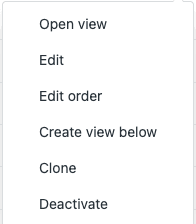
Pour créer une nouvelle vue, cliquez sur le bouton Créer une vue. Cela crée une vue à la fin de la liste. Si vous souhaitez positionner votre nouvelle vue à un endroit spécifique, passez la souris sur une vue existante, cliquez sur le menu des options et sélectionnez Créer une vue en dessous.
Vous pouvez également cloner une vue existante si vous souhaitez commencer avec des conditions similaires et les modifier. Cela permet de gagner du temps lors de la création de plusieurs vues avec de légères variations.
Étape 2 : Configurer les conditions de la vue
Chaque vue a besoin d'un nom qui décrit clairement ce qu'elle contient. Utilisez des titres descriptifs tels que « Haute priorité non résolue » ou « Réponse client en attente » afin que les agents comprennent immédiatement ce qu'ils regardent. Vous pouvez même ajouter des émojis pour aider à différencier visuellement les vues.
Ensuite, définissez qui a accès à la vue :
- Tout agent rend la vue disponible à tous les membres de votre équipe
- Agents dans des groupes spécifiques limite la vue à certaines équipes ou départements
- Seulement vous crée une vue personnelle visible uniquement pour vous
Ajoutez maintenant des conditions pour filtrer les tickets qui apparaissent. Les conditions utilisent une logique simple de type si-alors : si un ticket répond à ces critères, il apparaît dans la vue. Vous pouvez définir des conditions pour le statut, le responsable, la priorité, les champs personnalisés et des dizaines d'autres propriétés de ticket.
Zendesk exige au moins une condition de cette liste dans la section « Répondre à tout » :
- Statut
- Catégorie de statut
- Type
- Groupe
- Responsable
- Demandeur
Utilisez le bouton Aperçu pour tester vos conditions avant d'enregistrer. Cela vous montre exactement quels tickets apparaîtraient, ce qui vous aide à détecter les erreurs dans votre logique.

Étape 3 : Personnaliser vos colonnes
C'est ici que vous contrôlez les informations que les agents voient. Dans la section de formatage, vous trouverez des options pour les colonnes, le regroupement et le tri.
Pour personnaliser les colonnes :
-
Faites glisser les colonnes existantes dans l'ordre que vous préférez. Mettez les informations les plus importantes en premier, car c'est ce que les agents voient sans avoir à faire défiler.
-
Cliquez sur Ajouter une colonne pour inclure des champs supplémentaires. Vous pouvez ajouter jusqu'à 15 colonnes au total. Les options disponibles incluent les champs de ticket standard (objet, demandeur, statut, priorité), les champs personnalisés que vous avez créés, les dates (création, mise à jour, échéance) et les informations sur le demandeur.
-
Définissez Regrouper par pour organiser les tickets en sections. Par exemple, le regroupement par statut crée des sections distinctes pour les tickets Nouveaux, Ouverts et En attente.
-
Définissez Trier par pour contrôler l'ordre de tri par défaut dans les groupes. Vous pouvez trier par priorité (la plus élevée en premier) ou par date de création (la plus récente en premier).
Une limitation importante : les champs à sélection multiple ne peuvent pas être utilisés comme colonnes. Si vous avez un champ personnalisé qui permet aux utilisateurs de sélectionner plusieurs options, il n'apparaîtra pas dans la liste de sélection des colonnes.
Étape 4 : Enregistrer et tester votre vue
Cliquez sur Enregistrer pour créer votre vue. Ouvrez-la maintenant à partir de l'espace de travail de l'agent pour vérifier que tout s'affiche correctement. Vérifiez que :
- Les bons tickets apparaissent en fonction de vos conditions
- Les colonnes affichent les informations que vous avez sélectionnées
- L'ordre est logique pour votre flux de travail
- Le regroupement et le tri fonctionnent comme prévu
Si quelque chose ne va pas, retournez au Centre d'administration et modifiez la vue. Il est normal d'ajuster les vues plusieurs fois avant qu'elles ne fonctionnent parfaitement pour votre équipe.
Travailler avec des champs personnalisés dans les colonnes de vue
Ajouter des champs personnalisés aux vues
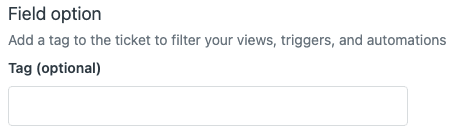
Les champs personnalisés étendent les informations de ticket par défaut de Zendesk avec des données spécifiques à votre entreprise. Lorsque vous ajoutez des champs personnalisés en tant que colonnes, les agents voient ces informations sans ouvrir les tickets individuels.
Ces types de champs personnalisés fonctionnent comme des colonnes de vue :
- Listes déroulantes : affichent l'option sélectionnée
- Cases à cocher : s'affichent comme cochées ou non cochées
- Champs de date : affichent la valeur de la date
- Champs de texte : affichent le texte saisi
Ces types de champs ne fonctionnent PAS comme des colonnes :
- Champs à sélection multiple : Zendesk ne les prend pas en charge dans les colonnes de vue
- Zones de texte : trop longues pour être affichées dans une colonne
- Champs numériques, décimaux, de carte de crédit, regex : non disponibles comme conditions de vue
Voici quelque chose qui piège de nombreux administrateurs : le tri par champs personnalisés utilise la balise sous-jacente, pas le nom du champ. Supposons que vous ayez un champ déroulant pour les gammes de produits avec ces paires valeur :balise :
- Photographie (balise : photographie)
- Vidéo (balise : audiovisuel)
- Médical (balise : endoscopie)
Si vous triez par ordre croissant, l'ordre serait : Vidéo, Médical, Photographie (alphabétique par balise). Cela surprend les équipes qui s'attendent à un tri par les noms d'affichage.
Notez également que les champs de date personnalisés dans les vues font toujours référence à l'heure GMT, pas au fuseau horaire de votre compte. Si votre fuseau horaire est GMT+2 et que vous créez une vue affichant les tickets avec une « Date de prochaine révision » d'aujourd'hui, vous pourriez voir les tickets d'hier en raison de la différence de fuseau horaire.
Bonnes pratiques pour les colonnes de champs personnalisés
Pour tirer le meilleur parti des champs personnalisés dans les vues :
- Utilisez des noms de champs clairs et concis : les agents les voient comme des en-têtes de colonne, alors gardez-les suffisamment courts pour qu'ils tiennent
- Planifiez votre nommage de balises : étant donné que le tri utilise des balises, nommez-les en gardant à l'esprit l'ordre de tri souhaité
- Testez avant de déployer : demandez à quelques agents de tester la vue pour détecter toute confusion avant que tout le monde ne commence à l'utiliser
- Documentez vos champs : créez un guide de référence afin que les agents comprennent ce que signifie chaque champ personnalisé
Personnalisation des colonnes dans les résultats de recherche Zendesk (nouvelle fonctionnalité)
Quoi de neuf en 2026
Zendesk a déployé une mise à jour importante en janvier 2026 qui ajoute la personnalisation des colonnes aux résultats de recherche. Cette fonctionnalité est disponible sur tous les plans Support et Suite sans frais supplémentaires.
Voici ce qui a changé :
- Vous pouvez maintenant ajouter et supprimer des colonnes dans les tableaux de résultats de recherche
- Maximum de 10 choix de colonnes pour les résultats de recherche
- S'applique aux tickets, aux articles, aux utilisateurs, aux organisations et aux conversations secondaires
- Les champs personnalisés ne sont pas encore pris en charge, mais ils le seront dans une prochaine version
Il s'agit d'une amélioration bienvenue, car les résultats de recherche affichaient auparavant un ensemble fixe de colonnes qui ne pouvaient pas être modifiées.

Comment personnaliser les colonnes de résultats de recherche
L'utilisation de la nouvelle fonctionnalité est simple :
- Effectuez une recherche dans Zendesk Support
- Cliquez sur l'icône Gérer les colonnes à côté du bouton de filtre
- Sélectionnez les colonnes à ajouter ou à supprimer pour votre type d'objet
- Disposez-les dans l'ordre que vous préférez
Le hic ? Vos personnalisations ne persistent pas. Elles durent jusqu'à ce que vous :
- Vous déconnectiez de Zendesk
- Vidiez le cache de votre navigateur
- Effectuiez une actualisation forcée du navigateur
- Fermiez votre navigateur
Lorsque l'un de ces événements se produit, les colonnes reviennent à l'ensemble par défaut. Zendesk a indiqué que les prochaines versions amélioreront la persistance, mais pour l'instant, considérez la personnalisation des colonnes de recherche comme une vue temporaire pour votre session en cours.
Limitations et solutions de contournement
Limitations connues
Même avec les mises à jour de 2026, Zendesk a des limites strictes sur la personnalisation des colonnes :
- Les colonnes de la vue Organisation ne peuvent pas être personnalisées : cette vue est codée en dur par Zendesk et ne permet pas de modifier les colonnes
- Les champs à sélection multiple ne fonctionnent pas comme des colonnes : aucune solution de contournement dans Zendesk standard
- Maximum de 15 colonnes par vue : vous oblige à hiérarchiser les informations les plus importantes
- Les champs de date personnalisés utilisent le fuseau horaire GMT : peuvent causer de la confusion pour les équipes dans d'autres fuseaux horaires
- Les personnalisations de recherche ne persistent pas : doivent être reconfigurées à chaque session
Solutions de contournement pour les problèmes courants
Lorsque vous atteignez ces limites, envisagez ces alternatives :
- Remplacez la sélection multiple par une sélection unique plus des balises : au lieu d'un champ à sélection multiple « Produits », utilisez une sélection unique « Produit principal » et ajoutez des produits secondaires en tant que balises
- Créez des vues ciblées au lieu de vues complètes : plutôt qu'une vue avec 15 colonnes, créez trois vues avec 5 colonnes chacune à des fins différentes
- Utilisez des rapports personnalisés pour les besoins de la vue Organisation : Zendesk Explore peut créer des rapports affichant des données au niveau de l'organisation avec des colonnes personnalisées
- Envisagez des applications tierces : des outils tels que Calendar de SweetHawk ou l'application Field Rules étendent les fonctionnalités natives de Zendesk
Quand la personnalisation de Zendesk ne suffit pas
Signes que vous avez besoin d'une solution plus flexible
Certaines équipes dépassent le système de vues de Zendesk. Vous pourriez avoir besoin de quelque chose de différent si :
- Vos agents ont constamment besoin de plus de 15 colonnes pour faire leur travail
- Vous voulez que les préférences de colonnes restent en place d'une session et d'un appareil à l'autre
- La visibilité des tickets au niveau de l'organisation est essentielle à votre flux de travail
- Les agents passent plus de temps à organiser les tickets qu'à les résoudre
- Vous avez besoin d'une hiérarchisation intelligente qui s'adapte en fonction du contenu du ticket
Ce ne sont pas des échecs de Zendesk. C'est une plateforme solide qui fonctionne bien pour de nombreuses équipes. Mais si votre opération de support a évolué au-delà de ce que les vues statiques peuvent gérer, vous avez des options.
Comment nous allons au-delà des limitations de Zendesk
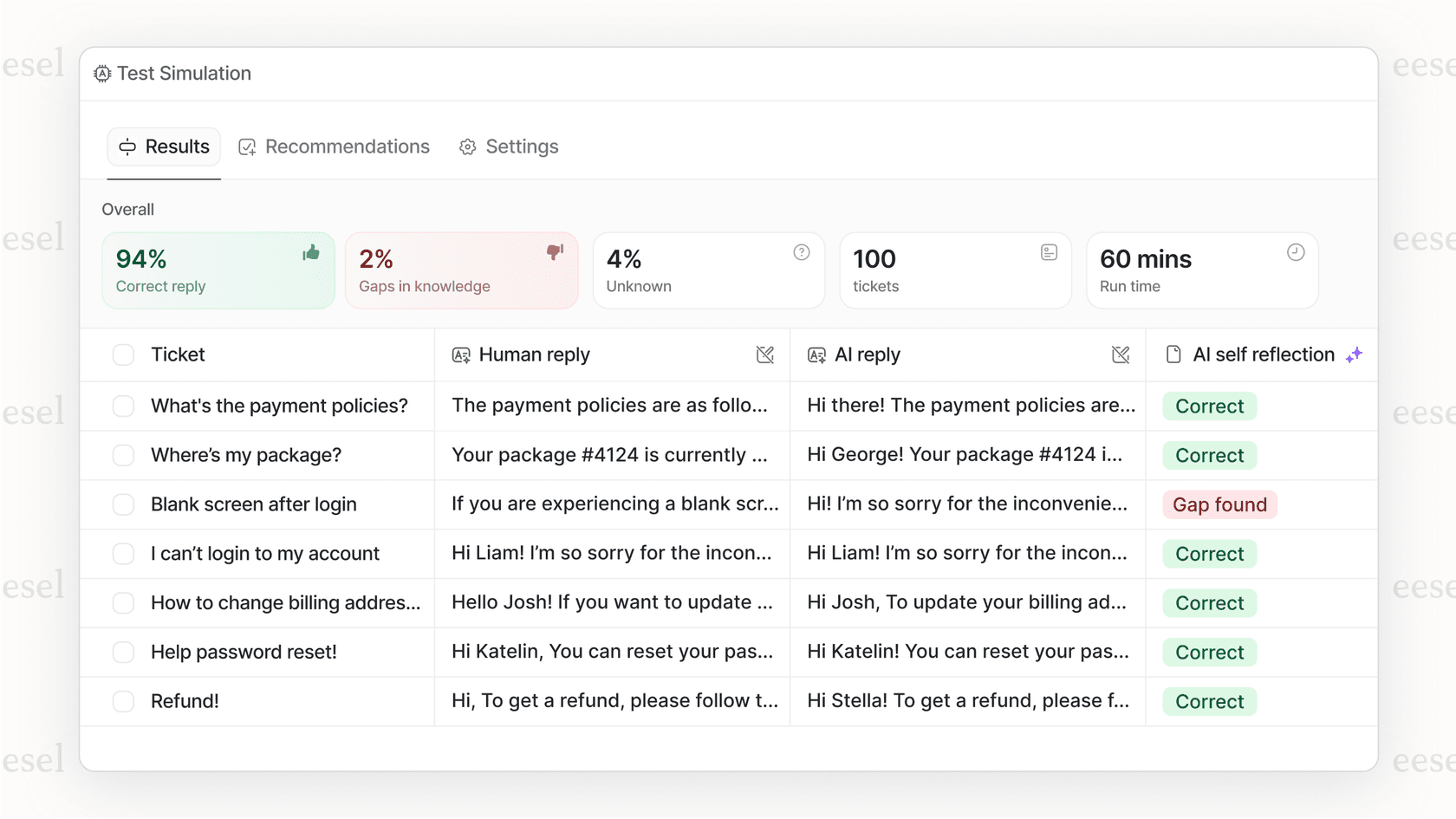
Chez eesel AI, nous abordons l'organisation des tickets différemment. Au lieu de configurer manuellement des vues avec des limites de colonnes rigides, notre coéquipier IA apprend votre entreprise et fait apparaître automatiquement les bons tickets.
Voici comment cela fonctionne :
- Aucune limite de colonnes : l'IA identifie et affiche les informations les plus pertinentes pour chaque ticket en fonction du contexte
- Triage intelligent : les tickets s'acheminent et se hiérarchisent en fonction du contenu, de l'historique et de vos règles d'entreprise écrites en langage clair
- Apprentissage continu : le système apprend de vos tickets passés pour prédire quels problèmes nécessitent une attention particulière en premier
- Fonctionne avec ou remplace Zendesk : intégrez-vous à votre configuration Zendesk existante ou utilisez eesel AI comme solution autonome
La principale différence est qu'au lieu de dire au système exactement comment organiser les tickets par le biais de conditions complexes, vous décrivez ce qui compte en langage naturel. L'IA s'occupe du reste.
Par exemple, au lieu de créer une vue avec 15 colonnes soigneusement sélectionnées, vous pourriez simplement dire à eesel AI : « Montrez-moi les tickets urgents des clients d'entreprise qui n'ont pas été mis à jour depuis 4 heures, et assurez-vous que je peux voir leur niveau d'abonnement et leurs problèmes passés. » L'IA comprend et s'adapte.
Commencez à organiser vos tickets de support plus efficacement
Résumé des principaux points à retenir
Récapitulons ce que vous devez savoir sur la personnalisation des colonnes de vue Zendesk :
- Vous pouvez ajouter jusqu'à 15 colonnes par vue, en choisissant parmi les champs standard et la plupart des types de champs personnalisés
- Les champs à sélection multiple ne fonctionneront pas comme des colonnes, et les colonnes de la vue Organisation sont verrouillées
- La nouvelle personnalisation des colonnes de résultats de recherche (janvier 2026) est utile, mais ne persiste pas d'une session à l'autre
- Le tri des champs personnalisés utilise les noms des balises, pas les noms d'affichage, ce qui affecte l'ordre alphabétique
Prochaines étapes
Prêt à améliorer l'organisation des tickets de votre équipe ? Voici ce qu'il faut faire :
- Vérifiez vos vues actuelles : identifiez celles que les agents utilisent réellement et celles qui ne font qu'encombrer leur espace de travail
- Planifiez vos champs personnalisés : créez des champs qui capturent les informations dont votre équipe a le plus souvent besoin
- Formez vos agents : montrez-leur comment créer des vues personnelles pour leurs flux de travail spécifiques
- Évaluez vos limites : si vous vous heurtez constamment aux contraintes de Zendesk, déterminez si une approche basée sur l'IA pourrait mieux servir votre équipe
Si vous avez optimisé vos vues Zendesk, mais que vous avez toujours l'impression de vous battre contre le système pour obtenir la visibilité dont vous avez besoin, il est peut-être temps d'explorer d'autres solutions. Les outils de support IA modernes peuvent s'adapter à votre flux de travail au lieu de vous forcer à vous adapter à leurs limitations.
Comment puis-je ajouter des champs personnalisés à mes colonnes de vue Zendesk lorsque je les personnalise ?