
Wenn Ihr Support-Team den ganzen Tag auf dieselbe Ticketliste starrt, wissen Sie, wie wichtig es ist, die richtigen Informationen auf einen Blick zu sehen. Mit Zendesk-Ansichten können Sie Tickets in benutzerdefinierten Listen organisieren, aber die wahre Stärke liegt in der Konfiguration, welche Spalten angezeigt werden und wie sie angeordnet sind.
Dieser Leitfaden führt Sie durch alles, was Sie über die Anpassung von Zendesk-Ansichtsspalten wissen müssen. Egal, ob Sie als Administrator freigegebene Ansichten für Ihr Team einrichten oder als Agent persönliche Ansichten erstellen, um Ihren Workflow zu beschleunigen, Sie erfahren, wie Sie Spalten hinzufügen, entfernen und neu anordnen, um die wichtigsten Informationen hervorzuheben.
Während Zendesk eine solide Basisanpassung bietet, stoßen Teams mit komplexen Anforderungen manchmal an ihre Grenzen. Wir werden diese Einschränkungen ehrlich behandeln und Ihnen zeigen, wann es sinnvoll sein könnte, KI-gestützte Alternativen zu erkunden, die sich automatisch an Ihren Workflow anpassen.

Zendesk-Ansichten und Spaltenanpassung verstehen
Was sind Zendesk-Ansichten?
Ansichten sind im Wesentlichen gespeicherte Filter, die Ihre Tickets anhand von Kriterien, die Sie definieren, in Listen organisieren. Anstatt durch Hunderte von unsortierten Tickets zu scrollen, können Sie mit Ansichten diese nach Status, Bearbeiter, Priorität oder einem beliebigen benutzerdefinierten Feld gruppieren, das Sie eingerichtet haben.
Support-Teams verwenden Ansichten, um ihren täglichen Workflow zu steuern. Sie haben möglicherweise eine Ansicht für neue Tickets, die eine Triage benötigen, eine andere für ausstehende Tickets, die auf Kundenantworten warten, und eine dritte für dringende Probleme, die sofortige Aufmerksamkeit erfordern. Viele Teams strukturieren ihre Ansichten so, dass sie ihre Support-Ebenen widerspiegeln, wobei Level-1-Agenten eine Reihe von Ansichten bearbeiten und Level-2-Agenten von einer anderen aus arbeiten.
Zendesk bietet drei Arten von Ansichten:
- Standardansichten sind in jedem Zendesk-Konto integriert. Sie können die meisten davon bearbeiten oder deaktivieren, aber die Ansichten "Gesperrte Tickets" und "Gelöschte Tickets" sind gesperrt und werden immer am Ende Ihrer Liste angezeigt.
- Freigegebene Ansichten werden von Administratoren erstellt und sind für alle Agenten oder bestimmte Gruppen verfügbar. Die ersten 100 freigegebenen Ansichten werden in der Ansichtenliste angezeigt.
- Persönliche Ansichten werden von einzelnen Agenten für ihren eigenen Gebrauch erstellt. Agenten können bis zu 10 persönliche Ansichten in ihrer Liste haben.
Eine wichtige Einschränkung: Jede Ansicht kann maximal 15 Spalten anzeigen. Das klingt großzügig, bis Sie anfangen, benutzerdefinierte Felder hinzuzufügen, und feststellen, dass Sie auswählen müssen, welche Informationen im Vordergrund stehen.
Was Sie in Ansichtsspalten anpassen können
Zendesk gibt Ihnen die Kontrolle über verschiedene Aspekte der Anzeige von Ticketinformationen:
- Hinzufügen und Entfernen von Spalten wählen Sie aus, welche Ticketfelder in Ihrer Ansicht angezeigt werden
- Neuanordnen von Spalten ziehen Sie Spalten in die Reihenfolge, die für Ihren Workflow sinnvoll ist
- Gruppieren und Sortieren organisieren Sie Tickets nach bestimmten Feldern und legen Sie die Standardsortierreihenfolge fest
- Feldauswahl fügen Sie Standard-Ticketfelder, benutzerdefinierte Felder, Datumsangaben und Anfordererinformationen hinzu
Die Spaltenanpassung erfolgt während der Ansichtserstellung oder -bearbeitung, und die Änderungen wirken sich darauf aus, wie Tickets angezeigt werden, wenn jemand diese Ansicht öffnet.
So erstellen und passen Sie eine Ansicht in Zendesk an
Voraussetzungen
Bevor Sie beginnen, stellen Sie sicher, dass Sie die richtigen Berechtigungen haben. Administratoren können freigegebene Ansichten für Teams oder persönliche Ansichten für sich selbst erstellen. Agenten können nur persönliche Ansichten erstellen. Sie benötigen außerdem Zugriff auf das Admin Center, insbesondere auf den Abschnitt "Workspaces", in dem Ansichten verwaltet werden.
Schritt 1: Greifen Sie auf die Admin-Seite "Ansichten" zu
Beginnen Sie mit der Navigation zum Admin Center. Klicken Sie in der linken Seitenleiste auf Workspaces, wählen Sie dann Agententools und wählen Sie Ansichten. Dadurch wird die Seite zur Ansichtenverwaltung geöffnet, auf der Sie alle vorhandenen Ansichten sehen und neue erstellen können.
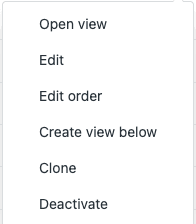
Um eine neue Ansicht zu erstellen, klicken Sie auf die Schaltfläche Ansicht erstellen. Dadurch wird eine Ansicht am Ende der Liste erstellt. Wenn Sie Ihre neue Ansicht an einer bestimmten Stelle positionieren möchten, bewegen Sie den Mauszeiger über eine vorhandene Ansicht, klicken Sie auf das Optionsmenü und wählen Sie Ansicht darunter erstellen.
Sie können auch eine vorhandene Ansicht klonen, wenn Sie mit ähnlichen Bedingungen beginnen und diese ändern möchten. Dies spart Zeit, wenn Sie mehrere Ansichten mit geringfügigen Abweichungen erstellen.
Schritt 2: Richten Sie Ansichtsbedingungen ein
Jede Ansicht benötigt einen Namen, der klar beschreibt, was sie enthält. Verwenden Sie beschreibende Titel wie "Ungelöste hohe Priorität" oder "Ausstehende Kundenantwort", damit Agenten sofort verstehen, was sie sehen. Sie können sogar Emojis hinzufügen, um Ansichten visuell zu unterscheiden.
Legen Sie als Nächstes fest, wer Zugriff auf die Ansicht hat:
- Jeder Agent macht die Ansicht für alle in Ihrem Team verfügbar
- Agenten in bestimmten Gruppen beschränkt die Ansicht auf bestimmte Teams oder Abteilungen
- Nur Sie erstellt eine persönliche Ansicht, die nur für Sie sichtbar ist
Fügen Sie nun Bedingungen hinzu, um zu filtern, welche Tickets angezeigt werden. Bedingungen verwenden eine einfache Wenn-Dann-Logik: Wenn ein Ticket diese Kriterien erfüllt, wird es in der Ansicht angezeigt. Sie können Bedingungen für Status, Bearbeiter, Priorität, benutzerdefinierte Felder und Dutzende anderer Ticketeigenschaften festlegen.
Zendesk erfordert mindestens eine Bedingung aus dieser Liste im Abschnitt "Alle erfüllen":
- Status
- Statuskategorie
- Typ
- Gruppe
- Bearbeiter
- Anforderer
Verwenden Sie die Schaltfläche Vorschau, um Ihre Bedingungen vor dem Speichern zu testen. Dies zeigt Ihnen genau, welche Tickets angezeigt würden, und hilft Ihnen, Fehler in Ihrer Logik zu erkennen.

Schritt 3: Passen Sie Ihre Spalten an
Hier steuern Sie, welche Informationen Agenten sehen. Im Formatierungsbereich finden Sie Optionen für Spalten, Gruppierung und Sortierung.
So passen Sie Spalten an:
-
Ziehen Sie vorhandene Spalten in Ihre bevorzugte Reihenfolge. Platzieren Sie die wichtigsten Informationen zuerst, da Agenten diese ohne Scrollen sehen.
-
Klicken Sie auf Spalte hinzufügen, um zusätzliche Felder einzufügen. Sie können insgesamt bis zu 15 Spalten hinzufügen. Zu den verfügbaren Optionen gehören Standard-Ticketfelder (Betreff, Anforderer, Status, Priorität), benutzerdefinierte Felder, die Sie erstellt haben, Datumsangaben (erstellt, aktualisiert, fällig) und Anfordererinformationen.
-
Legen Sie Gruppieren nach fest, um Tickets in Abschnitte zu organisieren. Wenn Sie beispielsweise nach Status gruppieren, werden separate Abschnitte für "Neu", "Offen" und "Ausstehend" erstellt.
-
Legen Sie Sortieren nach fest, um die Standardsortierreihenfolge innerhalb von Gruppen zu steuern. Sie können beispielsweise nach Priorität (höchste zuerst) oder nach Erstellungsdatum (neueste zuerst) sortieren.
Eine wichtige Einschränkung: Mehrfachauswahlfelder können nicht als Spalten verwendet werden. Wenn Sie ein benutzerdefiniertes Feld haben, in dem Benutzer mehrere Optionen auswählen können, wird es nicht in der Spaltenauswahlliste angezeigt.
Schritt 4: Speichern und testen Sie Ihre Ansicht
Klicken Sie auf Speichern, um Ihre Ansicht zu erstellen. Öffnen Sie sie nun im Agentenarbeitsbereich, um zu überprüfen, ob alles korrekt angezeigt wird. Überprüfen Sie Folgendes:
- Die richtigen Tickets werden basierend auf Ihren Bedingungen angezeigt
- Spalten zeigen die von Ihnen ausgewählten Informationen an
- Die Reihenfolge ist für Ihren Workflow sinnvoll
- Gruppierung und Sortierung funktionieren wie erwartet
Wenn etwas nicht stimmt, kehren Sie zum Admin Center zurück und bearbeiten Sie die Ansicht. Es ist normal, Ansichten ein paar Mal zu optimieren, bevor sie perfekt für Ihr Team funktionieren.
Arbeiten mit benutzerdefinierten Feldern in Ansichtsspalten
Hinzufügen benutzerdefinierter Felder zu Ansichten
Benutzerdefinierte Felder erweitern die Standard-Ticketinformationen von Zendesk um Daten, die für Ihr Unternehmen spezifisch sind. Wenn Sie benutzerdefinierte Felder als Spalten hinzufügen, sehen Agenten diese Informationen, ohne einzelne Tickets zu öffnen.
Diese benutzerdefinierten Feldtypen funktionieren als Ansichtsspalten:
- Dropdown-Listen zeigen die ausgewählte Option an
- Kontrollkästchen werden als aktiviert oder deaktiviert angezeigt
- Datumsfelder zeigen den Datumswert an
- Textfelder zeigen den eingegebenen Text an
Diese Feldtypen funktionieren NICHT als Spalten:
- Mehrfachauswahlfelder Zendesk unterstützt diese nicht in Ansichtsspalten
- Textbereiche zu lang, um in einer Spalte angezeigt zu werden
- Numerische, Dezimal-, Kreditkarten-, Regex-Felder nicht als Ansichtsbedingungen verfügbar
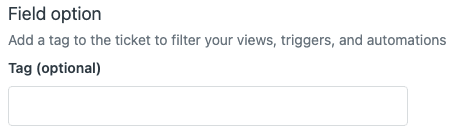
Hier ist etwas, das viele Administratoren verwirrt: Das Sortieren nach benutzerdefinierten Feldern verwendet das zugrunde liegende Tag, nicht den Feldnamen. Nehmen wir an, Sie haben ein Dropdown-Feld für Produktlinien mit diesen Wert:Tag-Paaren:
- Fotografie (Tag: Fotografie)
- Video (Tag: Audiovisuell)
- Medizinisch (Tag: Endoskopie)
Wenn Sie aufsteigend sortieren, wäre die Reihenfolge: Video, Medizinisch, Fotografie (alphabetisch nach Tag). Dies überrascht Teams, die eine Sortierung nach den Anzeigenamen erwarten.
Beachten Sie auch, dass benutzerdefinierte Datumsfelder in Ansichten immer auf die GMT-Zeit verweisen, nicht auf Ihre Kontozeitzone. Wenn Ihre Zeitzone GMT+2 ist und Sie eine Ansicht erstellen, die Tickets mit einem "Nächsten Überprüfungsdatum" von heute anzeigt, sehen Sie möglicherweise die Tickets von gestern aufgrund des Zeitzonenunterschieds.
Best Practices für benutzerdefinierte Feldspalten
So holen Sie das Beste aus benutzerdefinierten Feldern in Ansichten heraus:
- Verwenden Sie klare, prägnante Feldnamen Agenten sehen diese als Spaltenüberschriften, halten Sie sie also kurz genug, damit sie passen
- Planen Sie Ihre Tag-Benennung Da die Sortierung Tags verwendet, benennen Sie sie mit der gewünschten Sortierreihenfolge im Hinterkopf
- Testen Sie vor der Einführung Lassen Sie ein paar Agenten die Ansicht testen, um Verwirrung zu vermeiden, bevor alle sie verwenden
- Dokumentieren Sie Ihre Felder Erstellen Sie eine Referenzanleitung, damit Agenten verstehen, was jedes benutzerdefinierte Feld bedeutet
Anpassen von Spalten in Zendesk-Suchergebnissen (neue Funktion)
Was ist neu in 2026
Zendesk hat im Januar 2026 ein wichtiges Update veröffentlicht, das die Spaltenanpassung zu den Suchergebnissen hinzufügt. Diese Funktion ist in allen Support- und Suite-Plänen ohne zusätzliche Kosten verfügbar.
Folgendes hat sich geändert:
- Sie können jetzt Spalten in Suchergebnistabellen hinzufügen und entfernen
- Maximal 10 Spaltenauswahlen für Suchergebnisse
- Gilt für Tickets, Artikel, Benutzer, Organisationen und Nebenkonversationen
- Benutzerdefinierte Felder werden noch nicht unterstützt, folgen aber in einem zukünftigen Release
Dies ist eine willkommene Verbesserung, da Suchergebnisse zuvor einen festen Satz von Spalten anzeigten, die nicht geändert werden konnten.

So passen Sie Suchergebnisspalten an
Die Verwendung der neuen Funktion ist unkompliziert:
- Führen Sie eine Suche in Zendesk Support aus
- Klicken Sie auf das Symbol Spalten verwalten neben der Filterschaltfläche
- Wählen Sie aus, welche Spalten für Ihren Objekttyp hinzugefügt oder entfernt werden sollen
- Ordnen Sie sie in Ihrer bevorzugten Reihenfolge an
Der Haken? Ihre Anpassungen bleiben nicht erhalten. Sie dauern, bis Sie:
- Melden Sie sich von Zendesk ab
- Leeren Sie Ihren Browser-Cache
- Führen Sie eine harte Browseraktualisierung durch
- Schließen Sie Ihren Browser
Wenn eines davon passiert, werden die Spalten auf den Standardsatz zurückgesetzt. Zendesk hat angegeben, dass zukünftige Releases die Persistenz verbessern werden, aber behandeln Sie die Suchspaltenanpassung vorerst als temporäre Ansicht für Ihre aktuelle Sitzung.
Einschränkungen und Workarounds
Bekannte Einschränkungen
Auch mit den Updates von 2026 hat Zendesk einige harte Grenzen für die Spaltenanpassung:
- Organisationsansichtsspalten können nicht angepasst werden Diese Ansicht ist von Zendesk fest codiert und erlaubt keine Spaltenänderungen
- Mehrfachauswahlfelder funktionieren nicht als Spalten kein Workaround innerhalb von Standard-Zendesk
- Maximal 15 Spalten pro Ansicht zwingt Sie, zu priorisieren, welche Informationen am wichtigsten sind
- Benutzerdefinierte Datumsfelder verwenden die GMT-Zeitzone kann zu Verwirrung für Teams in anderen Zeitzonen führen
- Suchanpassungen bleiben nicht erhalten müssen für jede Sitzung neu konfiguriert werden
Workarounds für häufige Probleme
Wenn Sie an diese Grenzen stoßen, sollten Sie diese Alternativen in Betracht ziehen:
- Ersetzen Sie die Mehrfachauswahl durch eine Einzelauswahl plus Tags Verwenden Sie anstelle eines Mehrfachauswahlfelds "Produkte" eine Einzelauswahl "Primäres Produkt" und fügen Sie sekundäre Produkte als Tags hinzu
- Erstellen Sie fokussierte Ansichten anstelle von umfassenden Ansichten Erstellen Sie anstelle einer Ansicht mit 15 Spalten drei Ansichten mit jeweils 5 Spalten für verschiedene Zwecke
- Verwenden Sie benutzerdefinierte Berichte für Organisationsansichtsbedürfnisse Zendesk Explore kann Berichte erstellen, die Daten auf Organisationsebene mit benutzerdefinierten Spalten anzeigen
- Erwägen Sie Apps von Drittanbietern Tools wie SweetHawks Kalender- oder Feldregeln-Apps erweitern die native Funktionalität von Zendesk
Wann die Anpassung von Zendesk nicht ausreicht
Anzeichen dafür, dass Sie eine flexiblere Lösung benötigen
Einige Teams entwachsen dem Ansichtssystem von Zendesk. Möglicherweise benötigen Sie etwas anderes, wenn:
- Ihre Agenten ständig mehr als 15 Spalten benötigen, um ihre Aufgaben zu erledigen
- Sie möchten, dass Spalteneinstellungen sitzungs- und geräteübergreifend erhalten bleiben
- Die Tickettransparenz auf Organisationsebene für Ihren Workflow von entscheidender Bedeutung ist
- Agenten mehr Zeit mit dem Organisieren von Tickets als mit dem Lösen verbringen
- Sie eine intelligente Priorisierung benötigen, die sich basierend auf dem Ticketinhalt anpasst
Dies sind keine Fehler von Zendesk. Es ist eine solide Plattform, die für viele Teams gut funktioniert. Wenn sich Ihr Support jedoch über das hinaus entwickelt hat, was statische Ansichten leisten können, haben Sie Optionen.
Wie wir über die Einschränkungen von Zendesk hinausgehen
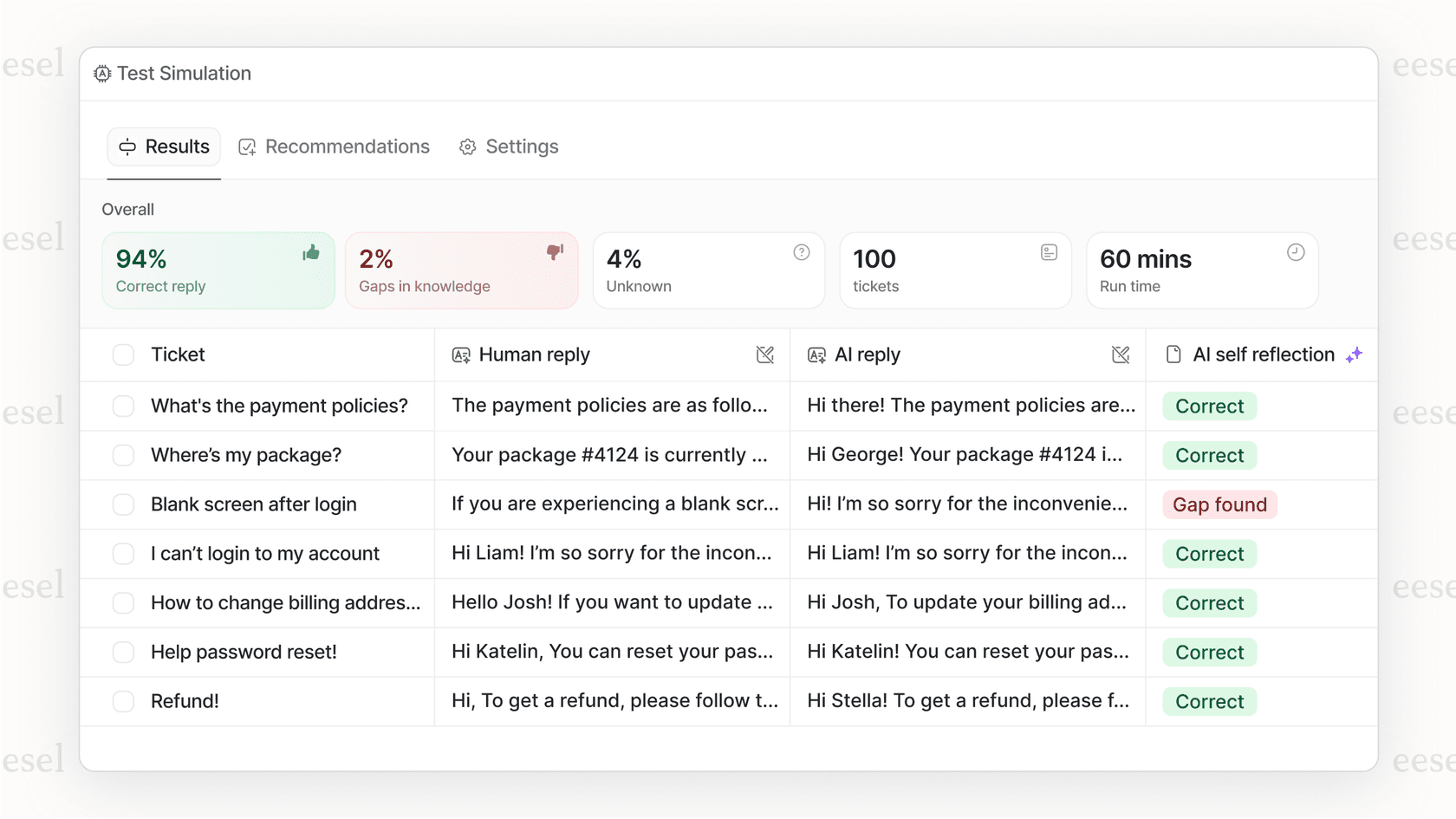
Bei eesel AI gehen wir die Ticketorganisation anders an. Anstatt Ansichten mit starren Spaltenbeschränkungen manuell zu konfigurieren, lernt unser KI-Teamkollege Ihr Unternehmen kennen und zeigt automatisch die richtigen Tickets an.
So funktioniert es:
- Keine Spaltenbeschränkungen Die KI identifiziert und zeigt die relevantesten Informationen für jedes Ticket basierend auf dem Kontext an
- Intelligente Triage Tickets werden basierend auf Inhalt, Verlauf und Ihren Geschäftsregeln in Klartext selbst weitergeleitet und priorisiert
- Kontinuierliches Lernen Das System lernt aus Ihren vergangenen Tickets, um vorherzusagen, welche Probleme zuerst Aufmerksamkeit erfordern
- Funktioniert mit oder ersetzt Zendesk Integrieren Sie sich in Ihre bestehende Zendesk-Einrichtung oder verwenden Sie eesel AI als eigenständige Lösung
Der Hauptunterschied besteht darin, dass Sie dem System nicht genau sagen, wie Tickets durch komplexe Bedingungen organisiert werden sollen, sondern beschreiben, was in natürlicher Sprache wichtig ist. Die KI erledigt den Rest.
Anstatt beispielsweise eine Ansicht mit 15 sorgfältig ausgewählten Spalten zu erstellen, könnten Sie eesel AI einfach sagen: "Zeigen Sie mir dringende Tickets von Unternehmenskunden, die seit 4 Stunden nicht mehr aktualisiert wurden, und stellen Sie sicher, dass ich ihre Abonnementstufe und früheren Probleme sehen kann." Die KI versteht und passt sich an.
Beginnen Sie mit der effizienteren Organisation Ihrer Support-Tickets
Zusammenfassung der wichtigsten Erkenntnisse
Fassen wir zusammen, was Sie über die Anpassung von Zendesk-Ansichtsspalten wissen müssen:
- Sie können bis zu 15 Spalten pro Ansicht hinzufügen und aus Standardfeldern und den meisten benutzerdefinierten Feldtypen auswählen
- Mehrfachauswahlfelder funktionieren nicht als Spalten, und Organisationsansichtsspalten sind gesperrt
- Die neue Spaltenanpassung für Suchergebnisse (Januar 2026) hilft, bleibt aber nicht sitzungsübergreifend erhalten
- Die Sortierung benutzerdefinierter Felder verwendet Tag-Namen, nicht Anzeigenamen, was sich auf die alphabetische Sortierung auswirkt
Nächste Schritte
Sind Sie bereit, die Ticketorganisation Ihres Teams zu verbessern? Folgendes ist zu tun:
- Überprüfen Sie Ihre aktuellen Ansichten Identifizieren Sie, welche Agenten tatsächlich verwenden und welche nur ihren Arbeitsbereich überladen
- Planen Sie Ihre benutzerdefinierten Felder Erstellen Sie Felder, die die Informationen erfassen, die Ihr Team am häufigsten benötigt
- Schulen Sie Ihre Agenten Zeigen Sie ihnen, wie sie persönliche Ansichten für ihre spezifischen Workflows erstellen
- Bewerten Sie Ihre Grenzen Wenn Sie ständig an die Einschränkungen von Zendesk stoßen, überlegen Sie, ob ein KI-gestützter Ansatz Ihrem Team besser dienen könnte
Wenn Sie Ihre Zendesk-Ansichten optimiert haben, aber immer noch das Gefühl haben, gegen das System zu kämpfen, um die benötigte Sichtbarkeit zu erhalten, ist es möglicherweise an der Zeit, Alternativen zu erkunden. Moderne KI-Support-Tools können sich an Ihren Workflow anpassen, anstatt Sie zu zwingen, sich an ihre Einschränkungen anzupassen.