
Les vues sont l’épine dorsale de la gestion des tickets dans Zendesk. C’est ainsi que les agents savent sur quoi travailler, comment les gestionnaires suivent l’état de la file d’attente et comment les équipes de support restent organisées. Mais lorsque les vues sont rompues, elles peuvent causer de réels problèmes : les tickets sont perdus, les agents perdent du temps à chercher du travail et les clients attendent plus longtemps qu’ils ne le devraient.
Si vous rencontrez des problèmes de vues Zendesk, vous n’êtes pas seul. Des erreurs « Un problème est survenu » aux tickets qui disparaissent mystérieusement des vues, ces problèmes sont frustrants et courants. Ce guide vous explique comment diagnostiquer et résoudre les problèmes de vues les plus fréquents, ainsi que des stratégies pour éviter qu’ils ne se reproduisent. Nous verrons également comment les outils basés sur l’IA comme eesel AI peuvent réduire complètement votre dépendance à la gestion complexe des vues.
Comprendre les vues Zendesk et pourquoi elles se brisent
Une vue Zendesk est essentiellement un filtre enregistré qui affiche les tickets correspondant à des critères spécifiques. Considérez-la comme une liste de tâches dynamique qui se met à jour automatiquement à mesure que les tickets changent d’état, de priorité ou d’affectation.
Les vues se brisent pour quelques raisons prévisibles :
- Dépendances supprimées : Lorsque vous supprimez un groupe, une organisation ou un champ personnalisé qui est référencé dans une condition de vue, la vue se brise
- Conflits de logique : L’utilisation incorrecte des conditions TOUT vs N’IMPORTE QUEL peut filtrer les tickets que vous vous attendez à voir
- Exclusions basées sur le temps : Les conditions telles que « Heures depuis la création » peuvent masquer les tickets récents
- Modifications des autorisations : Les vues définies pour des groupes spécifiques deviennent inaccessibles lorsque les autorisations changent
La bonne nouvelle est que la plupart des problèmes de vues suivent des schémas reconnaissables, ce qui signifie qu’ils ont des solutions simples.
Problèmes de vues Zendesk courants et leurs causes
Avant de plonger dans les correctifs, cartographions ce qui se passe généralement mal :
| Problème | Cause courante | Impact |
|---|---|---|
| Erreur « Un problème est survenu » | Condition rompue référençant un groupe/une organisation supprimé(e) | La vue ne se chargera pas |
| La vue n’affiche aucun résultat | Conditions trop restrictives ou erreurs de logique | Les agents ne peuvent pas voir les tickets |
| Tickets manquants dans les vues | Conditions basées sur le temps excluant les tickets récents | Le travail passe entre les mailles du filet |
| Nombre de tickets incohérent | Conditions de vue et de déclencheur conflictuelles | Inexactitudes des rapports |
| La vue se charge lentement | Trop de conditions complexes ou de grands volumes de tickets | La productivité des agents diminue |
L’erreur « Un problème est survenu » est de loin la plainte la plus courante. Elle apparaît généralement lorsque vous essayez de filtrer une vue, et elle pointe presque toujours vers une condition qui référence quelque chose qui n’existe plus dans votre compte Zendesk.
Comment corriger les erreurs de vue « Un problème est survenu »
Cette erreur apparaît lorsque votre vue a des conditions rompues. Voici comment la résoudre :
Étape 1 : Identifier les conditions rompues
Accédez à Centre d’administration > Espaces de travail > Outils d’agent > Vues et ouvrez la vue problématique pour la modifier. Recherchez les champs de condition qui apparaissent vides ou qui affichent un texte d’espace réservé. Ce sont vos coupables. Pour plus de détails sur la gestion des vues, consultez le guide de Zendesk sur la gestion des vues.
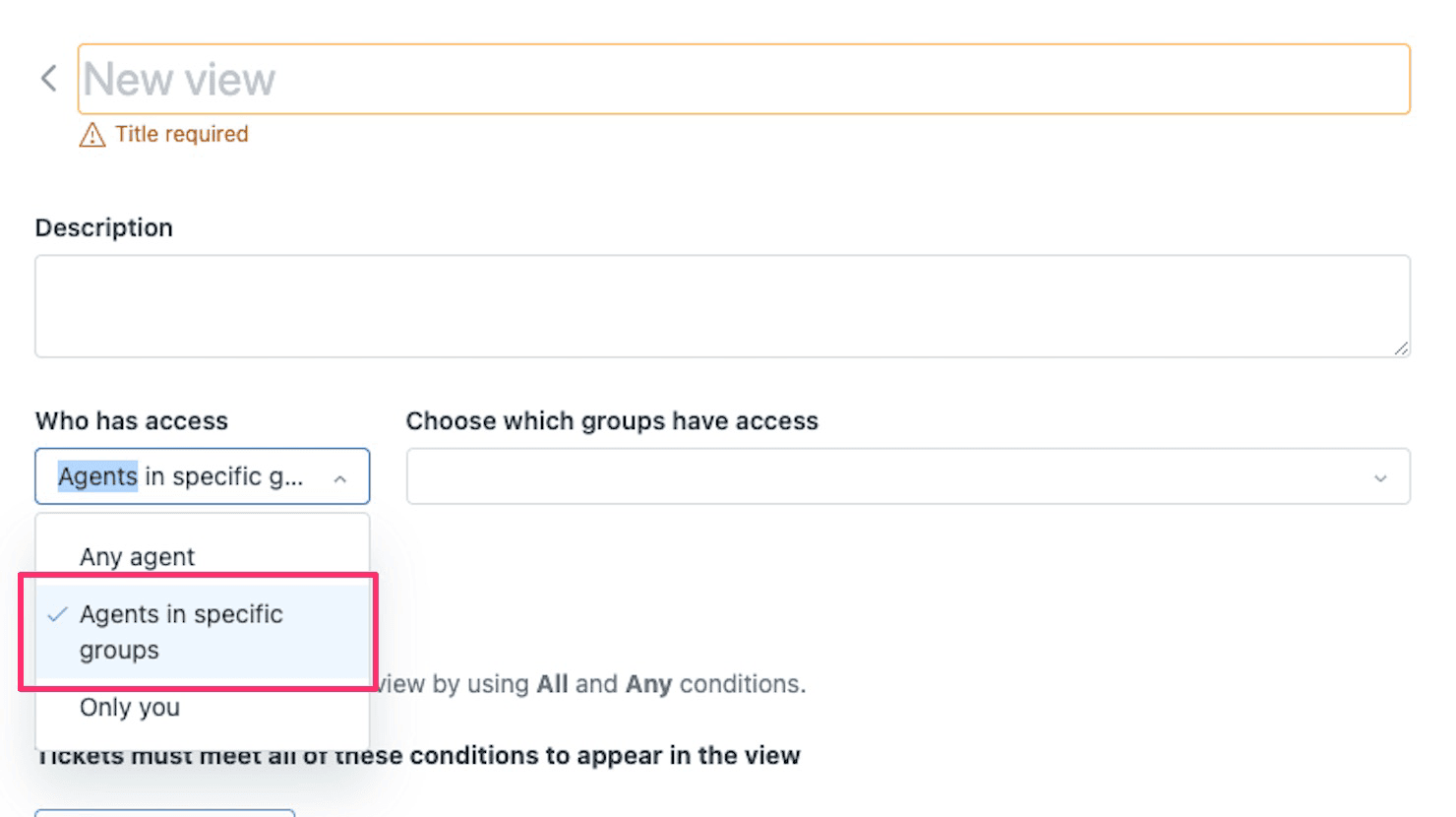
Les références rompues courantes incluent :
- Groupe : Un groupe qui a été supprimé après la création de la vue
- Organisation : Une organisation qui a été supprimée ou fusionnée
- Champ personnalisé : Une option de liste déroulante qui n’existe plus
- Personne affectée : Un agent qui a été désactivé
Étape 2 : Mettre à jour ou supprimer les conditions non valides
Pour chaque condition rompue, vous avez deux options :
- Mettre à jour la référence : Sélectionnez un groupe, une organisation ou une valeur de champ valide qui devrait remplacer celui/celle qui a été supprimé(e)
- Supprimer complètement la condition : Supprimez la condition si elle n’est plus nécessaire
Si vous n’êtes pas sûr de ce que la condition était censée filtrer, vérifiez auprès de votre équipe avant d’apporter des modifications. La suppression d’une condition modifie les tickets qui apparaissent dans la vue.
Étape 3 : Enregistrer et tester la vue
Cliquez sur Enregistrer, puis accédez à la vue depuis votre espace de travail d’agent. Appliquez des filtres pour confirmer que l’erreur est résolue et que les tickets apparaissent comme prévu.
Conseil de pro : Avant de modifier les vues partagées, envisagez de les cloner d’abord. Cela vous donne une sauvegarde si quelque chose se passe mal pendant vos modifications.
Comment résoudre les problèmes de tickets manquants dans les vues
Lorsque les tickets que vous vous attendez à voir ne s’affichent pas, suivez ce processus de diagnostic.
Étape 1 : Vérifier la logique TOUT vs N’IMPORTE QUEL
Chaque vue a deux groupes de conditions qui fonctionnent différemment :
- Conditions TOUT (logique ET) : Chaque condition doit être vraie pour qu’un ticket apparaisse
- Conditions N’IMPORTE QUEL (logique OU) : Au moins une condition doit être vraie
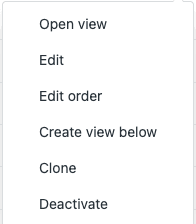
Voici la version courte : utilisez TOUT pour les critères indispensables, N’IMPORTE QUEL pour les alternatives agréables à avoir. Par exemple, utilisez TOUT pour dire « l’état est Ouvert et la priorité est Élevée », puis utilisez N’IMPORTE QUEL pour ajouter « affecté au groupe A ou affecté au groupe B ».
Si un ticket remplit vos conditions TOUT mais pas vos conditions N’IMPORTE QUEL, il n’apparaîtra pas. Vérifiez que votre logique correspond à votre intention.
Étape 2 : Examiner les conditions basées sur le temps
Les conditions telles que « Heures depuis la création » ou « Heures depuis la mise à jour » peuvent exclure les tickets trop récents ou trop anciens. Si vous recherchez un ticket créé il y a 10 minutes, mais que votre vue filtre pour « Heures depuis la création > 1 », ce ticket n’apparaîtra pas.
Pièges courants basés sur le temps :
- Heures depuis la création > 24 : Exclut les tickets d’aujourd’hui
- Heures depuis la mise à jour > 48 : Masque les tickets avec une activité récente
- Dernière mise à jour par la personne affectée > 24 : Filtre les tickets que les agents viennent de toucher
Ajustez ces seuils ou supprimez-les temporairement pour tester s’ils sont à l’origine du problème.
Étape 3 : Vérifier les propriétés du ticket
Ouvrez directement le ticket manquant et vérifiez ses propriétés par rapport aux conditions de votre vue :
- Quel est son état ? (Nouveau, Ouvert, En attente, En suspens, Résolu, Fermé)
- À quel groupe est-il affecté ?
- Quelles balises a-t-il ?
- Correspond-il à toutes vos conditions de champ personnalisé ?
Si le ticket ne remplit pas toutes les conditions TOUT, il n’apparaîtra pas dans la vue. C’est souvent l’explication la plus simple pour les tickets manquants.
Comment prévenir les problèmes de vues avec une meilleure organisation
La correction des vues rompues est réactive. Une meilleure approche consiste à créer des vues qui ne se brisent pas en premier lieu.
Meilleure pratique 1 : Utiliser le principe MECE
Le principe MECE (Mutuellement Exclusif, Collectivement Exhaustif) garantit que votre configuration de vue est à l’épreuve des balles :
- Mutuellement exclusif : Chaque ticket ne doit apparaître que dans une seule vue principale (empêche le travail en double)
- Collectivement exhaustif : Chaque ticket doit apparaître dans au moins une vue (empêche les tickets perdus)
Lorsque vos vues suivent MECE, vous éliminez la confusion quant à qui devrait travailler sur quoi. Les tickets ne passent pas entre les mailles du filet et les agents ne perdent pas de temps à vérifier plusieurs vues pour le même travail.
Meilleure pratique 2 : Créer une vue de sécurité « Tous les tickets non résolus »
Créez une vue de rattrapage avec ces paramètres (apprenez-en davantage sur les conditions et le tri des vues Zendesk) :
- Condition : État inférieur à Résolu
- Trier par : ID (croissant)
- Aucun regroupement
Cela place votre ticket non résolu le plus ancien tout en haut. Les gestionnaires peuvent vérifier cette vue quotidiennement pour s’assurer que rien n’est bloqué ou manquant dans d’autres vues.
Si votre configuration MECE fonctionne correctement, la somme des tickets dans vos vues principales devrait être égale au nombre dans cette vue de sécurité.
Meilleure pratique 3 : Documenter les dépendances des vues
Créez une simple feuille de calcul qui suit :
- Nom et objectif de la vue
- Groupes/Organisations référencés dans les conditions
- Champs personnalisés utilisés pour le filtrage
- Propriétaire qui devrait être averti avant les suppressions
Avant de supprimer un groupe, une organisation ou un champ personnalisé, consultez ce document pour voir quelles vues se briseront. Mettez à jour les vues d’abord, puis passez à la suppression.
Quand envisager des alternatives basées sur l’IA aux vues manuelles
Les vues fonctionnent bien pour les flux de travail statiques et prévisibles. Mais elles ont des limites :
- Elles reposent sur le fait que les agents balisent et catégorisent manuellement les tickets correctement
- La logique de condition complexe devient difficile à maintenir à mesure que vous évoluez
- Les vues ne peuvent pas s’adapter aux nouveaux types de problèmes sans mises à jour manuelles
- Elles n’apprennent pas des schémas dans vos données historiques
C’est là que le triage basé sur l’IA devient précieux. Au lieu de créer des conditions de vue toujours plus complexes, les outils de triage IA peuvent automatiquement baliser, acheminer et hiérarchiser les tickets en fonction de leur contenu réel.

Avec eesel AI, par exemple, vous connectez votre compte Zendesk et l’IA apprend de vos tickets passés et de vos articles du centre d’aide. Elle effectue ensuite automatiquement les opérations suivantes :
- Balise les tickets par sujet, sentiment et urgence
- Achemine les tickets vers la bonne équipe en fonction du contenu (pas seulement des règles)
- Identifie et ferme les messages de spam ou de remerciement
- Fusionne automatiquement les tickets en double
La différence est significative. Au lieu de maintenir des conditions de vue complexes, vous définissez des règles d’acheminement en langage clair. « Toujours transmettre les litiges de facturation à un humain » ou « Si la demande de remboursement est supérieure à 30 jours, refuser poliment et offrir un crédit en magasin ».
Pour les équipes qui ont du mal à maintenir les vues, le triage IA peut réduire considérablement les frais de fonctionnement. Vous passerez moins de temps à corriger les vues rompues et plus de temps à résoudre les problèmes des clients.
Corrigez vos vues Zendesk et assurez-vous qu’elles fonctionnent
Les problèmes de vues Zendesk sont frustrants, mais réparables. La clé est de travailler systématiquement : identifier la condition rompue, la mettre à jour ou la supprimer, puis tester pour confirmer la correction. La plupart des erreurs « Un problème est survenu » se résolvent en quelques minutes une fois que vous savez quoi rechercher.
Pour prévenir les problèmes futurs, adoptez le principe MECE et créez cette vue de sécurité « Tous les tickets non résolus ». Documentez les dépendances de vos vues afin que les suppressions ne causent pas de ruptures surprises.
Et si vous passez plus de temps à maintenir les vues qu’à les utiliser, il pourrait être intéressant d’explorer comment le triage basé sur l’IA pourrait simplifier votre flux de travail. L’objectif n’est pas seulement de corriger les vues. Il s’agit de construire un système de support qui évolue sans intervention manuelle constante.
Commencez par les correctifs rapides dans ce guide. Ensuite, déterminez si la complexité de votre vue est un symptôme d’un problème plus profond : des tickets qui ont besoin d’un acheminement plus intelligent que les conditions statiques ne peuvent en fournir. Si vous êtes prêt à explorer une approche plus intelligente, voyez comment eesel AI fonctionne avec Zendesk ou essayez notre agent IA pour gérer les tickets de bout en bout.









Comment puis-je savoir si mes problèmes de vues Zendesk sont causés par des problèmes de logique TOUT vs N’IMPORTE QUEL ?