

Ce que signifie réellement "automatiser une réponse" dans Zendesk
Avant de toucher au moindre réglage, il est utile de savoir qu'"automatiser les réponses" n'est pas une seule fonctionnalité dans Zendesk. Ce sont plusieurs outils différents qui résolvent des problèmes différents, et les gens ont tendance à les mélanger jusqu'à ce que quelque chose se déclenche au mauvais moment.
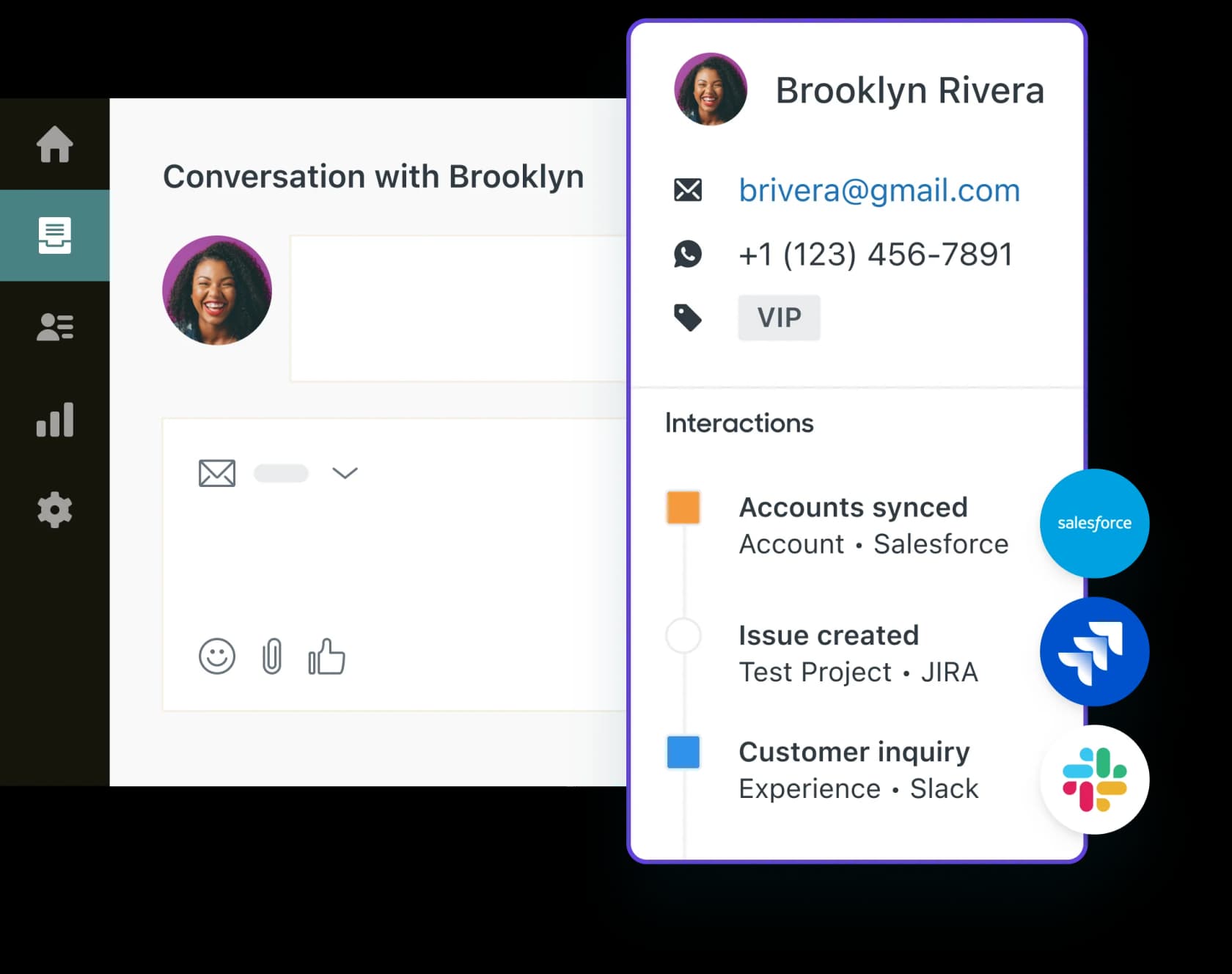
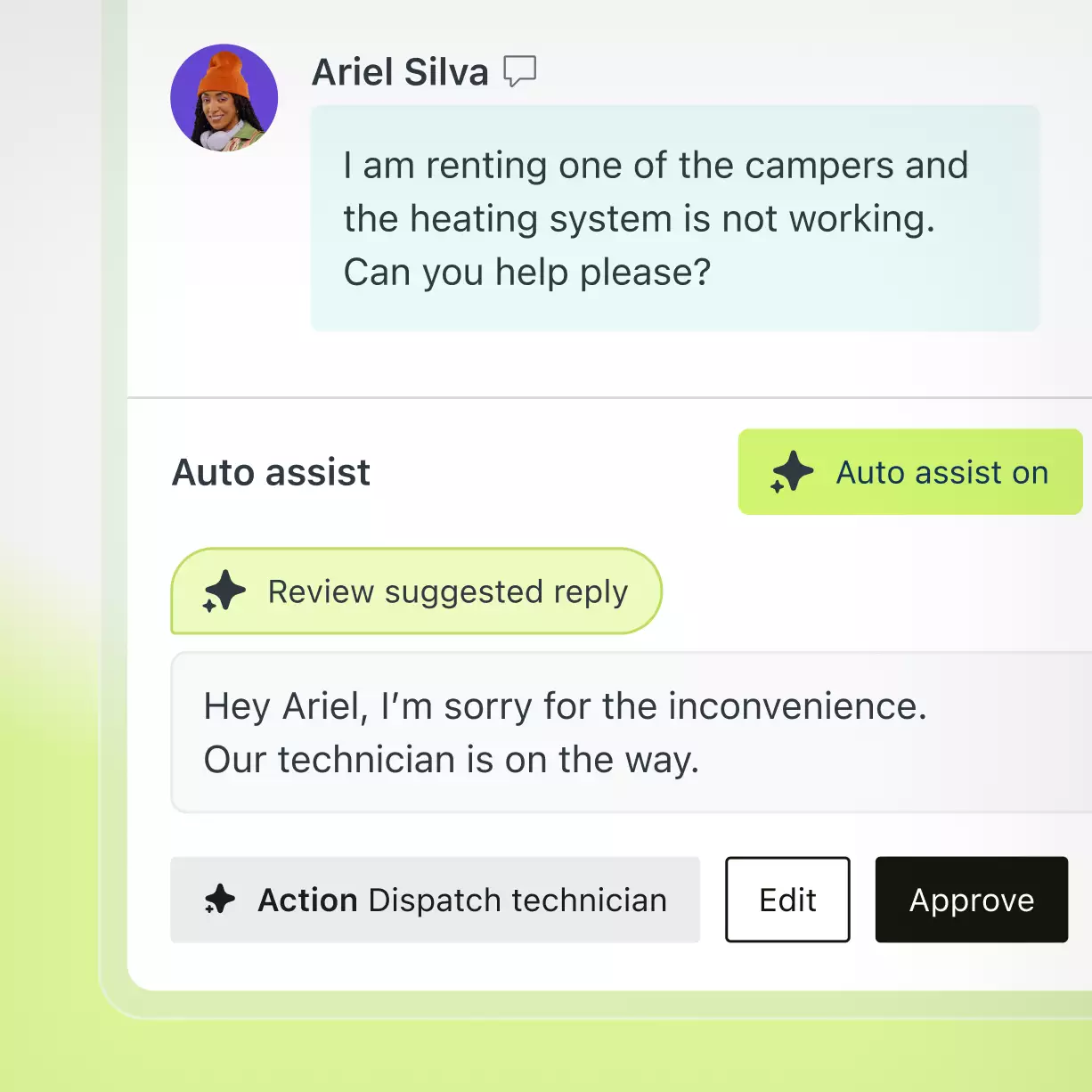
Voici l'espace de travail de l'agent où tout cela atterrit. Chaque réponse automatisée, notification et brouillon IA finit dans cette même vue de conversation, donc il vaut la peine de visualiser la destination avant de construire la plomberie.
Les trois outils natifs vivent au même endroit, Centre d'administration > Objets et règles > Règles métier, et ils se répartissent proprement selon quand ils s'exécutent.
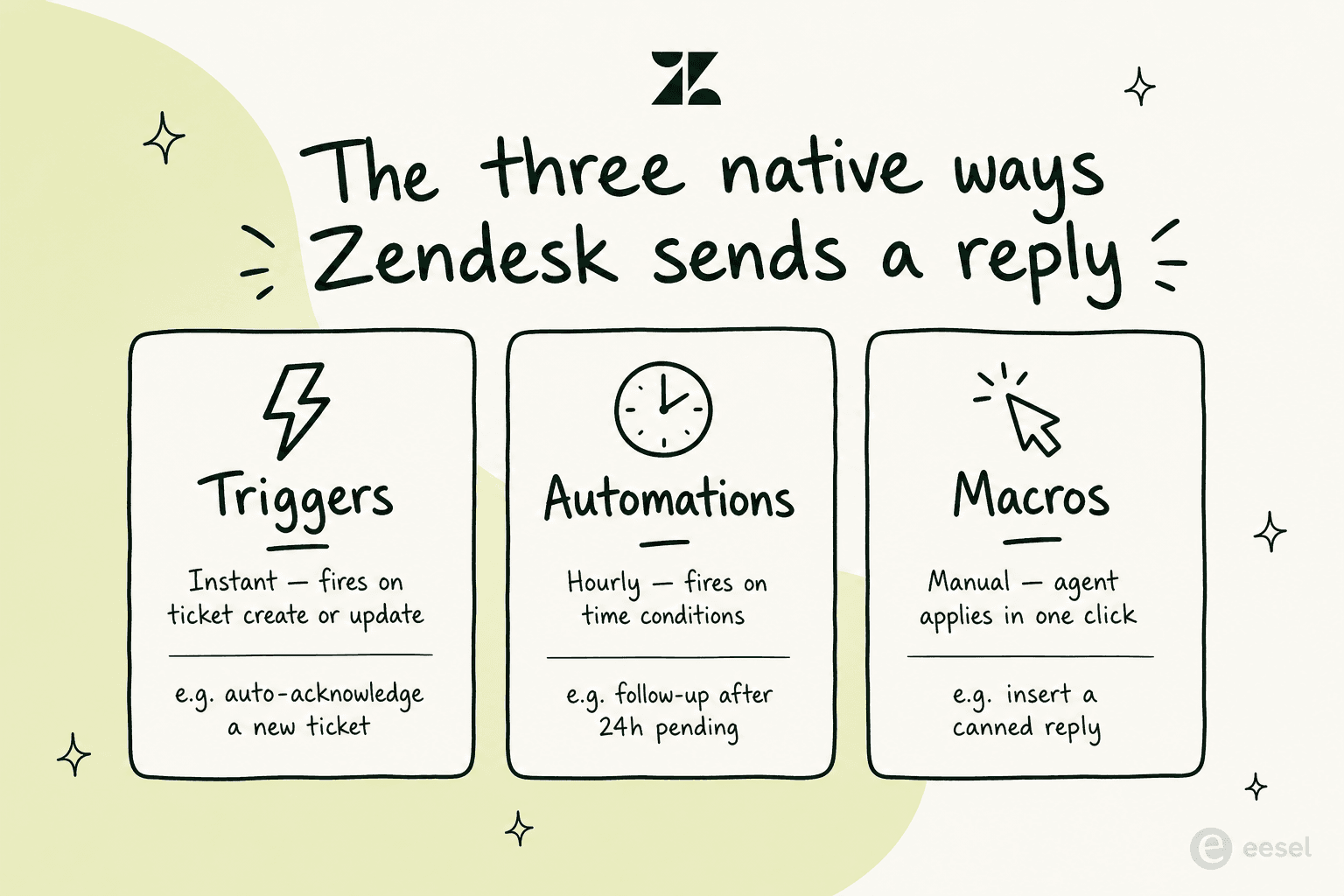
Nous les prendrons dans l'ordre dans lequel la plupart des équipes les adoptent réellement : les macros d'abord (les plus douces), puis les déclencheurs, puis les automatisations, et la couche IA par-dessus.
Macros : réponses pré-rédigées en un clic
Une macro est une réponse préparée qu'un agent applique en un clic. Ce n'est pas automatique au sens strict, l'agent choisit de l'utiliser, mais c'est le moyen le plus rapide d'arrêter de faire retaper à votre équipe la même réponse quarante fois par jour. Une bonne macro regroupe une réponse pré-rédigée avec les changements de champs de ticket qui vont habituellement avec : passer le statut à résolu, ajouter une étiquette, insérer le message de clôture, le tout en une seule action.
Pour créer une macro partagée :
- Allez à Centre d'administration > Espaces de travail > Outils d'agent > Macros.
- Cliquez sur Créer une macro et donnez-lui un nom. Nous utiliserions une convention
[Équipe] Action - Contextepour qu'elles restent recherchables à mesure que la liste s'agrandit. - Ajoutez vos actions. La plus importante est Commentaire/description, où vous rédigez le texte de la réponse. Vous pouvez insérer des espaces réservés comme
{{ticket.requester.name}}pour que ça ne ressemble pas à une lettre type. - Ajoutez les changements de champs qui accompagnent cette réponse (statut, priorité, groupe, étiquettes).
- Définissez la visibilité, tous les agents ou un groupe spécifique, et enregistrez.
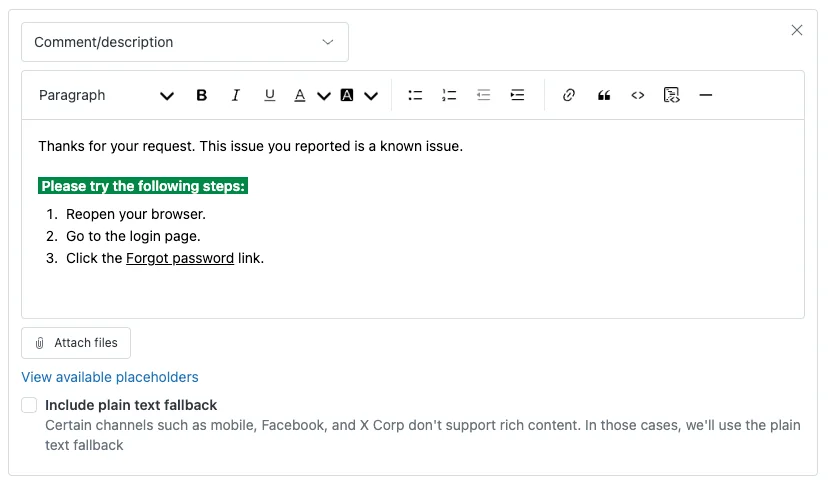
Une habitude à prendre tôt : une macro qui ne change qu'un statut gaspille la place. Incluez aussi la réponse. Et auditez la liste chaque trimestre, Zendesk n'a pas de rapport natif d'utilisation des macros, donc la solution standard consiste à faire ajouter une étiquette de suivi par la macro et à la compter dans Explore. Si vous voulez des points de départ tout prêts, nos modèles de macros et notre bibliothèque de macros de remboursement et d'expédition vous évitent de partir d'une page blanche.
Quand recourir aux macros : des questions répétitives à fort volume où un humain veut quand même jeter un œil au ticket avant d'envoyer. Elles réduisent le temps de traitement sans sortir l'agent de la boucle.
Déclencheurs : réponses instantanées basées sur des événements
Les déclencheurs sont le "si ceci, alors cela" de Zendesk. Ils s'exécutent au moment où un ticket est créé ou mis à jour, vérifient leurs conditions et déclenchent leurs actions si tout correspond. C'est ce qui envoie l'e-mail "nous avons reçu votre demande" à la seconde où un client écrit, et c'est la couche sur laquelle repose toute votre expérience d'auto-réponse.
Vous en avez déjà un ensemble qui fonctionne d'emblée. Zendesk fournit des déclencheurs standard sur chaque nouveau compte :
| Déclencheur standard | Se déclenche quand |
|---|---|
| Notifier le demandeur et les CC d'une demande reçue | Un nouveau ticket est créé par un utilisateur final |
| Notifier le demandeur et les CC d'une mise à jour de commentaire | Un commentaire public est ajouté à leur ticket |
| Notifier l'assigné d'une mise à jour de commentaire | Un commentaire est ajouté et il n'en est pas l'auteur |
| Notifier l'assigné de l'affectation | Un ticket lui est assigné |
| Notifier le groupe de l'affectation | Un ticket est assigné à leur groupe |
| Notifier tous les agents d'une demande reçue | Un nouveau ticket est créé (vaut la peine de désactiver sur toute équipe plus grande que quelques personnes) |
Pour en construire un, disons un accusé de réception automatique qui route aussi les questions de facturation vers le bon groupe :
- Allez à Centre d'administration > Objets et règles > Règles métier > Déclencheurs et cliquez sur Ajouter un déclencheur.
- Sous Remplit TOUTES les conditions suivantes, définissez
Ticket | Est | Créé. Restreignez toujours la portée avec une condition Créé ou Mis à jour, sinon le déclencheur s'évalue à chaque changement et devient imprévisible. - Ajoutez les conditions de canal ou d'étiquette qui vous importent (par exemple
Ticket : Canal | Est | E-mail). - Sous Actions, ajoutez la réponse ou la notification, et tout routage comme
Groupe | Support - Facturation. - Enregistrez, puis faites-le glisser à la bonne position. L'ordre compte, les déclencheurs s'exécutent de haut en bas, et un déclencheur ultérieur voit les changements qu'un précédent a faits.
Deux choses piègent les gens ici. D'abord, les déclencheurs peuvent boucler, car un déclencheur qui se déclenche peut redémarrer le cycle et redéclencher d'autres. La solution est une étiquette neutralisante : ajoutez une étiquette quand le déclencheur se déclenche, et ajoutez une condition que l'étiquette n'est pas déjà présente. Ensuite, les déclencheurs ne s'exécutent pas sur les tickets fermés, et ne s'exécutent pas sur les tickets d'agents IA, donc ne vous appuyez pas dessus pour le nettoyage post-résolution. Vous pouvez en empiler beaucoup (le plafond est de 7 000 déclencheurs de ticket actifs), mais plus vous en ajoutez, plus le cycle est difficile à raisonner. Des schémas courants comme l'auto-attribution par sentiment ou l'ajout automatique de suiveurs vivent tous dans cette couche.
Quand recourir aux déclencheurs : tout ce qui doit se produire à l'instant où un événement de ticket se produit, accusés de réception, routage, étiquetage et notifications.
Automatisations : relances basées sur le temps
Les automatisations ressemblent presque à l'identique aux déclencheurs, même forme de conditions et d'actions, mais elles s'exécutent sur une horloge plutôt que sur un événement. Une fois par heure, Zendesk vérifie chaque ticket non fermé et déclenche toute automatisation dont les conditions de temps sont désormais vraies. C'est ainsi que vous envoyez un rappel après qu'un ticket est resté en attente pendant 24 heures, ou que vous fermez un ticket résolu après quelques jours.
Zendesk fournit exactement une automatisation standard, et c'est un modèle propre à copier : Fermer le ticket 4 jours après que le statut est défini sur résolu. Ses conditions sont Statut | Est | Résolu et Heures depuis le statut | Supérieur à | 96, et son action est Statut | Fermé.
Pour en construire une à vous, disons un rappel de ticket en attente :
- Allez à Centre d'administration > Objets et règles > Règles métier > Automatisations et cliquez sur Ajouter une automatisation.
- Définissez une condition de temps. Utilisez
Heures depuis en attente | Supérieur à | 24plutôt queEst | 24, l'exécution horaire peut manquer une fenêtre de correspondance exacte. - Ajoutez une action de notification avec votre texte de rappel.
- Ajoutez une action neutralisante pour qu'elle ne se déclenche pas toutes les heures pour toujours, généralement une étiquette que l'automatisation ajoute, plus une condition que l'étiquette n'est pas déjà là.
- Utilisez Aperçu des correspondances pour voir combien de tickets existants elle toucherait avant d'enregistrer.
Cette étape neutralisante est la règle que tout le monde oublie. Chaque automatisation a besoin soit d'une action qui rend sa propre condition fausse, soit d'une condition qui ne peut être vraie qu'une seule fois, sinon elle boucle sur le même ticket toutes les heures. Il y a aussi des limites plus discrètes : les automatisations se déclenchent sur un maximum de 1 000 tickets par heure, et chaque ticket peut être touché par des automatisations 100 fois avant que Zendesk ne s'arrête silencieusement, un plafond qui n'est visible qu'à travers l'API d'audit.
À ce stade, vous avez trois outils qui tous "envoient des réponses", et la question évidente est lequel utiliser pour un travail donné. C'est l'antisèche à laquelle nous revenons sans cesse :
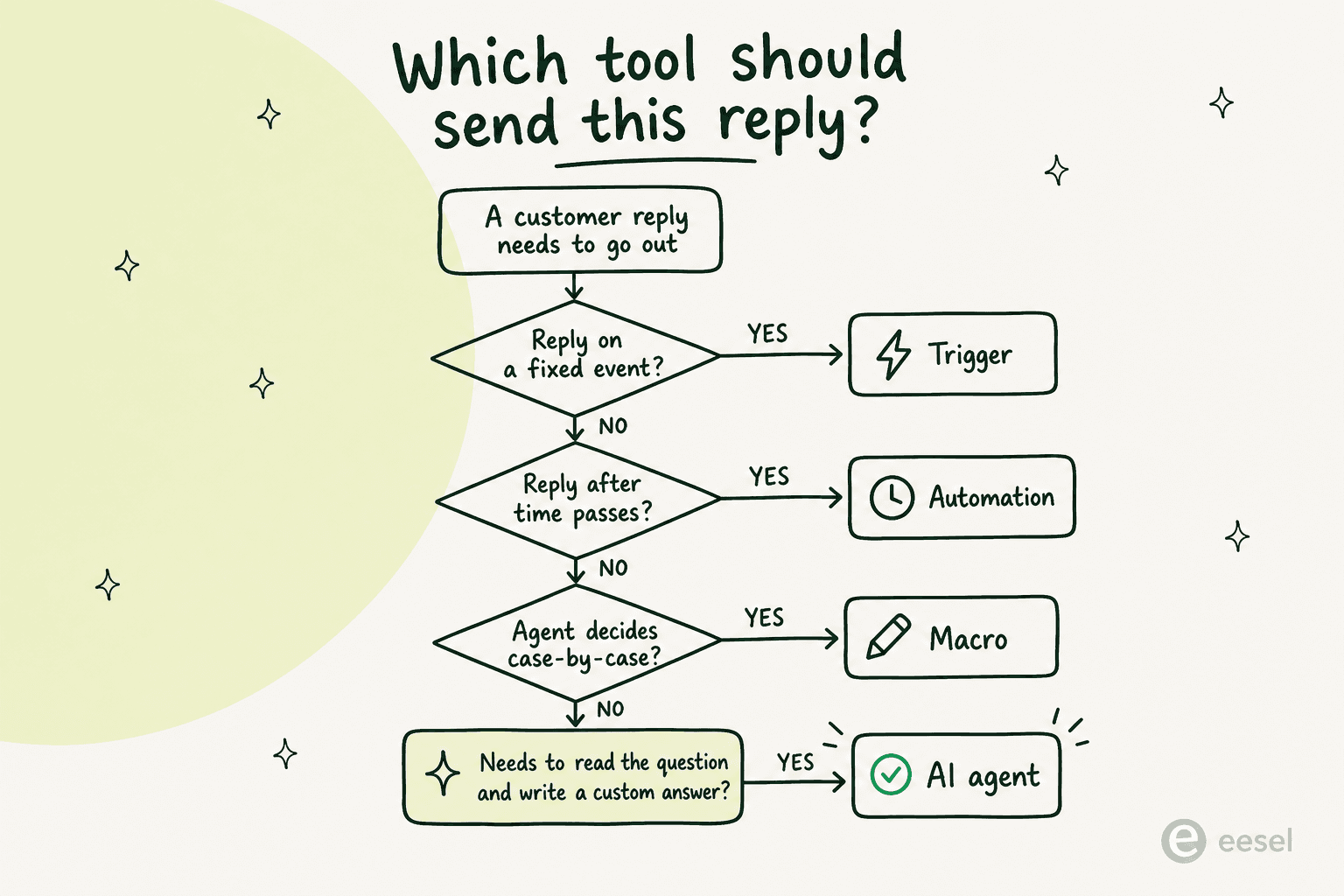
Quand recourir aux automatisations : tout ce qui est piloté par le temps écoulé, relances, escalades, alertes de violation de SLA et fermeture automatique.
Là où les réponses basées sur des règles cessent de fonctionner
Remarquez la branche du bas de cet arbre de décision. Les déclencheurs, automatisations et macros sont tous brillants à une chose : envoyer un texte fixe quand une condition fixe est remplie. Ce qu'aucun d'eux ne peut faire, c'est lire le message d'un client et lui écrire une réponse. Un déclencheur peut dire qu'un ticket est arrivé ; il ne peut pas dire que le client demande où est sa commande et extraire le numéro de suivi.
Donc au moment où vous voulez réellement détourner les questions plutôt que simplement les accuser, vous avez quitté le monde des règles métier et avez besoin d'une couche IA. C'est l'échelon suivant.
Laisser l'IA écrire les réponses : Copilot et agents IA
Zendesk divise son IA en deux produits qui se mappent proprement sur "aider mes agents" versus "remplacer l'agent pour les tickets faciles".
Copilot est celui orienté agent. Son mode Auto Assist rédige une réponse à l'intérieur de l'espace de travail de l'agent, ancrée dans votre base de connaissances, vos macros et l'historique des tickets, et l'agent l'édite ou l'approuve avant de l'envoyer. Zendesk cite une productivité d'agent augmentée de 82 % grâce à lui, et un client, Rotho, a rapporté être passé de 40 à 120 tickets par agent et par tournée. C'est un module complémentaire à votre plan Suite. Si vous voulez la mécanique, nous avons couvert séparément rédiger des réponses avec l'IA dans Zendesk.
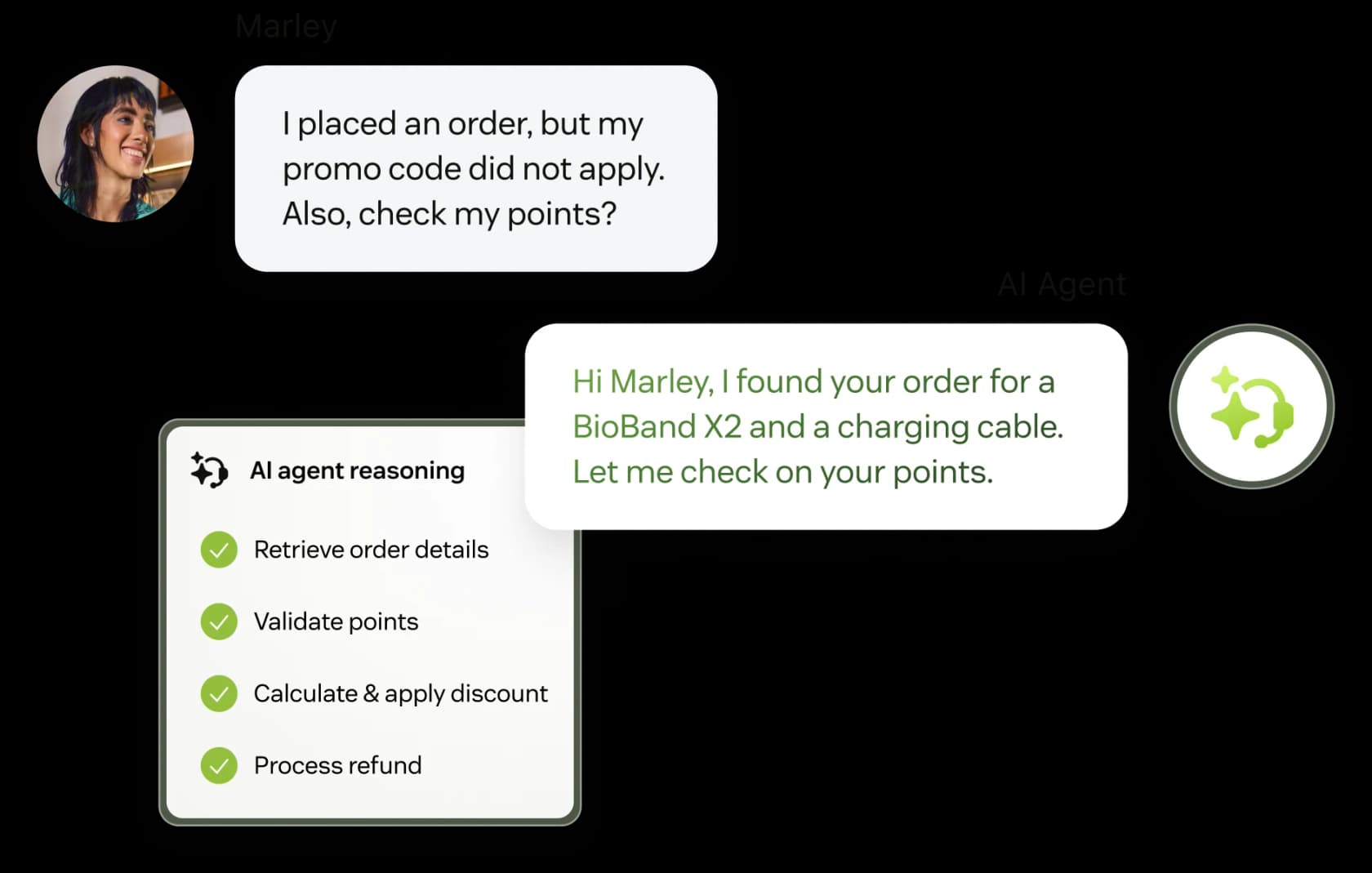
Les agents IA sont les autonomes, orientés client. Ils gèrent une conversation de bout en bout sur la messagerie, l'e-mail et la voix, raisonnant sur des demandes en plusieurs étapes et prenant des actions dans des systèmes connectés. Les études de cas propres à Zendesk sont réelles : Hello Sugar rapporte un taux d'automatisation de 66 % et 14 000 $ d'économies mensuelles, et TeamSystem rapporte 80 % d'automatisation sur les e-mails répétitifs. Notre guide complet de configuration des agents IA va plus loin, et vous pouvez les distinguer par palier, Essential versus l'Advanced propulsé par Forethought.
La seule chose à signaler est le coût. Les agents IA sont facturés à la résolution et Copilot est facturé par agent, ce qui signifie que votre facture évolue avec exactement la chose que vous essayez de faire croître. Cela vaut la peine de la modéliser avant de vous engager, notre calculateur de prix Zendesk AI et nos notes sur le fonctionnement des licences Zendesk montrent où se cachent les surprises.
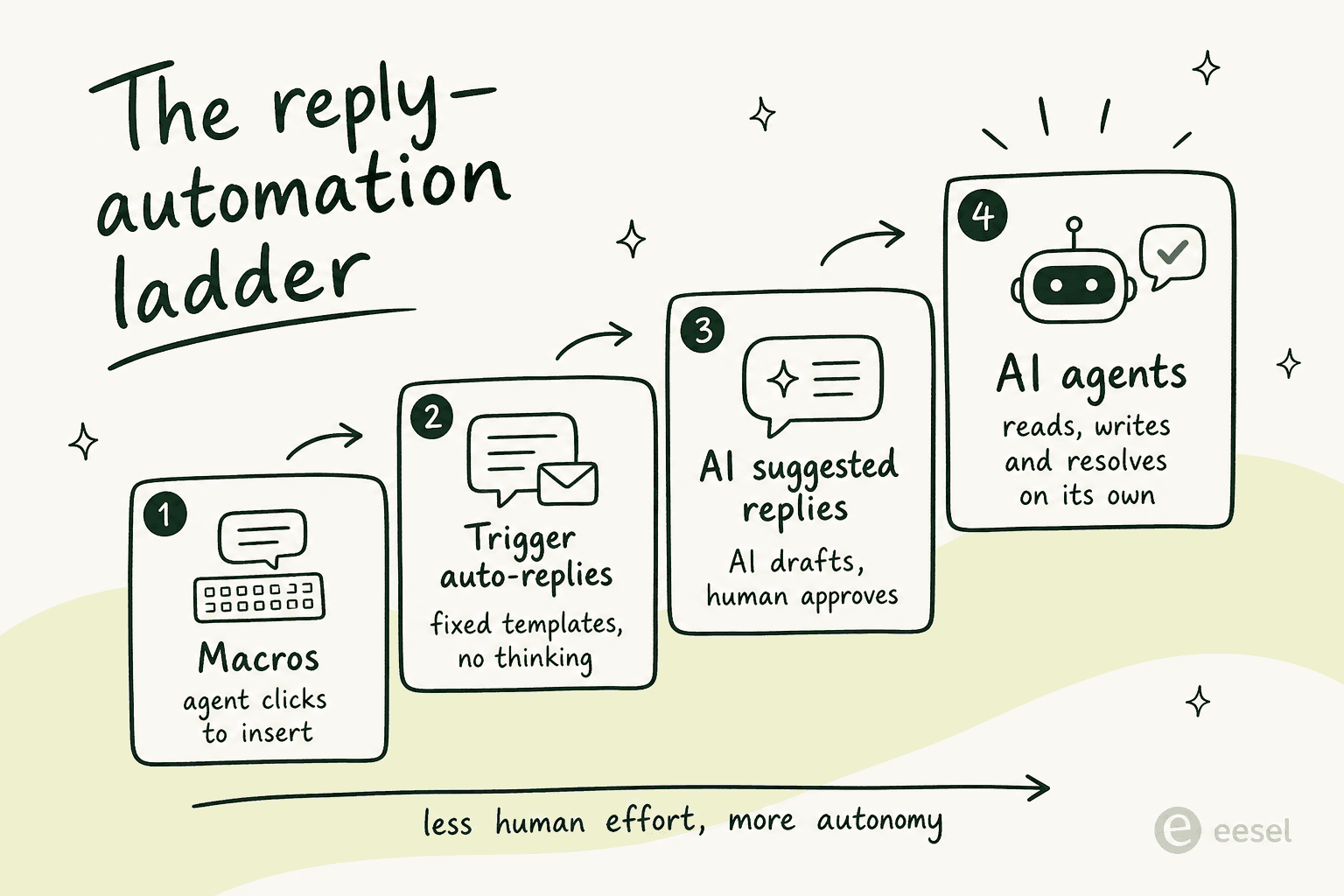
Mettez les cinq options sur une seule ligne et vous obtenez une échelle, de l'agent qui fait le travail à l'IA qui le fait :
L'erreur à éviter : automatiser chaque réponse
Voici le piège, et c'est la raison pour laquelle beaucoup de déploiements d'IA Zendesk déçoivent silencieusement. L'instinct est de pointer l'IA sur toute la boîte de réception et de la laisser tout répondre. C'est exactement le mauvais mouvement, parce qu'une IA qui tente chaque ticket échoue aussi sur ceux qu'elle n'aurait pas dû toucher, et maintenant vous ne pouvez plus distinguer les bonnes auto-réponses des mauvaises sans toutes les lire.
Un responsable CX d'une marque DTC de compléments sur Gorgias et Shopify, gérant environ 7 000 tickets par mois, nous a exposé l'objection à peu près aussi clairement que possible. Une IA qui répond à tout et qui ensuite hausse les épaules en disant "désolé, je ne sais pas" sur les difficiles, ont-ils souligné, ne fait que déplacer le problème : "Je ne peux pas aller vérifier mes 7 000 tickets pour voir si l'IA a vraiment donné une bonne réponse. J'ai besoin d'une IA qui ne gère que les tickets qu'elle est sûre de gérer, et tous les autres, qu'elle les laisse tranquilles."
C'est tout le jeu. Les configurations qui fonctionnent utilisent un routage basé sur la confiance : l'IA gère ce dont elle est sûre et laisse tout le reste à un humain, sans y toucher. Idem pour la portée, comme nous l'a dit un responsable du support, "il y a certains tickets que je ne veux pas du tout passer par l'IA". Si votre outil ne peut pas exprimer "seulement ces tickets, seulement quand vous êtes sûr", vous finirez par le surveiller, ce qui va à l'encontre du but.
C'est l'écart entre l'IA native de Zendesk et ce que les équipes veulent vraiment : un contrôle granulaire sur ce qui reçoit une réponse automatique, et un moyen de le tester avant qu'il ne soit en production.
Essayez eesel
C'est ici que nous nous tournerions vers eesel AI. Il s'installe comme un agent IA natif à l'intérieur de Zendesk, sans migration, apprend de vos tickets passés, de votre centre d'aide et de vos macros existantes, et rédige ou envoie des réponses sur chaque canal Zendesk. La configuration est sans code et prend moins de 30 minutes.
Les deux choses qu'il fait pour combler l'écart ci-dessus : vous pouvez simuler l'IA sur des milliers de vos tickets Zendesk passés avant qu'elle ne touche un seul en direct, pour que vous voyiez précisément ce à quoi elle aurait répondu et où elle serait restée silencieuse, et vous contrôlez exactement quels tickets elle gère et quand elle escalade, en langage clair plutôt qu'avec un moteur de règles. La tarification est un tarif fixe de 0,40 $ par ticket sans frais par siège et sans surcharges à la résolution, pour que la facture ne vous pénalise pas pour automatiser davantage.
C'est l'approche derrière des déploiements réels. Smava fait tourner un agent eesel entièrement automatisé traitant plus de 100 000 tickets en langue allemande par mois, et les équipes qui basculent ont tendance à voir des résultats dans la fenêtre d'essai :
"Au cours du premier mois, eesel résout 73 % de nos demandes de tier 1. eesel offre une mise en œuvre et une configuration faciles avec Zendesk. Notre équipe a mis en œuvre et obtenu des résultats rapidement pendant notre essai de 7 jours."
Kim Simpson, Gridwise
Si vous avez lu jusqu'ici, l'étape suivante la plus rapide est de démarrer un essai gratuit et de lancer une simulation sur votre propre historique de tickets, sans carte requise.
Questions fréquentes
Quelle est la différence entre déclencheurs, automatisations et macros dans Zendesk ?
Zendesk peut-il répondre automatiquement aux tickets avec l'IA ?
Combien coûte l'IA de Zendesk pour les réponses automatisées ?
Comment empêcher Zendesk de répondre automatiquement aux mauvais tickets ?


Article by
Alicia Kirana Utomo
Kira is a writer at eesel AI with a Computer Science background and over a year of hands-on experience evaluating AI-powered customer service tools. She focuses on breaking down how helpdesk platforms and AI agents actually work so that support teams can make better buying decisions.



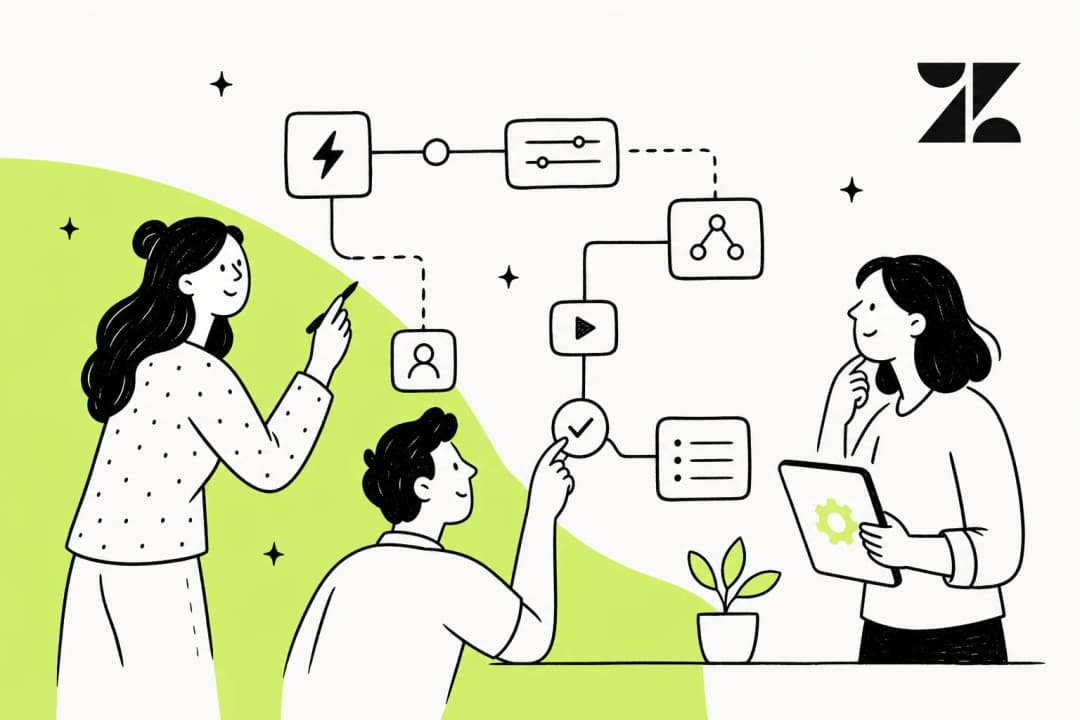
Comment automatiser les réponses dans Zendesk ?