Ce que « paramètres d'automatisation » signifie vraiment dans Zendesk
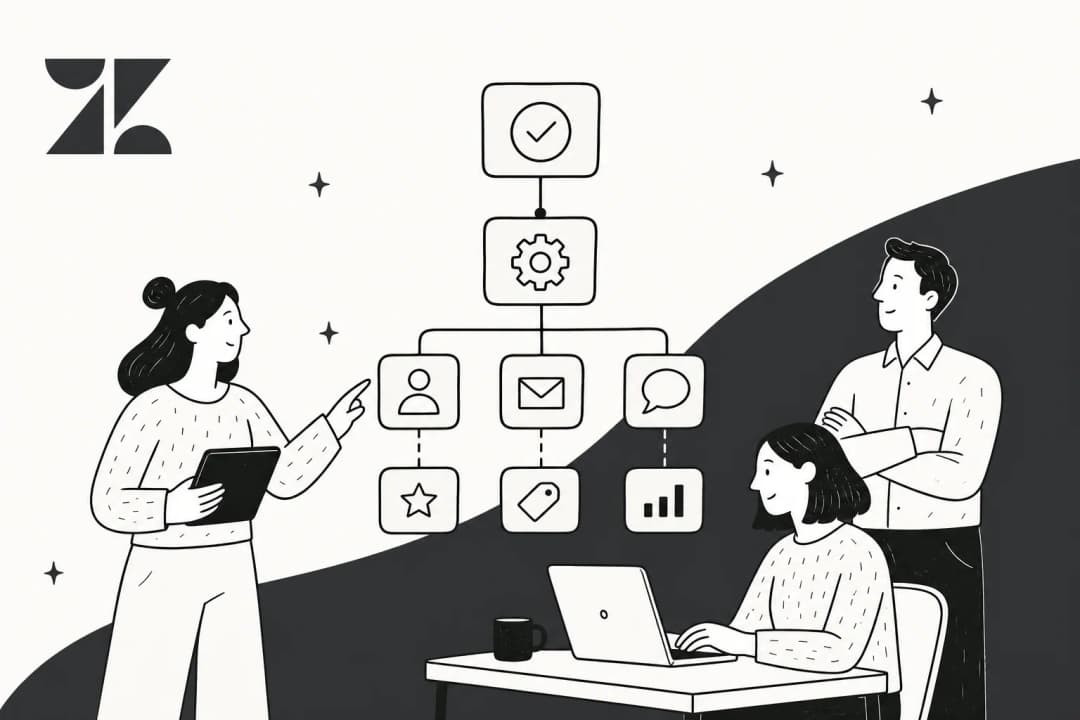
L'expression « paramètres d'automatisation Zendesk » déroute les gens car elle désigne trois outils différents, et Zendesk utilise le mot « automatisation » pour un seul d'entre eux en particulier. Voici le modèle mental qu'il vaut la peine de bien comprendre avant de toucher au moindre paramètre.
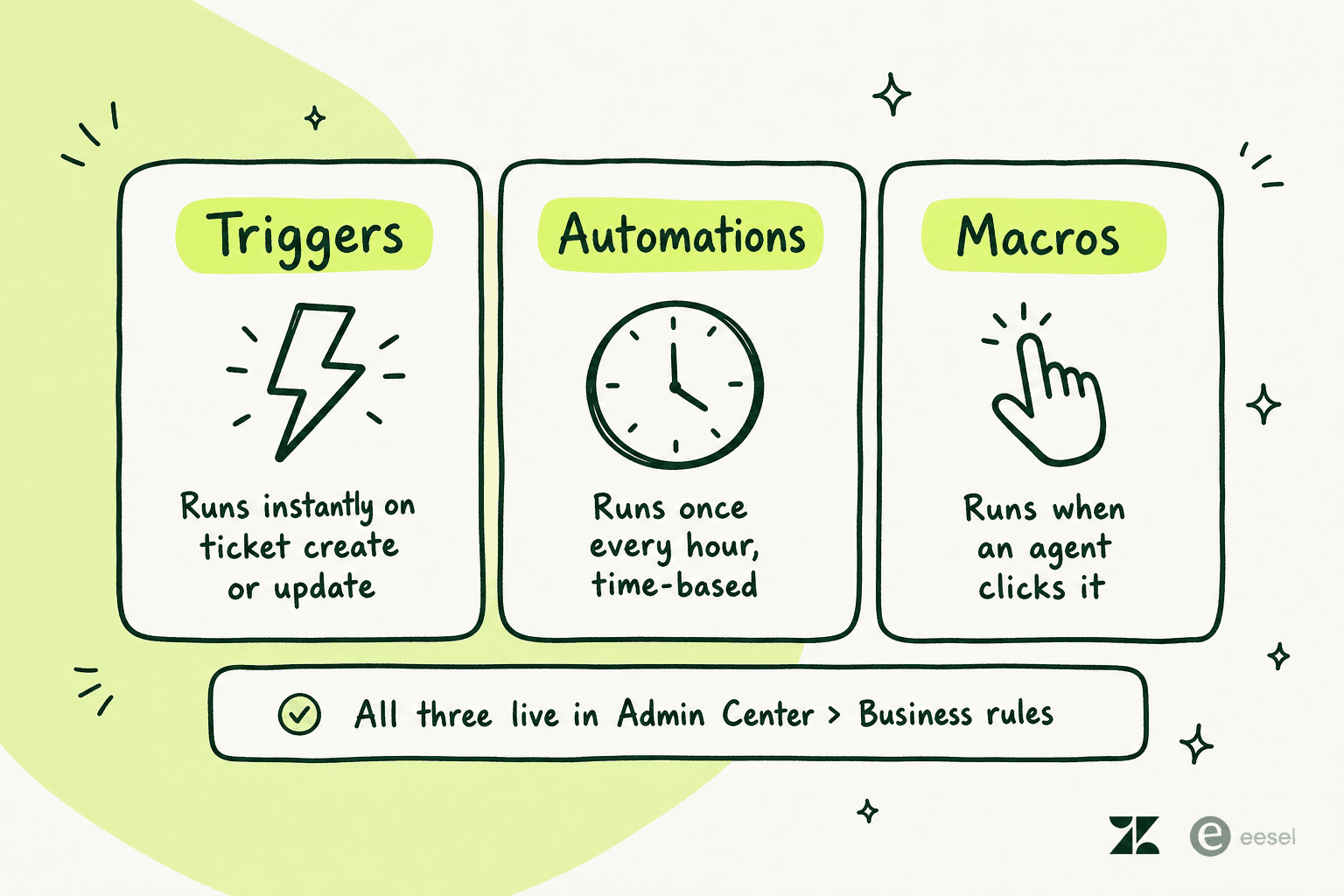
- Les déclencheurs sont pilotés par les événements. Ils vérifient leurs conditions à l'instant même où un ticket est créé ou mis à jour, et se déclenchent immédiatement. C'est votre couche de routage, d'étiquetage et de notification. Selon la documentation de Zendesk, vous pouvez avoir jusqu'à 7 000 déclencheurs de tickets actifs.
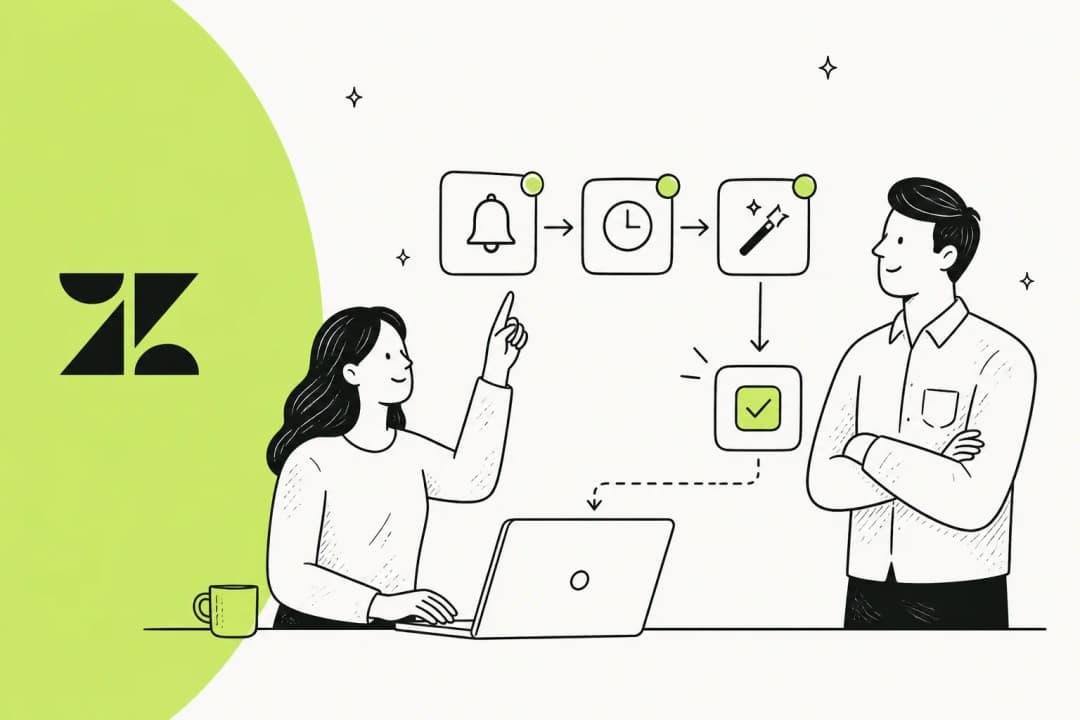
- Les automatisations sont pilotées par le temps. Elles s'exécutent une fois par heure sur tous les tickets non fermés et se déclenchent quand une condition temporelle est remplie, comme « résolu depuis plus de 96 heures ». C'est votre couche d'escalade, de rappels et de fermeture automatique.
- Les macros sont manuelles. Ce sont des lots préenregistrés de modifications de champs plus du texte de réponse préformaté qu'un agent applique en un clic. Rien n'y est automatique ; c'est un agent qui choisit de les exécuter.
La question la plus utile lorsque vous construisez quelque chose : cela doit-il se produire au moment même où quelque chose change, ou après une période donnée ? Instantané signifie déclencheur. Après X heures ou jours signifie automatisation. Un humain qui décide de l'appliquer signifie macro. Si vous voulez un tour d'horizon plus complet de tout le moteur de règles, notre guide de configuration des règles métier Zendesk va plus loin, et nous tenons un guide continu sur l'automatisation Zendesk en général.
Où trouver vos paramètres d'automatisation
Tout se trouve sous un même toit. Allez dans Admin Center > Objets et règles > Règles métier, et vous verrez Déclencheurs, Automatisations et Macros comme des sections distinctes. Si vous découvrez cette disposition, l'aperçu de l'Admin Center Zendesk indique où se trouve chaque groupe de paramètres.
Une chose à savoir d'entrée de jeu : sur les plans non-Enterprise, les règles métier sont visibles par tous les agents mais modifiables uniquement par les administrateurs. En Enterprise, vous pouvez définir qui les voit et les modifie avec des rôles et permissions personnalisés. Donc si vous pouvez voir les paramètres mais pas les modifier, c'est une restriction de permissions, pas un bug.
Configurer les déclencheurs (la couche instantanée)
Les nouveaux comptes Zendesk sont livrés avec un ensemble de déclencheurs standards déjà activés, et ils font un vrai travail, donc ne désactivez rien à l'aveugle. Les déclencheurs de tickets standards gèrent les notifications par e-mail dont dépendent clients et agents : « notifier le demandeur de la réception de la demande », « notifier l'assigné de l'attribution », « notifier l'assigné de la mise à jour d'un commentaire », et ainsi de suite.
La règle la plus importante concernant les déclencheurs : ne jamais tous les désactiver. Ils constituent votre couche de distribution des e-mails. Éteignez-les tous et vos clients ne reçoivent plus aucun e-mail.
Pour créer un déclencheur personnalisé :
- Allez dans Admin Center > Objets et règles > Règles métier > Déclencheurs et cliquez sur Ajouter un déclencheur.
- Donnez-lui un nom qu'un futur administrateur comprendra, puis ajoutez vos conditions. Une condition est
category | operator | value, par exempleTicket | Channel | Email. - Ajoutez une condition
Ticket | Is | CreatedouTicket | Is | Updatedpour restreindre la portée. Sans cela, le déclencheur s'évalue à chaque création et mise à jour, et alourdit le cycle de déclenchement. - Ajoutez vos actions : assigner un groupe, définir une étiquette, déclencher une notification ou appeler un webhook.
- Enregistrez. Les déclencheurs s'exécutent de haut en bas dans l'ordre de la liste, alors placez-le au bon endroit.
Quelques habitudes de configuration qui vous épargneront des soucis plus tard :
- Clonez avant de modifier un déclencheur standard. Désactivez l'original, modifiez le clone. Vous pourrez ainsi toujours revenir en arrière. Notre guide sur les déclencheurs et notifications e-mail Zendesk détaille spécifiquement ceux liés aux notifications.
- Envisagez de désactiver « Notifier tous les agents de la réception d'une demande ». Il est activé par défaut et inonde la boîte de réception de chaque agent dès que l'équipe dépasse une taille minime.
- Utilisez la condition
Assignee | Changed, pasIs created, quand vous voulez des notifications de réassignation. C'est l'un des problèmes les plus courants de « pourquoi mon déclencheur ne se déclenche pas » dans la communauté Zendesk. - Surveillez le cycle. Quand un déclencheur se déclenche et met à jour un ticket, tout le cycle redémarre (le déclencheur qui vient de s'exécuter est ignoré lors de la nouvelle passe). Un déclencheur de routage placé en haut peut donc changer ce que voit un déclencheur de notification placé en bas. L'ordre compte, et des déclencheurs contradictoires qui définissent tous deux l'assigné produisent des résultats difficiles à prévoir (le dernier à se déclencher l'emporte, mais il est rarement évident de savoir lequel).
Les déclencheurs peuvent aussi appeler des webhooks, ce qui est la manière dont la plupart des équipes connectent Zendesk à Slack, Jira ou Salesforce. Si vous progressez vers un routage assisté par IA, il vaut la peine de lire comment la configuration des déclencheurs et workflows Zendesk alimente une automatisation plus avancée, et comment les équipes gèrent l'étiquetage des tickets avec l'IA une fois les étiquettes de base en place.
Configurer les automatisations (la couche basée sur le temps)
C'est avec les automatisations que la plupart des gens se brûlent, à cause d'une règle qui n'est pas évidente sur l'écran de configuration : chaque automatisation doit pouvoir s'arrêter elle-même.
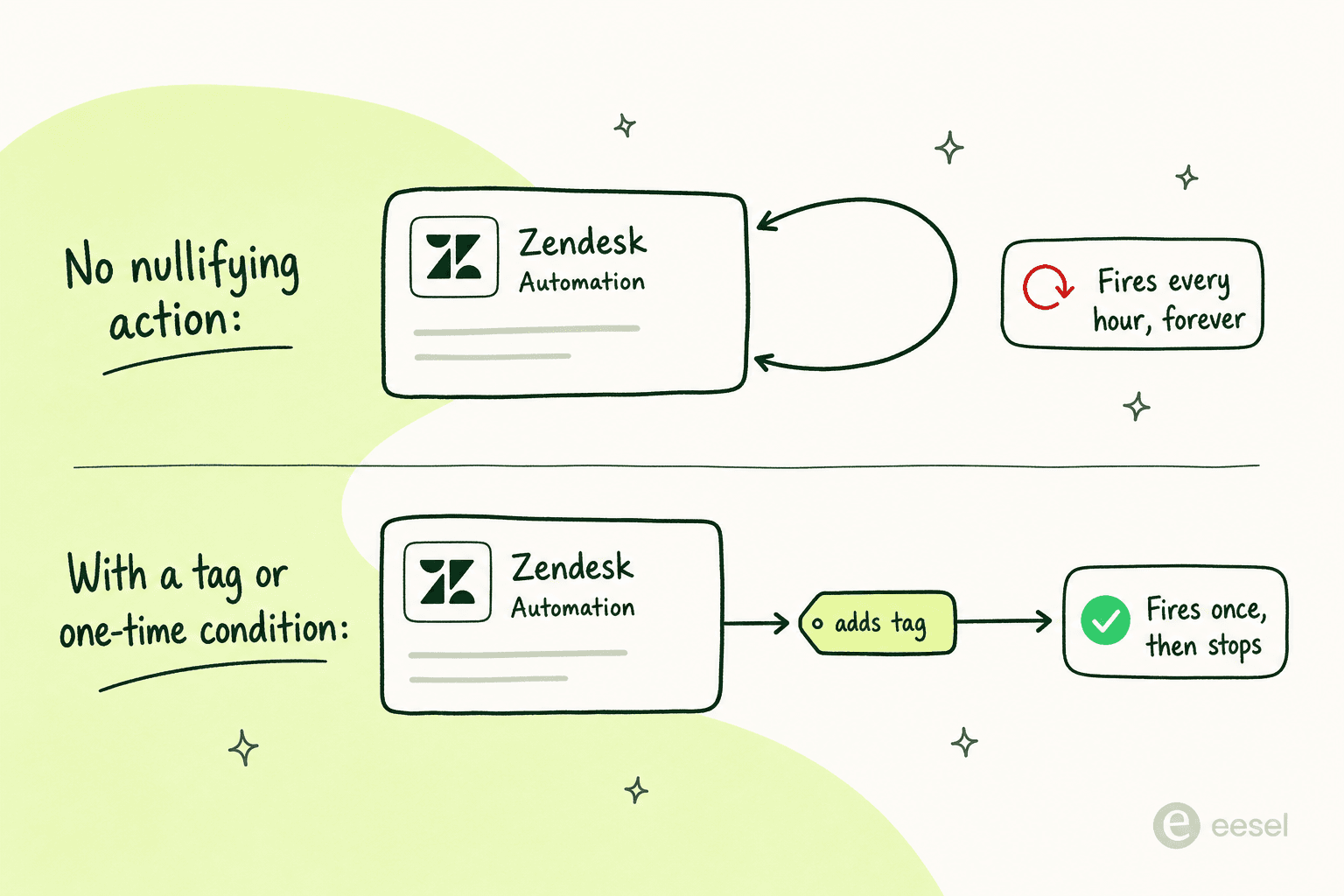
Comme les automatisations revérifient chaque ticket non fermé toutes les heures, une automatisation dont les conditions restent vraies se déclenchera encore et encore, indéfiniment. Pour l'éviter, chaque automatisation a besoin de l'une de ces deux choses, selon la documentation des automatisations de Zendesk :
- Une action qui annule l'une de ses propres conditions (l'exemple classique : l'automatisation standard « fermer le ticket 4 jours après résolution » vérifie
Status | Is | Solvedpuis passe le statut à Fermé, si bien qu'elle ne peut plus correspondre à nouveau), ou - Une condition qui ne peut être vraie qu'une seule fois, comme
Hours since created | Is | 4.
En pratique, le schéma le plus fiable est basé sur les étiquettes : ajoutez une condition Tags | Does not contain | reminder_sent, et ajoutez une action qui applique l'étiquette reminder_sent. La première heure, elle correspond, se déclenche et s'étiquette elle-même. À chaque heure suivante, l'étiquette la bloque.
Pour en créer une :
- Allez dans Admin Center > Objets et règles > Règles métier > Automatisations et cliquez sur Ajouter une automatisation.
- Nommez-la et ajoutez vos conditions, y compris votre bris de boucle.
- Utilisez Aperçu des correspondances pour les conditions avant d'enregistrer. Cela vous montre exactement quels tickets existants seraient touchés, et c'est le meilleur moyen d'éviter de propulser accidentellement une action sur des milliers de tickets anciens.
- Ajoutez des actions et créez.
Quelques détails au niveau des paramètres qui comptent :
- Préférez
Greater thanàIspour les conditions temporelles. Les automatisations ne s'exécutent pas pile à l'heure, elles s'exécutent à un moment aléatoire pendant chaque heure, donc une fenêtre « exactement 4 heures » peut être complètement manquée sur un compte à fort trafic.Greater than | 4la capture de manière fiable au passage suivant. - Ajoutez une étiquette de suivi à chaque automatisation. Zendesk n'a pas de rapport d'utilisation natif pour les automatisations, donc une étiquette comme
auto_closed_96hvous permet de compter les déclenchements plus tard dans Explore, et aide pour le workflow du journal d'audit des automatisations.
Les automatisations les plus courantes que les équipes configurent, avec des guides détaillés pour chacune :
- Fermer les tickets 24 h après résolution (ou la version standard de 96 heures)
- Relancer les clients après 24 heures en attente
- Escalader les tickets non assignés et des automatisations plus larges d'escalade basée sur les SLA
- Notifier un manager en cas de dépassement de SLA, qui se marie bien avec le suivi de la performance des agents et des SLA
- Archiver les anciens tickets et fermer les tickets périmés après des relances en plusieurs étapes
Si vous voulez la comparaison complète de quand utiliser l'un ou l'autre, l'article de Zendesk lui-même sur déclencheurs contre automatisations fait référence.
Configurer les macros
Les macros sont les plus simples des trois et le gain le plus facile. Une macro regroupe des modifications de champs de ticket (statut, priorité, groupe, étiquettes) avec du texte de réponse préformaté, si bien qu'un agent traitant un problème courant clique une fois au lieu de taper la même chose pour la centième fois.
Vous les créez dans Admin Center > Workspaces > Agent tools > Macros, et les agents peuvent aussi enregistrer des macros personnelles directement depuis un ticket. Quelques habitudes gardent une bibliothèque de macros utilisable :
- Nommez-les de façon cohérente. Un format comme
[Support] Close - Not reproducibleles rend faciles à retrouver quand un agent est en plein milieu d'un ticket. Voir les modèles de macros pour des points de départ. - Associez toujours une réponse au changement de champ. Une macro qui se contente de passer un statut à Résolu gâche l'occasion d'envoyer aussi le message de clôture. Le guide des actions de macros couvre ce que vous pouvez cumuler dans une seule macro.
- Auditez périodiquement. Il n'y a pas non plus de rapport d'utilisation natif pour les macros, alors retirez celles qui n'ont eu aucune utilisation en 90 jours pour garder la liste courte.
Les macros se marient aussi naturellement avec les déclencheurs, par exemple pour ajouter automatiquement des abonnés avec des déclencheurs ou des macros, et elles sont la contrepartie humaine dans la boucle des modèles de macros IA pour les remboursements, échanges et livraisons qui automatisent les mêmes schémas de bout en bout.
Les limites que personne n'indique sur l'écran de configuration
C'est la partie des « paramètres d'automatisation Zendesk » qui n'apparaît pas avant qu'on ne la percute. Le moteur de règles est puissant, mais il a des plafonds durs et quelques particularités à connaître avant de construire quelque chose d'important dessus.
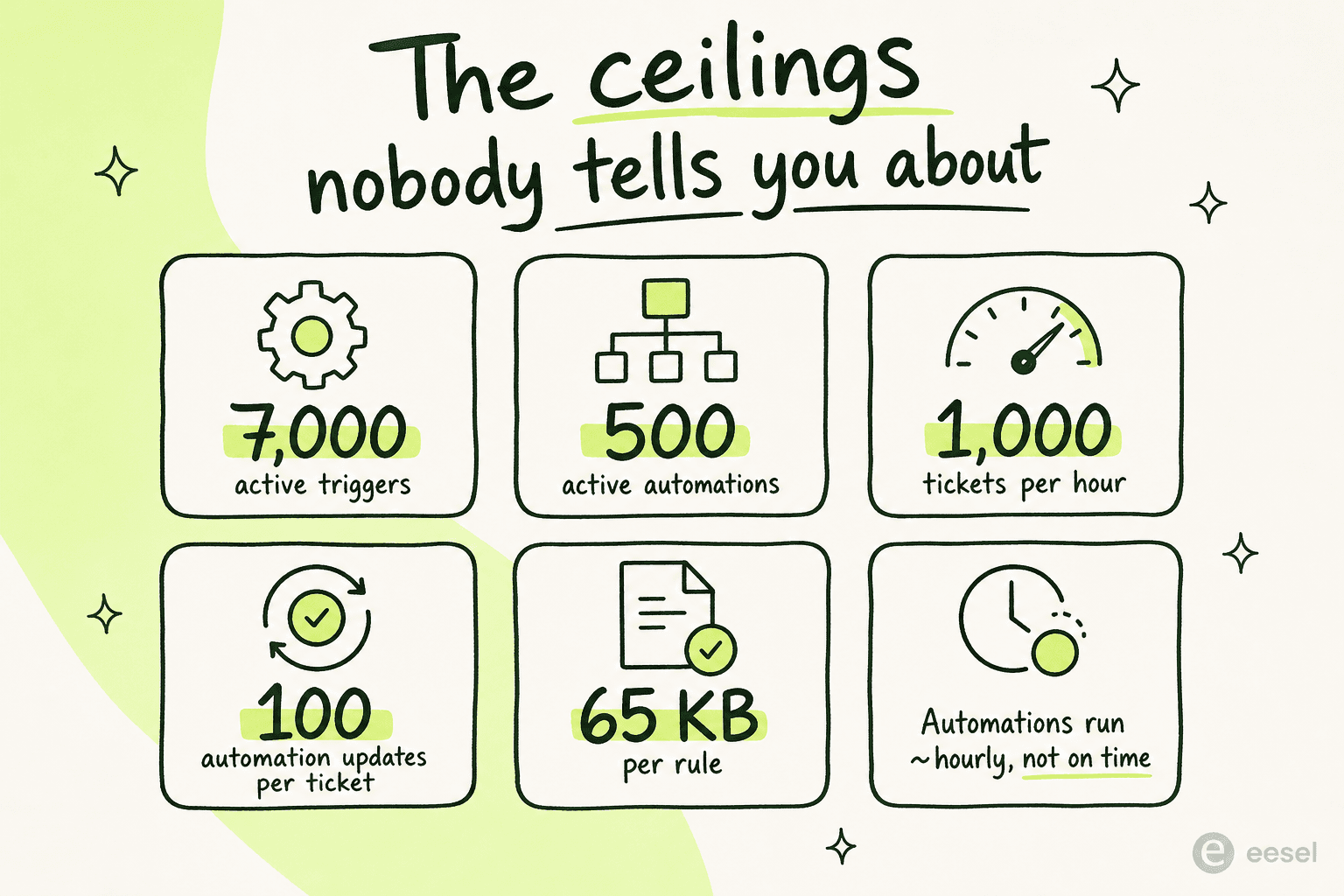
- Le plafond de 100 mises à jour par ticket est silencieux. Les automatisations peuvent mettre à jour un même ticket 100 fois maximum. Quand un ticket l'atteint, Zendesk dépose une note système (« The maximum number of ticket updates that can be made by automations has been exceeded »), mais cette note n'est pas consultable dans l'interface. Vous ne le repérez qu'en passant par l'API d'audit des tickets.
- Les automatisations sont limitées à 1 000 tickets par heure. Une grande automatisation de nettoyage rétroactif débordera sur les heures suivantes, et il n'existe aucune vue intégrée indiquant quelles automatisations sont limitées.
- Le minutage est approximatif. Comme les automatisations s'exécutent à un moment donné à l'intérieur de chaque heure, tout ce qui nécessite une précision à la minute près (actions étroitement liées aux SLA) ne peut pas s'appuyer sur les seules automatisations.
- Les déclencheurs ne s'exécutent pas sur les tickets fermés. Les workflows post-fermeture comme le nettoyage de données ou un déclencheur CSAT différé nécessitent une solution de contournement.
- L'éditeur d'automatisations ne permet toujours pas de taper pour rechercher. C'est le point dont les utilisateurs se plaignent le plus. Comme l'a formulé un administrateur dans les commentaires du document officiel de Zendesk sur les automatisations en mars 2026 :
"It's so annoying to work in. We can't start typing to find any of the condition fields. If I need a condition based on a custom ticket field, I have to scroll and scroll."
Admin comment on Creating and managing automations for time-based events, Zendesk Help Center
Aucun de ces points n'est rédhibitoire à lui seul. Ensemble, ils sont un bon indicateur de la limitation plus large : les déclencheurs, automatisations et macros excellent à déplacer des tickets, mais aucun d'entre eux ne peut réellement répondre à un ticket. Un déclencheur peut acheminer une question de facturation vers le groupe facturation ; il ne peut pas lire la question, vérifier le compte et rédiger la réponse. C'est là le mur.
Où l'automatisation de Zendesk se heurte à un mur, et que faire
Une fois qu'une équipe a extrait tout ce qu'elle pouvait des règles métier, la demande suivante prend généralement une forme du type « le système peut-il simplement traiter les tickets faciles de bout en bout ? ». C'est un autre type d'automatisation, et c'est là que beaucoup d'équipes commencent à regarder au-delà du moteur de règles natif, et souvent au-delà du propre module IA de Zendesk également.
La version honnête : Zendesk a ses propres agents IA et Copilot, et pour certaines équipes, ils conviennent bien. Mais deux plaintes reviennent régulièrement. La première concerne le coût : l'IA avancée est facturée séparément, souvent à la résolution, ce que notre guide du calculateur de prix IA Zendesk explore en détail. La seconde est que cela reste un projet de configuration. Dans notre étude client, une équipe américaine de santé et de kinésithérapie traitant environ 500 tickets Zendesk par mois nous a confié avoir « kicked the tires » (testé) l'IA native de Zendesk et l'avoir trouvée « largely inadequate and overpriced » avant de chercher d'autres options.
Ce que les règles ne peuvent pas vous donner, c'est le jugement. Et la préoccupation la plus fréquente des acheteurs n'est pas que l'IA soit trop faible, c'est l'inverse : qu'elle réponde avec assurance à des choses qu'elle ne devrait pas. Comme l'a formulé clairement un responsable support en décrivant ce qu'il voulait, il y a « certain tickets I don't want to go through AI » du tout. Ce contrôle, décider quels tickets l'IA est même autorisée à toucher, c'est exactement ce qu'une bonne couche IA ajoute par-dessus vos déclencheurs et automatisations existants. Il y a plus de détails dans agents IA contre chatbots basés sur des règles si vous voulez la distinction complète, ainsi qu'un tour d'horizon des alternatives IA à Zendesk et une comparaison des offres gratuites.
Essayez eesel pour Zendesk
eesel AI s'installe comme un agent IA natif dans votre compte Zendesk, il fonctionne donc aux côtés des déclencheurs, automatisations et macros que vous venez de configurer, plutôt que de vous demander de tout reconstruire. Il apprend de vos anciens tickets Zendesk, des articles du centre d'aide et des macros existantes, rédige des réponses conformes à votre marque, met à jour les champs de ticket et respecte les règles métier, les SLA et les horaires d'ouverture que vous avez déjà configurés.
Deux éléments le rendent différent de l'IA propre à Zendesk. D'abord, vous pouvez le simuler sur vos vrais anciens tickets avant qu'il ne touche un seul ticket en direct, vous voyez donc exactement ce qu'il aurait répondu et où se trouvent les lacunes. Ensuite, vous configurez le comportement en le décrivant en langage clair plutôt qu'en construisant un nouvel arbre de règles, et vous choisissez précisément les tickets qu'il est autorisé à traiter, en laissant les autres tranquilles.
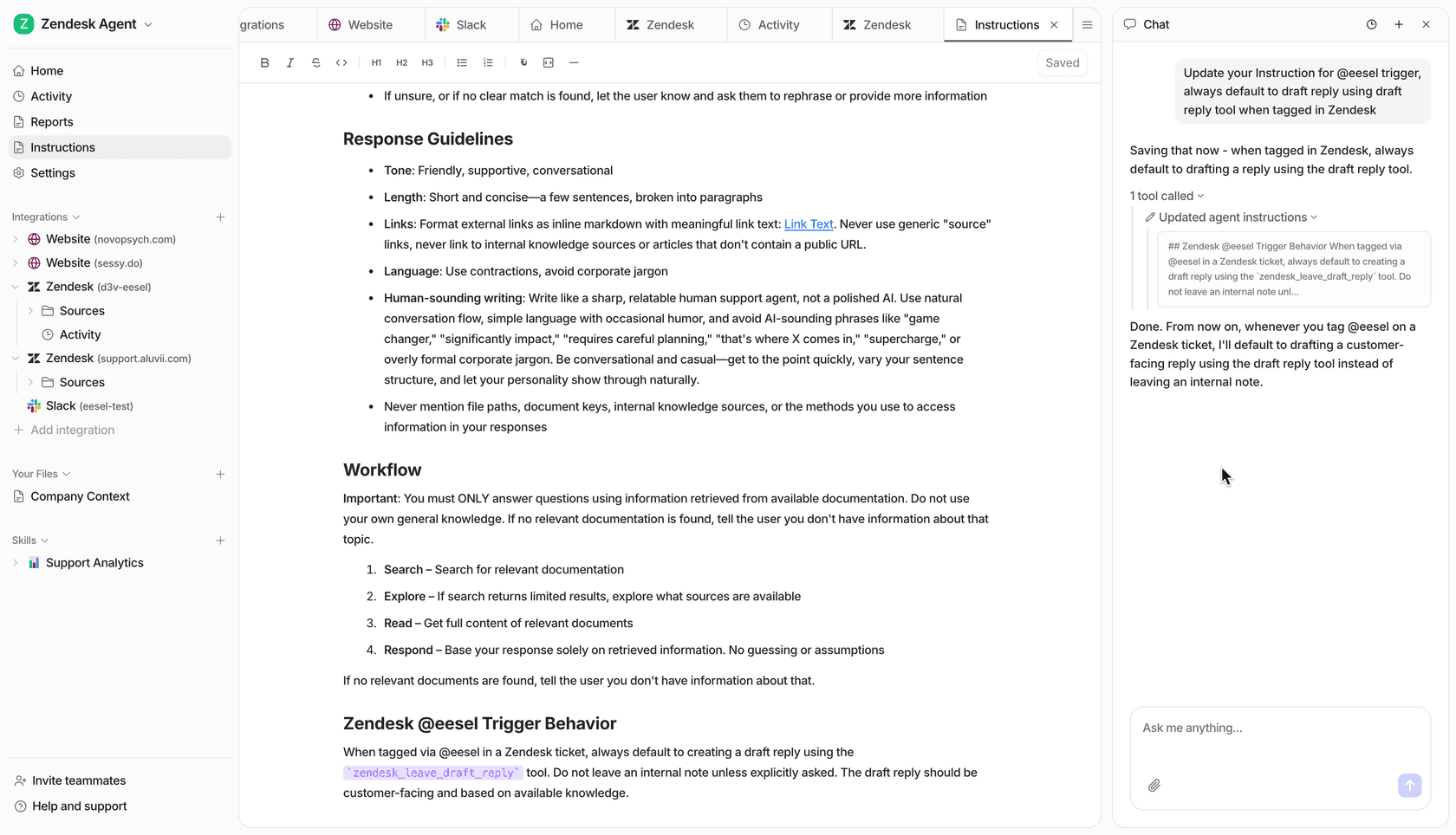
La tarification est aussi plus plate : 0,40 $ par ticket traité, sans frais par poste et sans surprise à la résolution. Ecosa fait passer plus de 10 000 tickets par mois via eesel sur Zendesk et rapporte traiter 75 % des tickets de niveau 1, intégré en moins d'une heure. Comme l'a dit Mikita Tsybulka chez Gcore, qui l'a évalué face à d'autres outils :
"I've tested many AI agent solutions, but so far Eesel is one of the best. It has many features we need, such as broad sources availability, variety of options, integrations, and so on. Highly recommended."
Mikita Tsybulka, Gcore, via eesel AI pour Zendesk
Si vos paramètres d'automatisation Zendesk sont déjà bien réglés et que le prochain goulot d'étranglement est le volume de tickets qui ont encore besoin d'un humain pour les lire réellement, c'est l'écart qu'il vaut la peine de tester. Vous pouvez commencer gratuitement et lancer une simulation sur votre propre historique de tickets en un après-midi.
Questions fréquentes
Où se trouvent les paramètres d'automatisation dans Zendesk ?
Quelle est la différence entre un déclencheur et une automatisation dans Zendesk ?
Combien d'automatisations peut-on avoir dans Zendesk ?
Combien coûtent les fonctionnalités d'automatisation de Zendesk ?
L'IA peut-elle remplacer les automatisations et macros Zendesk ?


Article by
Kira
Kira is a writer at eesel AI with a Computer Science background and over a year of hands-on experience evaluating AI-powered customer service tools. She focuses on breaking down how helpdesk platforms and AI agents actually work so that support teams can make better buying decisions.