
Gérer qui est notifié des mises à jour des tickets peut sembler être un petit détail, mais cela a un impact direct sur les temps de réponse, la satisfaction client et la coordination de l'équipe. Dans Zendesk, vous disposez de deux outils principaux pour tenir les gens informés : les CC et les abonnés. Chacun a un objectif différent, et savoir quand utiliser l'un ou l'autre (en plus de savoir comment personnaliser leurs notifications) peut transformer la façon dont votre équipe de support opère.
Ce guide vous explique tout ce que vous devez savoir sur les paramètres de notification des abonnés CC par e-mail de Zendesk. Nous aborderons les différences entre les CC et les abonnés, le fonctionnement des notifications en coulisses, comment les personnaliser en fonction de vos besoins et les moyens d'automatiser le processus. Que vous configuriez Zendesk pour la première fois ou que vous optimisiez une configuration existante, vous trouverez des étapes concrètes que vous pouvez mettre en œuvre dès aujourd'hui.

Comprendre les CC par rapport aux abonnés dans Zendesk
Avant de plonger dans les paramètres de notification, clarifions ce que sont réellement les CC et les abonnés. Ils semblent similaires, mais fonctionnent très différemment.
Que sont les CC ?
Les CC (copies carbone) dans Zendesk fonctionnent comme dans un e-mail. Lorsque vous ajoutez une personne en tant que CC sur un ticket, elle devient visible pour toutes les personnes impliquées dans la conversation. Ceci comprend :
- Visibilité externe : les utilisateurs en CC apparaissent dans l'en-tête du ticket, et leurs adresses e-mail sont visibles par les autres participants
- Capacités de réponse : les CC peuvent répondre aux notifications de ticket, et leurs réponses deviennent des commentaires publics sur le ticket
- Limite de participants : vous pouvez avoir jusqu'à 48 CC par e-mail sur un seul ticket
- Cas d'utilisation : impliquer les clients qui ont besoin de mises à jour, impliquer les parties prenantes externes ou inclure les partenaires dans une conversation de support
Les CC sont idéaux lorsque la transparence est importante et que vous voulez que tout le monde voie qui est impliqué dans la résolution d'un problème.
Que sont les abonnés ?
Les abonnés sont une fonctionnalité réservée à un usage interne conçue pour la coordination de l'équipe. Voici en quoi ils diffèrent :
- Usage interne uniquement : seuls les agents et les administrateurs peuvent être des abonnés
- Caché aux clients : les abonnés reçoivent toutes les mises à jour, mais restent invisibles pour les utilisateurs finaux et les autres CC
- Nombre illimité : il n'y a pas de limite au nombre d'abonnés qu'un ticket peut avoir
- Visibilité complète : les abonnés voient à la fois les commentaires publics et les notes internes
- Cas d'utilisation : supervision par le responsable, collaboration inter-équipes, tenir les spécialistes informés sans encombrer le fil de discussion destiné aux clients
Les abonnés sont parfaits lorsque vous avez besoin d'une coordination interne sans exposer les processus internes de votre équipe aux clients.
Principales différences en un coup d'œil
| Fonctionnalité | CC | Abonnés |
|---|---|---|
| Visibilité | Visible pour tous les participants | Caché aux clients |
| Qui peut être ajouté | Utilisateurs finaux et agents | Agents et administrateurs uniquement |
| Capacité de réponse | Peut répondre publiquement | Peut répondre publiquement ou en privé |
| Limite | 48 par ticket | Illimité |
| Idéal pour | Coordination externe | Mises à jour de l'équipe interne |
Comment fonctionnent les notifications par e-mail Zendesk pour les CC et les abonnés
Maintenant que vous comprenez la différence entre les CC et les abonnés, examinons comment Zendesk envoie réellement des notifications par e-mail à chaque groupe.
Déclencheurs par défaut pour les notifications CC
Par défaut, Zendesk utilise deux déclencheurs standard pour contrôler les notifications par e-mail pour les CC :
- « Notifier le demandeur et les CC de la demande reçue » : se déclenche lorsqu'un nouveau ticket est créé
- « Notifier le demandeur et les CC de la mise à jour du commentaire » : se déclenche lorsqu'un commentaire public est ajouté à un ticket existant
Les deux déclencheurs utilisent l'action « Envoyer un e-mail à l'utilisateur + (demandeur et CC) ». Cette action spécifique est ce qui fait que les CC reçoivent des notifications par e-mail. Si vous supprimez ou modifiez ces déclencheurs sans comprendre les implications, les CC peuvent cesser de recevoir des mises à jour complètement.

Remarque importante : l'action « Envoyer un e-mail à l'utilisateur + (demandeur et CC) » est supprimée lorsque des notes internes sont ajoutées à un ticket. Le déclencheur se déclenche toujours et effectue toutes les autres actions que vous avez configurées, mais aucun e-mail n'est envoyé. Si vous voulez que les CC reçoivent des notifications, vous devez inclure un commentaire public.
Mécanismes de notification des abonnés
Les abonnés fonctionnent différemment des CC. Au lieu de déclencheurs, les abonnés reçoivent des notifications via un modèle d'e-mail dédié. Voici ce que vous devez savoir :
- Les abonnés reçoivent des notifications par e-mail lorsque des commentaires (publics ou internes) sont ajoutés aux tickets qu'ils suivent
- Les abonnés ne reçoivent PAS de notifications pour leurs propres commentaires
- Il n'y a aucun moyen de désactiver les notifications par e-mail des abonnés sans désactiver complètement la fonctionnalité d'abonnés
- Le modèle d'e-mail d'abonné peut être personnalisé séparément des déclencheurs de notification CC
Cela signifie que les abonnés sont toujours au courant une fois qu'ils sont ajoutés, ce qui est idéal pour la coordination, mais nécessite une certaine discipline pour éviter la fatigue liée aux notifications.
Quand les notifications sont supprimées
Comprendre quand les notifications ne sont pas envoyées est tout aussi important que de savoir quand elles le sont :
- Les notes internes suppriment les notifications CC : lorsqu'un agent ajoute une note interne, l'action « Envoyer un e-mail à l'utilisateur + (demandeur et CC) » est supprimée. Les CC ne recevront pas d'e-mail même si le déclencheur se déclenche.
- Les commentaires privés nécessitent un suivi public : si vous avez besoin que les CC voient une mise à jour après une note interne, vous devrez ajouter un commentaire public pour déclencher la notification.
- Les notifications des abonnés ne sont jamais supprimées : les abonnés reçoivent des notifications pour tous les commentaires, qu'ils soient publics ou internes.
Personnalisation des paramètres de notification des abonnés CC par e-mail de Zendesk
Les paramètres de notification prêts à l'emploi fonctionnent pour de nombreuses équipes, mais la plupart des organisations finissent par devoir les personnaliser pour qu'ils correspondent à la voix de leur marque et aux exigences de leur flux de travail.
Personnalisation des déclencheurs de notification CC
Vous pouvez personnaliser le texte des notifications par e-mail aux demandeurs et aux CC en modifiant les déclencheurs par défaut. Voici comment procéder :
- Accédez à Centre d'administration > Objets et règles > Règles de gestion > Déclencheurs
- Cliquez sur « Notifier le demandeur et les CC de la demande reçue » ou « Notifier le demandeur et les CC de la mise à jour du commentaire »
- Modifiez l'objet et le corps du texte de l'e-mail selon vos besoins
- Utilisez des espaces réservés pour insérer dynamiquement des informations sur le ticket
- Enregistrez vos modifications
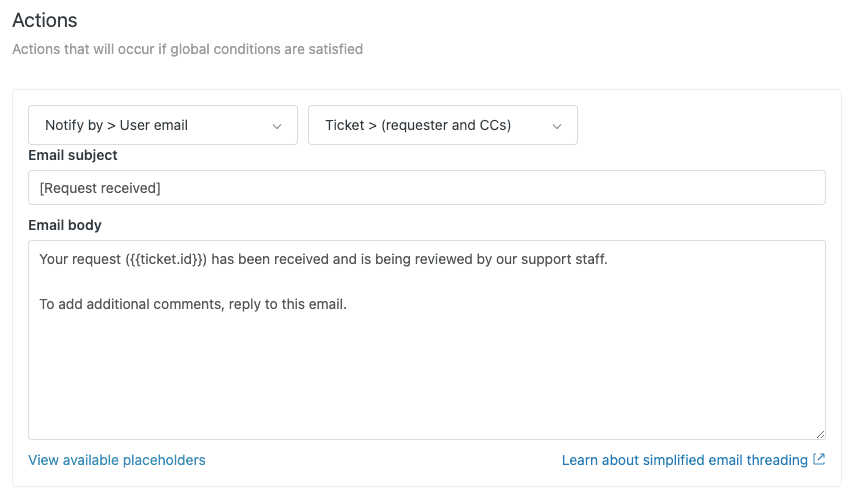
Espaces réservés utiles pour les notifications CC :
{{ticket.cc_names}}ou{{email_cc_names}}: renvoie les noms de tous les CC sur le ticket{{ticket.title}}: l'objet du ticket{{ticket.description}}: la description originale du ticket{{ticket.url}}: un lien vers le ticket (pour les agents)
Personnalisation du modèle d'e-mail d'abonné
Le modèle d'e-mail d'abonné est configuré séparément des déclencheurs CC. Pour le personnaliser :
- Accédez à Centre d'administration > Objets et règles > Tickets > Paramètres
- Cliquez sur CC et abonnés sur les tickets pour développer la section
- Assurez-vous que Autoriser les abonnés est coché
- Dans Personnaliser votre e-mail d'abonné, modifiez l'objet
- Dans Créer votre texte d'e-mail, modifiez le corps du contenu
- Cliquez sur Enregistrer
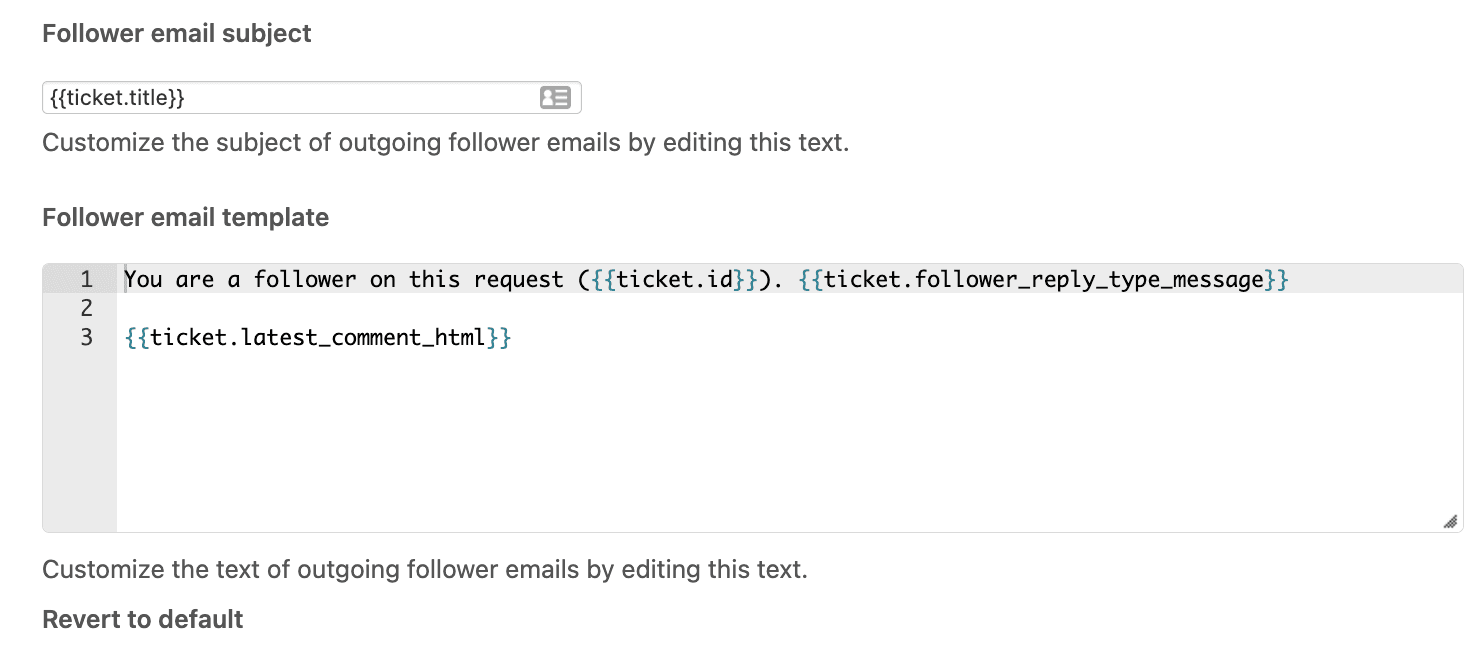
Espaces réservés disponibles pour les e-mails d'abonné :
{{ticket.follower_names}}: renvoie les noms des abonnés sur le ticket{{ticket.follower_reply_type_message}}: indique si la réponse ajoutera un commentaire public ou une note interne{{ticket.cc_names}}: également disponible dans les modèles d'abonné
Meilleures pratiques pour le contenu des e-mails d'abonné :
- Restez professionnel, mais bref
- Rappelez aux abonnés que les réponses peuvent être publiques ou privées selon le contexte
- Incluez des liens clairs vers le ticket pour un accès rapide
Référence des espaces réservés pour les notifications
Voici une référence rapide des espaces réservés les plus utiles lors de la personnalisation des notifications :
| Espace réservé | Ce qu'il renvoie | Idéal pour |
|---|---|---|
{{ticket.cc_names}} | Noms des utilisateurs en CC | Notifications CC, e-mails d'abonné |
{{ticket.follower_names}} | Noms des abonnés | E-mails d'abonné |
{{ticket.follower_reply_type_message}} | Instructions de réponse | E-mails d'abonné |
{{ticket.title}} | Objet du ticket | Tous les types de notification |
{{ticket.description}} | Demande originale | Nouvelles notifications de ticket |
Automatisation de la gestion des CC et des abonnés
Ajouter manuellement des CC et des abonnés à chaque ticket devient vite fastidieux. Heureusement, Zendesk offre plusieurs façons d'automatiser ce processus.
Utilisation de déclencheurs pour l'ajout automatique
Les déclencheurs vous permettent d'ajouter automatiquement des abonnés ou des CC en fonction des conditions du ticket. Cela fonctionne bien pour les scénarios prévisibles où vous voulez toujours le même résultat.
Cas d'utilisation courants des déclencheurs :
- Ajouter un gestionnaire de compte en tant qu'abonné pour tous les tickets d'une organisation spécifique
- Mettre en CC une équipe technique lorsque les tickets sont étiquetés avec « bug »
- Ajouter un responsable en tant qu'abonné pour les tickets de haute priorité
Pour créer un déclencheur qui ajoute des abonnés :
- Accédez à Centre d'administration > Objets et règles > Règles de gestion > Déclencheurs
- Cliquez sur Créer un déclencheur
- Définissez vos conditions (par exemple, l'organisation est « Acme Corp »)
- Ajoutez l'action Ajouter un abonné et sélectionnez l'agent
- Enregistrez le déclencheur
Quand utiliser les déclencheurs : utilisez les déclencheurs lorsque la condition est toujours la même et ne nécessite pas le jugement d'un agent.
Utilisation de macros pour l'ajout initié par l'agent
Les macros sont des raccourcis en un clic que les agents appliquent lorsqu'ils déterminent qu'un abonné est nécessaire. Contrairement aux déclencheurs, les macros nécessitent un jugement humain.
Par exemple, vous pouvez créer des macros pour :
- Escalader vers le support de niveau 2
- Impliquer un gestionnaire de compte
- Notifier un chef d'équipe
Notre guide sur comment utiliser les macros Zendesk pour ajouter automatiquement des abonnés vous guide tout au long du processus de configuration, y compris des modèles prêts à l'emploi pour les scénarios courants.
Quand utiliser les macros : utilisez les macros lorsqu'un agent doit d'abord évaluer le ticket avant de décider qui ajouter.
Automatisation avancée avec les webhooks
Lorsque vous avez besoin d'une affectation dynamique d'abonnés (comme l'ajout de « celui qui est le gestionnaire de compte pour cette organisation »), les fonctionnalités natives de Zendesk atteignent leur limite. L'action « Ajouter un abonné » n'accepte que les sélections d'utilisateurs statiques.
Pour ces scénarios, vous pouvez utiliser des webhooks avec l'API Zendesk :
- Stockez les e-mails des gestionnaires de compte dans un champ personnalisé d'organisation
- Créez un webhook qui appelle l'API Zendesk
- Utilisez le balisage Liquid pour créer dynamiquement la liste des abonnés
- Déclenchez le webhook lorsque les tickets sont créés
Notre article sur l'ajout d'abonnés par champ personnalisé dans Zendesk fournit une présentation complète de cette approche.
Quand utiliser les webhooks : utilisez les webhooks lorsque vous avez besoin d'une affectation d'abonnés dynamique et basée sur les données qui change en fonction des champs d'organisation ou d'autres variables.
Meilleures pratiques et dépannage
Même avec la bonne configuration, les choses peuvent mal tourner. Voici les meilleures pratiques à suivre et les solutions aux problèmes courants.
Meilleures pratiques pour les administrateurs
- Former les agents à la distinction entre CC et abonnés : assurez-vous que votre équipe comprend quand utiliser chacun d'eux. La coordination interne doit presque toujours utiliser les abonnés pour protéger la confidentialité des e-mails des agents.
- Surveiller le nombre d'abonnés : trop d'abonnés sur un ticket crée une fatigue liée aux notifications. Si les tickets accumulent régulièrement des dizaines d'abonnés, vérifiez si tous doivent être là.
- Documenter vos règles d'automatisation : créez un document de référence simple expliquant quels déclencheurs et macros existent et quand les utiliser. Cela aide les nouveaux agents et évite la confusion.
- Tester d'abord dans le bac à sable : vérifiez toujours les nouvelles configurations de notification dans votre bac à sable Zendesk avant de les déployer en production.
Meilleures pratiques pour les agents
- Utiliser Répondre (pas Répondre à tous) pour les commentaires privés : lorsque vous voulez ajouter une note interne par e-mail, utilisez Répondre au lieu de Répondre à tous. Cela garde votre commentaire interne.
- Être protecteur des informations confidentielles : les abonnés ne s'affichent pas dans les en-têtes d'e-mail, votre conversation peut donc sembler plus privée qu'elle ne l'est réellement. Convertissez les commentaires publics en notes internes si vous ne voulez pas que les informations soient exposées.
- Faire attention aux réponses de tiers : si une personne qui n'est pas sur le ticket répond à une notification, un avertissement apparaît dans l'interface du ticket. Vous devrez peut-être l'ajouter manuellement en tant que CC.
Problèmes courants et solutions
Les CC ne reçoivent pas de notifications
- Vérifiez que les déclencheurs par défaut sont actifs
- Vérifiez que le ticket a un commentaire public (les notes internes suppriment les notifications)
- Assurez-vous que le CC a été correctement ajouté au ticket
Les abonnés reçoivent trop de notifications
- Examinez le nombre d'abonnés sur les tickets à volume élevé
- Envisagez de supprimer les abonnés qui n'ont plus besoin de mises à jour
- Utilisez les notes internes de manière stratégique pour réduire le bruit
Les modifications de modèle ne s'appliquent pas
- N'oubliez pas que les modèles d'abonné nécessitent que le paramètre « Autoriser les abonnés » soit activé
- Videz le cache de votre navigateur et réessayez
- Vérifiez que vous modifiez le déclencheur ou le modèle correct
Dépasser les capacités natives de Zendesk avec eesel AI
L'automatisation intégrée de Zendesk fonctionne bien pour les scénarios simples, mais elle a des limites. L'action « Ajouter un abonné » n'accepte que les sélections d'utilisateurs statiques. Vous ne pouvez pas utiliser d'espaces réservés ou de valeurs de champ personnalisées pour sélectionner dynamiquement qui est ajouté. Cela devient un réel problème lorsque vous gérez des centaines d'organisations avec des règles de routage complexes.
C'est là que nous intervenons. Chez eesel AI, nous avons créé un coéquipier IA qui s'intègre directement à Zendesk pour gérer l'automatisation des abonnés qui va au-delà des actions de macro statiques.
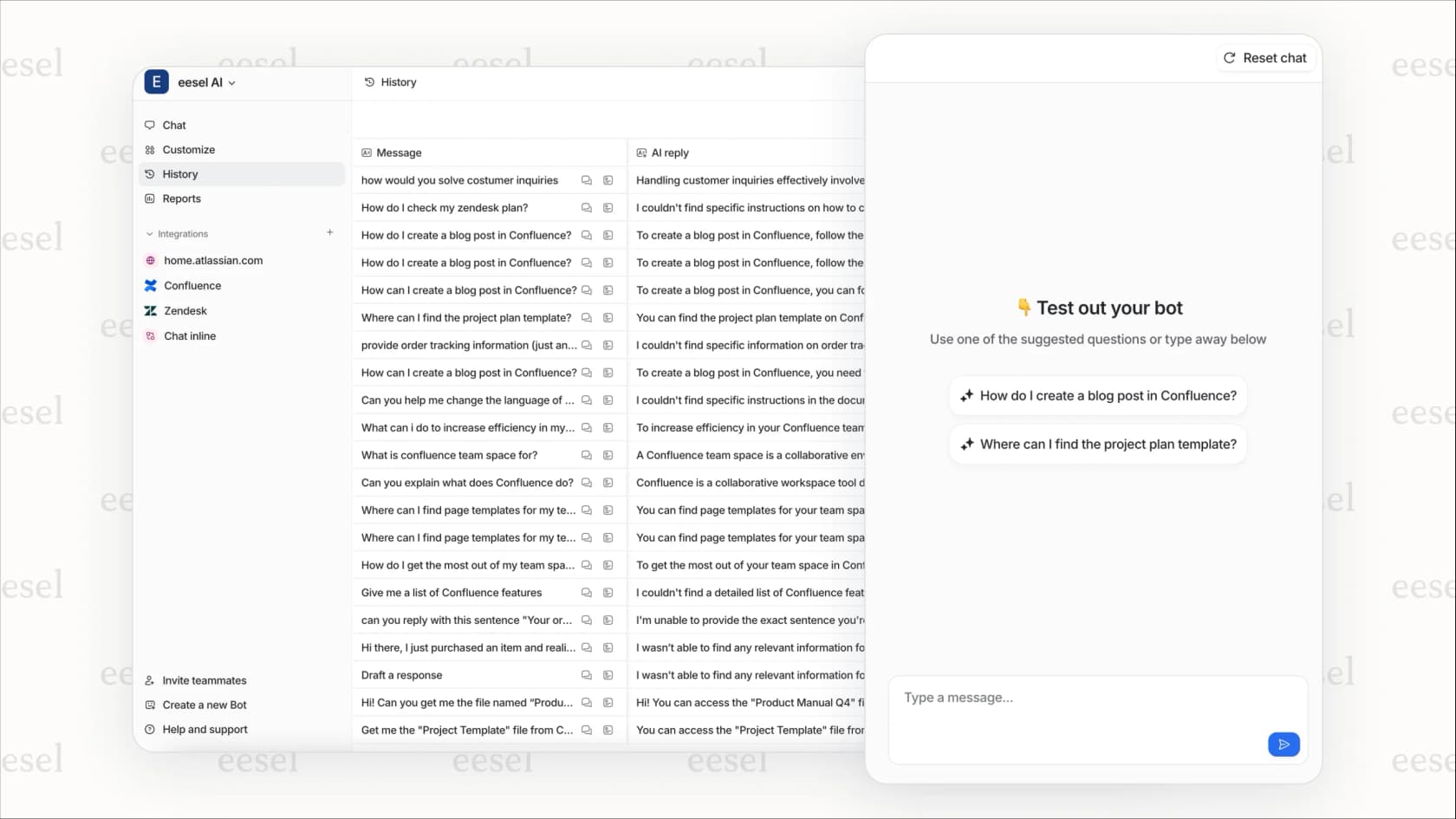
Voici comment nous complétons les fonctionnalités natives de Zendesk :
- Règles en langage naturel au lieu de configurations rigides. Définissez des règles comme « ajouter le gestionnaire de compte d'entreprise pour les tickets des organisations de plus de 500 employés » en langage clair.
- Routage basé sur l'IA basé sur le contenu du ticket. Notre Triage IA lit le contenu du ticket pour comprendre le contexte, et pas seulement pour faire correspondre les valeurs des champs. Cela signifie que vous pouvez router en fonction du sentiment, des signaux d'urgence ou des combinaisons complexes de facteurs.
- Configuration sans code pour une logique complexe. Aucun JSON, balisage Liquid ou jeton d'API requis. Les utilisateurs professionnels peuvent créer et modifier des règles sans aide technique.
- Gestion des erreurs intégrée. Nous gérons automatiquement les nouvelles tentatives, les cas extrêmes et les échecs.
Si vous utilisez déjà des macros Zendesk pour la gestion des abonnés et que vous constatez qu'elles ne s'adaptent pas à votre croissance, nous avons une voie à suivre. Vous pouvez commencer par notre configuration simple, tester par rapport à vos tickets historiques et déployer en toute confiance.
Commencez à optimiser votre configuration de notification des abonnés CC par e-mail Zendesk dès aujourd'hui
La gestion des notifications par e-mail pour les CC et les abonnés ne consiste pas seulement à tenir les gens informés. Il s'agit de créer la bonne visibilité pour les bonnes personnes au bon moment. Lorsqu'elle est bien configurée, votre configuration de notification aide les équipes à se coordonner sans submerger quiconque avec des mises à jour non pertinentes.
Voici ce qu'il faut faire ensuite :
- Vérifiez votre configuration de déclencheur actuelle. Les déclencheurs de notification CC par défaut sont-ils toujours actifs et appropriés pour votre flux de travail ?
- Examinez votre modèle d'e-mail d'abonné. Correspond-il à la voix de votre marque et fournit-il des conseils clairs ?
- Identifiez les opportunités d'automatisation. Quels tickets ont toujours besoin des mêmes abonnés ou CC ajoutés ?
- Documentez votre configuration. Assurez-vous que votre équipe sait quand utiliser les CC par rapport aux abonnés et comment fonctionne votre automatisation.
Si vous vous retrouvez à créer des dizaines de macros pour gérer différents scénarios, ou si vous avez besoin d'une affectation dynamique d'abonnés que Zendesk ne peut pas fournir nativement, essayez eesel AI. Nous gérerons la complexité du routage intelligent des abonnés afin que vous puissiez vous concentrer sur la fourniture de meilleures expériences client.
Comment personnaliser le modèle d'e-mail que les abonnés reçoivent dans Zendesk ?