Cómo gestionar las notificaciones por correo electrónico de Zendesk para los CC y los seguidores

Stevia Putri
Última edición February 26, 2026
Gestionar quién recibe las notificaciones sobre las actualizaciones de los tickets puede parecer un detalle pequeño, pero impacta directamente en los tiempos de respuesta, la satisfacción del cliente y la coordinación del equipo. En Zendesk, tienes dos herramientas principales para mantener a la gente informada: los CC (copias al carbón) y los seguidores. Cada uno tiene un propósito diferente, y saber cuándo usar cuál (además de cómo personalizar sus notificaciones) puede transformar la forma en que opera tu equipo de soporte.
Esta guía te lleva a través de todo lo que necesitas saber sobre la configuración de notificaciones de correo electrónico de CC y seguidores de Zendesk. Cubriremos las diferencias entre CC y seguidores, cómo funcionan las notificaciones internamente, cómo personalizarlas para tus necesidades y formas de automatizar el proceso. Tanto si estás configurando Zendesk por primera vez como si estás optimizando una configuración existente, encontrarás pasos prácticos que puedes implementar hoy mismo.

Entendiendo los CC vs los seguidores en Zendesk
Antes de sumergirnos en la configuración de notificaciones, aclaremos qué son realmente los CC y los seguidores. Suenan similares, pero funcionan de forma muy diferente.
¿Qué son los CC?
Los CC (copias al carbón) en Zendesk funcionan de forma muy parecida a como lo hacen en el correo electrónico. Cuando añades a alguien como CC en un ticket, se hace visible para todos los involucrados en la conversación. Esto incluye:
- Visibilidad externa: Los usuarios en CC aparecen en la cabecera del ticket, y sus direcciones de correo electrónico son visibles para otros participantes
- Capacidades de respuesta: Los CC pueden responder a las notificaciones de los tickets, y sus respuestas se convierten en comentarios públicos en el ticket
- Límite de participantes: Puedes tener hasta 48 CC de correo electrónico en un solo ticket
- Casos de uso: Involucrar a los clientes que necesitan actualizaciones, incluir a las partes interesadas externas o incluir a los socios en una conversación de soporte
Los CC son ideales cuando la transparencia importa y quieres que todos vean quién está involucrado en la resolución de un problema.
¿Qué son los seguidores?
Los seguidores son una función de sólo uso interno diseñada para la coordinación del equipo. Aquí está cómo difieren:
- Sólo interno: Sólo los agentes y administradores pueden ser seguidores
- Oculto a los clientes: Los seguidores reciben todas las actualizaciones pero permanecen invisibles para los usuarios finales y otros CC
- Recuento ilimitado: No hay límite en el número de seguidores que puede tener un ticket
- Visibilidad total: Los seguidores ven tanto los comentarios públicos como las notas internas
- Casos de uso: Supervisión del gerente, colaboración entre equipos, mantener a los especialistas informados sin saturar el hilo de conversación con el cliente
Los seguidores son perfectos cuando necesitas coordinación interna sin exponer los procesos internos de tu equipo a los clientes.
Diferencias clave de un vistazo
| Característica | CC | Seguidores |
|---|---|---|
| Visibilidad | Visible para todos los participantes | Oculto a los clientes |
| Quién puede ser añadido | Usuarios finales y agentes | Agentes y administradores solamente |
| Capacidad de respuesta | Puede responder públicamente | Puede responder públicamente o en privado |
| Límite | 48 por ticket | Ilimitado |
| Mejor para | Coordinación externa | Actualizaciones internas del equipo |
Cómo funcionan las notificaciones por correo electrónico de Zendesk para los CC y los seguidores
Ahora que entiendes la diferencia entre CC y seguidores, veamos cómo Zendesk realmente envía notificaciones por correo electrónico a cada grupo.
Activadores predeterminados para las notificaciones de CC
Por defecto, Zendesk utiliza dos activadores estándar para controlar las notificaciones por correo electrónico para los CC:
- "Notificar al solicitante y a los CC de la solicitud recibida": Se activa cuando se crea un nuevo ticket
- "Notificar al solicitante y a los CC de la actualización del comentario": Se activa cuando se añade un comentario público a un ticket existente
Ambos activadores utilizan la acción "Enviar correo electrónico al usuario + (solicitante y CC)". Esta acción específica es lo que hace que los CC reciban notificaciones por correo electrónico. Si eliminas o modificas estos activadores sin entender las implicaciones, los CC pueden dejar de recibir actualizaciones por completo.

Nota importante: La acción "Enviar correo electrónico al usuario + (solicitante y CC)" se suprime cuando se añaden notas internas a un ticket. El activador sigue activándose y realizando cualquier otra acción que hayas configurado, pero no se envía ningún correo electrónico. Si quieres que los CC reciban notificaciones, debes incluir un comentario público.
Mecánica de notificación de los seguidores
Los seguidores funcionan de forma diferente a los CC. En lugar de activadores, los seguidores reciben notificaciones a través de una plantilla de correo electrónico dedicada. Esto es lo que necesitas saber:
- Los seguidores reciben notificaciones por correo electrónico cuando se añaden comentarios (públicos o internos) a los tickets que siguen
- Los seguidores NO reciben notificaciones por sus propios comentarios
- No hay forma de desactivar las notificaciones por correo electrónico de los seguidores sin desactivar por completo la función de seguidores
- La plantilla de correo electrónico de los seguidores se puede personalizar por separado de los activadores de notificación de CC
Esto significa que los seguidores están siempre al tanto una vez que se añaden, lo cual es genial para la coordinación, pero requiere cierta disciplina para evitar la fatiga de las notificaciones.
Cuándo se suprimen las notificaciones
Entender cuándo no se envían las notificaciones es tan importante como saber cuándo se envían:
- Las notas internas suprimen las notificaciones de CC: Cuando un agente añade una nota interna, la acción "Enviar correo electrónico al usuario + (solicitante y CC)" se suprime. Los CC no recibirán un correo electrónico aunque el activador se active.
- Los comentarios privados requieren un seguimiento público: Si necesitas que los CC vean una actualización después de una nota interna, tendrás que añadir un comentario público para activar la notificación.
- Las notificaciones de los seguidores nunca se suprimen: Los seguidores reciben notificaciones de todos los comentarios, independientemente de si son públicos o internos.
Personalización de la configuración de notificaciones de CC y seguidores de correo electrónico de Zendesk
La configuración de notificaciones predeterminada funciona para muchos equipos, pero la mayoría de las organizaciones eventualmente necesitan personalizarlas para que coincidan con la voz de su marca y los requisitos de flujo de trabajo.
Personalización de los activadores de notificación de CC
Puedes personalizar el texto de las notificaciones por correo electrónico a los solicitantes y a los CC editando los activadores predeterminados. Aquí está cómo:
- Navega a Centro de administración > Objetos y reglas > Reglas de negocio > Activadores
- Haz clic en "Notificar al solicitante y a los CC de la solicitud recibida" o "Notificar al solicitante y a los CC de la actualización del comentario"
- Modifica el asunto del correo electrónico y el texto del cuerpo según sea necesario
- Utiliza marcadores de posición para insertar dinámicamente la información del ticket
- Guarda tus cambios
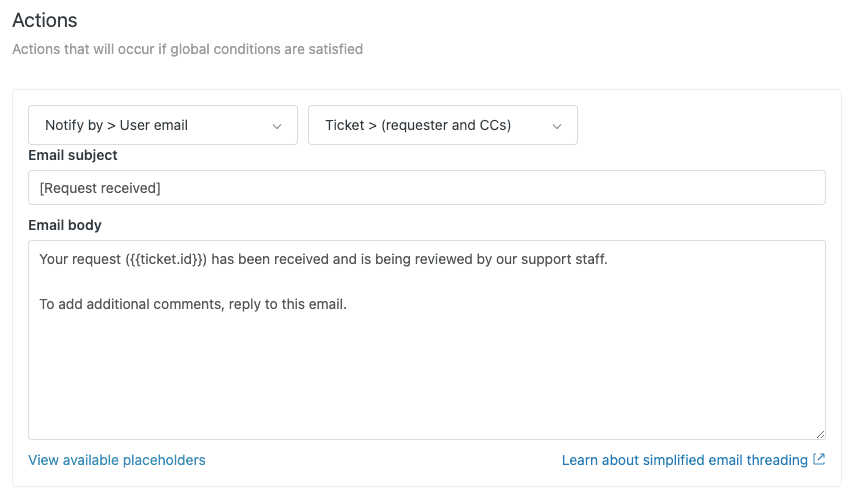
Marcadores de posición útiles para las notificaciones de CC:
{{ticket.cc_names}}o{{email_cc_names}}: Devuelve los nombres de todos los CC en el ticket{{ticket.title}}: La línea de asunto del ticket{{ticket.description}}: La descripción original del ticket{{ticket.url}}: Un enlace al ticket (para los agentes)
Personalización de la plantilla de correo electrónico de los seguidores
La plantilla de correo electrónico de los seguidores se configura por separado de los activadores de CC. Para personalizarla:
- Ve a Centro de administración > Objetos y reglas > Tickets > Configuración
- Haz clic en CC y seguidores en los tickets para expandir la sección
- Asegúrate de que Permitir seguidores esté marcado
- En Personalizar tu correo electrónico de seguidor, edita la línea de asunto
- En Crear el texto de tu correo electrónico, edita el contenido del cuerpo
- Haz clic en Guardar
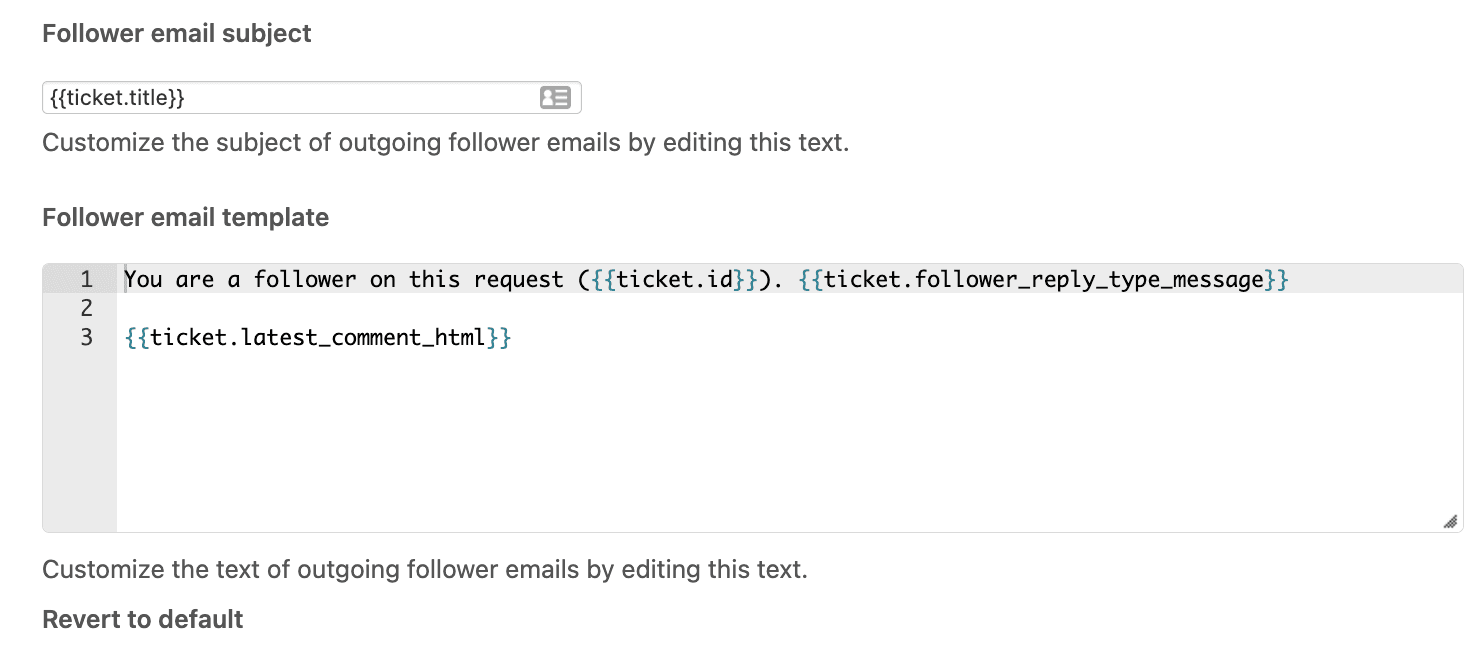
Marcadores de posición disponibles para los correos electrónicos de los seguidores:
{{ticket.follower_names}}: Devuelve los nombres de los seguidores en el ticket{{ticket.follower_reply_type_message}}: Muestra si la respuesta añadirá un comentario público o una nota interna{{ticket.cc_names}}: También disponible en las plantillas de seguidores
Mejores prácticas para el contenido del correo electrónico de los seguidores:
- Mantenlo profesional pero breve
- Recuerda a los seguidores que las respuestas pueden ser públicas o privadas dependiendo del contexto
- Incluye enlaces claros de vuelta al ticket para un acceso rápido
Referencia de marcadores de posición para las notificaciones
Aquí tienes una referencia rápida de los marcadores de posición más útiles al personalizar las notificaciones:
| Marcador de posición | Lo que devuelve | Mejor utilizado en |
|---|---|---|
{{ticket.cc_names}} | Nombres de los usuarios en CC | Notificaciones de CC, correos electrónicos de seguidores |
{{ticket.follower_names}} | Nombres de los seguidores | Correos electrónicos de seguidores |
{{ticket.follower_reply_type_message}} | Instrucciones de respuesta | Correos electrónicos de seguidores |
{{ticket.title}} | Asunto del ticket | Todos los tipos de notificación |
{{ticket.description}} | Solicitud original | Notificaciones de nuevos tickets |
Automatización de la gestión de CC y seguidores
Añadir manualmente CC y seguidores a cada ticket se vuelve tedioso rápidamente. Afortunadamente, Zendesk ofrece varias formas de automatizar este proceso.
Uso de activadores para la adición automática
Los activadores te permiten añadir seguidores o CC automáticamente en función de las condiciones del ticket. Esto funciona bien para escenarios predecibles en los que siempre quieres el mismo resultado.
Casos de uso comunes de los activadores:
- Añadir un gestor de cuentas como seguidor para todos los tickets de una organización específica
- Poner en CC a un equipo técnico cuando los tickets están etiquetados con "bug"
- Añadir un gerente como seguidor para los tickets de alta prioridad
Para crear un activador que añada seguidores:
- Ve a Centro de administración > Objetos y reglas > Reglas de negocio > Activadores
- Haz clic en Crear activador
- Establece tus condiciones (por ejemplo, la organización es "Acme Corp")
- Añade la acción Añadir seguidor y selecciona el agente
- Guarda el activador
Cuándo usar los activadores: Usa los activadores cuando la condición es siempre la misma y no requiere el juicio del agente.
Uso de macros para la adición iniciada por el agente
Las macros son atajos de un solo clic que los agentes aplican cuando determinan que se necesita un seguidor. A diferencia de los activadores, las macros requieren el juicio humano.
Por ejemplo, podrías crear macros para:
- Escalar al soporte de nivel 2
- Incluir a un gestor de cuentas
- Notificar a un jefe de equipo
Nuestra guía sobre cómo usar las macros de Zendesk para añadir seguidores automáticamente te guía a través del proceso de configuración completo, incluyendo plantillas listas para usar para escenarios comunes.
Cuándo usar las macros: Usa las macros cuando un agente necesita evaluar el ticket primero antes de decidir a quién añadir.
Automatización avanzada con webhooks
Cuando necesitas una asignación dinámica de seguidores (como añadir "quienquiera que sea el gestor de cuentas de esta organización"), las funciones nativas de Zendesk alcanzan su límite. La acción "Añadir seguidor" sólo acepta selecciones de usuario estáticas.
Para estos escenarios, puedes usar webhooks con la API de Zendesk:
- Almacena los correos electrónicos de los gestores de cuentas en un campo personalizado de la organización
- Crea un webhook que llame a la API de Zendesk
- Utiliza el marcado Liquid para construir dinámicamente la lista de seguidores
- Activa el webhook cuando se creen los tickets
Nuestro artículo sobre añadir seguidores por campo personalizado en Zendesk proporciona un recorrido completo de este enfoque.
Cuándo usar los webhooks: Usa los webhooks cuando necesites una asignación de seguidores dinámica y basada en datos que cambie en función de los campos de la organización u otras variables.
Mejores prácticas y resolución de problemas
Incluso con la configuración correcta, las cosas pueden salir mal. Aquí tienes las mejores prácticas a seguir y las soluciones a los problemas comunes.
Mejores prácticas para los administradores
- Formar a los agentes en la distinción entre CC y seguidores: Asegúrate de que tu equipo entiende cuándo usar cada uno. La coordinación interna casi siempre debe usar seguidores para proteger la privacidad del correo electrónico del agente.
- Supervisar el número de seguidores: Demasiados seguidores en un ticket crea fatiga de notificaciones. Si los tickets acumulan regularmente docenas de seguidores, revisa si todos ellos necesitan estar ahí.
- Documentar tus reglas de automatización: Crea un documento de referencia simple que explique qué activadores y macros existen y cuándo usarlos. Esto ayuda a los nuevos agentes y evita la confusión.
- Probar primero en el sandbox: Siempre verifica las nuevas configuraciones de notificación en tu sandbox de Zendesk antes de desplegarlas en producción.
Mejores prácticas para los agentes
- Usar Responder (no Responder a todos) para los comentarios privados: Cuando quieras añadir una nota interna por correo electrónico, usa Responder en lugar de Responder a todos. Esto mantiene tu comentario interno.
- Ser protector con la información confidencial: Los seguidores no se muestran en las cabeceras de los correos electrónicos, por lo que tu conversación puede parecer más privada de lo que realmente es. Convierte los comentarios públicos en notas internas si no quieres que la información se exponga.
- Prestar atención a las respuestas de terceros: Si alguien que no está en el ticket responde a una notificación, aparece una advertencia en la interfaz del ticket. Es posible que tengas que añadirlo manualmente como CC.
Problemas comunes y soluciones
Los CC no reciben notificaciones
- Comprueba que los activadores predeterminados están activos
- Verifica que el ticket tiene un comentario público (las notas internas suprimen las notificaciones)
- Asegúrate de que el CC se añadió correctamente al ticket
Los seguidores reciben demasiadas notificaciones
- Revisa el número de seguidores en los tickets de alto volumen
- Considera la posibilidad de eliminar a los seguidores que ya no necesiten actualizaciones
- Usa las notas internas estratégicamente para reducir el ruido
Los cambios en la plantilla no se aplican
- Recuerda que las plantillas de seguidores requieren que la configuración "Permitir seguidores" esté habilitada
- Borra la caché de tu navegador y vuelve a intentarlo
- Verifica que estás editando el activador o la plantilla correcta
Escalar más allá de las capacidades nativas de Zendesk con eesel AI
La automatización integrada de Zendesk funciona bien para escenarios sencillos, pero tiene limitaciones. La acción "Añadir seguidor" sólo acepta selecciones de usuario estáticas. No puedes usar marcadores de posición o valores de campos personalizados para seleccionar dinámicamente quién se añade. Esto se convierte en un problema real cuando estás gestionando cientos de organizaciones con reglas de enrutamiento complejas.
Ahí es donde entramos nosotros. En eesel AI, hemos construido un compañero de equipo de IA que se integra directamente con Zendesk para manejar la automatización de seguidores que va más allá de las acciones de macro estáticas.

Así es como complementamos las funciones nativas de Zendesk:
- Reglas de lenguaje natural en lugar de configuraciones rígidas. Define reglas como "añadir el gestor de cuentas empresariales para los tickets de organizaciones con más de 500 empleados" en inglés sencillo.
- Enrutamiento impulsado por IA basado en el contenido del ticket. Nuestro AI Triage lee el contenido del ticket para entender el contexto, no sólo para hacer coincidir los valores de los campos. Esto significa que puedes enrutar en función del sentimiento, las señales de urgencia o combinaciones complejas de factores.
- Configuración sin código para una lógica compleja. No se requiere JSON, marcado Liquid o tokens de API. Los usuarios de negocio pueden crear y modificar reglas sin ayuda técnica.
- Manejo de errores incorporado. Manejamos los reintentos, los casos límite y los fallos automáticamente.
Si ya estás usando macros de Zendesk para la gestión de seguidores y encuentras que no escalan con tu crecimiento, tenemos un camino a seguir. Puedes empezar con nuestra configuración simple, probar con tus tickets históricos y desplegar con confianza.
Empieza a optimizar tu configuración de notificaciones de CC y seguidores de correo electrónico de Zendesk hoy mismo
Gestionar las notificaciones por correo electrónico para los CC y los seguidores no se trata sólo de mantener a la gente informada. Se trata de crear la visibilidad correcta para las personas correctas en el momento correcto. Cuando se configura bien, tu configuración de notificaciones ayuda a los equipos a coordinarse sin abrumar a nadie con actualizaciones irrelevantes.
Esto es lo que debes hacer a continuación:
- Audita tu configuración de activadores actual. ¿Siguen activos los activadores de notificación de CC predeterminados y son apropiados para tu flujo de trabajo?
- Revisa tu plantilla de correo electrónico de seguidor. ¿Coincide con la voz de tu marca y proporciona una guía clara?
- Identifica las oportunidades de automatización. ¿Qué tickets siempre necesitan que se añadan los mismos seguidores o CC?
- Documenta tu configuración. Asegúrate de que tu equipo sabe cuándo usar los CC vs los seguidores y cómo funciona tu automatización.
Si te encuentras creando docenas de macros para manejar diferentes escenarios, o si necesitas una asignación dinámica de seguidores que Zendesk no puede proporcionar de forma nativa, prueba eesel AI. Manejaremos la complejidad del enrutamiento inteligente de seguidores para que puedas centrarte en ofrecer mejores experiencias al cliente.


Preguntas frecuentes
Share this article

Article by
Stevia Putri
Stevia Putri is a marketing generalist at eesel AI, where she helps turn powerful AI tools into stories that resonate. She’s driven by curiosity, clarity, and the human side of technology.
