Como gerenciar as notificações de e-mail do Zendesk para CCs e seguidores

Stevia Putri
Última edição February 26, 2026
Gerenciar quem é notificado sobre as atualizações de tickets pode parecer um pequeno detalhe, mas impacta diretamente os tempos de resposta, a satisfação do cliente e a coordenação da equipe. No Zendesk, você tem duas ferramentas principais para manter as pessoas informadas: CCs e seguidores. Cada um tem um propósito diferente, e saber quando usar qual (além de como personalizar suas notificações) pode transformar a forma como sua equipe de suporte opera.
Este guia orienta você por tudo o que você precisa saber sobre as configurações de notificação de seguidores de CCs de e-mail do Zendesk. Abordaremos as diferenças entre CCs e seguidores, como as notificações funcionam internamente, como personalizá-las para suas necessidades e maneiras de automatizar o processo. Esteja você configurando o Zendesk pela primeira vez ou otimizando uma configuração existente, você encontrará etapas acionáveis que pode implementar hoje.

Entendendo CCs vs. seguidores no Zendesk
Antes de mergulhar nas configurações de notificação, vamos esclarecer o que CCs e seguidores realmente são. Eles soam semelhantes, mas funcionam de forma muito diferente.
O que são CCs?
Os CCs (cópias carbono) no Zendesk funcionam da mesma forma que no e-mail. Quando você adiciona alguém como CC em um ticket, eles se tornam visíveis para todos os envolvidos na conversa. Isso inclui:
- Visibilidade externa: Os usuários em CC aparecem no cabeçalho do ticket e seus endereços de e-mail são visíveis para outros participantes
- Capacidades de resposta: Os CCs podem responder às notificações de ticket e suas respostas se tornam comentários públicos no ticket
- Limite de participantes: Você pode ter até 48 CCs de e-mail em um único ticket
- Casos de uso: Envolver clientes que precisam de atualizações, incluir partes interessadas externas ou incluir parceiros em uma conversa de suporte
Os CCs são ideais quando a transparência é importante e você deseja que todos vejam quem está envolvido na resolução de um problema.
O que são seguidores?
Os seguidores são um recurso apenas interno, projetado para coordenação de equipe. Veja como eles diferem:
- Apenas interno: Apenas agentes e administradores podem ser seguidores
- Oculto dos clientes: Os seguidores recebem todas as atualizações, mas permanecem invisíveis para os usuários finais e outros CCs
- Contagem ilimitada: Não há limite para quantos seguidores um ticket pode ter
- Visibilidade total: Os seguidores veem comentários públicos e notas internas
- Casos de uso: Supervisão do gerente, colaboração entre equipes, manter especialistas informados sem sobrecarregar o tópico voltado para o cliente
Os seguidores são perfeitos quando você precisa de coordenação interna sem expor os processos internos de sua equipe aos clientes.
Principais diferenças em resumo
| Recurso | CCs | Seguidores |
|---|---|---|
| Visibilidade | Visível para todos os participantes | Oculto dos clientes |
| Quem pode ser adicionado | Usuários finais e agentes | Apenas agentes e administradores |
| Capacidade de resposta | Pode responder publicamente | Pode responder publicamente ou privadamente |
| Limite | 48 por ticket | Ilimitado |
| Melhor para | Coordenação externa | Atualizações internas da equipe |
Como as notificações de e-mail do Zendesk funcionam para CCs e seguidores
Agora que você entende a diferença entre CCs e seguidores, vamos ver como o Zendesk realmente envia notificações de e-mail para cada grupo.
Gatilhos (triggers) padrão para notificações de CC
Por padrão, o Zendesk usa dois gatilhos padrão para controlar as notificações de e-mail para CCs:
- "Notificar o solicitante e os CCs do pedido recebido": Dispara quando um novo ticket é criado
- "Notificar o solicitante e os CCs da atualização do comentário": Dispara quando um comentário público é adicionado a um ticket existente
Ambos os gatilhos usam a ação "Enviar e-mail ao usuário + (solicitante e CCs)". Esta ação específica é o que faz com que os CCs recebam notificações de e-mail. Se você remover ou modificar esses gatilhos sem entender as implicações, os CCs podem parar de receber atualizações completamente.

Nota importante: A ação "Enviar e-mail ao usuário + (solicitante e CCs)" é suprimida quando notas internas são adicionadas a um ticket. O gatilho ainda dispara e executa quaisquer outras ações que você configurou, mas nenhum e-mail é enviado. Se você quiser que os CCs recebam notificações, você deve incluir um comentário público.
Mecânica de notificação de seguidores
Os seguidores funcionam de forma diferente dos CCs. Em vez de gatilhos, os seguidores recebem notificações por meio de um modelo de e-mail dedicado. Aqui está o que você precisa saber:
- Os seguidores recebem notificações de e-mail quando comentários (públicos ou internos) são adicionados aos tickets que seguem
- Os seguidores NÃO recebem notificações para seus próprios comentários
- Não há como desativar as notificações de e-mail de seguidores sem desativar o recurso de seguidores completamente
- O modelo de e-mail de seguidor pode ser personalizado separadamente dos gatilhos de notificação de CC
Isso significa que os seguidores estão sempre informados uma vez adicionados, o que é ótimo para coordenação, mas requer alguma disciplina para evitar a fadiga de notificação.
Quando as notificações são suprimidas
Entender quando as notificações não são enviadas é tão importante quanto saber quando elas são:
- Notas internas suprimem notificações de CC: Quando um agente adiciona uma nota interna, a ação "Enviar e-mail ao usuário + (solicitante e CCs)" é suprimida. Os CCs não receberão um e-mail, mesmo que o gatilho seja disparado.
- Comentários privados exigem acompanhamento público: Se você precisar que os CCs vejam uma atualização após uma nota interna, você precisará adicionar um comentário público para disparar a notificação.
- As notificações de seguidores nunca são suprimidas: Os seguidores recebem notificações para todos os comentários, independentemente de serem públicos ou internos.
Personalizando as configurações de notificação de seguidores de CCs de e-mail do Zendesk
As configurações de notificação prontas para uso funcionam para muitas equipes, mas a maioria das organizações eventualmente precisa personalizá-las para corresponder à voz de sua marca e aos requisitos de fluxo de trabalho.
Personalizando gatilhos de notificação de CC
Você pode personalizar o texto nas notificações de e-mail para solicitantes e CCs editando os gatilhos padrão. Veja como:
- Navegue até Admin Center > Objects and rules > Business rules > Triggers
- Clique em "Notificar o solicitante e os CCs do pedido recebido" ou "Notificar o solicitante e os CCs da atualização do comentário"
- Modifique o assunto do e-mail e o texto do corpo conforme necessário
- Use marcadores de posição (placeholders) para inserir dinamicamente informações do ticket
- Salve suas alterações
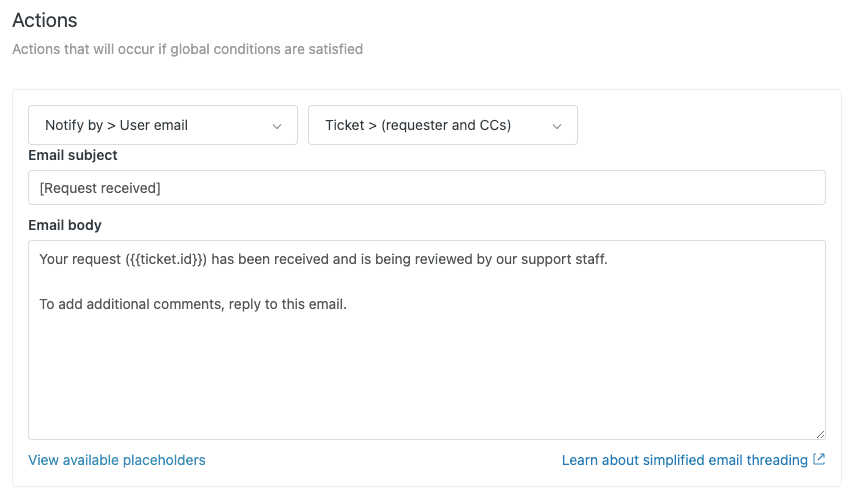
Marcadores de posição úteis para notificações de CC:
{{ticket.cc_names}}ou{{email_cc_names}}: Retorna os nomes de todos os CCs no ticket{{ticket.title}}: A linha de assunto do ticket{{ticket.description}}: A descrição original do ticket{{ticket.url}}: Um link para o ticket (para agentes)
Personalizando o modelo de e-mail de seguidor
O modelo de e-mail de seguidor é configurado separadamente dos gatilhos de CC. Para personalizá-lo:
- Vá para Admin Center > Objects and rules > Tickets > Settings
- Clique em CCs and followers on tickets para expandir a seção
- Certifique-se de que Allow followers esteja marcado
- Em Customize your follower email, edite a linha de assunto
- Em Create your email text, edite o conteúdo do corpo
- Clique em Save
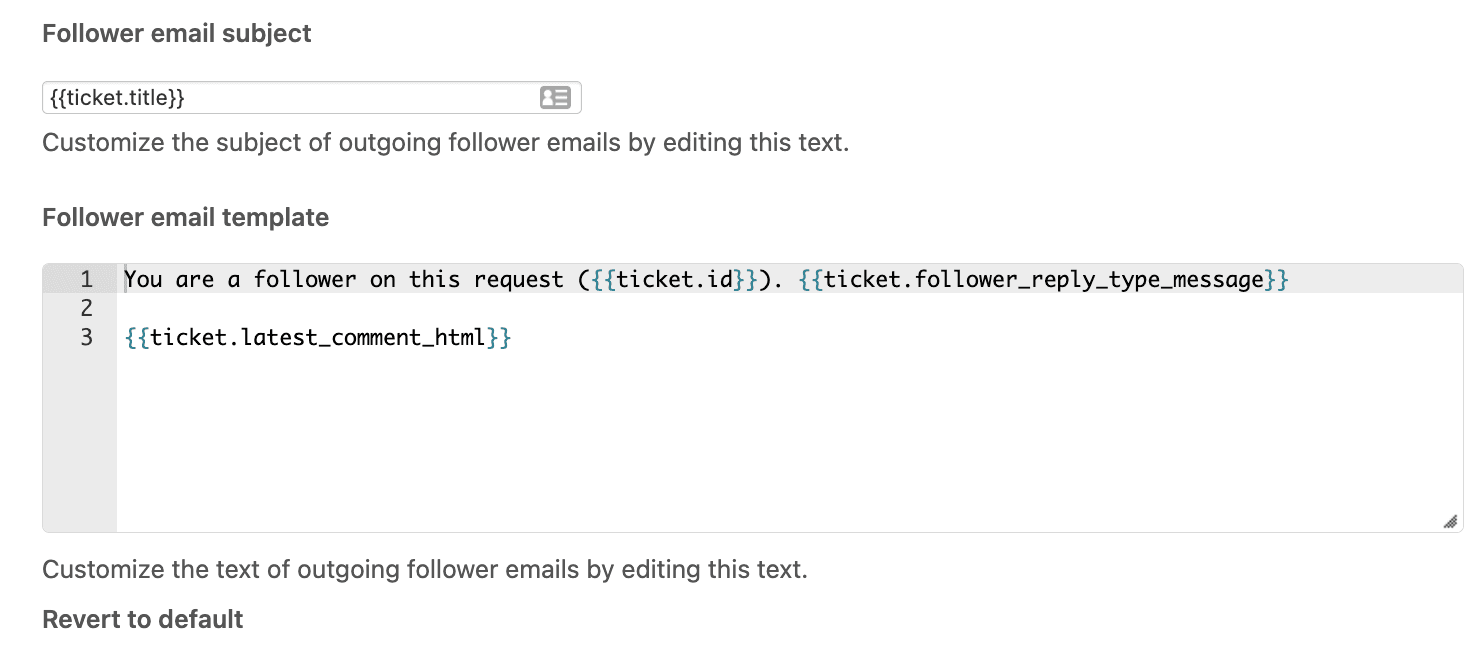
Marcadores de posição disponíveis para e-mails de seguidor:
{{ticket.follower_names}}: Retorna os nomes dos seguidores no ticket{{ticket.follower_reply_type_message}}: Mostra se responder adicionará um comentário público ou uma nota interna{{ticket.cc_names}}: Também disponível em modelos de seguidor
Práticas recomendadas para conteúdo de e-mail de seguidor:
- Mantenha-o profissional, mas breve
- Lembre os seguidores de que as respostas podem ser públicas ou privadas, dependendo do contexto
- Inclua links claros de volta ao ticket para acesso rápido
Referência de marcadores de posição para notificações
Aqui está uma referência rápida para os marcadores de posição mais úteis ao personalizar notificações:
| Marcador de posição | O que ele retorna | Melhor usado em |
|---|---|---|
{{ticket.cc_names}} | Nomes de usuários em CC | Notificações de CC, e-mails de seguidor |
{{ticket.follower_names}} | Nomes de seguidores | E-mails de seguidor |
{{ticket.follower_reply_type_message}} | Instruções de resposta | E-mails de seguidor |
{{ticket.title}} | Assunto do ticket | Todos os tipos de notificação |
{{ticket.description}} | Solicitação original | Novas notificações de ticket |
Automatizando o gerenciamento de CC e seguidores
Adicionar manualmente CCs e seguidores a cada ticket fica cansativo rapidamente. Felizmente, o Zendesk oferece várias maneiras de automatizar este processo.
Usando gatilhos para adição automática
Os gatilhos permitem que você adicione seguidores ou CCs automaticamente com base nas condições do ticket. Isso funciona bem para cenários previsíveis onde você sempre quer o mesmo resultado.
Casos de uso comuns de gatilho:
- Adicione um gerente de contas como seguidor para todos os tickets de uma organização específica
- Adicione um CC a uma equipe técnica quando os tickets forem marcados com "bug"
- Adicione um gerente como seguidor para tickets de alta prioridade
Para criar um gatilho que adicione seguidores:
- Vá para Admin Center > Objects and rules > Business rules > Triggers
- Clique em Create trigger
- Defina suas condições (por exemplo, Organização é "Acme Corp")
- Adicione a ação Add follower e selecione o agente
- Salve o gatilho
Quando usar gatilhos: Use gatilhos quando a condição for sempre a mesma e não exigir julgamento do agente.
Usando macros para adição iniciada pelo agente
As macros são atalhos de um clique que os agentes aplicam quando determinam que um seguidor é necessário. Ao contrário dos gatilhos, as macros exigem julgamento humano.
Por exemplo, você pode criar macros para:
- Escalonar para o suporte de Nível 2
- Incluir um gerente de contas
- Notificar um líder de equipe
Nosso guia sobre como usar macros do Zendesk para adicionar seguidores automaticamente explica o processo completo de configuração, incluindo modelos prontos para uso para cenários comuns.
Quando usar macros: Use macros quando um agente precisa avaliar o ticket primeiro antes de decidir quem adicionar.
Automação avançada com webhooks
Quando você precisa de atribuição dinâmica de seguidores (como adicionar "quem quer que seja o gerente de contas para esta organização"), os recursos nativos do Zendesk atingem seu limite. A ação "Add follower" aceita apenas seleções de usuário estáticas.
Para esses cenários, você pode usar webhooks com a API do Zendesk:
- Armazene os e-mails do gerente de contas em um campo personalizado da organização
- Crie um webhook que chame a API do Zendesk
- Use a marcação Liquid para construir dinamicamente a lista de seguidores
- Dispare o webhook quando os tickets forem criados
Nosso artigo sobre adicionar seguidores por campo personalizado no Zendesk fornece um passo a passo completo desta abordagem.
Quando usar webhooks: Use webhooks quando você precisa de atribuição de seguidor dinâmica e orientada por dados que muda com base nos campos da organização ou outras variáveis.
Práticas recomendadas e solução de problemas
Mesmo com a configuração correta, as coisas podem dar errado. Aqui estão as práticas recomendadas a seguir e soluções para problemas comuns.
Práticas recomendadas para administradores
- Treine os agentes na distinção entre CC e seguidor: Certifique-se de que sua equipe entenda quando usar cada um. A coordenação interna deve quase sempre usar seguidores para proteger a privacidade do e-mail do agente.
- Monitore a contagem de seguidores: Muitos seguidores em um ticket criam fadiga de notificação. Se os tickets acumulam regularmente dezenas de seguidores, revise se todos eles precisam estar lá.
- Documente suas regras de automação: Crie um documento de referência simples explicando quais gatilhos e macros existem e quando usá-los. Isso ajuda novos agentes e evita confusão.
- Teste primeiro em sandbox: Sempre verifique as novas configurações de notificação em seu sandbox do Zendesk antes de implantar na produção.
Práticas recomendadas para agentes
- Use Responder (não Responder a todos) para comentários privados: Quando você quiser adicionar uma nota interna por e-mail, use Responder em vez de Responder a todos. Isso mantém seu comentário interno.
- Seja protetor com informações confidenciais: Os seguidores não aparecem nos cabeçalhos de e-mail, então sua conversa pode parecer mais privada do que realmente é. Converta comentários públicos em notas internas se você não quiser que as informações sejam expostas.
- Preste atenção às respostas de terceiros: Se alguém que não está no ticket responder a uma notificação, um aviso aparecerá na interface do ticket. Você pode precisar adicioná-los manualmente como um CC.
Problemas comuns e soluções
CCs não recebendo notificações
- Verifique se os gatilhos padrão estão ativos
- Verifique se o ticket tem um comentário público (notas internas suprimem as notificações)
- Certifique-se de que o CC foi adicionado corretamente ao ticket
Seguidores recebendo muitas notificações
- Revise a contagem de seguidores em tickets de alto volume
- Considere remover seguidores que não precisam mais de atualizações
- Use notas internas estrategicamente para reduzir o ruído
Alterações de modelo não sendo aplicadas
- Lembre-se de que os modelos de seguidor exigem que a configuração "Allow followers" esteja habilitada
- Limpe o cache do seu navegador e tente novamente
- Verifique se você está editando o gatilho ou modelo correto
Escalonando além dos recursos nativos do Zendesk com eesel AI
A automação integrada do Zendesk funciona bem para cenários diretos, mas tem limitações. A ação "Add follower" aceita apenas seleções de usuário estáticas. Você não pode usar marcadores de posição ou valores de campos personalizados para selecionar dinamicamente quem é adicionado. Isso se torna um problema real quando você está gerenciando centenas de organizações com regras de roteamento complexas.
É aí que entramos. Na eesel AI, construímos um colega de equipe de IA que se integra diretamente com o Zendesk para lidar com a automação de seguidores que vai além das ações de macro estáticas.

Veja como complementamos os recursos nativos do Zendesk:
- Regras de linguagem natural em vez de configurações rígidas. Defina regras como "adicione o gerente de contas corporativas para tickets de organizações com mais de 500 funcionários" em inglês simples.
- Roteamento alimentado por IA com base no conteúdo do ticket. Nosso AI Triage lê o conteúdo do ticket para entender o contexto, não apenas corresponder aos valores dos campos. Isso significa que você pode rotear com base no sentimento, sinais de urgência ou combinações complexas de fatores.
- Configuração sem código para lógica complexa. Nenhum JSON, marcação Liquid ou tokens de API necessários. Os usuários de negócios podem criar e modificar regras sem ajuda técnica.
- Tratamento de erros integrado. Lidamos com novas tentativas, casos extremos e falhas automaticamente.
Se você já está usando macros do Zendesk para gerenciamento de seguidores e descobrindo que eles não escalam com seu crescimento, temos um caminho a seguir. Você pode começar com nossa configuração simples, testar em seus tickets históricos e implantar com confiança.
Comece a otimizar sua configuração de notificação de seguidores de CCs de e-mail do Zendesk hoje
Gerenciar notificações de e-mail para CCs e seguidores não é apenas manter as pessoas informadas. É sobre criar a visibilidade certa para as pessoas certas no momento certo. Quando bem configurada, sua configuração de notificação ajuda as equipes a se coordenarem sem sobrecarregar ninguém com atualizações irrelevantes.
Aqui está o que fazer a seguir:
- Audite sua configuração de gatilho atual. Os gatilhos de notificação de CC padrão ainda estão ativos e apropriados para seu fluxo de trabalho?
- Revise seu modelo de e-mail de seguidor. Ele corresponde à voz da sua marca e fornece orientação clara?
- Identifique oportunidades de automação. Quais tickets sempre precisam dos mesmos seguidores ou CCs adicionados?
- Documente sua configuração. Certifique-se de que sua equipe saiba quando usar CCs vs. seguidores e como sua automação funciona.
Se você se encontrar criando dezenas de macros para lidar com diferentes cenários, ou se precisar de atribuição dinâmica de seguidores que o Zendesk não pode fornecer nativamente, experimente eesel AI. Lidaremos com a complexidade do roteamento inteligente de seguidores para que você possa se concentrar em oferecer melhores experiências ao cliente.


Perguntas Frequentes
Share this article

Article by
Stevia Putri
Stevia Putri is a marketing generalist at eesel AI, where she helps turn powerful AI tools into stories that resonate. She’s driven by curiosity, clarity, and the human side of technology.
