
チケットの更新について誰に通知するかを管理することは、小さなことのように思えるかもしれませんが、応答時間、顧客満足度、チームの連携に直接影響します。Zendeskでは、関係者を最新の状態に保つための主なツールとして、CC(Carbon Copy)とフォロワーの2つがあります。それぞれ異なる目的があり、どちらをいつ使用するか(および通知をカスタマイズする方法)を知ることで、サポートチームの運営方法を変えることができます。
このガイドでは、CCとフォロワーのZendeskメール通知設定について知っておくべきことをすべて説明します。CCとフォロワーの違い、通知の仕組み、ニーズに合わせてカスタマイズする方法、プロセスを自動化する方法について説明します。Zendeskを初めて設定する場合でも、既存の構成を最適化する場合でも、今日実装できる実用的な手順が見つかります。

ZendeskのCCとフォロワーについて
通知設定に入る前に、CCとフォロワーが実際に何であるかを明確にしましょう。似たように聞こえますが、機能は大きく異なります。
CCとは?
ZendeskのCC(カーボンコピー)は、メールと同じように機能します。チケットに誰かをCCとして追加すると、会話に関わるすべての人が見えるようになります。これには以下が含まれます。
- 外部からの可視性:CCに追加されたユーザーはチケットヘッダーに表示され、そのメールアドレスは他の参加者に見えます。
- 返信機能:CCはチケット通知に返信でき、その返信はチケットの公開コメントになります。
- 参加者制限:1つのチケットに最大48個のメールCCを追加できます。
- ユースケース:更新が必要な顧客の関与、外部関係者の巻き込み、またはサポート会話へのパートナーの参加。
CCは、透明性が重要であり、問題解決に関与している人を全員に見てもらいたい場合に最適です。
フォロワーとは?
フォロワーは、チームの連携を目的とした社内専用の機能です。その違いは次のとおりです。
- 社内専用:エージェントと管理者のみがフォロワーになることができます。
- 顧客には非表示:フォロワーはすべての更新を受信しますが、エンドユーザーや他のCCには表示されません。
- 無制限の数:チケットに含めることができるフォロワーの数に制限はありません。
- 完全な可視性:フォロワーは公開コメントと内部メモの両方を確認できます。
- ユースケース:マネージャーの監督、チーム間の連携、顧客対応のスレッドを煩雑にすることなくスペシャリストに情報を提供。
フォロワーは、チームの内部プロセスを顧客に公開することなく、内部連携が必要な場合に最適です。
一目でわかる主な違い
| 機能 | CC | フォロワー |
|---|---|---|
| 可視性 | すべての参加者に表示 | 顧客には非表示 |
| 追加できる人 | エンドユーザーとエージェント | エージェントと管理者のみ |
| 返信機能 | 公開で返信可能 | 公開または非公開で返信可能 |
| 制限 | チケットあたり48 | 無制限 |
| 最適な用途 | 外部連携 | 内部チームの更新 |
CCとフォロワーに対するZendeskメール通知の仕組み
CCとフォロワーの違いを理解したところで、Zendeskが実際に各グループにメール通知を送信する方法を見てみましょう。
CC通知のデフォルトトリガー
デフォルトでは、Zendeskは2つの標準トリガーを使用して、CCのメール通知を制御します。
- 「リクエスタとCCに受信リクエストを通知」:新しいチケットが作成されたときに起動します。
- 「リクエスタとCCにコメントの更新を通知」:既存のチケットに公開コメントが追加されたときに起動します。
どちらのトリガーも、アクション**「メールユーザー+(リクエスタとCC)」**を使用します。この特定のアクションが、CCがメール通知を受信する原因となります。影響を理解せずにこれらのトリガーを削除または変更すると、CCが更新をまったく受信しなくなる可能性があります。

重要な注意点:「メールユーザー+(リクエスタとCC)」アクションは、内部メモがチケットに追加されると抑制されます。トリガーは引き続き起動し、構成した他のアクションを実行しますが、メールは送信されません。CCに通知を受信させたい場合は、公開コメントを含める必要があります。
フォロワー通知の仕組み
フォロワーはCCとは異なる仕組みで動作します。トリガーの代わりに、フォロワーは専用のメールテンプレートを介して通知を受信します。知っておくべきことは次のとおりです。
- フォロワーは、フォローしているチケットにコメント(公開または内部)が追加されると、メール通知を受信します。
- フォロワーは、自分のコメントに対する通知を受信しません。
- フォロワー機能を完全にオフにせずに、フォロワーのメール通知を無効にする方法はありません。
- フォロワーのメールテンプレートは、CC通知トリガーとは別にカスタマイズできます。
これは、フォロワーが追加されると常に最新の状態になることを意味します。これは連携には最適ですが、通知疲れを避けるためにある程度の規律が必要です。
通知が抑制される場合
通知が送信されない場合を理解することは、送信される場合を知ることと同じくらい重要です。
- 内部メモはCC通知を抑制する:エージェントが内部メモを追加すると、「メールユーザー+(リクエスタとCC)」アクションが抑制されます。トリガーが起動しても、CCはメールを受信しません。
- 非公開コメントには公開フォローアップが必要:内部メモの後にCCに更新を表示させる必要がある場合は、通知をトリガーするために公開コメントを追加する必要があります。
- フォロワー通知は抑制されない:フォロワーは、公開または内部に関係なく、すべてのコメントの通知を受信します。
CCとフォロワーのZendeskメール通知設定のカスタマイズ
標準の通知設定は多くのチームで機能しますが、ほとんどの組織は最終的にブランドボイスとワークフローの要件に合わせてカスタマイズする必要があります。
CC通知トリガーのカスタマイズ
デフォルトのトリガーを編集することで、リクエスタとCCへのメール通知のテキストをカスタマイズできます。手順は次のとおりです。
- 管理センター > オブジェクトとルール > ビジネスルール > トリガーに移動します。
- **「リクエスタとCCに受信リクエストを通知」または「リクエスタとCCにコメントの更新を通知」**をクリックします。
- 必要に応じて、メールの件名と本文テキストを変更します。
- プレースホルダーを使用して、チケット情報を動的に挿入します。
- 変更を保存します。
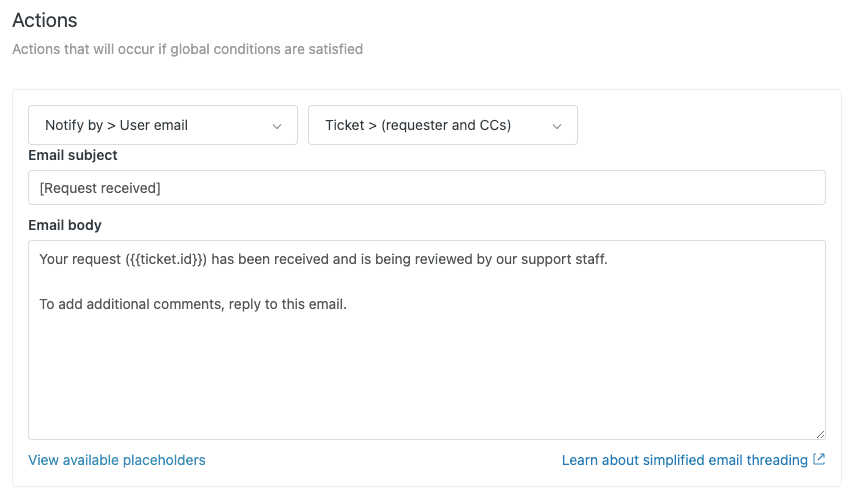
CC通知に役立つプレースホルダー:
{{ticket.cc_names}}または{{email_cc_names}}:チケットのすべてのCCの名前を返します。{{ticket.title}}:チケットの件名。{{ticket.description}}:元のチケットの説明。{{ticket.url}}:(エージェント向けの)チケットへのリンク。
フォロワーメールテンプレートのカスタマイズ
フォロワーメールテンプレートは、CCトリガーとは別に構成されます。カスタマイズするには:
- 管理センター > オブジェクトとルール > チケット > 設定に移動します。
- チケットのCCとフォロワーをクリックして、セクションを展開します。
- フォロワーを許可がオンになっていることを確認します。
- フォロワーメールのカスタマイズで、件名を編集します。
- メールテキストの作成で、本文コンテンツを編集します。
- 保存をクリックします。
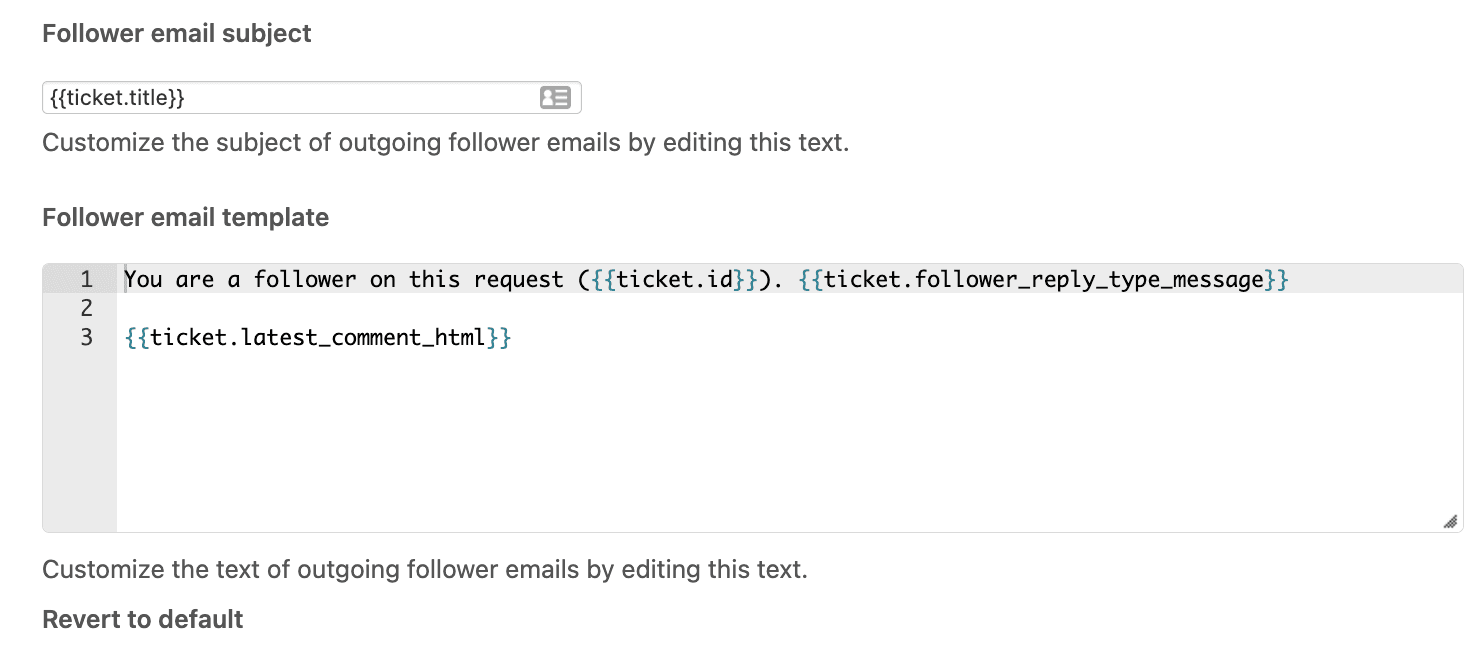
フォロワーメールで利用可能なプレースホルダー:
{{ticket.follower_names}}:チケットのフォロワーの名前を返します。{{ticket.follower_reply_type_message}}:返信すると公開コメントまたは内部メモが追加されるかどうかを示します。{{ticket.cc_names}}:フォロワーテンプレートでも利用できます。
フォロワーメールコンテンツのベストプラクティス:
- プロフェッショナルでありながら簡潔に保ちます。
- 返信はコンテキストに応じて公開または非公開になる可能性があることをフォロワーに思い出させます。
- すばやくアクセスできるように、チケットへの明確なリンクを含めます。
通知のプレースホルダーリファレンス
通知をカスタマイズする際に最も役立つプレースホルダーの簡単なリファレンスを次に示します。
| プレースホルダー | 返されるもの | 最適な用途 |
|---|---|---|
{{ticket.cc_names}} | CCに追加されたユーザーの名前 | CC通知、フォロワーメール |
{{ticket.follower_names}} | フォロワーの名前 | フォロワーメール |
{{ticket.follower_reply_type_message}} | 返信方法 | フォロワーメール |
{{ticket.title}} | チケットの件名 | すべての通知タイプ |
{{ticket.description}} | 元のリクエスト | 新しいチケット通知 |
CCとフォロワーの管理の自動化
すべてのチケットにCCとフォロワーを手動で追加するのはすぐに面倒になります。幸いなことに、Zendeskにはこのプロセスを自動化する方法がいくつかあります。
トリガーを使用した自動追加
トリガーを使用すると、チケットの条件に基づいてフォロワーまたはCCを自動的に追加できます。これは、常に同じ結果が必要な予測可能なシナリオでうまく機能します。
一般的なトリガーのユースケース:
- 特定の組織からのすべてのチケットにアカウントマネージャーをフォロワーとして追加します。
- チケットに「バグ」のタグが付いている場合に、技術チームをCCに追加します。
- 優先度の高いチケットにマネージャーをフォロワーとして追加します。
フォロワーを追加するトリガーを作成するには:
- 管理センター > オブジェクトとルール > ビジネスルール > トリガーに移動します。
- トリガーの作成をクリックします。
- 条件を設定します(例:組織が「Acme Corp」)。
- アクションフォロワーを追加を追加し、エージェントを選択します。
- トリガーを保存します。
**トリガーを使用する場合:**条件が常に同じであり、エージェントの判断を必要としない場合は、トリガーを使用します。
マクロを使用したエージェント開始による追加
マクロは、フォロワーが必要であるとエージェントが判断したときに適用するワンクリックショートカットです。トリガーとは異なり、マクロには人間の判断が必要です。
たとえば、次のマクロを作成できます。
- Tier 2サポートへのエスカレーション
- アカウントマネージャーの巻き込み
- チームリーダーへの通知
Zendeskマクロを使用してフォロワーを自動的に追加する方法に関するガイドでは、一般的なシナリオのすぐに使用できるテンプレートを含む、完全な設定プロセスについて説明します。
**マクロを使用する場合:**誰を追加するかを決定する前に、エージェントが最初にチケットを評価する必要がある場合は、マクロを使用します。
Webhookを使用した高度な自動化
動的なフォロワー割り当て(「この組織のアカウントマネージャーである人」を追加するなど)が必要な場合、Zendeskのネイティブ機能は制限に達します。「フォロワーを追加」アクションは、静的なユーザー選択のみを受け入れます。
これらのシナリオでは、Zendesk APIでWebhookを使用できます。
- アカウントマネージャーのメールアドレスを組織のカスタムフィールドに保存します。
- Zendesk APIを呼び出すWebhookを作成します。
- Liquidマークアップを使用して、フォロワーリストを動的に構築します。
- チケットが作成されたときにWebhookをトリガーします。
Zendeskでカスタムフィールドによってフォロワーを追加するの記事では、このアプローチの完全なチュートリアルを提供します。
**Webhookを使用する場合:**組織フィールドまたはその他の変数に基づいて変更される、動的なデータ駆動型のフォロワー割り当てが必要な場合は、Webhookを使用します。
ベストプラクティスとトラブルシューティング
適切な設定でも、問題が発生する可能性があります。従うべきベストプラクティスと、一般的な問題の解決策を次に示します。
管理者向けのベストプラクティス
- CCとフォロワーの違いについてエージェントをトレーニングする:チームがそれぞれをいつ使用するかを理解していることを確認します。内部連携では、エージェントのメールプライバシーを保護するために、ほとんどの場合フォロワーを使用する必要があります。
- フォロワー数を監視する:チケットのフォロワーが多すぎると、通知疲れが生じます。チケットに定期的に数十人のフォロワーが蓄積される場合は、それらすべてがそこにいる必要があるかどうかを確認します。
- 自動化ルールを文書化する:トリガーとマクロが存在する理由とその使用方法を説明する簡単なリファレンスドキュメントを作成します。これは、新しいエージェントを支援し、混乱を防ぎます。
- 最初にサンドボックスでテストする:本番環境にデプロイする前に、Zendeskサンドボックスで新しい通知構成を常に検証してください。
エージェント向けのベストプラクティス
- 非公開コメントには(全員に返信ではなく)返信を使用する:メールで内部メモを追加する場合は、全員に返信ではなく返信を使用します。これにより、コメントが内部に保持されます。
- 機密情報を保護する:フォロワーはメールヘッダーに表示されないため、会話は実際よりもプライベートに見える場合があります。情報を公開したくない場合は、公開コメントを内部メモに変換します。
- サードパーティの返信に注意する:チケットにいない人が通知に返信すると、チケットインターフェイスに警告が表示されます。手動でCCとして追加する必要がある場合があります。
一般的な問題と解決策
CCが通知を受信しない
- デフォルトのトリガーがアクティブであることを確認します。
- チケットに公開コメントがあることを確認します(内部メモは通知を抑制します)。
- CCがチケットに正しく追加されていることを確認します。
フォロワーが多すぎる通知を受信する
- 大量のチケットのフォロワー数を確認します。
- 更新が不要になったフォロワーの削除を検討してください。
- ノイズを減らすために、内部メモを戦略的に使用します。
テンプレートの変更が適用されない
- フォロワーテンプレートでは、「フォロワーを許可」設定を有効にする必要があることに注意してください。
- ブラウザのキャッシュをクリアして、もう一度お試しください。
- 正しいトリガーまたはテンプレートを編集していることを確認します。
eesel AIによるZendeskのネイティブ機能を超えたスケーリング
Zendeskの組み込み自動化は、簡単なシナリオではうまく機能しますが、制限があります。「フォロワーを追加」アクションは、静的なユーザー選択のみを受け入れます。プレースホルダーまたはカスタムフィールド値を使用して、追加するユーザーを動的に選択することはできません。これは、複雑なルーティングルールを持つ数百の組織を管理している場合に深刻な問題になります。
そこで、私たちが登場します。eesel AIでは、Zendeskと直接統合して、静的なマクロアクションを超えるフォロワー自動化を処理するAIチームメイトを構築しました。

Zendeskのネイティブ機能を補完する方法を次に示します。
- 厳密な構成ではなく自然言語ルール。「従業員数が500人を超える組織からのチケットにエンタープライズアカウントマネージャーを追加する」のようなルールをわかりやすい英語で定義します。
- チケットコンテンツに基づくAI搭載ルーティング。AIトリアージは、フィールド値を照合するだけでなく、チケットコンテンツを読み取ってコンテキストを理解します。つまり、感情、緊急信号、または要因の複雑な組み合わせに基づいてルーティングできます。
- 複雑なロジックのノーコード設定。JSON、Liquidマークアップ、またはAPIトークンは必要ありません。ビジネスユーザーは、技術的な支援なしにルールを作成および変更できます。
- 組み込みのエラー処理。再試行、エッジケース、および障害を自動的に処理します。
フォロワー管理にZendeskマクロをすでに使用していて、成長に合わせてスケーリングできない場合は、前進するための道筋があります。簡単な設定から始めて、過去のチケットに対してテストし、自信を持ってデプロイできます。
今すぐZendeskメールCCフォロワー通知設定の最適化を開始する
CCとフォロワーのメール通知を管理することは、関係者に情報を提供することだけではありません。適切な人に適切なタイミングで適切な可視性を提供することです。適切に構成されている場合、通知設定は、関係のない更新で誰かを圧倒することなく、チームが連携するのに役立ちます。
次にすべきことは次のとおりです。
- 現在のトリガー構成を監査します。デフォルトのCC通知トリガーは、ワークフローに対してまだアクティブで適切ですか?
- フォロワーメールテンプレートを確認します。ブランドボイスと一致し、明確なガイダンスを提供していますか?
- 自動化の機会を特定します。常に同じフォロワーまたはCCを追加する必要があるチケットはどれですか?
- 設定を文書化します。チームがCCとフォロワーをいつ使用するか、および自動化の仕組みを理解していることを確認します。
さまざまなシナリオを処理するために数十のマクロを作成している場合、またはZendeskがネイティブに提供できない動的なフォロワー割り当てが必要な場合は、eesel AIをお試しください。インテリジェントなフォロワールーティングの複雑さを処理するので、より良い顧客体験の提供に集中できます。


よくある質問
Share this article

Article by
Stevia Putri
Stevia Putri is a marketing generalist at eesel AI, where she helps turn powerful AI tools into stories that resonate. She’s driven by curiosity, clarity, and the human side of technology.
