
サポートチームが複数のソースからのリクエストを処理する場合、すぐに混乱する可能性があります。メール、ウェブフォーム、チャットメッセージ、およびAPI送信はすべて同じキューに集まります。適切な整理がなければ、優先度の高いチャットメッセージが気付かれずに放置され、チームはルーチンメールの山を処理することになるかもしれません。
Zendeskのチャネル固有の自動化は、この問題を解決します。これを使用すると、チケットがどこから来たかに基づいて、チケットを自動的にタグ付け、ルーティング、および管理できます。このガイドでは、サポートを整理するために、トリガー(即時アクション用)と自動化(時間ベースのワークフロー用)の両方を設定する方法について説明します。
Zendeskのネイティブのルールを超えた高度な自動化をお探しの場合は、eesel AIがZendeskと統合して、チケットがどこから来たかだけでなく、チケットの内容を理解するインテリジェントなトリアージを追加します。
Zendeskでのチャネル固有の自動化について

チャネル固有の自動化は、チケットがどのチャネルから発生したかに基づいてアクションを実行するビジネスルールです。Zendeskはいくつかのチャネル条件をサポートしています。
- メール(Email):サポートメールアドレス経由で送信されたチケット
- ウェブフォーム(Web form):ヘルプセンターの問い合わせフォームから作成されたチケット
- チャット/メッセージング(Chat/Messaging):Zendesk Chatまたはメッセージングからのリアルタイムの会話
- 電話/音声(Phone/Voice):Zendesk Talkの通話から作成されたチケット
- API(API):Zendesk API経由でプログラムで送信されたチケット
- ソーシャルメディア(Social media):X(Twitter)、Facebook、およびその他のソーシャルチャネルからのチケット
- モバイルSDK(Mobile SDK):モバイルアプリケーションからのチケット
- ウェブウィジェット(Web widget):サイトに埋め込まれたウェブウィジェットからのチケット
チャネル自動化には、次の2種類のビジネスルールがあります。
**トリガー(Triggers)**は、チケットが作成または更新されたときに即座に発動します。タグ付け、ルーティング、または通知の送信などの即時アクションには、これらを使用します。Zendeskでのトリガーの仕組みの詳細をご覧ください。
**自動化(Automations)**は、時間ベースの条件に基づいて、クローズされていないチケットに対して1時間ごとに実行されます。フォローアップ、エスカレーション、およびクリーンアップタスクには、これらを使用します。詳細については、Zendeskの自動化に関するドキュメントをご覧ください。
メリットは簡単です。チャネルタグ付けにより、リクエストがどこから発生したかを可視化できます。ルーティングルールにより、チケットが適切なチームにすぐに届くようになります。チャネルが異なれば、異なるSLA(サービス品質保証、Service Level Agreement)を設定できます(チャットは通常、メールよりも迅速な対応が必要です)。また、チャネルのコンテキストに基づいて自動応答を調整できます。
開始する前に必要なもの
チャネル固有の自動化を作成する前に、以下を確認してください。
- Zendesk管理者アクセス権(Zendesk Admin access)、またはビジネスルールを管理するための権限を持つカスタムロール
- 明確なタグ付け戦略(A clear tagging strategy):追跡するチャネルと使用するタグを決定します
- 無効化条件の理解(Understanding of nullifying conditions):自動化には、永久に実行されないようにするアクションを含める必要があります
- 自動化の構築とテストに約15〜30分(About 15-30 minutes)
ワークフローもマッピングする必要があります。どのチャネルに即時ルーティングが必要ですか?どのチャネルに時間ベースのフォローアップが必要ですか?メニューをクリックする前にこの計画を立てておくと、後でやり直す手間が省けます。Zendeskのビジネスルールに関するドキュメントには、自動化戦略の計画に関する追加のガイダンスが記載されています。
チャネルベースのトリガーの設定
トリガーは、チャネルごとにチケットを整理するための最も簡単な方法です。条件が満たされるとすぐに発動します。
ステップ1:トリガーメニューに移動します

このページには、既存のすべてのトリガーが表示されます。Zendeskには、チケットを受信したときにリクエスターに通知するなど、いくつかの標準トリガーが標準で含まれています。
ステップ2:チャネルタグ付け用の新しいトリガーを作成します
右上にある**トリガーを作成(Create trigger)**ボタンをクリックします。「タグ:メールチャネル(Tag: Email Channel)」または「ウェブフォームチケットの自動タグ付け(Auto-tag Web Form Tickets)」のように、トリガーにわかりやすい名前を付けます。
「次のすべての条件を満たす(Meet ALL of the following conditions)」で、以下を追加します。
- チケット(Ticket)> が(Is)> 作成された(Created):これにより、トリガーがチケットごとに1回だけ実行されるようになります
- チャネル(Channel)> が(Is)> メール(Email):「メール(Email)」をターゲットチャネルに置き換えます
必要に応じて、複数の条件を追加できます。たとえば、メールからのチケットであり、特定の件名が含まれているチケットにタグを付けることができます。
ステップ3:タグ付けアクションを追加します
「アクション(Actions)」セクションまでスクロールダウンします。**アクションを追加(Add action)をクリックし、ドロップダウンからタグを追加(Add tags)**を選択します。
チャネルを識別するタグを入力します。適切な例:
- メールチケットの場合は
email_support - ヘルプセンターの送信の場合は
web_form - チャットチケットの場合は
chat_urgent
**トリガーを作成(Create trigger)**をクリックして保存します。そのチャネルからチケットを作成し、タグが表示されるかどうかを確認してテストします。
チャネル別の一般的なトリガーの使用例
チャネルトリガーの具体的な使用方法は次のとおりです。
- メールチケット(Email tickets):「email_support」タグを追加し、一般的なキューに割り当て、標準の自動返信を送信します
- ウェブフォームの送信(Web form submissions):フォームの種類に基づいて特定のグループにルーティングし、優先度タグを追加します
- チャットチケット(Chat tickets):優先度を「高(High)」に設定します(チャットユーザーは迅速な応答を期待します)、チャットスペシャリストに割り当てます
- APIチケット(API tickets):技術チームに自動的に割り当て、「api_integration」タグを追跡用に追加します
- ソーシャルメディア(Social media):ソーシャルチームにルーティングし、感情モニタリングタグを追加します
チャネル別の時間ベースの自動化の作成
自動化は、一定時間が経過した後に発生する必要があるタスクを処理します。フォローアップ、エスカレーション、およびクリーンアップに最適です。
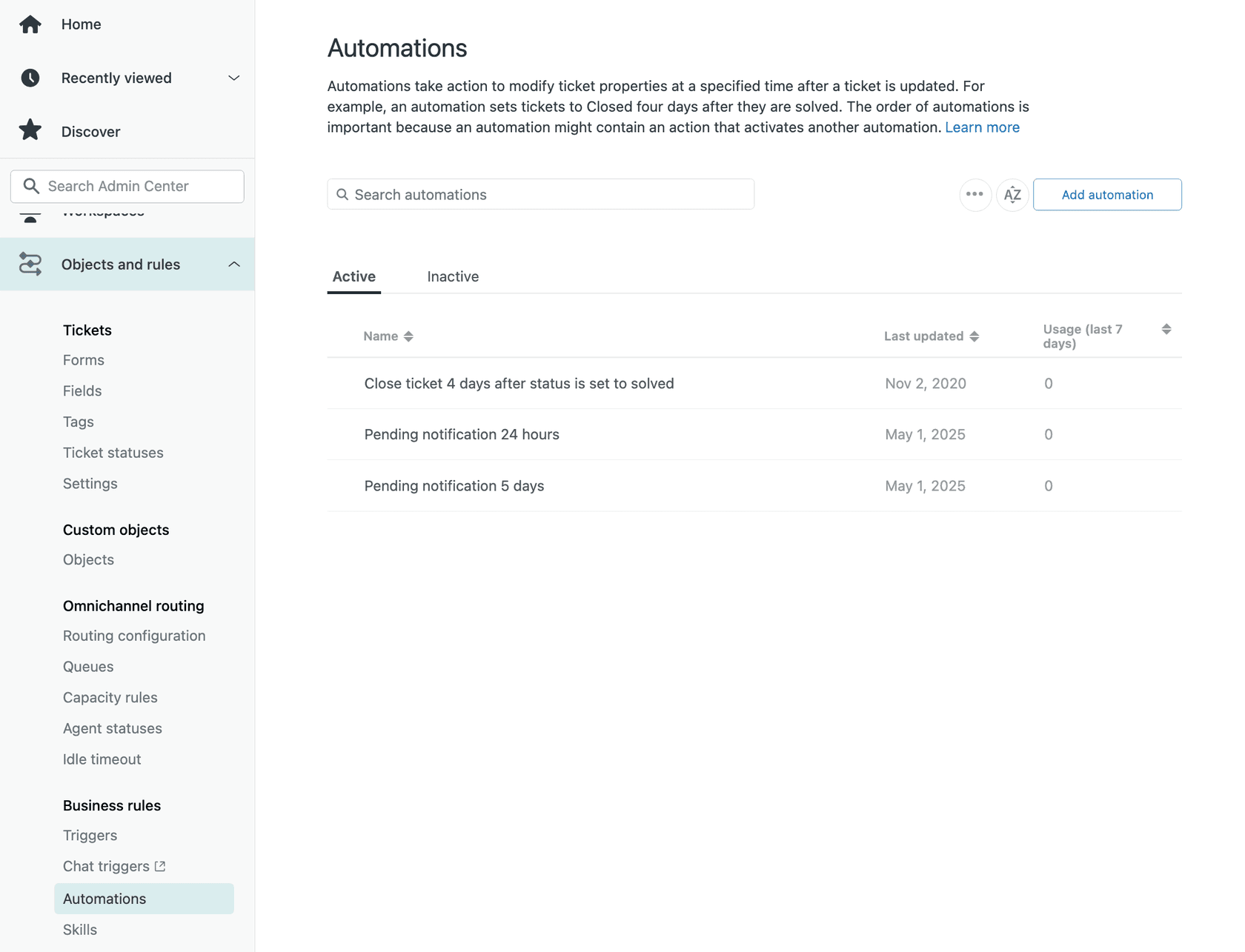
ステップ1:自動化メニューにアクセスします

ここには、Zendeskの標準的なもの(「解決後96時間でチケットをクローズする(Close ticket 96 hours after solved)」など)を含む、既存の自動化が表示されます。
ステップ2:チャネル固有の自動化を構築します
**自動化を作成(Create automation)**をクリックします。「1時間以上保留中のチャットチケットをエスカレーションする(Escalate Chat Tickets Pending Over 1 Hour)」のように、わかりやすい名前を付けます。
条件を設定します。少なくとも、以下が必要です。
- 時間ベースの条件:保留時間(Hours since pending)> より大きい(Greater than)> 1
- チャネル条件:チャネル(Channel)> が(Is)> チャット(Chat)
- ステータス条件:ステータス(Status)> が(Is)> 保留中(Pending)
時間ベースの条件は、これをトリガーではなく自動化にするものです。さまざまな時間条件を使用できます。
- 作成からの時間(Hours since created)
- 保留からの時間(Hours since pending)
- 解決からの時間(Hours since solved)
- 次のSLA違反までの時間(Hours until next SLA breach)
ステップ3:無効化アクションを追加します
これは非常に重要です。すべての自動化には、次のいずれかを含める必要があります。
- 条件を無効にするアクション、または
- 1回だけtrueになる可能性のある条件
これがないと、自動化は毎時間永久に実行され、無限ループが作成されます。自動化ループの防止に関するZendeskのガイドで、これについて詳しく説明しています。
タグを追加(Add tags)> escalated_chatのようなアクションを追加します。次の自動化の実行時に、「タグ(Tags)> 次のいずれも含まない(Contains none of the following)> escalated_chat」という条件を追加して、再発動を防ぐことができます。
その他の無効化アクションには、次のものがあります。
- チケットステータスの変更
- 別のグループへの割り当て
- コメントの追加
チャネル別の自動化の使用例
チャネル別の実用的な時間ベースのワークフロー:
- チャットチケット(Chat tickets):保留時間が1時間より長い場合はマネージャーにエスカレーションします(チャットユーザーは即時の応答を期待します)
- メールチケット(Email tickets):保留時間が24時間より長い場合はリクエスターにリマインダーを送信し、保留時間が48時間より長い場合はスーパーバイザーにエスカレーションします
- ウェブフォームチケット(Web form tickets):解決時間が96時間より長い場合はクローズします(標準的なベストプラクティス)
- APIチケット(API tickets):割り当てられていない時間が4時間より長い場合はマネージャーに通知します(APIの問題はシステムの問題を示していることがよくあります)
- 電話チケット(Phone tickets):解決後24時間後にフォローアップアンケートをリクエストします
チャネル自動化のベストプラクティス
自動化をスムーズに実行し続けるには、次のガイドラインに従ってください。
- 複雑なマルチチャネルトリガーではなく、**チャネルごとに1つのトリガーを作成(Create one trigger per channel)**します。これにより、トラブルシューティングがはるかに簡単になります。
- **トリガーを適切に順序付け(Order triggers properly)**します。Zendeskはそれらを順番に処理します。最も具体的なトリガーを上部に、一般的なトリガーを下部に配置します。
- 自動化には**常に無効化条件を含め(Always include nullifying conditions)**ます。アクティブ化する前に、これを十分にテストしてください。
- キュー全体に展開する前に、**単一のチケットでテスト(Test with a single ticket)**します。テストチケットを作成し、自動化が正しく発動することを確認してから、再発動しないことを確認します。
- 共有ドキュメントまたは内部wikiに**自動化ロジックを文書化(Document your automation logic)**します。数十のトリガーと自動化がある場合、特定のトリガーと自動化を構築した理由を忘れてしまいます。
- **自動化の実行を毎週監視(Monitor automation runs weekly)**します。管理センター(Admin Center)> ビジネスルール(Business rules)> 自動化(Automations)> アクティビティ(Activity)を確認して、どの自動化が発動しているか、どのくらいの頻度で発動しているかを確認します。
- **ビジネスルールを65kb未満に保ち(Keep business rules under 65kb)**ます。Zendeskはこの制限を適用します。制限に達した場合は、複雑なロジックを複数のトリガーに分割します。
トリガーの例については、Zendeskトリガーを使用してチャネルごとにチケットを自動的にタグ付けする方法に関するガイドをご覧ください。
避けるべき一般的な間違い
最もよく見られる落とし穴を以下に示します。
**無効化アクションなしで自動化を作成する(Creating automations without nullifying actions)**と、同じ自動化が毎時間永久に発動する無限ループが発生します。再発動を防ぐタグ、ステータスの変更、またはその他のアクションを必ず含めてください。
時間条件に「より大きい(greater than)」ではなく「が(is)」を使用する(Using "is" instead of "greater than" for time conditions):「作成からの時間(Hours since created)が24」は、チケットが24時間になる正確な時間中にのみ一致します。「24より大きい(greater than 24)」を使用して、より長く開いているすべてのチケットをキャッチします。
競合する重複条件(Overlapping conditions that conflict):あるトリガーがチケットをグループAに割り当て、別のトリガーがチケットをグループBに割り当てる場合、予測できない結果になる可能性があります。トリガーの順序と条件を確認して、競合を回避してください。
アクティブ化する前にテストすることを忘れる(Forgetting to test before activating):常にテストチケットを作成し、すべてのチケットに対して新しい自動化を有効にする前に、フロー全体を確認してください。
チャネルの組み合わせを考慮しない(Not considering channel combinations):API経由で作成されたチケットは、コンテンツがメールからのものであっても、チャネルが「API」としてリストされている場合があります。ロジックがこれらのエッジケースを考慮していることを確認してください。
500のアクティブな自動化の制限を超える(Exceeding the 500 active automations limit):Zendeskは500のアクティブな自動化に制限しています。不要になった古いものをアーカイブします。
これらの制限に達している場合、またはZendeskのルールベースの自動化が制限的すぎると感じている場合は、eesel AIのAIトリアージ(AI Triage from eesel AI)は、過去のチケットから学習し、チャネルだけでなくコンテンツに基づいてルーティングの決定を行うインテリジェントな自動化を提供します。
eesel AIでチャネル自動化をさらに進める

Zendeskのネイティブ自動化は強力ですが、制限があります。これは完全にルールベースであるため、すべてのシナリオを予測し、それに対する明示的な条件を作成する必要があります。システムはチームのアクションから学習したり、新しいパターンに適応したりしません。
eesel AIは、Zendeskの上にインテリジェントな自動化のレイヤーを追加します。
- コンテンツを認識したルーティング(Content-aware routing):チャネルをチェックするだけでなく、eesel AIはチケットの内容を読み取り、意図、感情、およびトピックに基づいてルーティングします
- 自動優先度設定(Automatic priority setting):緊急の問題は、どのチャネルから来たかに関係なくフラグが立てられます
- 推奨される応答(Suggested responses):AIは、過去のチケットとヘルプセンターの記事に基づいて返信を起草します
- シミュレーションモード(Simulation mode):ライブになる前に、AIが過去1,000件のチケットをどのように処理したかをテストします
- 継続的な学習(Continuous learning):システムは、チームが修正を行うにつれて改善されます
セットアップは簡単です。eesel AIをZendeskアカウントに接続すると、すぐに過去のチケットとヘルプセンターを分析して、ビジネスを理解します。エージェントが送信する前に確認するAIが提案した下書きから開始し、システムがそれ自体を証明するにつれて、徐々に完全な自動化に拡張できます。
Zendeskのネイティブ自動化を使いこなせなくなったチームにとって、eesel AIのAIエージェント(AI Agent)は、最初の応答から解決まで、チケットワークフロー全体をエンドツーエンドで処理し、複雑な問題のみを人間のチームにエスカレーションできます。


よくある質問
Share this article

Article by
Stevia Putri
Stevia Putri is a marketing generalist at eesel AI, where she helps turn powerful AI tools into stories that resonate. She’s driven by curiosity, clarity, and the human side of technology.
