Comment configurer des automatisations spécifiques aux canaux dans Zendesk

Stevia Putri
Dernière modification February 26, 2026
Lorsque votre équipe de support traite des demandes provenant de plusieurs sources, les choses peuvent rapidement devenir désordonnées. Les e-mails, les formulaires Web, les messages de chat et les soumissions d'API atterrissent tous dans la même file d'attente. Sans une organisation appropriée, les messages de chat de haute priorité peuvent rester inaperçus pendant que votre équipe travaille sur une pile d'e-mails de routine.
Les automatisations spécifiques aux canaux de Zendesk résolvent ce problème. Elles vous permettent d'étiqueter, de router et de gérer automatiquement les tickets en fonction de leur provenance. Ce guide vous explique comment configurer à la fois des déclencheurs (pour les actions immédiates) et des automatisations (pour les flux de travail basés sur le temps) afin de maintenir votre support organisé.
Si vous recherchez une automatisation plus avancée au-delà des règles natives de Zendesk, eesel AI s'intègre à Zendesk pour ajouter un triage intelligent qui comprend le contenu du ticket, et pas seulement le canal dont il provient.
Comprendre les automatisations spécifiques aux canaux dans Zendesk

Les automatisations spécifiques aux canaux sont des règles métier qui exécutent des actions en fonction du canal d'origine d'un ticket. Zendesk prend en charge plusieurs conditions de canal :
- E-mail : tickets soumis via vos adresses e-mail de support
- Formulaire Web : tickets créés via vos formulaires de contact du centre d'aide
- Chat/Messagerie : conversations en temps réel depuis Zendesk Chat ou la messagerie
- Téléphone/Voix : tickets créés à partir d'appels Zendesk Talk
- API : tickets soumis par programme via l'API Zendesk
- Médias sociaux : tickets provenant de X (Twitter), Facebook et d'autres canaux sociaux
- SDK mobile : tickets provenant de vos applications mobiles
- Widget Web : tickets provenant du widget Web intégré sur votre site
Il existe deux types de règles métier pour l'automatisation des canaux :
Les déclencheurs se déclenchent immédiatement lorsqu'un ticket est créé ou mis à jour. Utilisez-les pour les actions instantanées telles que l'étiquetage, le routage ou l'envoi de notifications. Apprenez-en davantage sur le fonctionnement des déclencheurs dans Zendesk.
Les automatisations s'exécutent toutes les heures sur les tickets non fermés en fonction de conditions basées sur le temps. Utilisez-les pour les suivis, les escalades et les tâches de nettoyage. Consultez la documentation sur l'automatisation de Zendesk pour obtenir des informations complètes.
Les avantages sont simples. L'étiquetage des canaux vous donne une visibilité sur l'origine des demandes. Les règles de routage garantissent que les tickets parviennent immédiatement à la bonne équipe. Différents canaux peuvent avoir différents SLA (le chat a généralement besoin d'une réponse plus rapide que l'e-mail). Et vous pouvez personnaliser les réponses automatiques en fonction du contexte du canal.
Ce dont vous aurez besoin avant de commencer
Avant de créer des automatisations spécifiques aux canaux, assurez-vous d'avoir :
- Un accès administrateur Zendesk ou un rôle personnalisé avec des autorisations pour gérer les règles métier
- Une stratégie d'étiquetage claire : décidez quels canaux vous souhaitez suivre et quelles balises utiliser
- Une compréhension des conditions d'annulation : les automatisations doivent inclure une action qui les empêche de s'exécuter indéfiniment
- Environ 15 à 30 minutes par automatisation pour la créer et la tester
Vous devrez également cartographier votre flux de travail. Quels canaux ont besoin d'un routage immédiat ? Lesquels ont besoin de suivis basés sur le temps ? Avoir ce plan avant de commencer à cliquer dans les menus vous évitera de retravailler plus tard. La documentation sur les règles métier de Zendesk offre des conseils supplémentaires sur la planification de votre stratégie d'automatisation.
Configuration des déclencheurs basés sur les canaux
Les déclencheurs sont le moyen le plus simple de commencer à organiser les tickets par canal. Ils se déclenchent instantanément lorsque les conditions sont remplies.
Étape 1 : Accédez au menu des déclencheurs

Cette page affiche tous vos déclencheurs existants. Zendesk inclut plusieurs déclencheurs standard prêts à l'emploi, comme la notification aux demandeurs lorsque les tickets sont reçus.
Étape 2 : Créez un nouveau déclencheur pour l'étiquetage des canaux
Cliquez sur le bouton Créer un déclencheur en haut à droite. Donnez à votre déclencheur un nom descriptif comme « Balise : Canal e-mail » ou « Étiquetage automatique des tickets de formulaire Web ».
Sous « Remplir TOUTES les conditions suivantes », ajoutez :
- Ticket > Est > Créé : cela garantit que le déclencheur ne s'exécute qu'une seule fois par ticket
- Canal > Est > E-mail : remplacez « E-mail » par votre canal cible
Vous pouvez ajouter plusieurs conditions si nécessaire. Par exemple, vous pouvez étiqueter les tickets qui proviennent à la fois d'un e-mail ET qui ont une ligne d'objet spécifique.
Étape 3 : Ajoutez l'action d'étiquetage
Faites défiler jusqu'à la section Actions. Cliquez sur Ajouter une action et sélectionnez Ajouter des balises dans le menu déroulant.
Entrez une balise qui identifie le canal. Bons exemples :
support_emailpour les tickets d'e-mailformulaire_webpour les soumissions du centre d'aidechat_urgentpour les tickets de chat
Cliquez sur Créer un déclencheur pour enregistrer. Testez-le en créant un ticket via ce canal et en vérifiant si la balise apparaît.
Cas d'utilisation courants des déclencheurs par canal
Voici des façons pratiques d'utiliser les déclencheurs de canal :
- Tickets d'e-mail : ajoutez la balise « support_email », attribuez-la à la file d'attente générale, envoyez une réponse automatique standard
- Soumissions de formulaires Web : routez vers un groupe spécifique en fonction du type de formulaire, ajoutez une balise de priorité
- Tickets de chat : définissez la priorité sur Élevée (les utilisateurs de chat s'attendent à des réponses rapides), attribuez-la à des spécialistes du chat
- Tickets API : attribuez automatiquement à l'équipe technique, ajoutez la balise « integration_api » pour le suivi
- Médias sociaux : routez vers l'équipe des médias sociaux, ajoutez des balises de surveillance des sentiments
Création d'automatisations basées sur le temps par canal
Les automatisations gèrent les tâches qui doivent se produire après un certain temps. Elles sont parfaites pour les suivis, les escalades et le nettoyage.
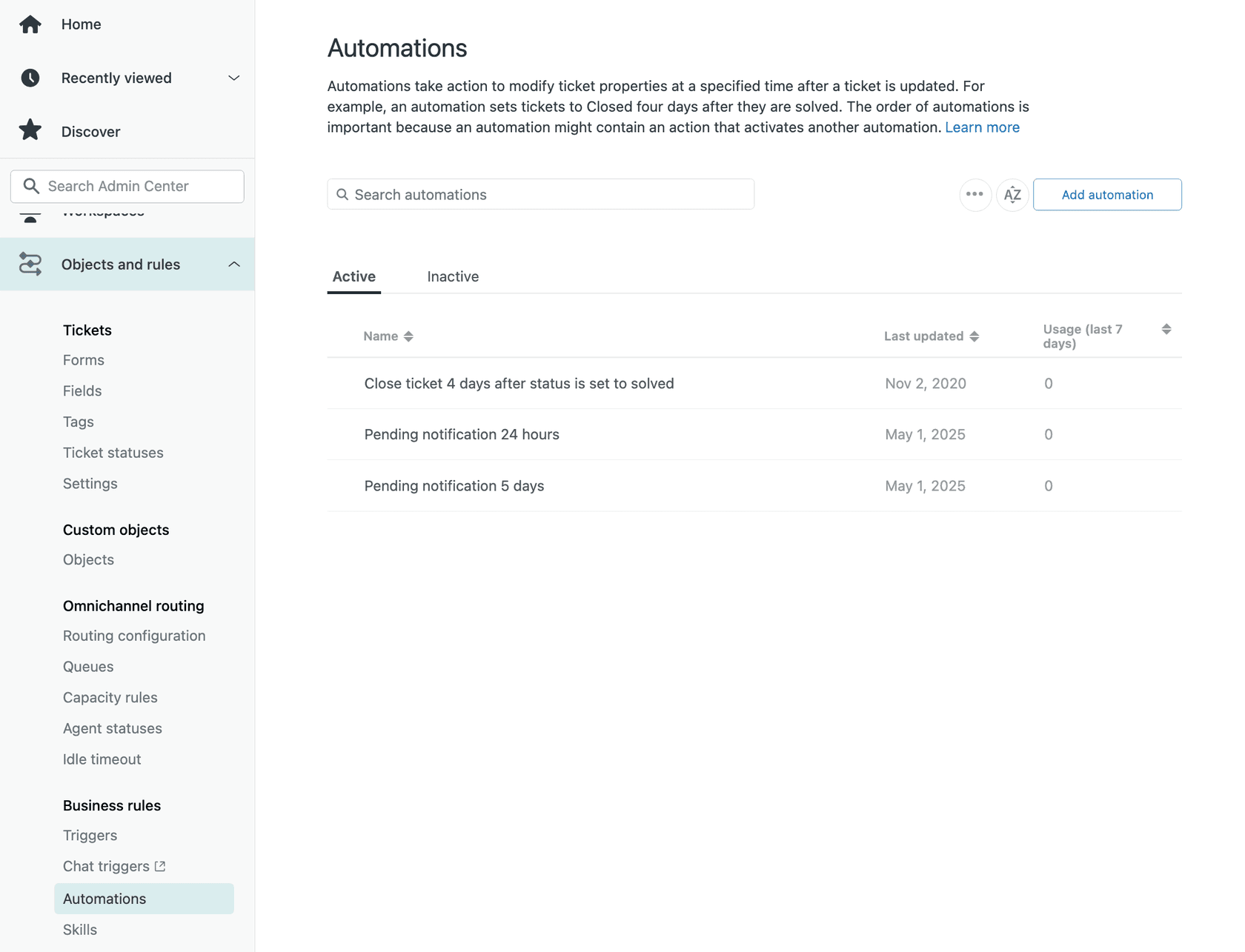
Étape 1 : Accédez au menu des automatisations

Vous verrez ici toutes les automatisations existantes, y compris celles standard de Zendesk comme « Fermer le ticket 96 heures après la résolution ».
Étape 2 : Créez une automatisation spécifique au canal
Cliquez sur Créer une automatisation. Nommez-la clairement, comme « Escalader les tickets de chat en attente depuis plus d'une heure ».
Définissez vos conditions. Au minimum, vous avez besoin de :
- Une condition basée sur le temps : Heures depuis la mise en attente > Supérieur à > 1
- Une condition de canal : Canal > Est > Chat
- Une condition d'état : État > Est > En attente
La condition basée sur le temps est ce qui en fait une automatisation plutôt qu'un déclencheur. Vous pouvez utiliser diverses conditions de temps :
- Heures depuis la création
- Heures depuis la mise en attente
- Heures depuis la résolution
- Heures jusqu'à la prochaine violation du SLA
Étape 3 : Ajoutez une action d'annulation
C'est essentiel. Chaque automatisation doit inclure soit :
- Une action qui annule une condition, OU
- Une condition qui ne peut être vraie qu'une seule fois
Sans cela, votre automatisation s'exécutera toutes les heures indéfiniment, créant ainsi une boucle infinie. Le guide de Zendesk pour empêcher les boucles d'automatisation explique cela plus en détail.
Ajoutez une action comme Ajouter des balises > chat_escaladé. Lors de la prochaine exécution de l'automatisation, vous pouvez ajouter une condition « Balises > Ne contient aucune des balises suivantes > chat_escaladé » pour empêcher le redéclenchement.
Les autres actions d'annulation incluent :
- Modification de l'état du ticket
- Attribution à un groupe différent
- Ajout d'un commentaire
Cas d'utilisation de l'automatisation par canal
Flux de travail pratiques basés sur le temps par canal :
- Tickets de chat : escaladez vers le responsable si en attente > 1 heure (les utilisateurs de chat s'attendent à des réponses immédiates)
- Tickets d'e-mail : envoyez un rappel au demandeur si en attente > 24 heures, escaladez vers le superviseur si en attente > 48 heures
- Tickets de formulaire Web : fermez si résolu > 96 heures (meilleure pratique standard)
- Tickets API : informez le responsable si non attribué > 4 heures (les problèmes d'API indiquent souvent des problèmes système)
- Tickets téléphoniques : demandez un sondage de suivi 24 heures après la résolution
Meilleures pratiques pour les automatisations de canal
Suivez ces directives pour que vos automatisations fonctionnent correctement :
- Créez un déclencheur par canal plutôt que des déclencheurs multicanaux complexes. Cela facilite grandement le dépannage.
- Commandez correctement les déclencheurs : Zendesk les traite séquentiellement. Placez vos déclencheurs les plus spécifiques en haut, les déclencheurs généraux en bas.
- Incluez toujours des conditions d'annulation dans les automatisations. Testez cela minutieusement avant d'activer.
- Testez avec un seul ticket avant de déployer sur toute votre file d'attente. Créez un ticket de test, vérifiez que l'automatisation se déclenche correctement, puis vérifiez qu'elle ne se redéclenche pas.
- Documentez votre logique d'automatisation dans un document partagé ou un wiki interne. Lorsque vous avez des dizaines de déclencheurs et d'automatisations, vous oublierez pourquoi vous en avez créé des spécifiques.
- Surveillez les exécutions d'automatisation chaque semaine : consultez Centre d'administration > Règles métier > Automatisations > Activité pour voir quelles automatisations se déclenchent et à quelle fréquence.
- Conservez les règles métier sous 65 ko : Zendesk applique cette limite. Si vous l'atteignez, divisez la logique complexe sur plusieurs déclencheurs.
Pour plus d'exemples de déclencheurs, consultez notre guide sur l'utilisation des déclencheurs Zendesk pour étiqueter automatiquement les tickets par canal.
Erreurs courantes à éviter
Voici les pièges que nous voyons le plus souvent :
Création d'automatisations sans actions d'annulation : cela provoque des boucles infinies où la même automatisation se déclenche toutes les heures indéfiniment. Incluez toujours une balise, un changement d'état ou une autre action qui empêche le redéclenchement.
Utilisation de « est » au lieu de « supérieur à » pour les conditions de temps : « Heures depuis la création est de 24 » ne correspond qu'à l'heure exacte où un ticket atteint 24 heures. Utilisez « supérieur à 24 » pour intercepter tous les tickets ouverts depuis plus longtemps.
Conditions qui se chevauchent et qui sont en conflit : si un déclencheur attribue un ticket au groupe A et qu'un autre l'attribue au groupe B, vous risquez d'obtenir des résultats imprévisibles. Passez en revue l'ordre et les conditions de vos déclencheurs pour éviter les conflits.
Oubli de tester avant d'activer : créez toujours un ticket de test et parcourez tout le flux avant d'activer une nouvelle automatisation pour tous les tickets.
Ne pas tenir compte des combinaisons de canaux : un ticket créé via l'API peut avoir son canal répertorié comme « API » même si le contenu provient d'un e-mail. Assurez-vous que votre logique tient compte de ces cas extrêmes.
Dépassement de la limite de 500 automatisations actives : Zendesk vous limite à 500 automatisations actives. Archivez les anciennes dont vous n'avez plus besoin.
Si vous atteignez ces limites ou si vous trouvez que l'automatisation basée sur des règles de Zendesk est trop restrictive, AI Triage d'eesel AI offre une automatisation intelligente qui apprend de vos tickets passés et prend des décisions de routage en fonction du contenu, et pas seulement du canal.
Aller plus loin dans l'automatisation des canaux avec eesel AI

L'automatisation native de Zendesk est puissante, mais elle a des limites. Elle est entièrement basée sur des règles, ce qui signifie que vous devez anticiper chaque scénario et écrire des conditions explicites pour celui-ci. Le système n'apprend pas des actions de votre équipe et ne s'adapte pas aux nouveaux modèles.
eesel AI ajoute une couche d'automatisation intelligente au-dessus de Zendesk :
- Routage basé sur le contenu : au lieu de simplement vérifier le canal, eesel AI lit le contenu du ticket et route en fonction de l'intention, des sentiments et du sujet
- Définition automatique de la priorité : les problèmes urgents sont signalés quel que soit le canal par lequel ils sont arrivés
- Réponses suggérées : l'IA rédige des réponses en fonction de vos tickets passés et des articles du centre d'aide
- Mode de simulation : testez la façon dont l'IA aurait géré vos 1 000 derniers tickets avant de passer en direct
- Apprentissage continu : le système s'améliore à mesure que votre équipe apporte des corrections
La configuration est simple. Connectez eesel AI à votre compte Zendesk, et il analyse immédiatement vos tickets passés et votre centre d'aide pour comprendre votre entreprise. Vous pouvez commencer par des brouillons suggérés par l'IA que les agents examinent avant de les envoyer, puis passer progressivement à l'automatisation complète à mesure que le système fait ses preuves.
Pour les équipes qui dépassent l'automatisation native de Zendesk, l'agent d'IA d'eesel AI peut gérer des flux de travail de tickets entiers de bout en bout, de la réponse initiale à la résolution, en n'escaladant que les problèmes complexes à votre équipe humaine.


Foire aux questions
Share this article

Article by
Stevia Putri
Stevia Putri is a marketing generalist at eesel AI, where she helps turn powerful AI tools into stories that resonate. She’s driven by curiosity, clarity, and the human side of technology.
