
L’e-mail reste l’épine dorsale du support client. Même avec les chatbots et les applications de messagerie omniprésents, la plupart des clients préfèrent toujours envoyer un e-mail lorsqu’ils ont besoin d’aide. Si vous utilisez Zendesk pour gérer ces conversations, comprendre comment fonctionnent les réponses aux e-mails (et comment les configurer correctement) peut faire la différence entre une expérience de support fluide et une expérience frustrante.
Ce guide vous explique tout ce que vous devez savoir sur les réponses aux e-mails Zendesk. De la configuration de base aux commandes avancées de l’API Mail (Mail API), vous apprendrez à gérer les e-mails entrants, à gérer les commentaires publics et privés, et même à automatiser les réponses. Que vous configuriez Zendesk pour la première fois ou que vous dépanniez une configuration existante, ce guide est là pour vous aider.
Ce dont vous aurez besoin pour commencer
Avant de vous plonger dans la configuration des e-mails, assurez-vous d’avoir les éléments suivants :
- Un compte Zendesk Support (plan Team ou supérieur)
- Un accès administrateur pour configurer les paramètres de messagerie
- Une adresse e-mail de support (hébergée par Zendesk ou votre propre domaine personnalisé)
- Une compréhension de base des en-têtes d’e-mail (utile mais pas obligatoire)
- Un accès DNS si vous connectez un domaine de messagerie externe
Si vous avez le plan Support Team, vous aurez accès à la billetterie par e-mail, aux déclencheurs (triggers) et aux automatisations. Les plans Suite incluent des fonctionnalités d’IA essentielles, avec des capacités d’IA avancées disponibles en tant que modules complémentaires.
Comment fonctionnent les réponses aux e-mails Zendesk
Lorsqu’un client envoie un e-mail à votre adresse de support, voici ce qui se passe en coulisses :
- L’e-mail devient un ticket : l’e-mail entrant crée automatiquement un ticket dans Zendesk
- Les notifications se déclenchent : les déclencheurs (triggers) envoient des notifications par e-mail à votre personnel de support
- Les réponses sont regroupées : lorsque quelqu’un répond, la conversation reste organisée dans un seul ticket
- Les mises à jour de statut circulent : les clients reçoivent des notifications lorsque les agents répondent ou résolvent les tickets
Le canal de messagerie dans Zendesk gère deux types de notifications. Les notifications entrantes sont envoyées à votre personnel de support lorsque de nouveaux tickets arrivent ou que les clients mettent à jour des tickets existants. Les notifications sortantes sont envoyées aux clients lorsque les agents répondent, résolvent des tickets ou déclenchent d’autres actions automatisées.
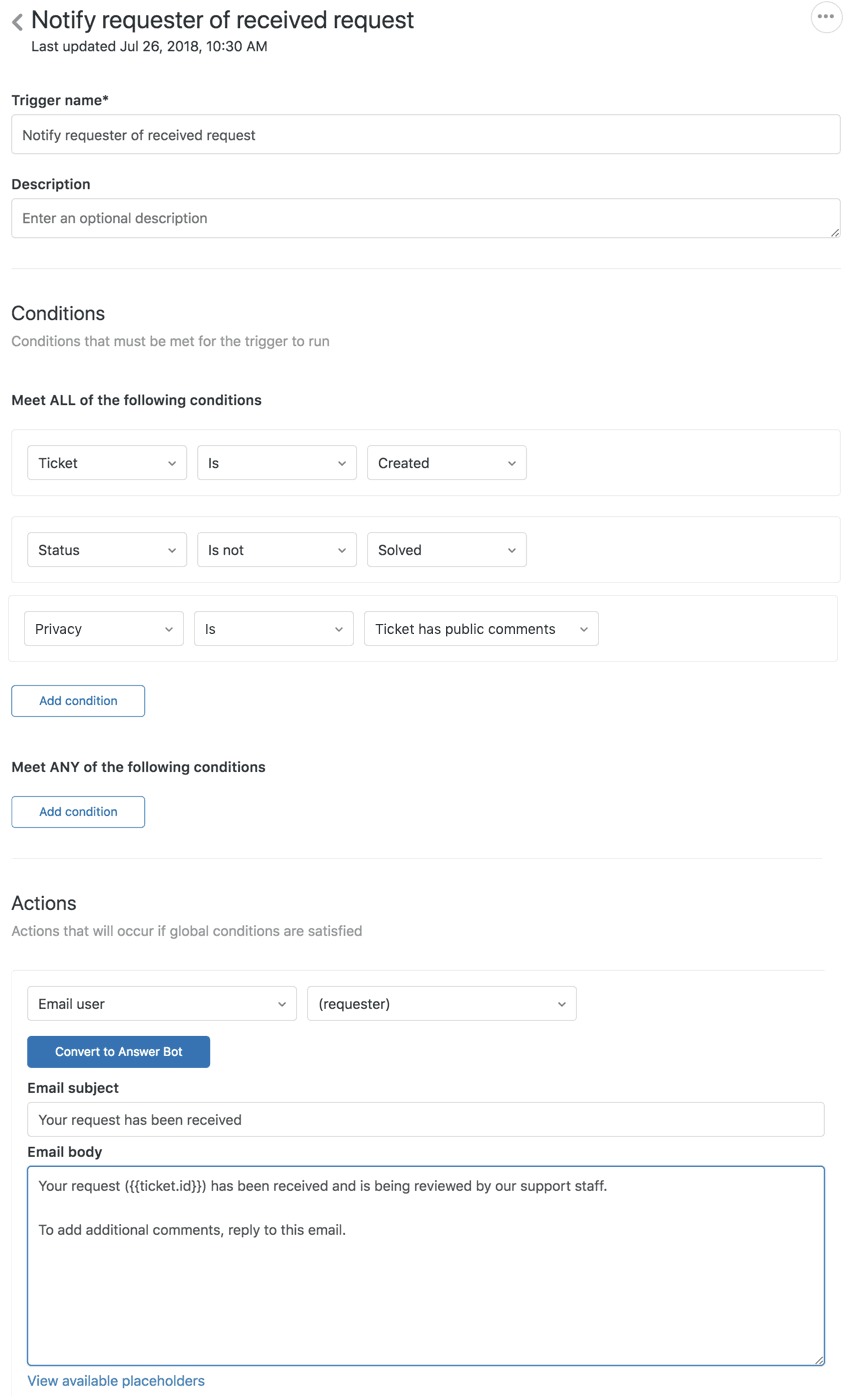
Les notifications par e-mail sont alimentées par des déclencheurs (triggers) et des automatisations. Les déclencheurs se déclenchent immédiatement lorsque des tickets sont créés ou mis à jour. Les automatisations s’exécutent selon des calendriers, comme la vérification des tickets en attente depuis trop longtemps. Les deux peuvent envoyer des notifications par e-mail en fonction des conditions que vous définissez.
Un concept important : les espaces réservés (placeholders). Ce sont des champs dynamiques (entourés de doubles accolades comme {{ticket.requester.name}}) qui se remplissent avec des données réelles lors de l’envoi d’e-mails. Ils vous permettent de personnaliser les messages automatisés sans écrire de code personnalisé pour chaque scénario.
Configuration de votre canal de messagerie
Étape 1 : Accéder aux paramètres de messagerie
Accédez à Admin Center > Channels > Talk and email > Email. C’est votre centre de contrôle pour toute la configuration liée à la messagerie.
L’interface affiche vos adresses de support actuelles, l’état de l’authentification des e-mails et diverses options de gestion des e-mails. Prenez un moment pour vous familiariser avec la disposition avant d’apporter des modifications.
Étape 2 : Ajouter une adresse e-mail de support
Vous avez deux options pour votre e-mail de support :
Option A : Adresse hébergée par Zendesk
- Configuration rapide sans configuration DNS
- Format : support@votresousdomaine.zendesk.com
- Idéal pour les tests ou les petites équipes
Option B : Adresse e-mail externe
- Utilise votre propre domaine (support@votreentreprise.com)
- Nécessite une configuration DNS pour l’authentification
- Semble plus professionnel pour les clients
Pour ajouter une adresse externe, cliquez sur Add address, puis sélectionnez Add your existing email address. Vous devrez vérifier la propriété et configurer les enregistrements SPF, DKIM et DMARC via votre fournisseur de domaine. Zendesk fournit des enregistrements DNS spécifiques à ajouter.
Étape 3 : Configurer le transfert d’e-mails
Pour les adresses externes, configurez des règles de transfert qui envoient les e-mails de votre serveur de messagerie à Zendesk. Les étapes exactes dépendent de votre fournisseur de messagerie (Google Workspace, Microsoft 365, etc.), mais le processus général implique :
- Créer une règle de transfert dans votre console d’administration de messagerie
- La pointer vers votre adresse e-mail Zendesk unique
- Vérifier que le transfert fonctionne en envoyant un e-mail de test
Après la configuration, vérifiez la page des paramètres de messagerie pour connaître l’état de l’authentification. Les coches vertes signifient que vos enregistrements DNS sont correctement configurés. Les indicateurs jaunes ou rouges signifient que les e-mails peuvent être rejetés ou atterrir dans les dossiers de spam.
Étape 4 : Configurer des réponses personnalisées par e-mail
Les réponses personnalisées par e-mail incluent le nom de l’agent dans l’adresse Reply From. Au lieu de « Support support@entreprise.com », les clients voient « Claire du support support@entreprise.com ».
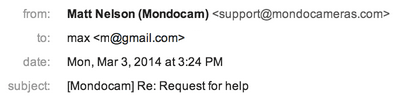
Pour activer cette fonctionnalité :
- Dans Admin Center, accédez à Channels > Talk and email > Email
- Cochez la case Personalized email replies
- Enregistrez vos modifications
Cela fonctionne avec les adresses Zendesk et les domaines externes. Cela fonctionne également avec les adresses e-mail génériques si vous les avez configurées. Notez que si vous activez le transfert d’e-mails (qui conserve les en-têtes d’e-mail d’origine), il remplace les réponses personnalisées.
Comprendre les en-têtes Reply-To
C’est là que l’e-mail devient technique. Lorsque Zendesk reçoit un e-mail, il examine l’en-tête Reply-To pour déterminer qui l’a envoyé. C’est important car Reply-To remplace le champ From.
Selon la RFC 5322 (la norme de messagerie), si un en-tête Reply-To existe, les réponses doivent être envoyées à cette adresse au lieu de l’adresse From. Zendesk suit cette norme. Si quelqu’un vous envoie un e-mail avec un Reply-To différent de From, Zendesk utilise le Reply-To comme demandeur de ticket.
Pourquoi est-ce important ? Certains serveurs de messagerie et plateformes de marketing définissent automatiquement les en-têtes Reply-To. Si un client transfère une newsletter à votre adresse de support, Zendesk peut attribuer le ticket au service de newsletter au lieu du client qui l’a transféré.
Si vous rencontrez des tickets qui sont regroupés dans les mauvaises conversations ou qui sont attribués aux mauvais utilisateurs, les discordances d’en-tête Reply-To sont une cause fréquente. Vérifiez les en-têtes d’e-mail d’origine dans le ticket pour diagnostiquer ces problèmes.
Gérer les commentaires publics et privés
Toutes les réponses par e-mail ne sont pas créées égales. Dans Zendesk, les commentaires peuvent être publics (visibles par le client) ou privés (notes internes pour les agents uniquement). Comprendre quand chacun se produit est essentiel pour maintenir une communication professionnelle.

Quand les réponses deviennent privées
Les réponses par e-mail deviennent des commentaires privés dans plusieurs scénarios :
- Utiliser « Répondre » au lieu de « Répondre à tous » lorsque le demandeur n’est pas un destinataire direct
- Réponses de tiers de personnes qui ne sont pas sur le ticket (elles ne sont pas automatiquement ajoutées en tant que CC)
- Paramètres de l’agent si « Les commentaires des agents par e-mail sont publics par défaut » est désactivé
- Commandes de l’API Mail (Mail API) lors de l’utilisation de #note ou #private
Quand les réponses deviennent publiques
Par défaut, la plupart des réponses par e-mail deviennent des commentaires publics :
- Les utilisateurs finaux répondant aux notifications de ticket
- Les agents utilisant Répondre à tous
- Les CC sur le ticket répondant (si vos paramètres le permettent)
Utilisation des commandes de l’API Mail (Mail API)
L’API Mail (Mail API) de Zendesk vous permet de contrôler la visibilité des commentaires à l’aide de commandes spéciales dans votre e-mail. Placez-les tout au début du corps de votre e-mail :
- #public - Force le commentaire à être public (utile si votre valeur par défaut est privée)
- #note ou #private - Crée une note interne
- #public false - Rend le commentaire privé
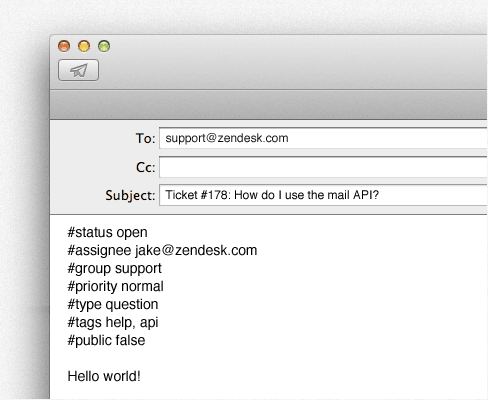
Par exemple, si vous êtes un agent travaillant depuis votre boîte de réception et que vous souhaitez ajouter une note interne :
#note

Le client semble frustré par le retard. Priorisons cela et offrons peut-être un petit crédit.
Cela crée un commentaire privé que seuls les agents peuvent voir, gardant votre discussion interne séparée de la communication avec le client.
Automatiser les réponses par e-mail avec des déclencheurs (triggers)
Les déclencheurs (triggers) sont le moteur de l’automatisation des e-mails de Zendesk. Ils surveillent les événements de ticket et déclenchent des actions en fonction des conditions que vous définissez. La plupart des notifications par e-mail dans Zendesk proviennent de déclencheurs.
Déclencheurs d’e-mail par défaut
Zendesk est livré avec plusieurs déclencheurs prédéfinis pour les notifications par e-mail :
- Notifier le demandeur de la demande reçue - Envoie la confirmation initiale « nous avons reçu votre e-mail »
- Notifier le demandeur de la mise à jour du commentaire - Envoie des réponses lorsque les agents ajoutent des commentaires publics
- Notifier le demandeur de la demande résolue - Envoie des notifications de résolution
- Notifier le groupe de l’affectation - Alerte les agents lorsque des tickets sont affectés à leur groupe
Vous pouvez modifier ces déclencheurs ou en créer de nouveaux. Les actions clés pour l’automatisation des e-mails sont :
- Envoyer un e-mail à l’utilisateur - Envoie à un utilisateur spécifique
- Envoyer un e-mail au groupe - Envoie à tous les membres d’un groupe
- Envoyer un e-mail à l’externe - Envoie à des adresses en dehors de votre Zendesk
Utilisation d’espaces réservés (placeholders) dans les e-mails
Les espaces réservés (placeholders) rendent les e-mails automatisés plus personnels. Les plus courants sont :
- {{ticket.requester.name}} - Le nom du client
- {{ticket.id}} - Le numéro de ticket
- {{ticket.comments_formatted}} - L’historique des conversations du ticket
- {{ticket.status}} - L’état actuel du ticket
Par exemple, votre e-mail « demande reçue » pourrait dire :
« Bonjour {{ticket.requester.name}}, merci de nous avoir contactés. Nous avons reçu votre demande ({{ticket.id}}) et nous vous répondrons dans les 24 heures. »
Meilleure pratique : ne désactivez pas les déclencheurs de notification par défaut, sauf si vous avez une raison très spécifique. Ces déclencheurs maintiennent la boucle de communication avec vos clients. Rompre cette boucle déroute tout le monde.
Alternatives d’automatisation des e-mails basées sur l’IA
Bien que Zendesk offre des fonctionnalités d’IA natives, il existe une autre approche à considérer. Chez eesel AI, nous avons créé un coéquipier IA qui apprend de vos données de support existantes et gère les réponses par e-mail en mettant l’accent sur l’autonomie progressive.
Les outils d’IA traditionnels fonctionnent souvent comme des boîtes noires : vous les activez et espérez le meilleur. Notre approche traite l’IA comme une nouvelle recrue. Elle commence par rédiger des réponses que vos agents peuvent examiner. Au fur et à mesure qu’elle fait ses preuves, vous pouvez lui confier plus de responsabilités jusqu’à ce qu’elle gère des conversations complètes de manière autonome.

Comment eesel AI fonctionne avec l’e-mail
Notre agent IA s’intègre directement à Zendesk (et à d’autres centres d’assistance comme Freshdesk, Intercom et Jira). Il apprend de :
- Vos réponses aux tickets passés
- Articles et documentation du centre d’aide
- Réponses préenregistrées et macros
- Sources de connaissances connectées comme Confluence ou Google Docs
Au lieu de configurer des règles complexes, vous décrivez ce que vous voulez en anglais simple. Par exemple : « Gérer automatiquement les demandes de remboursement de moins de 50 $, mais signaler tout ce qui dépasse ce montant à un humain. » L’IA comprend et suit ces instructions.
Approche de déploiement progressive
Une fonctionnalité que nos clients apprécient particulièrement est la possibilité de tester avant de passer en direct. Vous pouvez exécuter des simulations sur des milliers de tickets passés pour voir exactement comment l’IA aurait répondu. Mesurer les taux de résolution, identifier les lacunes de connaissances et affiner le comportement de l’IA avant qu’elle ne touche une conversation client réelle.

Lorsque vous passez en direct, vous contrôlez la portée. Commencez par des réponses simples aux FAQ. Développez-vous aux recherches de commandes. Finalement, gérez le dépannage complexe. L’IA progresse en fonction de ses performances réelles, et non d’un calendrier prédéterminé.
Comparaison des prix
| Plan | Zendesk Suite Team | Zendesk Suite Pro | eesel AI Business |
|---|---|---|---|
| Coût mensuel | 69 $/agent | 149 $/agent | 799 $ forfaitaire |
| Agent IA | Essentiel inclus | Essentiel inclus | Agent IA complet |
| Copilote | Module complémentaire de 50 $/agent | Module complémentaire de 50 $/agent | Inclus |
| Formation | Centre d’aide | Centre d’aide + tickets passés | Tickets passés, documents, macros |
| Tests | Sandbox (Enterprise uniquement) | Sandbox (Enterprise uniquement) | Simulations sur tous les plans |
Pour les équipes de plus de 5 agents, la tarification forfaitaire est souvent plus prévisible que les frais par agent plus les frais de résolution automatisée.
Si vous évaluez les options d’IA pour l’automatisation des e-mails, déterminez si vous préférez une approche axée sur la configuration ou un modèle de coéquipier qui apprend et évolue avec votre équipe. Les deux ont leur place en fonction du flux de travail et du niveau de confort technique de votre équipe.
Problèmes et solutions courants liés aux réponses par e-mail
Même avec une configuration appropriée, des problèmes d’e-mail surviennent. Voici un guide de dépannage rapide :
E-mails regroupés dans les mauvais tickets
- Vérifiez les lignes d’objet ou les ID de référence correspondants
- Examinez les en-têtes Reply-To dans l’e-mail d’origine
- Envisagez de désactiver le regroupement des e-mails pour certaines adresses
Commentaires apparaissant comme privés alors qu’ils devraient être publics
- Vérifiez que « Les commentaires des agents par e-mail sont publics par défaut » est activé
- Vérifiez si les agents utilisent Répondre au lieu de Répondre à tous
- Examinez toutes les commandes de l’API Mail (Mail API) dans l’e-mail
Échecs d’authentification des e-mails externes
- Vérifiez que les enregistrements SPF, DKIM et DMARC sont correctement configurés
- Vérifiez que les modifications DNS ont été propagées (cela peut prendre 24 à 48 heures)
- Assurez-vous que les règles de transfert sont actives et pointent vers la bonne adresse
Clients ne recevant pas de notifications
- Vérifiez d’abord les dossiers de spam
- Vérifiez que les déclencheurs (triggers) sont actifs et que les conditions sont remplies
- Recherchez les listes de suppression d’e-mails ou les rejets dans les événements de ticket
En cas de doute, la documentation du canal de messagerie de Zendesk et les forums de la communauté sont d’excellentes ressources pour les messages d’erreur spécifiques et les cas limites.
Commencez à maîtriser les réponses aux e-mails Zendesk dès aujourd’hui
Vous avez maintenant une base solide pour gérer les réponses aux e-mails dans Zendesk. De la compréhension du flux de travail du canal de messagerie à la configuration des réponses personnalisées et à l’utilisation des commandes de l’API Mail (Mail API), vous êtes équipé pour gérer les scénarios les plus courants.
Les principaux points à retenir :
- L’e-mail dans Zendesk est centré sur les tickets : chaque e-mail devient un ticket traçable
- Les déclencheurs (triggers) et les automatisations alimentent vos notifications par e-mail
- Les commentaires publics et privés dépendent de la méthode de réponse, des paramètres et des commandes de l’API Mail (Mail API)
- Les tests et le déploiement progressif évitent les erreurs face aux clients
Si vous cherchez à ajouter l’automatisation de l’IA à votre flux de travail de messagerie, n’oubliez pas que vous avez des options. Les fonctionnalités d’IA natives de Zendesk s’intègrent de manière transparente si vous êtes déjà dans leur écosystème. Pour une approche de coéquipier avec des tests de simulation et une autonomie progressive, notre Agent IA chez eesel AI s’intègre à Zendesk et pourrait valoir la peine d’être exploré.
Quoi qu’il en soit, commencez par les bases. Configurez correctement votre canal de messagerie, comprenez comment fonctionnent les réponses et construisez à partir de là. Des bases solides facilitent tout le reste.





Comment puis-je répondre à un e-mail Zendesk depuis ma propre boîte de réception ?