So beantworten Sie Zendesk-E-Mails: Ein vollständiger Leitfaden für 2026

Stevia Putri
Zuletzt bearbeitet February 26, 2026
E-Mail bleibt das Rückgrat des Kundensupports. Selbst mit Chatbots und Messaging-Apps überall ziehen es die meisten Kunden immer noch vor, eine E-Mail zu senden, wenn sie Hilfe benötigen. Wenn Sie Zendesk verwenden, um diese Konversationen zu verwalten, kann das Verständnis, wie E-Mail-Antworten funktionieren (und wie Sie sie richtig konfigurieren), den Unterschied zwischen einer reibungslosen Support-Erfahrung und einer frustrierenden ausmachen.
Dieser Leitfaden führt Sie durch alles, was Sie über Zendesk-E-Mail-Antworten wissen müssen. Von der grundlegenden Einrichtung bis hin zu erweiterten Mail API-Befehlen erfahren Sie, wie Sie eingehende E-Mails verarbeiten, öffentliche und private Kommentare verwalten und sogar Antworten automatisieren. Egal, ob Sie Zendesk zum ersten Mal einrichten oder eine bestehende Konfiguration beheben, dieser Leitfaden deckt alles ab.
Was Sie für den Einstieg benötigen
Bevor Sie in die E-Mail-Konfiguration eintauchen, stellen Sie sicher, dass Sie Folgendes haben:
- Ein Zendesk Support-Konto (Team-Plan oder höher)
- Administratorzugriff zur Konfiguration der E-Mail-Einstellungen
- Eine Support-E-Mail-Adresse (entweder von Zendesk gehostet oder Ihre eigene benutzerdefinierte Domäne)
- Grundlegendes Verständnis von E-Mail-Headern (hilfreich, aber nicht erforderlich)
- DNS-Zugriff, wenn Sie eine externe E-Mail-Domäne verbinden
Wenn Sie den Support Team-Plan nutzen, haben Sie Zugriff auf E-Mail-Ticketing, Auslöser und Automatisierungen. Suite-Pläne beinhalten wesentliche KI-Funktionen, wobei erweiterte KI-Funktionen als Add-ons verfügbar sind.
Wie Zendesk-E-Mail-Antworten funktionieren
Wenn ein Kunde eine E-Mail an Ihre Support-Adresse sendet, passiert Folgendes im Hintergrund:
- E-Mail wird zu einem Ticket: Die eingehende E-Mail erstellt automatisch ein Ticket in Zendesk
- Benachrichtigungen werden ausgelöst: Auslöser senden E-Mail-Benachrichtigungen an Ihre Support-Mitarbeiter
- Antworten werden zusammengeführt: Wenn jemand antwortet, bleibt die Konversation in einem Ticket organisiert
- Statusaktualisierungen fließen: Kunden erhalten Benachrichtigungen, wenn Agenten antworten oder Tickets lösen
Der E-Mail-Kanal in Zendesk verarbeitet zwei Arten von Benachrichtigungen. Eingehende Benachrichtigungen gehen an Ihre Support-Mitarbeiter, wenn neue Tickets eingehen oder Kunden bestehende aktualisieren. Ausgehende Benachrichtigungen gehen an Kunden, wenn Agenten antworten, Tickets lösen oder andere automatisierte Aktionen auslösen.
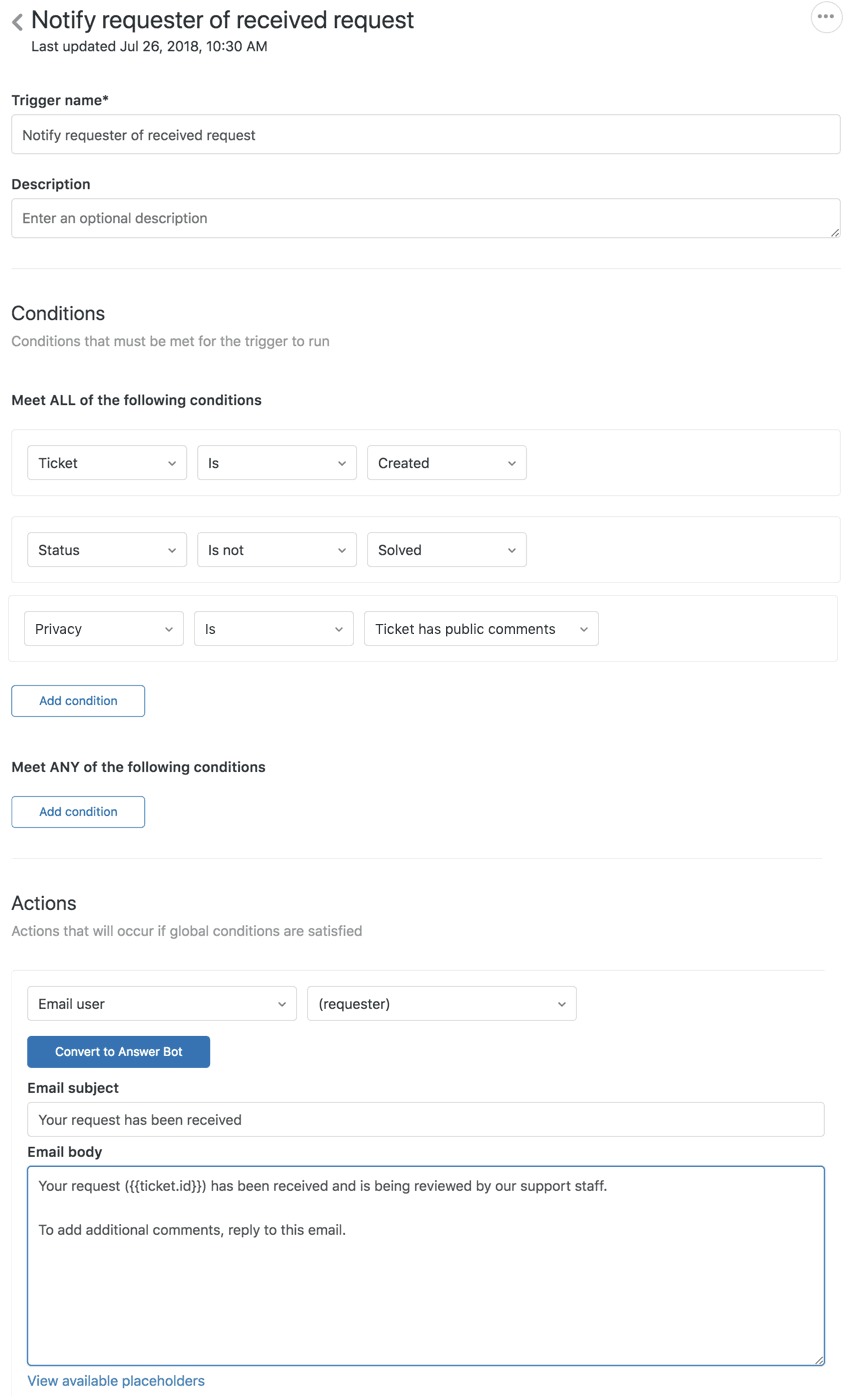
E-Mail-Benachrichtigungen werden durch Auslöser und Automatisierungen gesteuert. Auslöser werden sofort ausgelöst, wenn Tickets erstellt oder aktualisiert werden. Automatisierungen werden nach Zeitplänen ausgeführt, z. B. um nach Tickets zu suchen, die zu lange ausstehen. Beide können E-Mail-Benachrichtigungen basierend auf von Ihnen definierten Bedingungen senden.
Ein wichtiges Konzept: Platzhalter (Placeholders). Dies sind dynamische Felder (eingeschlossen in doppelten geschweiften Klammern wie {{ticket.requester.name}}), die beim Senden von E-Mails mit realen Daten gefüllt werden. Sie ermöglichen es Ihnen, automatisierte Nachrichten zu personalisieren, ohne benutzerdefinierten Code für jedes Szenario zu schreiben.
Einrichten Ihres E-Mail-Kanals
Schritt 1: Zugriff auf die E-Mail-Einstellungen
Navigieren Sie zu Admin Center > Kanäle > Talk und E-Mail > E-Mail. Dies ist Ihr Kontrollzentrum für alle E-Mail-bezogenen Konfigurationen.
Die Schnittstelle zeigt Ihre aktuellen Support-Adressen, den E-Mail-Authentifizierungsstatus und verschiedene Optionen zur E-Mail-Verarbeitung an. Nehmen Sie sich einen Moment Zeit, um sich mit dem Layout vertraut zu machen, bevor Sie Änderungen vornehmen.
Schritt 2: Hinzufügen einer Support-E-Mail-Adresse
Sie haben zwei Optionen für Ihre Support-E-Mail:
Option A: Von Zendesk gehostete Adresse
- Schnelle Einrichtung ohne DNS-Konfiguration
- Format: support@yoursubdomain.zendesk.com
- Am besten für Tests oder kleine Teams
Option B: Externe E-Mail-Adresse
- Verwendet Ihre eigene Domäne (support@yourcompany.com)
- Erfordert DNS-Konfiguration für die Authentifizierung
- Wirkt professioneller auf Kunden
Um eine externe Adresse hinzuzufügen, klicken Sie auf Adresse hinzufügen und wählen Sie dann Ihre bestehende E-Mail-Adresse hinzufügen. Sie müssen den Besitz bestätigen und SPF-, DKIM- und DMARC-Einträge über Ihren Domain-Provider konfigurieren. Zendesk stellt spezifische DNS-Einträge zum Hinzufügen bereit.
Schritt 3: Konfigurieren der E-Mail-Weiterleitung
Richten Sie für externe Adressen Weiterleitungsregeln ein, die E-Mails von Ihrem Mailserver an Zendesk senden. Die genauen Schritte hängen von Ihrem E-Mail-Provider ab (Google Workspace, Microsoft 365 usw.), aber der allgemeine Prozess umfasst:
- Erstellen einer Weiterleitungsregel in Ihrer E-Mail-Admin-Konsole
- Weiterleitung an Ihre eindeutige Zendesk-E-Mail-Adresse
- Überprüfen, ob die Weiterleitung funktioniert, indem Sie eine Test-E-Mail senden
Überprüfen Sie nach der Einrichtung die E-Mail-Einstellungsseite auf den Authentifizierungsstatus. Grüne Häkchen bedeuten, dass Ihre DNS-Einträge korrekt konfiguriert sind. Gelbe oder rote Anzeigen bedeuten, dass E-Mails möglicherweise abgewiesen werden oder in Spam-Ordnern landen.
Schritt 4: Einrichten personalisierter E-Mail-Antworten
Personalisierte E-Mail-Antworten enthalten den Namen des Agenten in der Antwort-Von-Adresse. Anstelle von "Support support@company.com" sehen Kunden "Claire vom Support support@company.com".
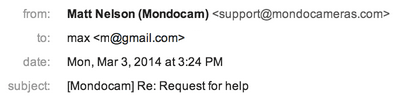
So aktivieren Sie dies:
- Gehen Sie im Admin Center zu Kanäle > Talk und E-Mail > E-Mail
- Aktivieren Sie das Kontrollkästchen Personalisierte E-Mail-Antworten
- Speichern Sie Ihre Änderungen
Dies funktioniert sowohl mit Zendesk-Adressen als auch mit externen Domänen. Es funktioniert auch mit Wildcard-E-Mail-Adressen, wenn Sie diese konfiguriert haben. Beachten Sie, dass die Aktivierung der E-Mail-Pass-Through-Funktion (die die ursprünglichen E-Mail-Header beibehält) personalisierte Antworten außer Kraft setzt.
Verstehen von Reply-To-Headern
Hier wird es technisch mit E-Mails. Wenn Zendesk eine E-Mail empfängt, wird der Reply-To-Header betrachtet, um festzustellen, wer sie gesendet hat. Dies ist wichtig, da Reply-To das From-Feld außer Kraft setzt.
Gemäß RFC 5322 (dem E-Mail-Standard) sollten Antworten, wenn ein Reply-To-Header vorhanden ist, an diese Adresse und nicht an die From-Adresse gesendet werden. Zendesk folgt diesem Standard. Wenn Ihnen jemand eine E-Mail mit einem anderen Reply-To als From sendet, verwendet Zendesk den Reply-To als Ticketanfragenden.
Warum ist das wichtig? Einige E-Mail-Server und Marketingplattformen legen Reply-To-Header automatisch fest. Wenn ein Kunde einen Newsletter an Ihre Support-Adresse weiterleitet, kann Zendesk das Ticket dem Newsletter-Dienst anstelle des Kunden zuordnen, der es weitergeleitet hat.
Wenn Sie feststellen, dass Tickets in den falschen Konversationen landen oder den falschen Benutzern zugeordnet werden, sind Reply-To-Header-Fehler eine häufige Ursache. Überprüfen Sie die ursprünglichen E-Mail-Header im Ticket, um diese Probleme zu diagnostizieren.
Verwalten von öffentlichen vs. privaten Kommentaren
Nicht alle E-Mail-Antworten sind gleich. In Zendesk können Kommentare entweder öffentlich (für den Kunden sichtbar) oder privat (interne Notizen nur für Agenten) sein. Das Verständnis, wann was passiert, ist entscheidend für die Aufrechterhaltung einer professionellen Kommunikation.

Wann Antworten privat werden
E-Mail-Antworten werden in verschiedenen Szenarien zu privaten Kommentaren:
- Verwenden von "Antworten" anstelle von "Allen antworten", wenn der Anfragende kein direkter Empfänger ist
- Antworten von Dritten von Personen, die nicht im Ticket sind (sie werden nicht automatisch als CCs hinzugefügt)
- Agenteneinstellungen, wenn "Agentenkommentare per E-Mail sind standardmäßig öffentlich" deaktiviert ist
- Mail API-Befehle bei Verwendung von #note oder #private
Wann Antworten öffentlich werden
Standardmäßig werden die meisten E-Mail-Antworten zu öffentlichen Kommentaren:
- Endbenutzer antworten auf Ticketbenachrichtigungen
- Agenten verwenden Allen antworten
- CCs im Ticket antworten (wenn Ihre Einstellungen dies zulassen)
Verwenden von Mail API-Befehlen
Mit der Mail API von Zendesk können Sie die Sichtbarkeit von Kommentaren mithilfe spezieller Befehle in Ihrer E-Mail steuern. Platzieren Sie diese ganz am Anfang Ihres E-Mail-Textes:
- #public - Erzwingt, dass der Kommentar öffentlich ist (nützlich, wenn Ihre Standardeinstellung privat ist)
- #note oder #private - Erstellt eine interne Notiz
- #public false - Macht den Kommentar privat
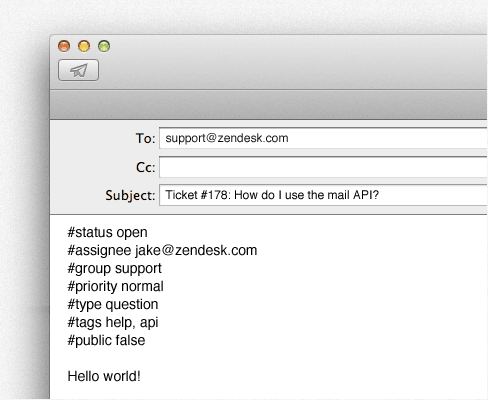
Wenn Sie beispielsweise ein Agent sind, der von Ihrem Posteingang aus arbeitet und eine interne Notiz hinzufügen möchten:
#note

Der Kunde scheint frustriert über die Verzögerung zu sein. Lassen Sie uns dies priorisieren und vielleicht eine kleine Gutschrift anbieten.
Dies erstellt einen privaten Kommentar, den nur Agenten sehen können, wodurch Ihre interne Diskussion von der kundenorientierten Kommunikation getrennt bleibt.
Automatisieren von E-Mail-Antworten mit Auslösern
Auslöser sind der Motor hinter der E-Mail-Automatisierung von Zendesk. Sie überwachen Ticketereignisse und lösen Aktionen basierend auf von Ihnen definierten Bedingungen aus. Die meisten E-Mail-Benachrichtigungen in Zendesk stammen von Auslösern.
Standard-E-Mail-Auslöser
Zendesk wird mit mehreren vorgefertigten Auslösern für E-Mail-Benachrichtigungen geliefert:
- Anfragenden über erhaltene Anfrage benachrichtigen - Sendet die erste Bestätigung "Wir haben Ihre E-Mail erhalten"
- Anfragenden über Kommentaraktualisierung benachrichtigen - Sendet Antworten, wenn Agenten öffentliche Kommentare hinzufügen
- Anfragenden über gelöste Anfrage benachrichtigen - Sendet Auflösungsbenachrichtigungen
- Gruppe über Zuweisung benachrichtigen - Benachrichtigt Agenten, wenn Tickets ihrer Gruppe zugewiesen werden
Sie können diese Auslöser ändern oder neue erstellen. Die wichtigsten Aktionen für die E-Mail-Automatisierung sind:
- E-Mail-Benutzer - Sendet an einen bestimmten Benutzer
- E-Mail-Gruppe - Sendet an alle Mitglieder einer Gruppe
- E-Mail extern - Sendet an Adressen außerhalb Ihres Zendesk
Verwenden von Platzhaltern in E-Mails
Platzhalter sorgen dafür, dass sich automatisierte E-Mails persönlich anfühlen. Häufige sind:
- {{ticket.requester.name}} - Der Name des Kunden
- {{ticket.id}} - Die Ticketnummer
- {{ticket.comments_formatted}} - Der Ticket-Konversationsverlauf
- {{ticket.status}} - Aktueller Ticketstatus
Beispielsweise könnte Ihre E-Mail "Anfrage erhalten" Folgendes sagen:
"Hallo {{ticket.requester.name}}, vielen Dank für Ihre Kontaktaufnahme. Wir haben Ihre Anfrage (#{{ticket.id}}) erhalten und werden uns innerhalb von 24 Stunden bei Ihnen melden."
Bewährte Methode: Deaktivieren Sie die Standardbenachrichtigungsauslöser nur, wenn Sie einen sehr spezifischen Grund haben. Diese Auslöser erhalten die Kommunikationsschleife mit Ihren Kunden aufrecht. Das Unterbrechen dieser Schleife verwirrt alle.
KI-gestützte E-Mail-Automatisierungsalternativen
Während Zendesk native KI-Funktionen bietet, gibt es einen anderen Ansatz, den es wert ist, in Betracht zu ziehen. Bei eesel AI haben wir einen KI-Teamkollegen entwickelt, der aus Ihren bestehenden Support-Daten lernt und E-Mail-Antworten mit Fokus auf progressive Autonomie verarbeitet.
Traditionelle KI-Tools funktionieren oft wie Black Boxes: Sie schalten sie ein und hoffen auf das Beste. Unser Ansatz behandelt die KI wie einen neuen Mitarbeiter. Sie beginnt mit dem Entwurf von Antworten, die Ihre Agenten überprüfen können. Wenn sie sich bewährt hat, können Sie ihr mehr Verantwortung übertragen, bis sie vollständige Konversationen autonom verarbeitet.

Wie eesel AI mit E-Mails funktioniert
Unser KI-Agent lässt sich direkt in Zendesk (und andere Helpdesks wie Freshdesk, Intercom und Jira) integrieren. Er lernt aus:
- Ihren vergangenen Ticketantworten
- Hilfeartikel und Dokumentation
- Vorgefertigte Antworten und Makros
- Verbundene Wissensquellen wie Confluence oder Google Docs
Anstatt komplexe Regeln zu konfigurieren, beschreiben Sie in einfachem Deutsch, was Sie wollen. Zum Beispiel: "Bearbeiten Sie Rückerstattungsanfragen unter 50 $ automatisch, aber eskalieren Sie alles darüber an einen Menschen." Die KI versteht und befolgt diese Anweisungen.
Progressiver Rollout-Ansatz
Eine Funktion, die unsere Kunden besonders schätzen, ist die Möglichkeit, vor dem Livegang zu testen. Sie können Simulationen auf Tausenden von vergangenen Tickets durchführen, um genau zu sehen, wie die KI reagiert hätte. Messen Sie Lösungsraten, identifizieren Sie Wissenslücken und optimieren Sie das Verhalten der KI, bevor sie eine echte Kundenkonversation berührt.

Wenn Sie live gehen, steuern Sie den Umfang. Beginnen Sie mit einfachen FAQ-Antworten. Erweitern Sie auf Bestellungsrecherchen. Behandeln Sie schließlich komplexe Fehlerbehebungen. Die KI steigt basierend auf ihrer tatsächlichen Leistung auf, nicht auf einem vorgegebenen Zeitplan.
Preisvergleich
| Plan | Zendesk Suite Team | Zendesk Suite Pro | eesel AI Business |
|---|---|---|---|
| Monatliche Kosten | 69 $/Agent | 149 $/Agent | 799 $ pauschal |
| KI-Agent | Wesentliche enthalten | Wesentliche enthalten | Vollständiger KI-Agent |
| Copilot | 50 $/Agent Add-on | 50 $/Agent Add-on | Enthalten |
| Schulung | Hilfe-Center | Hilfe-Center + vergangene Tickets | Vergangene Tickets, Dokumente, Makros |
| Testen | Sandbox (nur Enterprise) | Sandbox (nur Enterprise) | Simulationen in allen Plänen |
Für Teams mit mehr als 5 Agenten ist die Pauschalpreisgestaltung oft vorhersehbarer als Gebühren pro Agent plus Gebühren für automatisierte Lösungen.
Wenn Sie KI-Optionen für die E-Mail-Automatisierung evaluieren, sollten Sie überlegen, ob Sie einen konfigurationslastigen Ansatz oder ein Teamkollegenmodell bevorzugen, das mit Ihrem Team lernt und wächst. Beide haben ihren Platz, abhängig vom Workflow und dem technischen Komfortniveau Ihres Teams.
Häufige Probleme und Lösungen bei E-Mail-Antworten
Auch bei korrekter Einrichtung treten E-Mail-Probleme auf. Hier ist eine kurze Anleitung zur Fehlerbehebung:
E-Mails werden in falschen Tickets zusammengeführt
- Überprüfen Sie, ob Betreffzeilen oder Referenz-IDs übereinstimmen
- Sehen Sie sich die Reply-To-Header in der ursprünglichen E-Mail an
- Erwägen Sie, die E-Mail-Zusammenführung für bestimmte Adressen zu deaktivieren
Kommentare werden als privat angezeigt, obwohl sie öffentlich sein sollten
- Stellen Sie sicher, dass "Agentenkommentare per E-Mail sind standardmäßig öffentlich" aktiviert ist
- Überprüfen Sie, ob Agenten Antworten anstelle von Allen antworten verwenden
- Überprüfen Sie alle Mail API-Befehle in der E-Mail
Fehler bei der externen E-Mail-Authentifizierung
- Stellen Sie sicher, dass SPF-, DKIM- und DMARC-Einträge korrekt konfiguriert sind
- Überprüfen Sie, ob DNS-Änderungen übernommen wurden (kann 24-48 Stunden dauern)
- Stellen Sie sicher, dass Weiterleitungsregeln aktiv sind und auf die richtige Adresse verweisen
Kunden erhalten keine Benachrichtigungen
- Überprüfen Sie zuerst die Spam-Ordner
- Stellen Sie sicher, dass Auslöser aktiv sind und Bedingungen erfüllt sind
- Suchen Sie in den Ticketereignissen nach E-Mail-Unterdrückungslisten oder Abprallern
Im Zweifelsfall sind die Zendesk-Dokumentation zum E-Mail-Kanal und die Community-Foren hervorragende Ressourcen für spezifische Fehlermeldungen und Sonderfälle.
Beginnen Sie noch heute mit der Beherrschung von Zendesk-E-Mail-Antworten
Sie haben jetzt eine solide Grundlage für die Verwaltung von E-Mail-Antworten in Zendesk. Vom Verständnis des E-Mail-Kanal-Workflows über die Konfiguration personalisierter Antworten bis hin zur Verwendung von Mail API-Befehlen sind Sie gerüstet, um die häufigsten Szenarien zu bewältigen.
Die wichtigsten Erkenntnisse:
- E-Mail in Zendesk ist ticketzentriert: Jede E-Mail wird zu einem verfolgbaren Ticket
- Auslöser und Automatisierungen steuern Ihre E-Mail-Benachrichtigungen
- Öffentliche vs. private Kommentare hängen von der Antwortmethode, den Einstellungen und den Mail API-Befehlen ab
- Tests und ein schrittweiser Rollout verhindern kundenorientierte Fehler
Wenn Sie Ihrem E-Mail-Workflow eine KI-Automatisierung hinzufügen möchten, denken Sie daran, dass Sie Optionen haben. Die nativen KI-Funktionen von Zendesk lassen sich nahtlos integrieren, wenn Sie sich bereits in ihrem Ökosystem befinden. Für einen Teamkollegenansatz mit Simulationstests und progressiver Autonomie könnte unser KI-Agent bei eesel AI, der sich in Zendesk integrieren lässt, eine Erkundung wert sein.
Beginnen Sie in jedem Fall mit den Grundlagen. Konfigurieren Sie Ihren E-Mail-Kanal korrekt, verstehen Sie, wie Antworten funktionieren, und bauen Sie von dort aus auf. Solide Grundlagen erleichtern alles andere.


Häufig gestellte Fragen
Share this article

Article by
Stevia Putri
Stevia Putri is a marketing generalist at eesel AI, where she helps turn powerful AI tools into stories that resonate. She’s driven by curiosity, clarity, and the human side of technology.
