Como responder a e-mails do Zendesk: Um guia completo para 2026

Stevia Putri
Última edição February 26, 2026
O e-mail permanece a espinha dorsal do suporte ao cliente. Mesmo com chatbots e aplicativos de mensagens em todos os lugares, a maioria dos clientes ainda prefere enviar um e-mail quando precisa de ajuda. Se você estiver usando o Zendesk para gerenciar essas conversas, entender como as respostas de e-mail funcionam (e como configurá-las corretamente) pode fazer a diferença entre uma experiência de suporte tranquila e uma frustrante.
Este guia orienta você por tudo o que você precisa saber sobre as respostas de e-mail do Zendesk. Desde a configuração básica até os comandos avançados da Mail API, você aprenderá como lidar com e-mails recebidos, gerenciar comentários públicos versus privados e até mesmo automatizar respostas. Esteja você configurando o Zendesk pela primeira vez ou solucionando problemas de uma configuração existente, este guia tem o que você precisa.
O que você precisa para começar
Antes de mergulhar na configuração de e-mail, certifique-se de ter o seguinte:
- Uma conta do Zendesk Support (plano Team ou superior)
- Acesso de administrador para configurar as configurações de e-mail
- Um endereço de e-mail de suporte (hospedado pelo Zendesk ou seu próprio domínio personalizado)
- Compreensão básica dos cabeçalhos de e-mail (útil, mas não obrigatório)
- Acesso DNS se você estiver conectando um domínio de e-mail externo
Se você estiver no plano Support Team, terá acesso ao sistema de tickets por e-mail, gatilhos e automações. Os planos Suite incluem recursos essenciais de IA, com recursos avançados de IA disponíveis como complementos.
Como funcionam as respostas de e-mail do Zendesk
Quando um cliente envia um e-mail para seu endereço de suporte, veja o que acontece nos bastidores:
- O e-mail se torna um ticket: O e-mail recebido cria automaticamente um ticket no Zendesk
- Notificações são disparadas: Os gatilhos enviam notificações por e-mail para sua equipe de suporte
- As respostas são agrupadas: Quando alguém responde, a conversa permanece organizada em um único ticket
- Atualizações de status fluem: Os clientes recebem notificações quando os agentes respondem ou resolvem tickets
O canal de e-mail no Zendesk lida com dois tipos de notificações. As notificações de entrada vão para sua equipe de suporte quando novos tickets chegam ou os clientes atualizam os existentes. As notificações de saída vão para os clientes quando os agentes respondem, resolvem tickets ou acionam outras ações automatizadas.
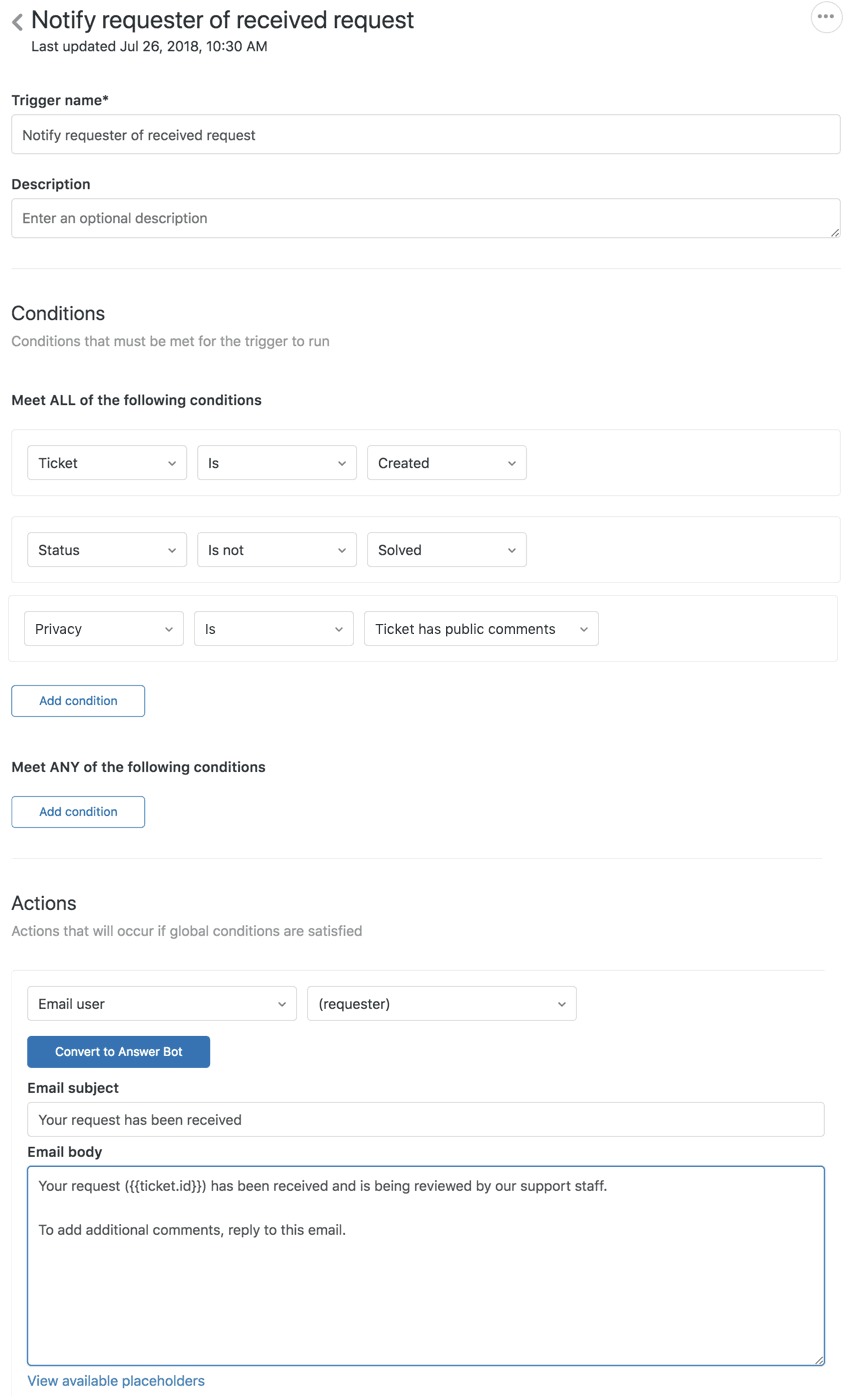
As notificações por e-mail são alimentadas por gatilhos e automações. Os gatilhos são disparados imediatamente quando os tickets são criados ou atualizados. As automações são executadas em horários agendados, como verificar tickets que estão pendentes por muito tempo. Ambos podem enviar notificações por e-mail com base nas condições que você definir.
Um conceito importante: placeholders (marcadores). Estes são campos dinâmicos (envolvidos em chaves duplas como {{ticket.requester.name}}) que são preenchidos com dados reais quando os e-mails são enviados. Eles permitem que você personalize mensagens automatizadas sem escrever código personalizado para cada cenário.
Configurando seu canal de e-mail
Passo 1: Acesse as configurações de e-mail
Navegue até Admin Center > Canais > Talk e e-mail > E-mail. Este é o seu centro de controle para todas as configurações relacionadas a e-mail.
A interface mostra seus endereços de suporte atuais, status de autenticação de e-mail e várias opções de tratamento de e-mail. Reserve um momento para se familiarizar com o layout antes de fazer alterações.
Passo 2: Adicione um endereço de e-mail de suporte
Você tem duas opções para seu e-mail de suporte:
Opção A: Endereço hospedado pelo Zendesk
- Configuração rápida sem configuração de DNS
- Formato: support@seusubdomínio.zendesk.com
- Melhor para testes ou equipes pequenas
Opção B: Endereço de e-mail externo
- Usa seu próprio domínio (support@suaempresa.com)
- Requer configuração de DNS para autenticação
- Parece mais profissional para os clientes
Para adicionar um endereço externo, clique em Adicionar endereço e selecione Adicionar seu endereço de e-mail existente. Você precisará verificar a propriedade e configurar os registros SPF, DKIM e DMARC por meio de seu provedor de domínio. O Zendesk fornece registros DNS específicos para adicionar.
Passo 3: Configure o encaminhamento de e-mail
Para endereços externos, configure regras de encaminhamento que enviem e-mails do seu servidor de e-mail para o Zendesk. As etapas exatas dependem do seu provedor de e-mail (Google Workspace, Microsoft 365, etc.), mas o processo geral envolve:
- Criar uma regra de encaminhamento no seu console de administração de e-mail
- Apontá-la para seu endereço de e-mail exclusivo do Zendesk
- Verificar se o encaminhamento funciona enviando um e-mail de teste
Após a configuração, verifique a página de configurações de e-mail para o status de autenticação. Marcas de seleção verdes significam que seus registros DNS estão configurados corretamente. Indicadores amarelos ou vermelhos significam que os e-mails podem ser rejeitados ou cair em pastas de spam.
Passo 4: Configure respostas de e-mail personalizadas
Respostas de e-mail personalizadas incluem o nome do agente no endereço Reply From. Em vez de "Suporte support@empresa.com", os clientes veem "Claire do Suporte support@empresa.com".
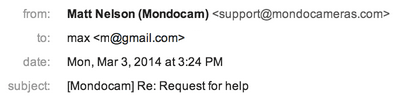
Para habilitar isso:
- No Admin Center, vá para Canais > Talk e e-mail > E-mail
- Marque a caixa Respostas de e-mail personalizadas
- Salve suas alterações
Isso funciona com endereços do Zendesk e domínios externos. Também funciona com endereços de e-mail curinga se você os tiver configurados. Observe que, se você habilitar a passagem direta de e-mail (que preserva os cabeçalhos de e-mail originais), ela substituirá as respostas personalizadas.
Entendendo os cabeçalhos Reply-To
Aqui é onde o e-mail fica técnico. Quando o Zendesk recebe um e-mail, ele olha para o cabeçalho Reply-To para determinar quem o enviou. Isso importa porque Reply-To substitui o campo From.
De acordo com o RFC 5322 (o padrão de e-mail), se um cabeçalho Reply-To existir, as respostas devem ir para esse endereço em vez do endereço From. O Zendesk segue este padrão. Se alguém enviar um e-mail para você com um Reply-To diferente de From, o Zendesk usa o Reply-To como o solicitante do ticket.
Por que isso importa? Alguns servidores de e-mail e plataformas de marketing definem cabeçalhos Reply-To automaticamente. Se um cliente encaminhar um boletim informativo para seu endereço de suporte, o Zendesk poderá atribuir o ticket ao serviço de boletim informativo em vez do cliente que o encaminhou.
Se você estiver enfrentando tickets sendo agrupados em conversas erradas ou sendo atribuídos a usuários errados, as incompatibilidades de cabeçalho Reply-To são um culpado comum. Verifique os cabeçalhos de e-mail originais no ticket para diagnosticar esses problemas.
Gerenciando comentários públicos vs privados
Nem todas as respostas de e-mail são criadas iguais. No Zendesk, os comentários podem ser públicos (visíveis para o cliente) ou privados (notas internas apenas para agentes). Entender quando cada um acontece é crucial para manter uma comunicação profissional.

Quando as respostas se tornam privadas
As respostas de e-mail se tornam comentários privados em vários cenários:
- Usar "Responder" em vez de "Responder a todos" quando o solicitante não é um destinatário direto
- Respostas de terceiros de pessoas que não estão no ticket (elas não são adicionadas automaticamente como CCs)
- Configurações do agente se "Comentários de agentes via e-mail são públicos por padrão" estiver desativado
- Comandos da Mail API ao usar #note ou #private
Quando as respostas se tornam públicas
Por padrão, a maioria das respostas de e-mail se torna comentários públicos:
- Usuários finais respondendo a notificações de ticket
- Agentes usando Responder a todos
- CCs no ticket respondendo (se suas configurações permitirem)
Usando comandos da Mail API
A Mail API do Zendesk permite que você controle a visibilidade dos comentários usando comandos especiais no seu e-mail. Coloque-os no início do corpo do seu e-mail:
- #public - Força o comentário a ser público (útil se o seu padrão for privado)
- #note ou #private - Cria uma nota interna
- #public false - Torna o comentário privado
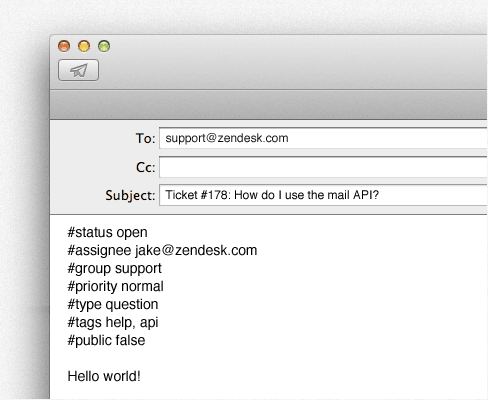
Por exemplo, se você é um agente trabalhando na sua caixa de entrada e deseja adicionar uma nota interna:
#note

O cliente parece frustrado com o atraso. Vamos priorizar isso e talvez oferecer um pequeno crédito.
Isso cria um comentário privado que apenas os agentes podem ver, mantendo sua discussão interna separada da comunicação voltada para o cliente.
Automatizando respostas de e-mail com gatilhos
Os gatilhos são o motor por trás da automação de e-mail do Zendesk. Eles observam os eventos do ticket e disparam ações com base nas condições que você definir. A maioria das notificações por e-mail no Zendesk vem de gatilhos.
Gatilhos de e-mail padrão
O Zendesk vem com vários gatilhos pré-construídos para notificações por e-mail:
- Notificar o solicitante sobre a solicitação recebida - Envia a confirmação inicial de "recebemos seu e-mail"
- Notificar o solicitante sobre a atualização do comentário - Envia respostas quando os agentes adicionam comentários públicos
- Notificar o solicitante sobre a solicitação resolvida - Envia notificações de resolução
- Notificar o grupo sobre a atribuição - Alerta os agentes quando os tickets são atribuídos ao seu grupo
Você pode modificar esses gatilhos ou criar novos. As principais ações para automação de e-mail são:
- Enviar e-mail para o usuário - Envia para um usuário específico
- Enviar e-mail para o grupo - Envia para todos os membros de um grupo
- Enviar e-mail externo - Envia para endereços fora do seu Zendesk
Usando placeholders em e-mails
Os placeholders fazem com que os e-mails automatizados pareçam pessoais. Os comuns incluem:
- {{ticket.requester.name}} - O nome do cliente
- {{ticket.id}} - O número do ticket
- {{ticket.comments_formatted}} - O histórico de conversas do ticket
- {{ticket.status}} - Status atual do ticket
Por exemplo, seu e-mail de "solicitação recebida" pode dizer:
"Olá {{ticket.requester.name}}, obrigado por entrar em contato conosco. Recebemos sua solicitação (#{{ticket.id}}) e entraremos em contato em até 24 horas."
Melhor prática: Não desative os gatilhos de notificação padrão, a menos que você tenha um motivo muito específico. Esses gatilhos mantêm o ciclo de comunicação com seus clientes. Quebrar esse ciclo confunde a todos.
Alternativas de automação de e-mail com tecnologia de IA
Embora o Zendesk ofereça recursos nativos de IA, existe outra abordagem que vale a pena considerar. Na eesel AI, construímos um colega de equipe de IA que aprende com seus dados de suporte existentes e lida com respostas de e-mail com foco na autonomia progressiva.
As ferramentas de IA tradicionais geralmente funcionam como caixas pretas: você as liga e espera o melhor. Nossa abordagem trata a IA como um novo contratado. Ela começa elaborando respostas para seus agentes revisarem. À medida que se prova, você pode dar a ela mais responsabilidade até que esteja lidando com conversas completas de forma autônoma.

Como a eesel AI funciona com e-mail
Nosso Agente de IA se integra diretamente ao Zendesk (e outros help desks como Freshdesk, Intercom e Jira). Ele aprende com:
- Suas respostas de ticket anteriores
- Artigos e documentação da central de ajuda
- Respostas predefinidas e macros
- Fontes de conhecimento conectadas como Confluence ou Google Docs
Em vez de configurar regras complexas, você descreve o que deseja em português claro. Por exemplo: "Lidar com solicitações de reembolso abaixo de US$ 50 automaticamente, mas encaminhar qualquer coisa acima disso para um humano." A IA entende e segue essas instruções.
Abordagem de lançamento progressivo
Um recurso que nossos clientes valorizam particularmente é a capacidade de testar antes de entrar em produção. Você pode executar simulações em milhares de tickets anteriores para ver exatamente como a IA teria respondido. Meça as taxas de resolução, identifique lacunas de conhecimento e ajuste o comportamento da IA antes que ela toque em uma conversa real com o cliente.

Quando você entra em produção, você controla o escopo. Comece com respostas simples de FAQ. Expanda para pesquisas de pedidos. Eventualmente, lide com a solução de problemas complexos. A IA sobe de nível com base em seu desempenho real, não em um cronograma predeterminado.
Comparação de preços
| Plano | Zendesk Suite Team | Zendesk Suite Pro | eesel AI Business |
|---|---|---|---|
| Custo mensal | US$ 69/agente | US$ 149/agente | US$ 799 fixo |
| Agente de IA | Essencial incluído | Essencial incluído | Agente de IA completo |
| Copiloto | Complemento de US$ 50/agente | Complemento de US$ 50/agente | Incluído |
| Treinamento | Central de ajuda | Central de ajuda + tickets anteriores | Tickets anteriores, documentos, macros |
| Teste | Sandbox (somente Enterprise) | Sandbox (somente Enterprise) | Simulações em todos os planos |
Para equipes de mais de 5 agentes, o preço fixo geralmente funciona de forma mais previsível do que as taxas por agente mais as taxas de resolução automatizada.
Se você estiver avaliando opções de IA para automação de e-mail, considere se prefere uma abordagem pesada de configuração ou um modelo de colega de equipe que aprende e cresce com sua equipe. Ambos têm seu lugar, dependendo do fluxo de trabalho e do nível de conforto técnico da sua equipe.
Problemas e soluções comuns de resposta de e-mail
Mesmo com a configuração adequada, os problemas de e-mail acontecem. Aqui está um guia rápido de solução de problemas:
E-mails sendo agrupados em tickets errados
- Verifique se há linhas de assunto ou IDs de referência correspondentes
- Observe os cabeçalhos Reply-To no e-mail original
- Considere desativar o agrupamento de e-mail para determinados endereços
Comentários aparecendo como privados quando deveriam ser públicos
- Verifique se "Comentários de agentes via e-mail são públicos por padrão" está habilitado
- Verifique se os agentes estão usando Responder em vez de Responder a todos
- Revise quaisquer comandos da Mail API no e-mail
Falhas de autenticação de e-mail externo
- Verifique se os registros SPF, DKIM e DMARC estão configurados corretamente
- Verifique se as alterações de DNS foram propagadas (pode levar de 24 a 48 horas)
- Verifique se as regras de encaminhamento estão ativas e apontando para o endereço correto
Clientes não recebendo notificações
- Verifique as pastas de spam primeiro
- Verifique se os gatilhos estão ativos e as condições são atendidas
- Procure listas de supressão de e-mail ou rejeições nos eventos do ticket
Em caso de dúvida, a documentação do canal de e-mail do Zendesk e os fóruns da comunidade são excelentes recursos para mensagens de erro específicas e casos extremos.
Comece a dominar as respostas de e-mail do Zendesk hoje mesmo
Você agora tem uma base sólida para gerenciar respostas de e-mail no Zendesk. Desde entender o fluxo de trabalho do canal de e-mail até configurar respostas personalizadas e usar comandos da Mail API, você está equipado para lidar com os cenários mais comuns.
Os principais pontos a serem lembrados:
- O e-mail no Zendesk é centrado no ticket: cada e-mail se torna um ticket rastreável
- Gatilhos e automações alimentam suas notificações por e-mail
- Comentários públicos vs privados dependem do método de resposta, configurações e comandos da Mail API
- Testes e lançamento gradual evitam erros voltados para o cliente
Se você deseja adicionar automação de IA ao seu fluxo de trabalho de e-mail, lembre-se de que você tem opções. Os recursos nativos de IA do Zendesk se integram perfeitamente se você já estiver em seu ecossistema. Para uma abordagem de colega de equipe com teste de simulação e autonomia progressiva, nosso Agente de IA na eesel AI se integra ao Zendesk e pode valer a pena explorar.
De qualquer forma, comece com o básico. Configure seu canal de e-mail corretamente, entenda como as respostas funcionam e construa a partir daí. Fundamentos sólidos tornam todo o resto mais fácil.


Perguntas Frequentes
Share this article

Article by
Stevia Putri
Stevia Putri is a marketing generalist at eesel AI, where she helps turn powerful AI tools into stories that resonate. She’s driven by curiosity, clarity, and the human side of technology.
