Cómo configurar automatizaciones específicas de canal en Zendesk

Stevia Putri
Última edición February 26, 2026
Cuando su equipo de soporte maneja solicitudes de múltiples fuentes, las cosas pueden volverse confusas rápidamente. Correos electrónicos, formularios web, mensajes de chat y envíos de API, todos aterrizan en la misma cola. Sin una organización adecuada, los mensajes de chat de alta prioridad podrían pasar desapercibidos mientras su equipo trabaja en una pila de correos electrónicos de rutina.
Las automatizaciones específicas de canal de Zendesk resuelven este problema. Le permiten etiquetar, enrutar y administrar automáticamente los tickets en función de su origen. Esta guía le explica cómo configurar tanto los activadores (para acciones inmediatas) como las automatizaciones (para flujos de trabajo basados en el tiempo) para mantener su soporte organizado.
Si está buscando una automatización más avanzada más allá de las reglas nativas de Zendesk, eesel AI se integra con Zendesk para agregar una clasificación inteligente que comprende el contenido del ticket, no solo el canal del que proviene.
Comprender las automatizaciones específicas de canal en Zendesk

Las automatizaciones específicas de canal son reglas de negocio que ejecutan acciones basadas en el canal de origen de un ticket. Zendesk soporta varias condiciones de canal:
- Correo electrónico (Email) tickets enviados a través de sus direcciones de correo electrónico de soporte
- Formulario web (Web form) tickets creados a través de los formularios de contacto de su centro de ayuda
- Chat/Mensajería (Chat/Messaging) conversaciones en tiempo real desde Zendesk Chat o mensajería
- Teléfono/Voz (Phone/Voice) tickets creados a partir de llamadas de Zendesk Talk
- API tickets enviados programáticamente a través de la API de Zendesk
- Redes sociales (Social media) tickets de X (Twitter), Facebook y otros canales sociales
- SDK móvil (Mobile SDK) tickets de sus aplicaciones móviles
- Widget web (Web widget) tickets del widget web integrado en su sitio
Hay dos tipos de reglas de negocio para la automatización de canales:
Los activadores (Triggers) se disparan inmediatamente cuando se crea o actualiza un ticket. Utilícelos para acciones instantáneas como etiquetar, enrutar o enviar notificaciones. Obtenga más información sobre cómo funcionan los activadores en Zendesk.
Las automatizaciones (Automations) se ejecutan cada hora en los tickets no cerrados en función de las condiciones basadas en el tiempo. Utilícelas para seguimientos, escaladas y tareas de limpieza. Consulte la documentación de automatización de Zendesk para obtener detalles completos.
Los beneficios son sencillos. El etiquetado de canales le da visibilidad sobre el origen de las solicitudes. Las reglas de enrutamiento garantizan que los tickets lleguen al equipo adecuado de inmediato. Los diferentes canales pueden tener diferentes SLA (Service Level Agreement, Acuerdo de Nivel de Servicio) (el chat normalmente necesita una respuesta más rápida que el correo electrónico). Y puede adaptar las respuestas automáticas en función del contexto del canal.
Lo que necesitará antes de empezar
Antes de crear automatizaciones específicas de canal, asegúrese de tener:
- Acceso de administrador de Zendesk (Zendesk Admin access) o un rol personalizado con permisos para administrar las reglas de negocio
- Una estrategia de etiquetado clara (A clear tagging strategy) decida qué canales desea rastrear y qué etiquetas utilizar
- Comprensión de las condiciones de anulación (Understanding of nullifying conditions) las automatizaciones deben incluir una acción que impida que se ejecuten para siempre
- Alrededor de 15-30 minutos (About 15-30 minutes) por automatización para construir y probar
También querrá trazar su flujo de trabajo. ¿Qué canales necesitan un enrutamiento inmediato? ¿Cuáles necesitan seguimientos basados en el tiempo? Tener este plan antes de empezar a hacer clic en los menús le evitará tener que volver a trabajar más tarde. La documentación de reglas de negocio de Zendesk ofrece orientación adicional sobre la planificación de su estrategia de automatización.
Configuración de activadores basados en canales
Los activadores son la forma más sencilla de empezar a organizar los tickets por canal. Se disparan instantáneamente cuando se cumplen las condiciones.
Paso 1: Navegue al menú de activadores

Esta página muestra todos sus activadores existentes. Zendesk incluye varios activadores estándar de fábrica, como notificar a los solicitantes cuando se reciben los tickets.
Paso 2: Cree un nuevo activador para el etiquetado de canales
Haga clic en el botón Crear activador (Create trigger) en la parte superior derecha. Asigne a su activador un nombre descriptivo como "Etiqueta: Canal de correo electrónico (Tag: Email Channel)" o "Tickets de formulario web de etiquetado automático (Auto-tag Web Form Tickets)".
En "Cumplir TODAS las siguientes condiciones (Meet ALL of the following conditions)", añada:
- Ticket > Es > Creado (Ticket > Is > Created) esto asegura que el activador solo se ejecute una vez por ticket
- Canal > Es > Correo electrónico (Channel > Is > Email) reemplace "Correo electrónico" con su canal de destino
Puede añadir varias condiciones si es necesario. Por ejemplo, es posible que desee etiquetar los tickets que son tanto de correo electrónico COMO tienen una línea de asunto específica.
Paso 3: Añada la acción de etiquetado
Desplácese hacia abajo hasta la sección Acciones (Actions). Haga clic en Añadir acción (Add action) y seleccione Añadir etiquetas (Add tags) en el menú desplegable.
Introduzca una etiqueta que identifique el canal. Buenos ejemplos:
email_supportpara tickets de correo electrónicoweb_formpara envíos de centros de ayudachat_urgentpara tickets de chat
Haga clic en Crear activador (Create trigger) para guardar. Pruébelo creando un ticket a través de ese canal y comprobando si aparece la etiqueta.
Casos de uso comunes de activadores por canal
Aquí hay formas prácticas de usar los activadores de canal:
- Tickets de correo electrónico (Email tickets): Añada la etiqueta "email_support", asigne a la cola general, envíe una respuesta automática estándar
- Envíos de formularios web (Web form submissions): Enrute a un grupo específico según el tipo de formulario, añada una etiqueta de prioridad
- Tickets de chat (Chat tickets): Establezca la prioridad en Alta (los usuarios del chat esperan respuestas rápidas), asigne a especialistas en chat
- Tickets de API (API tickets): Asigne automáticamente al equipo técnico, añada la etiqueta "api_integration" para el seguimiento
- Redes sociales (Social media): Enrute al equipo de redes sociales, añada etiquetas de monitoreo de sentimiento
Creación de automatizaciones basadas en el tiempo por canal
Las automatizaciones manejan las tareas que deben ocurrir después de que haya transcurrido una cierta cantidad de tiempo. Son perfectas para seguimientos, escaladas y limpieza.
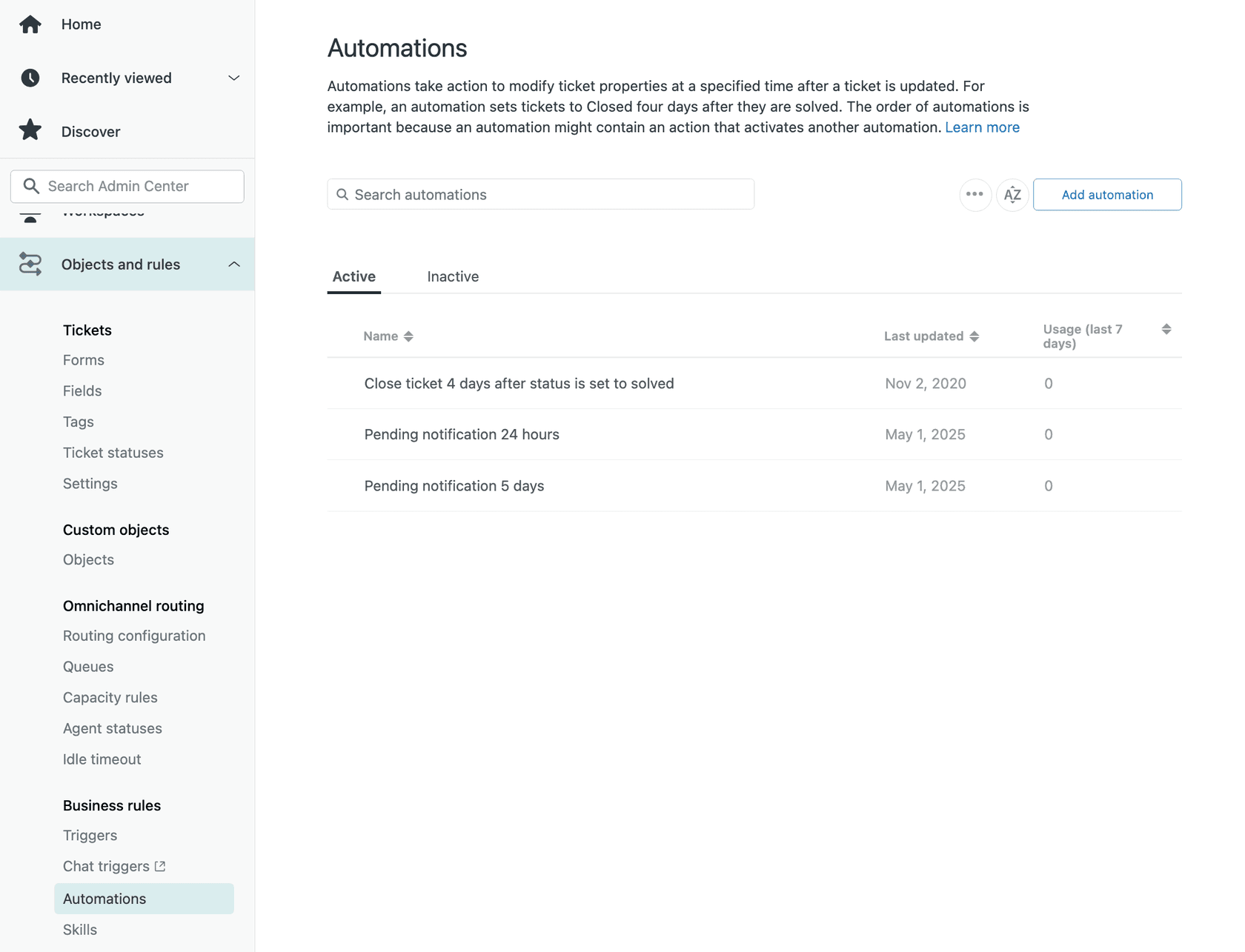
Paso 1: Acceda al menú de automatizaciones

Aquí verá las automatizaciones existentes, incluidas las estándar de Zendesk, como "Cerrar ticket 96 horas después de resuelto (Close ticket 96 hours after solved)".
Paso 2: Construya una automatización específica de canal
Haga clic en Crear automatización (Create automation). Nómbrela claramente, como "Escalar tickets de chat pendientes durante más de 1 hora (Escalate Chat Tickets Pending Over 1 Hour)".
Establezca sus condiciones. Como mínimo, necesita:
- Una condición basada en el tiempo: Horas desde pendiente > Mayor que > 1 (Hours since pending > Greater than > 1)
- Una condición de canal: Canal > Es > Chat (Channel > Is > Chat)
- Una condición de estado: Estado > Es > Pendiente (Status > Is > Pending)
La condición basada en el tiempo es lo que hace que esto sea una automatización en lugar de un activador. Puede utilizar varias condiciones de tiempo:
- Horas desde la creación (Hours since created)
- Horas desde pendiente (Hours since pending)
- Horas desde resuelto (Hours since solved)
- Horas hasta el próximo incumplimiento del SLA (Hours until next SLA breach)
Paso 3: Añada una acción de anulación
Esto es crítico. Cada automatización debe incluir:
- Una acción que anule una condición, O
- Una condición que solo puede ser verdadera una vez
Sin esto, su automatización se ejecutará cada hora para siempre, creando un bucle infinito. La guía de Zendesk para prevenir bucles de automatización explica esto con más detalle.
Añada una acción como Añadir etiquetas > escalated_chat (Add tags > escalated_chat). En la próxima ejecución de la automatización, puede añadir una condición "Etiquetas > No contiene ninguna de las siguientes > escalated_chat (Tags > Contains none of the following > escalated_chat)" para evitar que se vuelva a disparar.
Otras acciones de anulación incluyen:
- Cambiar el estado del ticket
- Asignar a un grupo diferente
- Añadir un comentario
Casos de uso de automatización por canal
Flujos de trabajo prácticos basados en el tiempo por canal:
- Tickets de chat (Chat tickets): Escalar al gerente si está pendiente > 1 hora (los usuarios del chat esperan respuestas inmediatas)
- Tickets de correo electrónico (Email tickets): Enviar un recordatorio al solicitante si está pendiente > 24 horas, escalar al supervisor si está pendiente > 48 horas
- Tickets de formulario web (Web form tickets): Cerrar si está resuelto > 96 horas (práctica recomendada estándar)
- Tickets de API (API tickets): Notificar al gerente si no está asignado > 4 horas (los problemas de la API a menudo indican problemas del sistema)
- Tickets telefónicos (Phone tickets): Solicitar una encuesta de seguimiento 24 horas después de resuelto
Mejores prácticas para las automatizaciones de canales
Siga estas pautas para que sus automatizaciones funcionen sin problemas:
- Cree un activador por canal (Create one trigger per channel) en lugar de activadores complejos multicanal. Esto facilita mucho la resolución de problemas.
- Ordene los activadores correctamente (Order triggers properly) Zendesk los procesa secuencialmente. Coloque sus activadores más específicos en la parte superior, los generales en la parte inferior.
- Siempre incluya condiciones de anulación (Always include nullifying conditions) en las automatizaciones. Pruébelo a fondo antes de activarlo.
- Pruebe con un solo ticket (Test with a single ticket) antes de implementarlo en toda su cola. Cree un ticket de prueba, verifique que la automatización se active correctamente y luego compruebe que no se vuelva a activar.
- Documente su lógica de automatización (Document your automation logic) en un documento compartido o wiki interno. Cuando tenga docenas de activadores y automatizaciones, olvidará por qué construyó algunos específicos.
- Supervise las ejecuciones de automatización semanalmente (Monitor automation runs weekly) compruebe Centro de administración (Admin Center) > Reglas de negocio (Business rules) > Automatizaciones (Automations) > Actividad (Activity) para ver qué automatizaciones se están activando y con qué frecuencia.
- Mantenga las reglas de negocio por debajo de 65 kb (Keep business rules under 65kb) Zendesk aplica este límite. Si lo alcanza, divida la lógica compleja en varios activadores.
Para obtener más ejemplos de activadores, consulte nuestra guía sobre cómo usar los activadores de Zendesk para etiquetar tickets por canal automáticamente.
Errores comunes que debe evitar
Estos son los errores que vemos con más frecuencia:
Creación de automatizaciones sin acciones de anulación (Creating automations without nullifying actions) esto causa bucles infinitos donde la misma automatización se activa cada hora para siempre. Siempre incluya una etiqueta, un cambio de estado u otra acción que impida que se vuelva a activar.
Usar "es (is)" en lugar de "mayor que (greater than)" para las condiciones de tiempo "Horas desde la creación es 24 (Hours since created is 24)" solo coincide durante la hora exacta en que un ticket alcanza las 24 horas de antigüedad. Utilice "mayor que 24 (greater than 24)" para capturar todos los tickets que han estado abiertos durante más tiempo.
Condiciones superpuestas que entran en conflicto (Overlapping conditions that conflict) si un activador asigna un ticket al Grupo A y otro lo asigna al Grupo B, podría obtener resultados impredecibles. Revise el orden y las condiciones de su activador para evitar conflictos.
Olvidarse de probar antes de activar (Forgetting to test before activating) siempre cree un ticket de prueba y recorra todo el flujo antes de habilitar una nueva automatización para todos los tickets.
No considerar las combinaciones de canales (Not considering channel combinations) un ticket creado a través de la API podría tener su canal listado como "API" incluso si el contenido proviene de un correo electrónico. Asegúrese de que su lógica tenga en cuenta estos casos extremos.
Superar el límite de 500 automatizaciones activas (Exceeding the 500 active automations limit) Zendesk le limita a 500 automatizaciones activas. Archive las antiguas que ya no necesite.
Si está alcanzando estos límites o encuentra que la automatización basada en reglas de Zendesk es demasiado restrictiva, AI Triage de eesel AI ofrece una automatización inteligente que aprende de sus tickets anteriores y toma decisiones de enrutamiento basadas en el contenido, no solo en el canal.
Llevando la automatización de canales más allá con eesel AI

La automatización nativa de Zendesk es poderosa pero tiene límites. Es completamente basada en reglas, lo que significa que debe anticipar cada escenario y escribir condiciones explícitas para él. El sistema no aprende de las acciones de su equipo ni se adapta a los nuevos patrones.
eesel AI añade una capa de automatización inteligente sobre Zendesk:
- Enrutamiento consciente del contenido (Content-aware routing) en lugar de simplemente verificar el canal, eesel AI lee el contenido del ticket y enruta en función de la intención, el sentimiento y el tema
- Establecimiento automático de prioridad (Automatic priority setting) los problemas urgentes se marcan independientemente del canal por el que hayan llegado
- Respuestas sugeridas (Suggested responses) la IA redacta respuestas basadas en sus tickets anteriores y artículos del centro de ayuda
- Modo de simulación (Simulation mode) pruebe cómo la IA habría manejado sus últimos 1.000 tickets antes de ponerlo en marcha
- Aprendizaje continuo (Continuous learning) el sistema mejora a medida que su equipo realiza correcciones
La configuración es sencilla. Conecte eesel AI a su cuenta de Zendesk, e inmediatamente analizará sus tickets anteriores y el centro de ayuda para comprender su negocio. Puede comenzar con borradores sugeridos por la IA que los agentes revisan antes de enviar, luego expandirse gradualmente a la automatización completa a medida que el sistema se demuestre a sí mismo.
Para los equipos que están superando la automatización nativa de Zendesk, AI Agent de eesel AI puede manejar flujos de trabajo de tickets completos de extremo a extremo, desde la respuesta inicial hasta la resolución, escalando solo los problemas complejos a su equipo humano.


Preguntas Frecuentes
Share this article

Article by
Stevia Putri
Stevia Putri is a marketing generalist at eesel AI, where she helps turn powerful AI tools into stories that resonate. She’s driven by curiosity, clarity, and the human side of technology.
