Cómo configurar la firma de correo electrónico y la marca de Zendesk: Una guía completa

Stevia Putri
Última edición February 26, 2026
Cada correo electrónico que envía tu equipo de soporte es un punto de contacto con tu marca. Una firma de correo electrónico profesional hace más que compartir información de contacto. Refuerza la confianza, muestra atención al detalle y crea coherencia en cada interacción con el cliente.
Configurar firmas de correo electrónico en Zendesk no siempre es sencillo. Tienes firmas de texto simples, opciones HTML, configuraciones de múltiples marcas y la marca de la plantilla de correo electrónico a considerar. Cada enfoque tiene su lugar dependiendo de las necesidades de tu equipo y tu plan de Zendesk.
Esta guía te guiará a través de todo lo que necesitas saber sobre la firma de correo electrónico y la marca de Zendesk. Cubriremos la configuración básica, la personalización avanzada y las configuraciones de múltiples marcas. Al final, sabrás exactamente cómo crear firmas profesionales que coincidan con tu marca.
Si estás buscando una manera de ir más allá de las firmas y asegurarte de que cada respuesta (automatizada o humana) se mantenga fiel a la marca, eesel AI puede ayudarte. Pero primero, vamos a ordenar tus firmas de Zendesk.

Lo que necesitarás
Antes de sumergirte, asegúrate de tener lo siguiente:
- Una cuenta de Zendesk Support en el plan Team o superior (las firmas no están disponibles en el plan Lite)
- Acceso de administrador si estás configurando firmas globales para tu equipo
- Para firmas HTML: conocimientos básicos de HTML/CSS o una herramienta generadora de firmas HTML
- URL de imágenes alojadas públicamente si planeas incluir logotipos (Zendesk no aloja imágenes de firma)
- Para firmas de múltiples marcas: plan Suite Growth+ o Support Enterprise
Paso 1: Configurar una firma de agente básica
Comencemos con la base. Una firma de agente básica en Zendesk incluye texto y marcadores de posición que se completan automáticamente con la información del agente.
Navega a la configuración de la firma. En el Centro de administración, haz clic en Espacios de trabajo en la barra lateral, luego selecciona Herramientas del agente > Interfaz del agente. Verás un cuadro de texto de Firma donde puedes ingresar tu firma común.
Agrega el contenido de tu firma. Aquí es donde defines lo que aparece en los mensajes salientes de cada agente. Puedes incluir texto estático como el nombre de tu empresa y el eslogan, además de marcadores de posición dinámicos que extraen datos del agente.
Los marcadores de posición más comunes son:
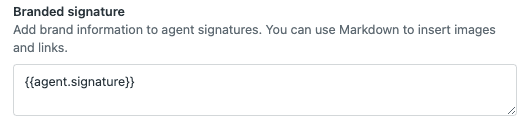
{{agent.name}}muestra el nombre completo del agente{{agent.email}}muestra la dirección de correo electrónico del agente{{agent.signature}}permite a los agentes agregar contenido de firma personal
Una firma común típica podría verse así:
{{agent.signature}}
Saludos cordiales,
El equipo de soporte
www.tuempresa.com
Habilita las firmas personales. Si incluyes el marcador de posición {{agent.signature}}, los agentes pueden personalizar sus propias firmas en la configuración de su perfil. Elimina este marcador de posición si deseas una firma estandarizada para todos.
Prueba antes de implementar. Crea un ticket de prueba y agrega un comentario público para ver cómo aparece tu firma. Verifica que los marcadores de posición se completen correctamente y que el formato se vea bien.
Paso 2: Agregar logotipos e imágenes a tu firma
Las imágenes hacen que las firmas sean más profesionales y visualmente atractivas. Pero Zendesk tiene requisitos específicos para el manejo de imágenes.
Aloja tus imágenes externamente. Zendesk no almacena imágenes de firma. Necesitas alojarlas en un servidor de acceso público (el sitio web de tu empresa, una CDN o un servicio de alojamiento de imágenes). La URL de la imagen debe ser accesible sin autenticación.
Obtén la URL de tu imagen. Si tu logotipo está en el sitio web de tu empresa, haz clic derecho sobre él y selecciona "Copiar dirección de imagen". Para los usuarios de Zendesk Sell, también puedes copiar enlaces de imágenes desde la página Cuentas de calendario en Integraciones > Calendarios.
Agrega imágenes a firmas simples. En el editor de firmas, haz clic en el icono de imagen en la barra de herramientas y pega la URL de tu imagen. El editor insertará la imagen en tu firma.
Sigue las mejores prácticas de tamaño. Mantén los logotipos alrededor de 200x50 píxeles para una visualización óptima. Las imágenes más grandes pueden romper los diseños de correo electrónico, mientras que las más pequeñas pueden verse pixeladas en pantallas de alta resolución.
Prueba en diferentes clientes de correo electrónico. Los clientes de correo electrónico renderizan las imágenes de manera diferente. Envía correos electrónicos de prueba a Gmail, Outlook y Apple Mail para verificar que tus imágenes se muestren correctamente en todas partes.
Paso 3: Crear firmas HTML para una marca avanzada
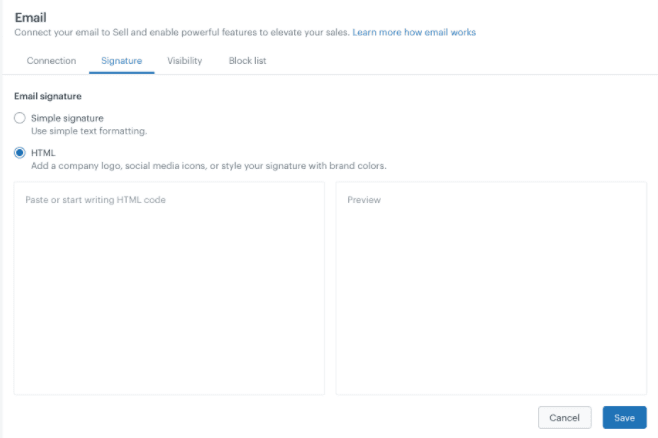
¿Quieres más control sobre el diseño de tu firma? Las firmas HTML te permiten crear diseños de múltiples columnas, texto con estilo y formato sofisticado. Nota: las firmas HTML completas solo están disponibles en Zendesk Sell, no en Zendesk Support.
Elige entre simple y HTML. Las firmas simples funcionan para texto básico e imágenes individuales. Las firmas HTML valen el esfuerzo adicional cuando necesitas:
- Diseños de dos columnas (información de contacto en un lado, logotipo en el otro)
- Texto con estilo con fuentes y colores personalizados
- Múltiples imágenes dispuestas con precisión
- Iconos de redes sociales con enlaces
Crea tu HTML. Tienes dos opciones: escribir el HTML tú mismo o usar un generador de firmas HTML. Los generadores como el Generador de firmas de correo electrónico de HubSpot o MySignature te permiten diseñar visualmente y exportar código HTML limpio.
Pega correctamente. Al pegar HTML en el editor de firmas de Zendesk Sell, usa Comando+Shift+V (Mac) o Ctrl+Shift+V (Windows). Esto pega sin formato, evitando caracteres ocultos que podrían romper tu firma.
Previsualiza antes de guardar. Zendesk muestra una vista previa en vivo de tu firma HTML. Verifica que todo se renderice correctamente, que los enlaces funcionen y que el diseño se mantenga unido.
Conoce las desventajas. Una vez que cambias a una firma HTML en Sell, volver al modo simple elimina tu HTML. Guarda una copia de seguridad de tu código HTML en un lugar seguro.
Paso 4: Configurar firmas de múltiples marcas
Si tu empresa opera varias marcas, probablemente quieras diferentes firmas para cada una. Esto requiere el plan Suite Growth+ o Support Enterprise.
Verifica tu plan. Las firmas de múltiples marcas no están disponibles en los planes de nivel inferior. Deberás actualizar si esta función es esencial.
Configura firmas específicas de la marca. Navega a Centro de administración > Cuenta > Gestión de marca > Marcas. Haz clic en cada nombre de marca para configurar su firma. La firma de marca aparece junto a las firmas de los agentes cuando los agentes trabajan en tickets para esa marca.
Usa el marcado Liquid para un control avanzado. Para aún más flexibilidad, puedes usar el marcado Liquid para mostrar diferentes firmas basadas en el grupo de tickets u otras condiciones. Esto requiere clonar tus activadores de correo electrónico y agregar lógica condicional.
Aquí hay un ejemplo de marcado Liquid para firmas basadas en grupos:
{% case ticket.group.name %}
{% when 'Sales' %}
Saludos cordiales,
El equipo de ventas
sales@tuempresa.com
{% when 'Support' %}
Saludos cordiales,
El equipo de soporte
support@tuempresa.com
{% else %}
Saludos cordiales,
{{agent.name}}
{% endcase %}
Clona los activadores con cuidado. Al configurar firmas de múltiples marcas con Liquid, deberás clonar tus activadores estándar (como "Notificar al solicitante de la solicitud recibida") para cada marca. Agrega condiciones de marca a cada activador clonado, luego desactiva los originales.
Prueba a fondo. Crea tickets de prueba para cada marca y verifica que aparezca la firma correcta. Verifica que los agentes vean la firma correcta cuando cambian entre marcas.
Paso 5: Personalizar la marca de tu plantilla de correo electrónico
Las firmas de los agentes aparecen en los comentarios de los tickets. Pero la plantilla de correo electrónico general (encabezados, pies de página, estilo) se controla por separado. Aquí es donde agregas la marca de toda la empresa a todos los correos electrónicos de los clientes.
Comprende la diferencia. Firmas de los agentes = lo que los agentes agregan a sus comentarios. Plantillas de correo electrónico = el envoltorio alrededor de todos los correos electrónicos salientes, incluidos los encabezados, los pies de página y el estilo.
Accede a la configuración de la plantilla de correo electrónico. Ve a Centro de administración > Canales > Correo electrónico y busca las opciones de plantilla de correo electrónico o marca. La ubicación exacta varía según el plan.
Agrega tus elementos de marca. La mayoría de los planes de Zendesk te permiten:
- Cargar un logotipo de la empresa para los encabezados de correo electrónico
- Establecer colores de marca para encabezados y pies de página
- Agregar texto personalizado a encabezados y pies de página
- Incluir enlaces a tu sitio web, centro de ayuda o redes sociales
Considera los servicios profesionales. Si deseas plantillas de correo electrónico totalmente personalizadas más allá de las opciones integradas de Zendesk, servicios como Lotus Themes ofrecen marca de correo electrónico profesional a partir de $249. Crearán plantillas receptivas y de marca que coincidan con tu guía de estilo.
Verifica el diseño receptivo. Tus correos electrónicos de marca deben verse bien en computadoras de escritorio, tabletas y dispositivos móviles. Envía correos electrónicos de prueba a diferentes dispositivos o utiliza herramientas de prueba de correo electrónico.
Errores comunes y solución de problemas
Incluso con instrucciones claras, las cosas pueden salir mal. Estos son los problemas más comunes y cómo solucionarlos.
Las imágenes no se muestran. Esto generalmente significa que la URL de tu imagen no es de acceso público. Verifica que la URL se cargue en una ventana del navegador de incógnito. Si requiere inicio de sesión o devuelve un error, vuelve a alojar la imagen en un servidor público.
El formato se ve mal. Si el formato de tu firma se rompe, verifica si hay problemas de copiar y pegar. A veces, copiar desde Word o Google Docs trae formato oculto. Intenta pegar primero en un editor de texto sin formato, luego copia en Zendesk.
Las firmas no aparecen en las notificaciones por correo electrónico. Las firmas de los agentes solo aparecen cuando los agentes responden desde la interfaz de Zendesk. No aparecen en los correos electrónicos de activación automatizados o cuando los agentes responden por correo electrónico. Para los correos electrónicos de activación, debes agregar contenido de firma directamente al cuerpo del correo electrónico del activador.
Errores tipográficos en los marcadores de posición. Verifica la sintaxis de tu marcador de posición. {{agent.name}} funciona. {agent.name} o {{agent.name} no funcionarán. Los corchetes dobles y la ortografía exacta importan.
Peculiaridades del cliente de correo electrónico. Outlook, Gmail y Apple Mail renderizan HTML de manera ligeramente diferente. Lo que se ve perfecto en uno podría verse mal en otro. Mantén las firmas simples para minimizar los problemas de compatibilidad.
Firmas que son demasiado largas. Las firmas largas molestan a los clientes y pueden activar filtros de spam. Mantenla por debajo de 8-10 líneas, incluida la información de contacto y cualquier exención de responsabilidad legal requerida.
Llevando la marca de tu soporte aún más lejos con eesel AI
Las firmas son solo el comienzo de una comunicación consistente con el cliente. Cada respuesta que envía tu equipo debe sonar como si proviniera de la misma empresa, ya sea un acuse de recibo rápido o una explicación técnica detallada.
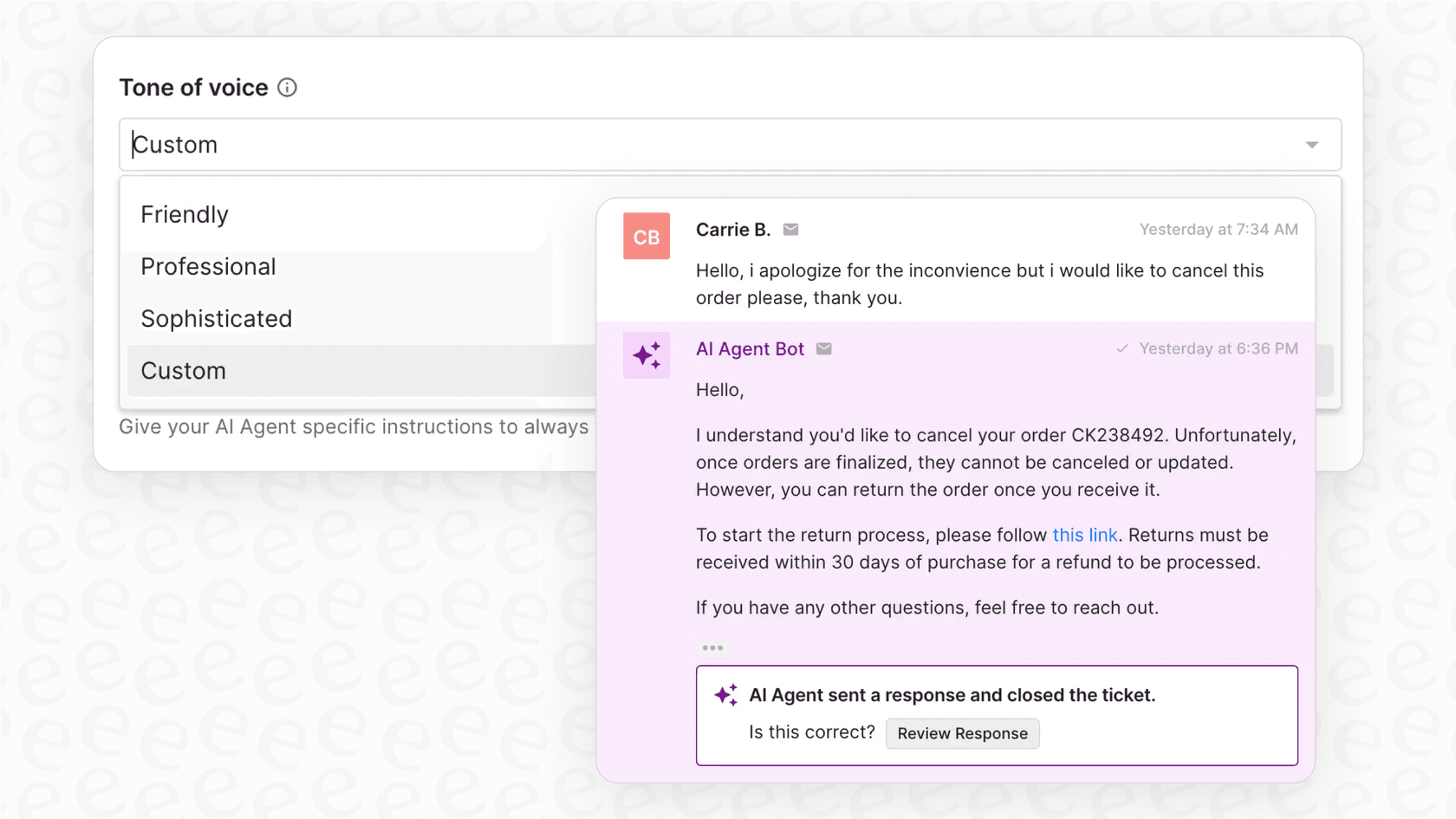
eesel AI aprende la voz de tu marca de tickets anteriores, artículos del centro de ayuda y macros existentes. En lugar de simplemente agregar una firma al final de los correos electrónicos, te ayudamos a garantizar que toda la respuesta coincida con tu tono y estilo.

Nuestra IA puede redactar respuestas que suenen como tus mejores agentes, manejar consultas de rutina automáticamente y escalar problemas complejos a humanos cuando sea necesario. Para los equipos que administran varias marcas, detectamos automáticamente qué voz de marca usar según el ticket.
Si estás dedicando tiempo a preocuparte por la coherencia de la firma, es posible que estés listo para una solución que maneje el panorama general. Mira cómo funciona eesel AI o pruébalo gratis.


Preguntas Frecuentes
Share this article

Article by
Stevia Putri
Stevia Putri is a marketing generalist at eesel AI, where she helps turn powerful AI tools into stories that resonate. She’s driven by curiosity, clarity, and the human side of technology.
