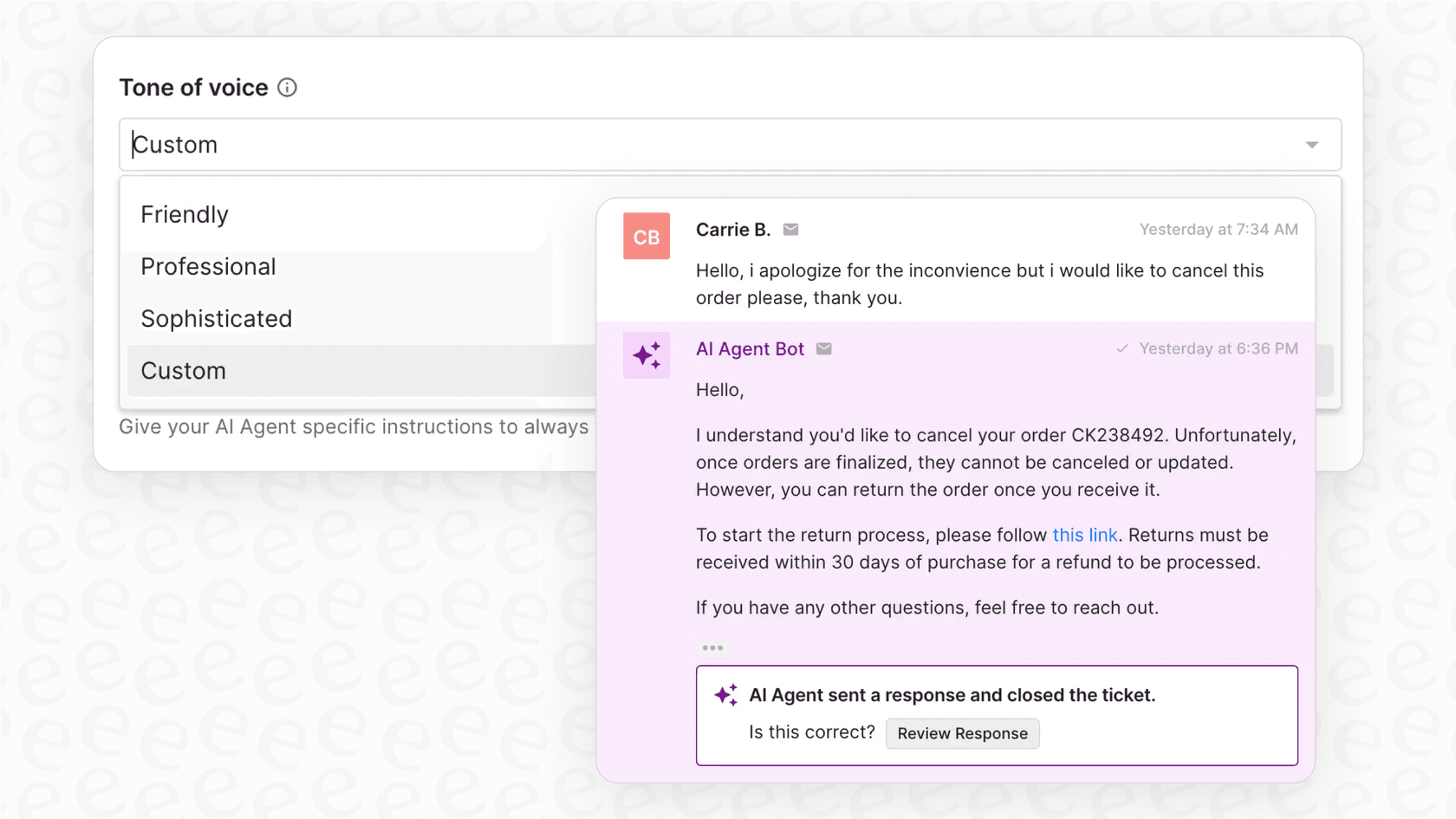
Jede E-Mail, die Ihr Support-Team versendet, ist ein Berührungspunkt mit Ihrer Marke. Eine professionelle E-Mail-Signatur teilt mehr als nur Kontaktinformationen mit. Sie stärkt das Vertrauen, zeigt Liebe zum Detail und schafft Konsistenz bei jeder Kundeninteraktion.
Das Einrichten von E-Mail-Signaturen in Zendesk ist nicht immer einfach. Sie müssen einfache Textsignaturen, HTML-Optionen, Multi-Brand-Setups und E-Mail-Vorlagen-Branding berücksichtigen. Jeder Ansatz hat seinen Platz, abhängig von den Bedürfnissen Ihres Teams und Ihrem Zendesk-Plan.
Diese Anleitung führt Sie durch alles, was Sie über Zendesk E-Mail-Signaturen und Branding wissen müssen. Wir behandeln die grundlegende Einrichtung, erweiterte Anpassungen und Multi-Brand-Konfigurationen. Am Ende wissen Sie genau, wie Sie professionelle Signaturen erstellen, die zu Ihrer Marke passen.
Wenn Sie nach einer Möglichkeit suchen, über Signaturen hinauszugehen und sicherzustellen, dass jede Antwort (automatisiert oder menschlich) markenkonform bleibt, kann eesel AI als KI-Agent für Zendesk helfen. Aber lassen Sie uns zuerst Ihre Zendesk-Signaturen sortieren.

Was Sie benötigen
Bevor wir eintauchen, stellen Sie sicher, dass Sie Folgendes haben:
- Ein Zendesk Support Konto im Team-Plan oder höher (Signaturen sind im Lite-Plan nicht verfügbar)
- Administratorzugriff, wenn Sie globale Signaturen für Ihr Team einrichten
- Für HTML-Signaturen: grundlegende HTML/CSS-Kenntnisse oder ein HTML-Signatur-Generator-Tool
- Öffentlich gehostete Bild-URLs, wenn Sie Logos einfügen möchten (Zendesk hostet keine Signaturbilder)
- Für Multi-Brand-Signaturen: Suite Growth+ oder Support Enterprise Plan
Schritt 1: Richten Sie eine grundlegende Agenten-Signatur ein
Beginnen wir mit dem Fundament. Eine grundlegende Agenten-Signatur in Zendesk enthält Text und Platzhalter, die automatisch mit Agenteninformationen gefüllt werden.
Navigieren Sie zu den Signatureinstellungen. Klicken Sie im Admin Center in der Seitenleiste auf Arbeitsbereiche und wählen Sie dann Agenten-Tools > Agenten-Oberfläche. Sie sehen ein Signatur-Textfeld, in dem Sie Ihre allgemeine Signatur eingeben können.
Fügen Sie Ihren Signaturinhalt hinzu. Hier definieren Sie, was in den ausgehenden Nachrichten jedes Agenten angezeigt wird. Sie können statischen Text wie Ihren Firmennamen und Slogan sowie dynamische Platzhalter einfügen, die Agentendaten abrufen.
Die häufigsten Platzhalter sind:
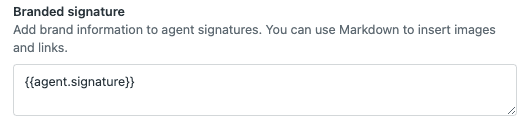
{{agent.name}}zeigt den vollständigen Namen des Agenten an{{agent.email}}zeigt die E-Mail-Adresse des Agenten an{{agent.signature}}ermöglicht es Agenten, persönliche Signaturinhalte hinzuzufügen
Eine typische allgemeine Signatur könnte so aussehen:
{{agent.signature}}
Mit freundlichen Grüßen,
Das Support-Team
www.yourcompany.com
Aktivieren Sie persönliche Signaturen. Wenn Sie den Platzhalter {{agent.signature}} einfügen, können Agenten ihre eigenen Signaturen in ihren Profileinstellungen anpassen. Entfernen Sie diesen Platzhalter, wenn Sie eine standardisierte Signatur für alle wünschen.
Testen Sie, bevor Sie es ausrollen. Erstellen Sie ein Test-Ticket und fügen Sie einen öffentlichen Kommentar hinzu, um zu sehen, wie Ihre Signatur angezeigt wird. Überprüfen Sie, ob die Platzhalter korrekt gefüllt werden und die Formatierung gut aussieht.
Schritt 2: Fügen Sie Logos und Bilder zu Ihrer Signatur hinzu
Bilder machen Signaturen professioneller und optisch ansprechender. Zendesk hat jedoch spezifische Anforderungen an die Bildverarbeitung.
Hosten Sie Ihre Bilder extern. Zendesk speichert keine Signaturbilder. Sie müssen sie auf einem öffentlich zugänglichen Server hosten (Ihre Firmenwebsite, ein CDN oder ein Bildhosting-Dienst). Die Bild-URL muss ohne Authentifizierung zugänglich sein.
Holen Sie sich Ihre Bild-URL. Wenn sich Ihr Logo auf Ihrer Firmenwebsite befindet, klicken Sie mit der rechten Maustaste darauf und wählen Sie "Bildadresse kopieren". Für Zendesk Sell-Benutzer können Sie auch Bild-Links von der Seite Kalenderkonten unter Integrationen > Kalender kopieren.
Fügen Sie Bilder zu einfachen Signaturen hinzu. Klicken Sie im Signatur-Editor auf das Bildsymbol in der Symbolleiste und fügen Sie Ihre Bild-URL ein. Der Editor fügt das Bild in Ihre Signatur ein.
Befolgen Sie die Best Practices für die Größenanpassung. Halten Sie Logos für eine optimale Anzeige um die 200x50 Pixel groß. Größere Bilder können E-Mail-Layouts beschädigen, während kleinere Bilder auf hochauflösenden Displays verpixelt aussehen können.
Testen Sie über E-Mail-Clients hinweg. E-Mail-Clients rendern Bilder unterschiedlich. Senden Sie Test-E-Mails an Gmail, Outlook und Apple Mail, um zu überprüfen, ob Ihre Bilder überall korrekt angezeigt werden.
Schritt 3: Erstellen Sie HTML-Signaturen für erweitertes Branding
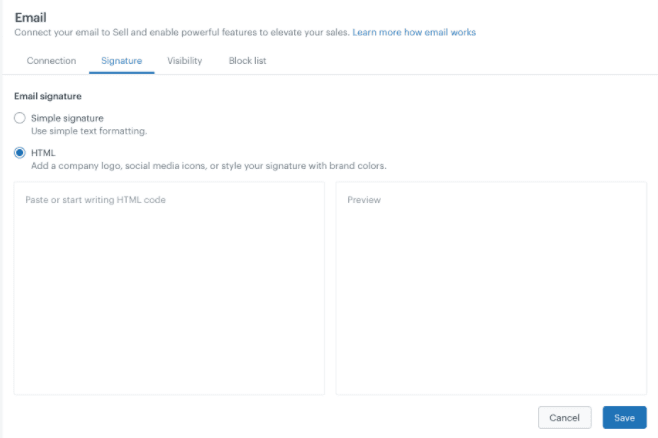
Möchten Sie mehr Kontrolle über Ihr Signaturdesign? Mit HTML-Signaturen können Sie mehrspaltige Layouts, formatierten Text und anspruchsvolle Formatierungen erstellen. Hinweis: Vollständige HTML-Signaturen sind nur in Zendesk Sell verfügbar, nicht in Zendesk Support.
Wählen Sie zwischen einfach und HTML. Einfache Signaturen funktionieren für einfachen Text und einzelne Bilder. HTML-Signaturen sind die zusätzliche Mühe wert, wenn Sie Folgendes benötigen:
- Zweispaltige Layouts (Kontaktinformationen auf der einen Seite, Logo auf der anderen)
- Formatierter Text mit benutzerdefinierten Schriftarten und Farben
- Mehrere Bilder präzise angeordnet
- Social-Media-Symbole mit Links
Erstellen Sie Ihr HTML. Sie haben zwei Möglichkeiten: Schreiben Sie das HTML selbst oder verwenden Sie einen HTML-Signatur-Generator. Mit Generatoren wie dem E-Mail-Signatur-Generator von HubSpot oder MySignature können Sie visuell gestalten und sauberen HTML-Code exportieren.
Korrekt einfügen. Verwenden Sie beim Einfügen von HTML in den Signatur-Editor von Zendesk Sell Command+Shift+V (Mac) oder Ctrl+Shift+V (Windows). Dadurch wird ohne Formatierung eingefügt, wodurch versteckte Zeichen verhindert werden, die Ihre Signatur beschädigen könnten.
Vorschau vor dem Speichern. Zendesk zeigt eine Live-Vorschau Ihrer HTML-Signatur an. Überprüfen Sie, ob alles korrekt gerendert wird, Links funktionieren und das Layout zusammenhält.
Kennen Sie die Kompromisse. Sobald Sie in Sell zu einer HTML-Signatur wechseln, löscht das Zurückkehren in den einfachen Modus Ihr HTML. Speichern Sie eine Sicherungskopie Ihres HTML-Codes an einem sicheren Ort.
Schritt 4: Konfigurieren Sie Multi-Brand-Signaturen
Wenn Ihr Unternehmen mehrere Marken betreibt, möchten Sie wahrscheinlich für jede Marke unterschiedliche Signaturen. Dies erfordert Suite Growth+ oder Support Enterprise Plan.
Überprüfen Sie Ihren Plan. Multi-Brand-Signaturen sind in Plänen niedrigerer Stufen nicht verfügbar. Sie müssen ein Upgrade durchführen, wenn diese Funktion unerlässlich ist.
Richten Sie markenspezifische Signaturen ein. Navigieren Sie zu Admin Center > Konto > Markenverwaltung > Marken. Klicken Sie auf jeden Markennamen, um seine Signatur zu konfigurieren. Die markeneigene Signatur wird neben den Agenten-Signaturen angezeigt, wenn Agenten an Tickets für diese Marke arbeiten.
Verwenden Sie Liquid Markup für erweiterte Kontrolle. Für noch mehr Flexibilität können Sie Liquid Markup verwenden, um verschiedene Signaturen basierend auf der Ticketgruppe oder anderen Bedingungen anzuzeigen. Dies erfordert das Klonen Ihrer E-Mail-Trigger und das Hinzufügen bedingter Logik.
Hier ist ein Beispiel für Liquid Markup für gruppenbasierte Signaturen:
{% case ticket.group.name %}
{% when 'Sales' %}
Mit freundlichen Grüßen,
Das Vertriebsteam
sales@yourcompany.com
{% when 'Support' %}
Mit freundlichen Grüßen,
Das Support-Team
support@yourcompany.com
{% else %}
Mit freundlichen Grüßen,
{{agent.name}}
{% endcase %}
Klonen Sie Trigger sorgfältig. Wenn Sie Multi-Brand-Signaturen mit Liquid einrichten, müssen Sie Ihre Standard-Trigger (wie "Anforderer über empfangene Anfrage benachrichtigen") für jede Marke klonen. Fügen Sie jedem geklonten Trigger Markenbedingungen hinzu und deaktivieren Sie dann die Originale.
Gründlich testen. Erstellen Sie Test-Tickets für jede Marke und überprüfen Sie, ob die richtige Signatur angezeigt wird. Überprüfen Sie, ob Agenten die richtige Signatur sehen, wenn sie zwischen Marken wechseln.
Schritt 5: Passen Sie Ihr E-Mail-Vorlagen-Branding an
Agenten-Signaturen werden in Ticketkommentaren angezeigt. Die gesamte E-Mail-Vorlage (Kopfzeilen, Fußzeilen, Styling) wird jedoch separat gesteuert. Hier fügen Sie unternehmensweites Branding zu allen Kunden-E-Mails hinzu.
Verstehen Sie den Unterschied. Agenten-Signaturen = was Agenten zu ihren Kommentaren hinzufügen. E-Mail-Vorlagen = der Wrapper um alle ausgehenden E-Mails, einschließlich Kopfzeilen, Fußzeilen und Styling.
Greifen Sie auf die E-Mail-Vorlageneinstellungen zu. Gehen Sie zu Admin Center > Kanäle > E-Mail und suchen Sie nach E-Mail-Vorlagen- oder Branding-Optionen. Der genaue Speicherort variiert je nach Plan.
Fügen Sie Ihre Branding-Elemente hinzu. Die meisten Zendesk-Pläne ermöglichen Ihnen:
- Hochladen eines Firmenlogos für E-Mail-Kopfzeilen
- Festlegen von Markenfarben für Kopf- und Fußzeilen
- Hinzufügen von benutzerdefiniertem Text zu Kopf- und Fußzeilen
- Einfügen von Links zu Ihrer Website, Ihrem Hilfecenter oder Ihren sozialen Medien
Erwägen Sie professionelle Dienstleistungen. Wenn Sie vollständig benutzerdefinierte E-Mail-Vorlagen wünschen, die über die integrierten Optionen von Zendesk hinausgehen, bieten Dienste wie Lotus Themes professionelles E-Mail-Branding ab 249 US-Dollar an. Sie erstellen responsive, gebrandete Vorlagen, die zu Ihrem Styleguide passen.
Überprüfen Sie das responsive Design. Ihre gebrandeten E-Mails sollten auf Desktop, Tablet und Mobilgeräten gut aussehen. Senden Sie Test-E-Mails an verschiedene Geräte oder verwenden Sie E-Mail-Testtools.
Häufige Fehler und Fehlerbehebung
Auch bei klaren Anweisungen kann etwas schiefgehen. Hier sind die häufigsten Probleme und wie Sie sie beheben können.
Bilder werden nicht angezeigt. Dies bedeutet normalerweise, dass Ihre Bild-URL nicht öffentlich zugänglich ist. Überprüfen Sie, ob die URL in einem Inkognito-Browserfenster geladen wird. Wenn es eine Anmeldung erfordert oder einen Fehler zurückgibt, hosten Sie das Bild erneut auf einem öffentlichen Server.
Formatierung sieht falsch aus. Wenn Ihre Signaturformatierung fehlerhaft ist, überprüfen Sie, ob es Probleme beim Kopieren und Einfügen gibt. Manchmal bringt das Kopieren aus Word oder Google Docs versteckte Formatierungen mit sich. Versuchen Sie, zuerst in einen Nur-Text-Editor einzufügen und dann in Zendesk zu kopieren.
Signaturen werden nicht in E-Mail-Benachrichtigungen angezeigt. Agenten-Signaturen werden nur angezeigt, wenn Agenten über die Zendesk-Oberfläche antworten. Sie werden nicht in automatisierten Trigger-E-Mails angezeigt oder wenn Agenten per E-Mail antworten. Für Trigger-E-Mails müssen Sie Signaturinhalte direkt zum E-Mail-Text des Triggers hinzufügen.
Platzhalter-Tippfehler. Überprüfen Sie Ihre Platzhaltersyntax. {{agent.name}} funktioniert. {agent.name} oder {{agent.name} funktionieren nicht. Die doppelten geschweiften Klammern und die genaue Schreibweise sind wichtig.
Eigenheiten des E-Mail-Clients. Outlook, Gmail und Apple Mail rendern HTML alle etwas anders. Was in einem perfekt aussieht, kann in einem anderen abweichen. Halten Sie Signaturen einfach, um Kompatibilitätsprobleme zu minimieren.
Signaturen, die zu lang sind. Lange Signaturen ärgern Kunden und können Spamfilter auslösen. Halten Sie es unter 8-10 Zeilen, einschließlich Kontaktinformationen und aller erforderlichen rechtlichen Hinweise.
Bringen Sie Ihr Support-Branding mit eesel AI weiter voran
Signaturen sind nur der Anfang einer konsistenten Kundenkommunikation. Jede Antwort, die Ihr Team sendet, sollte so klingen, als käme sie vom selben Unternehmen, egal ob es sich um eine kurze Bestätigung oder eine detaillierte technische Erklärung handelt.
eesel AI lernt Ihre Markenstimme aus vergangenen Tickets, Hilfecenter-Artikeln und bestehenden Makros. Anstatt nur eine Signatur am Ende von E-Mails hinzuzufügen, helfen wir sicherzustellen, dass die gesamte Antwort Ihrem Ton und Stil entspricht.

Unsere KI kann Antworten entwerfen, die wie Ihre besten Agenten klingen, Routineanfragen automatisch bearbeiten und komplexe Probleme bei Bedarf an Menschen eskalieren. Für Teams, die mehrere Marken verwalten, erkennen wir automatisch, welche Markenstimme basierend auf dem Ticket verwendet werden soll.
Wenn Sie Zeit damit verbringen, sich um die Konsistenz der Signaturen zu sorgen, sind Sie möglicherweise bereit für eine Lösung, die das Gesamtbild berücksichtigt. Sehen Sie, wie eesel AI funktioniert oder probieren Sie es kostenlos aus.