Como configurar a assinatura de e-mail e o branding do Zendesk: Um guia completo

Stevia Putri
Última edição February 26, 2026
Cada e-mail que sua equipe de suporte envia é um ponto de contato com sua marca. Uma assinatura de e-mail profissional faz mais do que compartilhar informações de contato. Ela reforça a confiança, mostra atenção aos detalhes e cria consistência em cada interação com o cliente.
Configurar assinaturas de e-mail no Zendesk nem sempre é simples. Você tem assinaturas de texto simples, opções HTML, configurações multi-marca e branding de modelo de e-mail a considerar. Cada abordagem tem seu lugar, dependendo das necessidades de sua equipe e de seu plano do Zendesk.
Este guia explica tudo o que você precisa saber sobre a assinatura de e-mail e o branding do Zendesk. Abordaremos a configuração básica, a personalização avançada e as configurações multi-marca. Ao final, você saberá exatamente como criar assinaturas profissionais que correspondam à sua marca.
Se você está procurando uma maneira de ir além das assinaturas e garantir que cada resposta (automatizada ou humana) permaneça alinhada à marca, o eesel AI pode ajudar. Mas, primeiro, vamos organizar suas assinaturas do Zendesk.

O que você vai precisar
Antes de começar, certifique-se de ter o seguinte:
- Uma conta do Zendesk Support no plano Team ou superior (as assinaturas não estão disponíveis no plano Lite)
- Acesso de administrador se você estiver configurando assinaturas globais para sua equipe
- Para assinaturas HTML: conhecimento básico de HTML/CSS ou uma ferramenta geradora de assinatura HTML
- URLs de imagem hospedadas publicamente se você planeja incluir logotipos (o Zendesk não hospeda imagens de assinatura)
- Para assinaturas multi-marca: plano Suite Growth+ ou Support Enterprise
Passo 1: Configurar uma assinatura básica de agente
Vamos começar com o básico. Uma assinatura básica de agente no Zendesk inclui texto e espaços reservados que são preenchidos automaticamente com informações do agente.
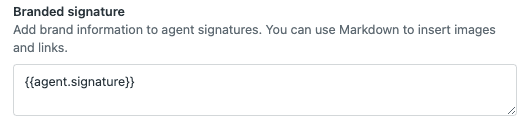
Navegue até as configurações de assinatura. Na Central de administração, clique em Espaços de trabalho na barra lateral e, em seguida, selecione Ferramentas do agente > Interface do agente. Você verá uma caixa de texto Assinatura onde pode inserir sua assinatura comum.
Adicione o conteúdo da sua assinatura. É aqui que você define o que aparece nas mensagens de saída de cada agente. Você pode incluir texto estático, como o nome e o slogan da sua empresa, além de espaços reservados dinâmicos que extraem dados do agente.
Os espaços reservados mais comuns são:
{{agent.name}}exibe o nome completo do agente{{agent.email}}exibe o endereço de e-mail do agente{{agent.signature}}permite que os agentes adicionem conteúdo de assinatura pessoal
Uma assinatura comum típica pode ser assim:
{{agent.signature}}
Atenciosamente,
A Equipe de Suporte
www.suaempresa.com
Ative assinaturas pessoais. Se você incluir o espaço reservado {{agent.signature}}, os agentes poderão personalizar suas próprias assinaturas nas configurações de seu perfil. Remova este espaço reservado se você quiser uma assinatura padronizada para todos.
Teste antes de implementar. Crie um ticket de teste e adicione um comentário público para ver como sua assinatura aparece. Verifique se os espaços reservados são preenchidos corretamente e se a formatação está boa.
Passo 2: Adicionar logotipos e imagens à sua assinatura
As imagens tornam as assinaturas mais profissionais e visualmente atraentes. Mas o Zendesk tem requisitos específicos para o tratamento de imagens.
Hospede suas imagens externamente. O Zendesk não armazena imagens de assinatura. Você precisa hospedá-las em um servidor acessível publicamente (o site da sua empresa, uma CDN ou um serviço de hospedagem de imagens). O URL da imagem deve ser acessível sem autenticação.
Obtenha o URL da sua imagem. Se o seu logotipo estiver no site da sua empresa, clique com o botão direito nele e selecione "Copiar endereço da imagem". Para usuários do Zendesk Sell, você também pode copiar links de imagem da página Contas de calendário em Integrações > Calendários.
Adicione imagens a assinaturas simples. No editor de assinatura, clique no ícone de imagem na barra de ferramentas e cole o URL da sua imagem. O editor inserirá a imagem em sua assinatura.
Siga as práticas recomendadas de dimensionamento. Mantenha os logotipos em torno de 200x50 pixels para uma exibição ideal. Imagens maiores podem quebrar layouts de e-mail, enquanto imagens menores podem parecer pixeladas em telas de alta resolução.
Teste em todos os clientes de e-mail. Os clientes de e-mail renderizam imagens de forma diferente. Envie e-mails de teste para Gmail, Outlook e Apple Mail para verificar se suas imagens são exibidas corretamente em todos os lugares.
Passo 3: Criar assinaturas HTML para branding avançado
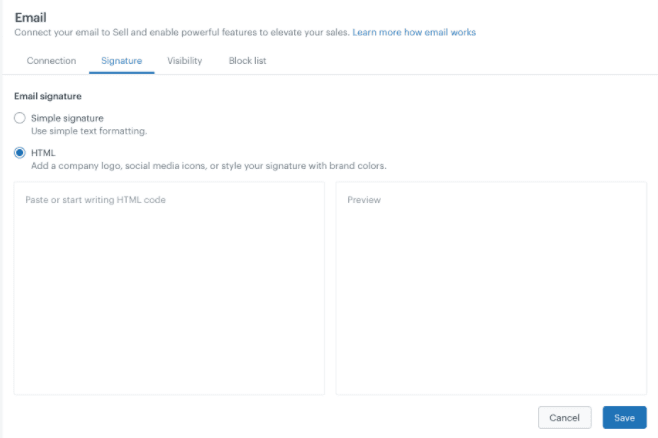
Quer mais controle sobre o design da sua assinatura? As assinaturas HTML permitem que você crie layouts de várias colunas, texto estilizado e formatação sofisticada. Observação: assinaturas HTML completas estão disponíveis apenas no Zendesk Sell, não no Zendesk Support.
Escolha entre simples e HTML. As assinaturas simples funcionam para texto básico e imagens únicas. As assinaturas HTML valem o esforço extra quando você precisa de:
- Layouts de duas colunas (informações de contato de um lado, logotipo do outro)
- Texto estilizado com fontes e cores personalizadas
- Várias imagens organizadas com precisão
- Ícones de mídia social com links
Crie seu HTML. Você tem duas opções: escrever o HTML você mesmo ou usar um gerador de assinatura HTML. Geradores como o Gerador de assinatura de e-mail da HubSpot ou o MySignature permitem que você projete visualmente e exporte código HTML limpo.
Cole corretamente. Ao colar HTML no editor de assinatura do Zendesk Sell, use Command+Shift+V (Mac) ou Ctrl+Shift+V (Windows). Isso cola sem formatação, evitando caracteres ocultos que podem quebrar sua assinatura.
Visualize antes de salvar. O Zendesk mostra uma visualização ao vivo da sua assinatura HTML. Verifique se tudo é renderizado corretamente, se os links funcionam e se o layout se mantém unido.
Conheça as desvantagens. Depois de mudar para uma assinatura HTML no Sell, voltar para o modo simples exclui seu HTML. Salve um backup do seu código HTML em algum lugar seguro.
Passo 4: Configurar assinaturas multi-marca
Se sua empresa opera várias marcas, você provavelmente deseja assinaturas diferentes para cada uma. Isso requer o plano Suite Growth+ ou Support Enterprise.
Verifique seu plano. As assinaturas multi-marca não estão disponíveis em planos de nível inferior. Você precisará atualizar se esse recurso for essencial.
Configure assinaturas específicas da marca. Navegue até Central de administração > Conta > Gerenciamento de marca > Marcas. Clique em cada nome de marca para configurar sua assinatura. A assinatura da marca aparece ao lado das assinaturas do agente quando os agentes trabalham em tickets para essa marca.
Use a marcação Liquid para controle avançado. Para ainda mais flexibilidade, você pode usar a marcação Liquid para mostrar diferentes assinaturas com base no grupo de tickets ou outras condições. Isso requer a clonagem de seus gatilhos de e-mail e a adição de lógica condicional.
Aqui está um exemplo de marcação Liquid para assinaturas baseadas em grupo:
{% case ticket.group.name %}
{% when 'Sales' %}
Atenciosamente,
A Equipe de Vendas
vendas@suaempresa.com
{% when 'Support' %}
Atenciosamente,
A Equipe de Suporte
suporte@suaempresa.com
{% else %}
Atenciosamente,
{{agent.name}}
{% endcase %}
Clone os gatilhos com cuidado. Ao configurar assinaturas multi-marca com Liquid, você precisará clonar seus gatilhos padrão (como "Notificar o solicitante do pedido recebido") para cada marca. Adicione condições de marca a cada gatilho clonado e, em seguida, desative os originais.
Teste completamente. Crie tickets de teste para cada marca e verifique se a assinatura correta aparece. Verifique se os agentes veem a assinatura correta quando alternam entre as marcas.
Passo 5: Personalizar o branding do seu modelo de e-mail
As assinaturas dos agentes aparecem nos comentários do ticket. Mas o modelo de e-mail geral (cabeçalhos, rodapés, estilo) é controlado separadamente. É aqui que você adiciona o branding de toda a empresa a todos os e-mails do cliente.
Entenda a diferença. Assinaturas do agente = o que os agentes adicionam aos seus comentários. Modelos de e-mail = o invólucro em torno de todos os e-mails de saída, incluindo cabeçalhos, rodapés e estilo.
Acesse as configurações do modelo de e-mail. Vá para Central de administração > Canais > E-mail e procure por opções de modelo de e-mail ou branding. O local exato varia de acordo com o plano.
Adicione seus elementos de branding. A maioria dos planos do Zendesk permite que você:
- Carregue um logotipo da empresa para cabeçalhos de e-mail
- Defina cores de marca para cabeçalhos e rodapés
- Adicione texto personalizado a cabeçalhos e rodapés
- Inclua links para seu site, central de ajuda ou mídia social
Considere serviços profissionais. Se você deseja modelos de e-mail totalmente personalizados além das opções integradas do Zendesk, serviços como Lotus Themes oferecem branding de e-mail profissional a partir de US$ 249. Eles criarão modelos responsivos e com a marca que correspondem ao seu guia de estilo.
Verifique o design responsivo. Seus e-mails com a marca devem ter uma boa aparência em desktop, tablet e celular. Envie e-mails de teste para diferentes dispositivos ou use ferramentas de teste de e-mail.
Erros comuns e solução de problemas
Mesmo com instruções claras, as coisas podem dar errado. Aqui estão os problemas mais comuns e como corrigi-los.
Imagens não exibidas. Isso geralmente significa que o URL da sua imagem não está acessível publicamente. Verifique se o URL carrega em uma janela do navegador anônimo. Se exigir login ou retornar um erro, re-hospede a imagem em um servidor público.
A formatação parece errada. Se a formatação da sua assinatura quebrar, verifique se há problemas de copiar e colar. Às vezes, copiar do Word ou do Google Docs traz formatação oculta. Tente colar primeiro em um editor de texto simples e, em seguida, copie para o Zendesk.
Assinaturas não aparecendo em notificações de e-mail. As assinaturas dos agentes aparecem apenas quando os agentes respondem da interface do Zendesk. Elas não aparecem em e-mails de gatilho automatizados ou quando os agentes respondem por e-mail. Para e-mails de gatilho, você precisa adicionar o conteúdo da assinatura diretamente ao corpo do e-mail do gatilho.
Erros de digitação de espaço reservado. Verifique novamente a sintaxe do seu espaço reservado. {{agent.name}} funciona. {agent.name} ou {{agent.name} não funcionarão. As chaves duplas e a ortografia exata são importantes.
Peculiaridades do cliente de e-mail. Outlook, Gmail e Apple Mail renderizam HTML de forma ligeiramente diferente. O que parece perfeito em um pode parecer errado em outro. Mantenha as assinaturas simples para minimizar problemas de compatibilidade.
Assinaturas muito longas. Assinaturas longas irritam os clientes e podem acionar filtros de spam. Mantenha-o abaixo de 8 a 10 linhas, incluindo informações de contato e quaisquer avisos legais necessários.
Levando o branding do seu suporte ainda mais longe com o eesel AI
As assinaturas são apenas o começo de uma comunicação consistente com o cliente. Cada resposta que sua equipe envia deve soar como se viesse da mesma empresa, seja um reconhecimento rápido ou uma explicação técnica detalhada.
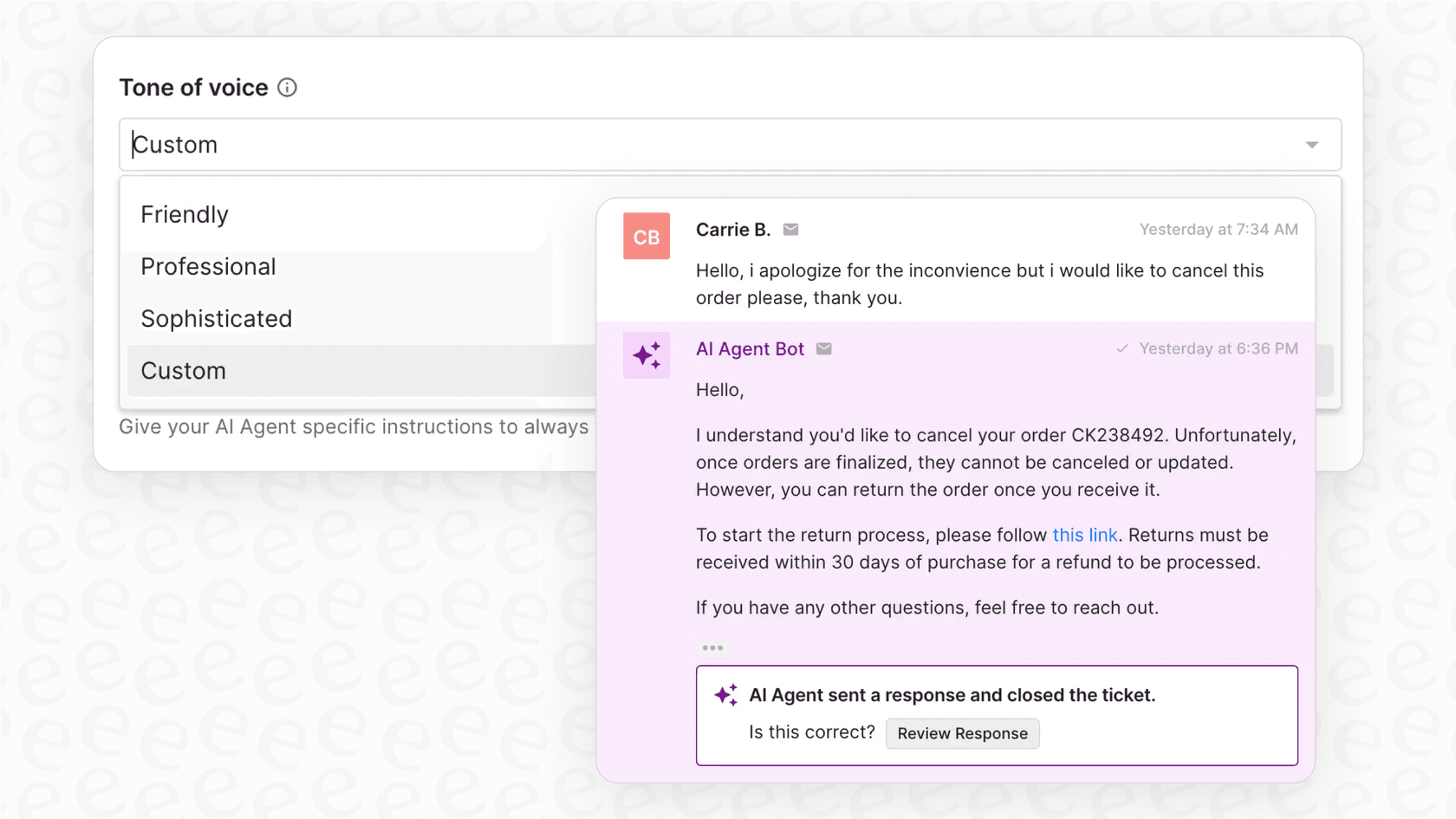
O eesel AI aprende a voz da sua marca a partir de tickets anteriores, artigos da central de ajuda e macros existentes. Em vez de apenas adicionar uma assinatura na parte inferior dos e-mails, ajudamos a garantir que toda a resposta corresponda ao seu tom e estilo.

Nossa IA pode redigir respostas que soam como seus melhores agentes, lidar com consultas de rotina automaticamente e escalar problemas complexos para humanos quando necessário. Para equipes que gerenciam várias marcas, detectamos automaticamente qual voz de marca usar com base no ticket.
Se você está gastando tempo se preocupando com a consistência da assinatura, pode estar pronto para uma solução que lide com o panorama geral. Veja como o eesel AI funciona ou experimente gratuitamente.


Perguntas Frequentes
Share this article

Article by
Stevia Putri
Stevia Putri is a marketing generalist at eesel AI, where she helps turn powerful AI tools into stories that resonate. She’s driven by curiosity, clarity, and the human side of technology.
