Como configurar automações específicas de canal no Zendesk

Stevia Putri
Última edição February 26, 2026
Quando sua equipe de suporte lida com solicitações de várias fontes, as coisas podem ficar confusas rapidamente. E-mails, formulários da web, mensagens de chat e envios de API, todos chegam na mesma fila. Sem a organização adequada, mensagens de chat de alta prioridade podem ficar despercebidas enquanto sua equipe trabalha em uma pilha de e-mails de rotina.
As automações específicas de canal do Zendesk resolvem este problema. Elas permitem que você automaticamente marque, direcione e gerencie tickets com base em sua origem. Este guia orienta você na configuração de gatilhos (para ações imediatas) e automações (para fluxos de trabalho baseados em tempo) para manter seu suporte organizado.
Se você está procurando por automação mais avançada além das regras nativas do Zendesk, eesel AI se integra ao Zendesk para adicionar triagem inteligente que entende o conteúdo do ticket, não apenas o canal de onde ele veio.
Entendendo as automações específicas de canal no Zendesk

As automações específicas de canal são regras de negócios que executam ações com base no canal de origem de um ticket. O Zendesk oferece suporte a várias condições de canal:
- E-mail tickets enviados por meio de seus endereços de e-mail de suporte
- Formulário da web tickets criados por meio de seus formulários de contato da central de ajuda
- Chat/Mensagens conversas em tempo real do Zendesk Chat ou mensagens
- Telefone/Voz tickets criados a partir de chamadas do Zendesk Talk
- API tickets enviados programaticamente por meio da API do Zendesk
- Mídia social tickets do X (Twitter), Facebook e outros canais sociais
- SDK móvel tickets de seus aplicativos móveis
- Widget da web tickets do widget da web incorporado em seu site
Existem dois tipos de regras de negócios para automação de canal:
Gatilhos são disparados imediatamente quando um ticket é criado ou atualizado. Use-os para ações instantâneas como marcação, roteamento ou envio de notificações. Saiba mais sobre como os gatilhos funcionam no Zendesk.
Automações são executadas de hora em hora em tickets não fechados com base em condições baseadas em tempo. Use-as para acompanhamentos, escalonamentos e tarefas de limpeza. Consulte a documentação de automação do Zendesk para obter detalhes completos.
Os benefícios são diretos. A marcação de canal oferece visibilidade sobre a origem das solicitações. As regras de roteamento garantem que os tickets cheguem à equipe certa imediatamente. Diferentes canais podem ter diferentes SLAs (o chat normalmente precisa de uma resposta mais rápida do que o e-mail). E você pode personalizar as respostas automáticas com base no contexto do canal.
O que você precisará antes de começar
Antes de criar automações específicas de canal, certifique-se de que você tem:
- Acesso de administrador do Zendesk ou uma função personalizada com permissões para gerenciar regras de negócios
- Uma estratégia de marcação clara decida quais canais você deseja rastrear e quais tags usar
- Compreensão das condições de anulação as automações devem incluir uma ação que as impeça de serem executadas para sempre
- Cerca de 15 a 30 minutos por automação para construir e testar
Você também vai querer mapear seu fluxo de trabalho. Quais canais precisam de roteamento imediato? Quais precisam de acompanhamentos baseados em tempo? Ter este plano antes de começar a clicar nos menus evitará retrabalho mais tarde. A documentação de regras de negócios do Zendesk oferece orientação adicional sobre o planejamento de sua estratégia de automação.
Configurando gatilhos baseados em canal
Os gatilhos são a maneira mais simples de começar a organizar os tickets por canal. Eles são disparados instantaneamente quando as condições são atendidas.
Passo 1: Navegue até o menu de gatilhos

Esta página mostra todos os seus gatilhos existentes. O Zendesk inclui vários gatilhos padrão prontos para uso, como notificar os solicitantes quando os tickets são recebidos.
Passo 2: Crie um novo gatilho para marcação de canal
Clique no botão Criar gatilho no canto superior direito. Dê ao seu gatilho um nome descritivo como "Tag: Canal de E-mail" ou "Tickets de Formulário da Web com Tag Automática".
Em "Atender a TODAS as seguintes condições", adicione:
- Ticket > É > Criado isso garante que o gatilho seja executado apenas uma vez por ticket
- Canal > É > E-mail substitua "E-mail" pelo seu canal de destino
Você pode adicionar várias condições, se necessário. Por exemplo, você pode querer marcar tickets que são tanto de e-mail QUANTO têm uma linha de assunto específica.
Passo 3: Adicione a ação de marcação
Role para baixo até a seção Ações. Clique em Adicionar ação e selecione Adicionar tags no menu suspenso.
Insira uma tag que identifique o canal. Bons exemplos:
email_supportpara tickets de e-mailweb_formpara envios da central de ajudachat_urgentpara tickets de chat
Clique em Criar gatilho para salvar. Teste-o criando um ticket por meio desse canal e verificando se a tag aparece.
Casos de uso comuns de gatilho por canal
Aqui estão maneiras práticas de usar gatilhos de canal:
- Tickets de e-mail: Adicione a tag "email_support", atribua à fila geral, envie resposta automática padrão
- Envios de formulário da web: Direcione para um grupo específico com base no tipo de formulário, adicione tag de prioridade
- Tickets de chat: Defina a prioridade como Alta (os usuários de chat esperam respostas rápidas), atribua a especialistas em chat
- Tickets de API: Atribua automaticamente à equipe técnica, adicione a tag "api_integration" para rastreamento
- Mídia social: Direcione para a equipe de mídia social, adicione tags de monitoramento de sentimento
Criando automações baseadas em tempo por canal
As automações lidam com tarefas que precisam acontecer depois que uma certa quantidade de tempo se passou. Elas são perfeitas para acompanhamentos, escalonamentos e limpeza.
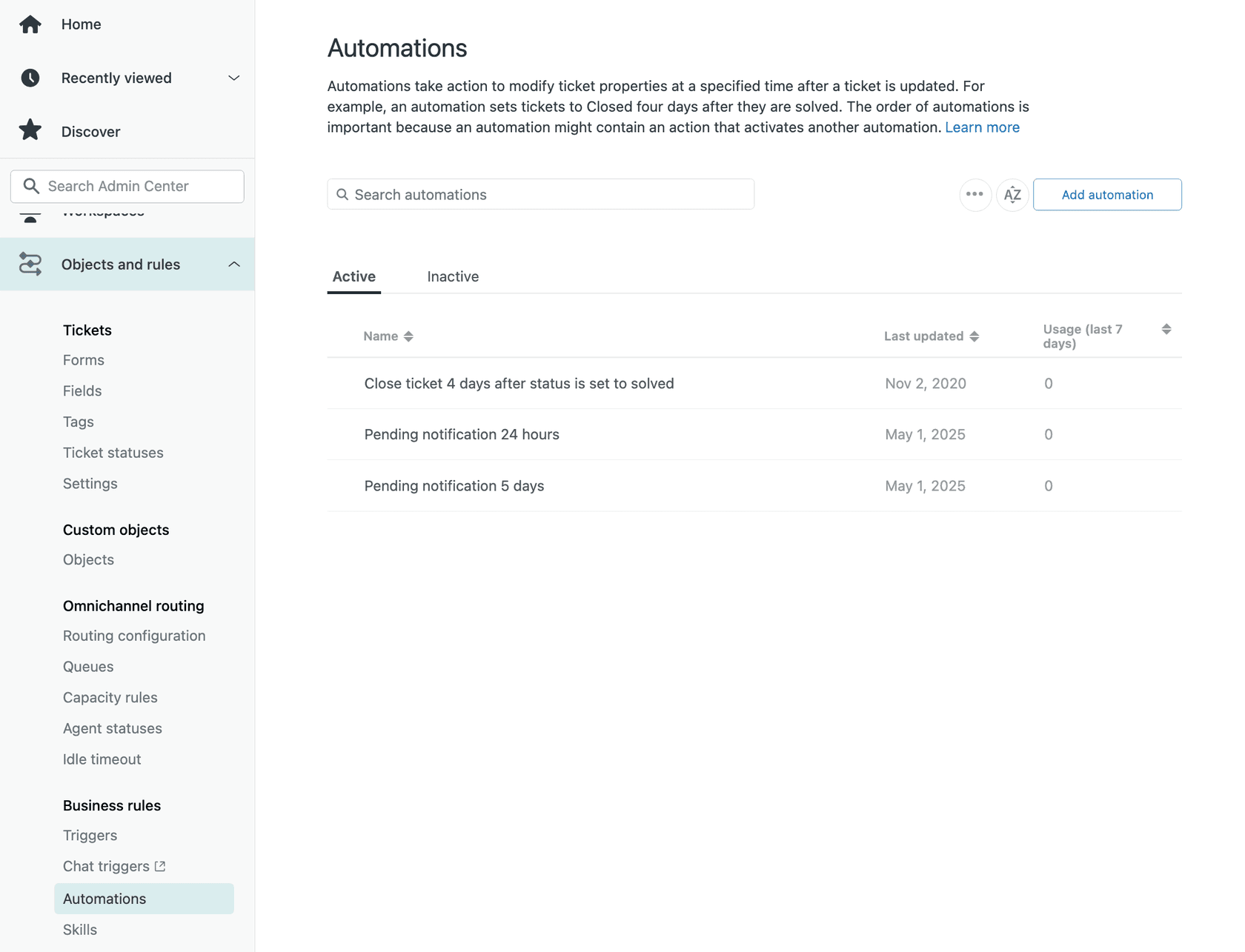
Passo 1: Acesse o menu de automações

Você verá todas as automações existentes aqui, incluindo as padrão do Zendesk, como "Fechar ticket 96 horas após a resolução".
Passo 2: Construa uma automação específica de canal
Clique em Criar automação. Nomeie-a claramente, como "Escalar Tickets de Chat Pendentes por Mais de 1 Hora".
Defina suas condições. No mínimo, você precisa de:
- Uma condição baseada em tempo: Horas desde pendente > Maior que > 1
- Uma condição de canal: Canal > É > Chat
- Uma condição de status: Status > É > Pendente
A condição baseada em tempo é o que torna isso uma automação em vez de um gatilho. Você pode usar várias condições de tempo:
- Horas desde a criação
- Horas desde pendente
- Horas desde resolvido
- Horas até a próxima violação de SLA
Passo 3: Adicione a ação de anulação
Isto é crítico. Toda automação deve incluir:
- Uma ação que anula uma condição, OU
- Uma condição que só pode ser verdadeira uma vez
Sem isso, sua automação será executada a cada hora para sempre, criando um loop infinito. O guia do Zendesk para evitar loops de automação explica isso em mais detalhes.
Adicione uma ação como Adicionar tags > escalated_chat. Na próxima execução da automação, você pode adicionar uma condição "Tags > Não contém nenhuma das seguintes > escalated_chat" para evitar o novo disparo.
Outras ações de anulação incluem:
- Alterar o status do ticket
- Atribuir a um grupo diferente
- Adicionar um comentário
Casos de uso de automação por canal
Fluxos de trabalho práticos baseados em tempo por canal:
- Tickets de chat: Escalar para o gerente se pendente > 1 hora (os usuários de chat esperam respostas imediatas)
- Tickets de e-mail: Enviar lembrete ao solicitante se pendente > 24 horas, escalar para o supervisor se pendente > 48 horas
- Tickets de formulário da web: Fechar se resolvido > 96 horas (melhor prática padrão)
- Tickets de API: Notificar o gerente se não atribuído > 4 horas (problemas de API geralmente indicam problemas de sistema)
- Tickets de telefone: Solicitar pesquisa de acompanhamento 24 horas após a resolução
Melhores práticas para automações de canal
Siga estas diretrizes para manter suas automações funcionando sem problemas:
- Crie um gatilho por canal em vez de gatilhos complexos de vários canais. Isso facilita muito a solução de problemas.
- Ordene os gatilhos corretamente o Zendesk os processa sequencialmente. Coloque seus gatilhos mais específicos na parte superior, os gerais na parte inferior.
- Sempre inclua condições de anulação nas automações. Teste isso completamente antes de ativar.
- Teste com um único ticket antes de implantar em toda a sua fila. Crie um ticket de teste, verifique se a automação é disparada corretamente e, em seguida, verifique se ela não é disparada novamente.
- Documente sua lógica de automação em um documento compartilhado ou wiki interno. Quando você tem dezenas de gatilhos e automações, você se esquece por que construiu alguns específicos.
- Monitore as execuções de automação semanalmente verifique Admin Center > Regras de negócios > Automações > Atividade para ver quais automações estão sendo disparadas e com que frequência.
- Mantenha as regras de negócios abaixo de 65 kb o Zendesk impõe este limite. Se você atingir esse limite, divida a lógica complexa em vários gatilhos.
Para obter mais exemplos de gatilhos, confira nosso guia sobre como usar gatilhos do Zendesk para marcar tickets por canal automaticamente.
Erros comuns a serem evitados
Aqui estão as armadilhas que vemos com mais frequência:
Criar automações sem ações de anulação isso causa loops infinitos onde a mesma automação é disparada a cada hora para sempre. Sempre inclua uma tag, alteração de status ou outra ação que impeça o novo disparo.
Usar "é" em vez de "maior que" para condições de tempo "Horas desde a criação é 24" só corresponde durante a hora exata em que um ticket atinge 24 horas de idade. Use "maior que 24" para capturar todos os tickets que estão abertos há mais tempo.
Condições sobrepostas que entram em conflito se um gatilho atribui um ticket ao Grupo A e outro o atribui ao Grupo B, você pode obter resultados imprevisíveis. Revise a ordem e as condições do seu gatilho para evitar conflitos.
Esquecer de testar antes de ativar sempre crie um ticket de teste e percorra todo o fluxo antes de habilitar uma nova automação para todos os tickets.
Não considerar combinações de canais um ticket criado via API pode ter seu canal listado como "API" mesmo que o conteúdo venha de um e-mail. Certifique-se de que sua lógica leve em conta esses casos extremos.
Exceder o limite de 500 automações ativas o Zendesk limita você a 500 automações ativas. Arquive as antigas que você não precisa mais.
Se você está atingindo esses limites ou achando a automação baseada em regras do Zendesk muito restritiva, a Triagem de IA da eesel AI oferece automação inteligente que aprende com seus tickets anteriores e toma decisões de roteamento com base no conteúdo, não apenas no canal.
Levando a automação de canal adiante com eesel AI

A automação nativa do Zendesk é poderosa, mas tem limites. É inteiramente baseada em regras, o que significa que você precisa antecipar todos os cenários e escrever condições explícitas para eles. O sistema não aprende com as ações de sua equipe nem se adapta a novos padrões.
eesel AI adiciona uma camada de automação inteligente em cima do Zendesk:
- Roteamento com reconhecimento de conteúdo em vez de apenas verificar o canal, eesel AI lê o conteúdo do ticket e roteia com base na intenção, sentimento e tópico
- Definição automática de prioridade problemas urgentes são sinalizados, independentemente do canal de onde vieram
- Respostas sugeridas a IA elabora respostas com base em seus tickets anteriores e artigos da central de ajuda
- Modo de simulação teste como a IA teria lidado com seus últimos 1.000 tickets antes de entrar em operação
- Aprendizado contínuo o sistema melhora à medida que sua equipe faz correções
A configuração é direta. Conecte eesel AI à sua conta do Zendesk, e ele analisa imediatamente seus tickets anteriores e a central de ajuda para entender seu negócio. Você pode começar com rascunhos sugeridos por IA que os agentes revisam antes de enviar e, em seguida, expandir gradualmente para automação total à medida que o sistema se prova.
Para equipes que estão superando a automação nativa do Zendesk, o Agente de IA da eesel AI pode lidar com fluxos de trabalho de tickets inteiros de ponta a ponta, desde a resposta inicial até a resolução, escalando apenas os problemas complexos para sua equipe humana.


Perguntas Frequentes
Share this article

Article by
Stevia Putri
Stevia Putri is a marketing generalist at eesel AI, where she helps turn powerful AI tools into stories that resonate. She’s driven by curiosity, clarity, and the human side of technology.
