So richten Sie Zendesk-Kanalspezifische Automatisierungen ein

Stevia Putri
Zuletzt bearbeitet February 26, 2026
Wenn Ihr Supportteam Anfragen aus mehreren Quellen bearbeitet, kann es schnell unübersichtlich werden. E-Mails, Webformulare, Chatnachrichten und API-Übermittlungen landen alle in derselben Warteschlange. Ohne die richtige Organisation können Chatnachrichten mit hoher Priorität unbemerkt bleiben, während Ihr Team einen Stapel Routine-E-Mails bearbeitet.
Zendesk-Kanalspezifische Automatisierungen lösen dieses Problem. Sie ermöglichen es Ihnen, Tickets automatisch zu taggen, weiterzuleiten und zu verwalten, je nachdem, woher sie stammen. Diese Anleitung führt Sie durch die Einrichtung von Auslösern (für sofortige Aktionen) und Automatisierungen (für zeitbasierte Workflows), um Ihren Support organisiert zu halten.
Wenn Sie nach einer fortschrittlicheren Automatisierung suchen, die über die nativen Regeln von Zendesk hinausgeht, integriert sich eesel AI in Zendesk, um eine intelligente Triage hinzuzufügen, die den Ticketinhalt versteht, nicht nur den Kanal, aus dem er stammt.
Grundlegendes zu kanalspezifischen Automatisierungen in Zendesk

Kanalspezifische Automatisierungen sind Geschäftsregeln, die Aktionen basierend darauf ausführen, aus welchem Kanal ein Ticket stammt. Zendesk unterstützt mehrere Kanalbedingungen:
- E-Mail Tickets, die über Ihre Support-E-Mail-Adressen eingereicht werden
- Webformular Tickets, die über Ihre Kontaktformulare im Help Center erstellt werden
- Chat/Messaging Echtzeit-Konversationen von Zendesk Chat oder Messaging
- Telefon/Sprache Tickets, die aus Zendesk Talk-Anrufen erstellt werden
- API Tickets, die programmgesteuert über die Zendesk-API übermittelt werden
- Soziale Medien Tickets von X (Twitter), Facebook und anderen sozialen Kanälen
- Mobile SDK Tickets von Ihren mobilen Anwendungen
- Web-Widget Tickets vom eingebetteten Web-Widget auf Ihrer Website
Es gibt zwei Arten von Geschäftsregeln für die Kanalautomatisierung:
Auslöser werden sofort ausgelöst, wenn ein Ticket erstellt oder aktualisiert wird. Verwenden Sie diese für sofortige Aktionen wie Tagging, Routing oder Senden von Benachrichtigungen. Erfahren Sie mehr darüber, wie Auslöser in Zendesk funktionieren.
Automatisierungen werden stündlich für nicht geschlossene Tickets basierend auf zeitbasierten Bedingungen ausgeführt. Verwenden Sie diese für Follow-ups, Eskalationen und Bereinigungsaufgaben. Weitere Informationen finden Sie in der Zendesk-Automatisierungsdokumentation.
Die Vorteile sind einfach. Das Kanal-Tagging gibt Ihnen Einblick, woher Anfragen stammen. Routing-Regeln stellen sicher, dass Tickets sofort das richtige Team erreichen. Verschiedene Kanäle können unterschiedliche SLAs haben (Chat benötigt in der Regel eine schnellere Antwort als E-Mail). Und Sie können automatische Antworten basierend auf dem Kontext des Kanals anpassen.
Was Sie vor dem Start benötigen
Bevor Sie kanalspezifische Automatisierungen erstellen, stellen Sie sicher, dass Sie Folgendes haben:
- Zendesk-Administratorzugriff oder eine benutzerdefinierte Rolle mit Berechtigungen zur Verwaltung von Geschäftsregeln
- Eine klare Tagging-Strategie Entscheiden Sie, welche Kanäle Sie verfolgen möchten und welche Tags Sie verwenden möchten
- Verständnis von aufhebenden Bedingungen Automatisierungen müssen eine Aktion enthalten, die verhindert, dass sie für immer ausgeführt werden
- Etwa 15-30 Minuten pro Automatisierung zum Erstellen und Testen
Sie sollten auch Ihren Workflow abbilden. Welche Kanäle benötigen ein sofortiges Routing? Welche benötigen zeitbasierte Follow-ups? Wenn Sie diesen Plan haben, bevor Sie durch die Menüs klicken, sparen Sie später Nacharbeiten. Die Zendesk-Dokumentation zu Geschäftsregeln bietet zusätzliche Anleitungen zur Planung Ihrer Automatisierungsstrategie.
Einrichten von kanalbasierenden Auslösern
Auslöser sind der einfachste Weg, um Tickets nach Kanal zu organisieren. Sie werden sofort ausgelöst, wenn Bedingungen erfüllt sind.
Schritt 1: Navigieren Sie zum Auslöser-Menü

Diese Seite zeigt alle Ihre vorhandenen Auslöser. Zendesk enthält standardmäßig mehrere Standardauslöser, z. B. das Benachrichtigen von Anfragenden, wenn Tickets empfangen werden.
Schritt 2: Erstellen Sie einen neuen Auslöser für das Kanal-Tagging
Klicken Sie auf die Schaltfläche Auslöser erstellen oben rechts. Geben Sie Ihrem Auslöser einen beschreibenden Namen wie "Tag: E-Mail-Kanal" oder "Auto-Tag-Webformular-Tickets".
Fügen Sie unter "Alle folgenden Bedingungen erfüllen" Folgendes hinzu:
- Ticket > Ist > Erstellt Dies stellt sicher, dass der Auslöser nur einmal pro Ticket ausgeführt wird
- Kanal > Ist > E-Mail Ersetzen Sie "E-Mail" durch Ihren Zielkanal
Sie können bei Bedarf mehrere Bedingungen hinzufügen. Beispielsweise möchten Sie möglicherweise Tickets taggen, die sowohl von E-Mail stammen ALS auch eine bestimmte Betreffzeile haben.
Schritt 3: Fügen Sie die Tagging-Aktion hinzu
Scrollen Sie nach unten zum Abschnitt Aktionen. Klicken Sie auf Aktion hinzufügen und wählen Sie Tags hinzufügen aus dem Dropdown-Menü.
Geben Sie ein Tag ein, das den Kanal identifiziert. Gute Beispiele:
email_supportfür E-Mail-Ticketsweb_formfür Help Center-Einsendungenchat_urgentfür Chat-Tickets
Klicken Sie auf Auslöser erstellen, um zu speichern. Testen Sie es, indem Sie ein Ticket über diesen Kanal erstellen und überprüfen, ob das Tag angezeigt wird.
Häufige Anwendungsfälle für Auslöser nach Kanal
Hier sind praktische Möglichkeiten, Kanal-Auslöser zu verwenden:
- E-Mail-Tickets: Fügen Sie das Tag "email_support" hinzu, weisen Sie es der allgemeinen Warteschlange zu, senden Sie eine standardmäßige automatische Antwort
- Webformular-Einsendungen: Leiten Sie sie basierend auf dem Formulartyp an eine bestimmte Gruppe weiter, fügen Sie ein Prioritäts-Tag hinzu
- Chat-Tickets: Setzen Sie die Priorität auf Hoch (Chat-Benutzer erwarten schnelle Antworten), weisen Sie sie Chat-Spezialisten zu
- API-Tickets: Weisen Sie sie automatisch dem technischen Team zu, fügen Sie das Tag "api_integration" zur Nachverfolgung hinzu
- Soziale Medien: Leiten Sie sie an das Social-Media-Team weiter, fügen Sie Tags zur Stimmungsüberwachung hinzu
Erstellen von zeitbasierten Automatisierungen nach Kanal
Automatisierungen verarbeiten Aufgaben, die ausgeführt werden müssen, nachdem eine bestimmte Zeit verstrichen ist. Sie eignen sich perfekt für Follow-ups, Eskalationen und Bereinigungen.
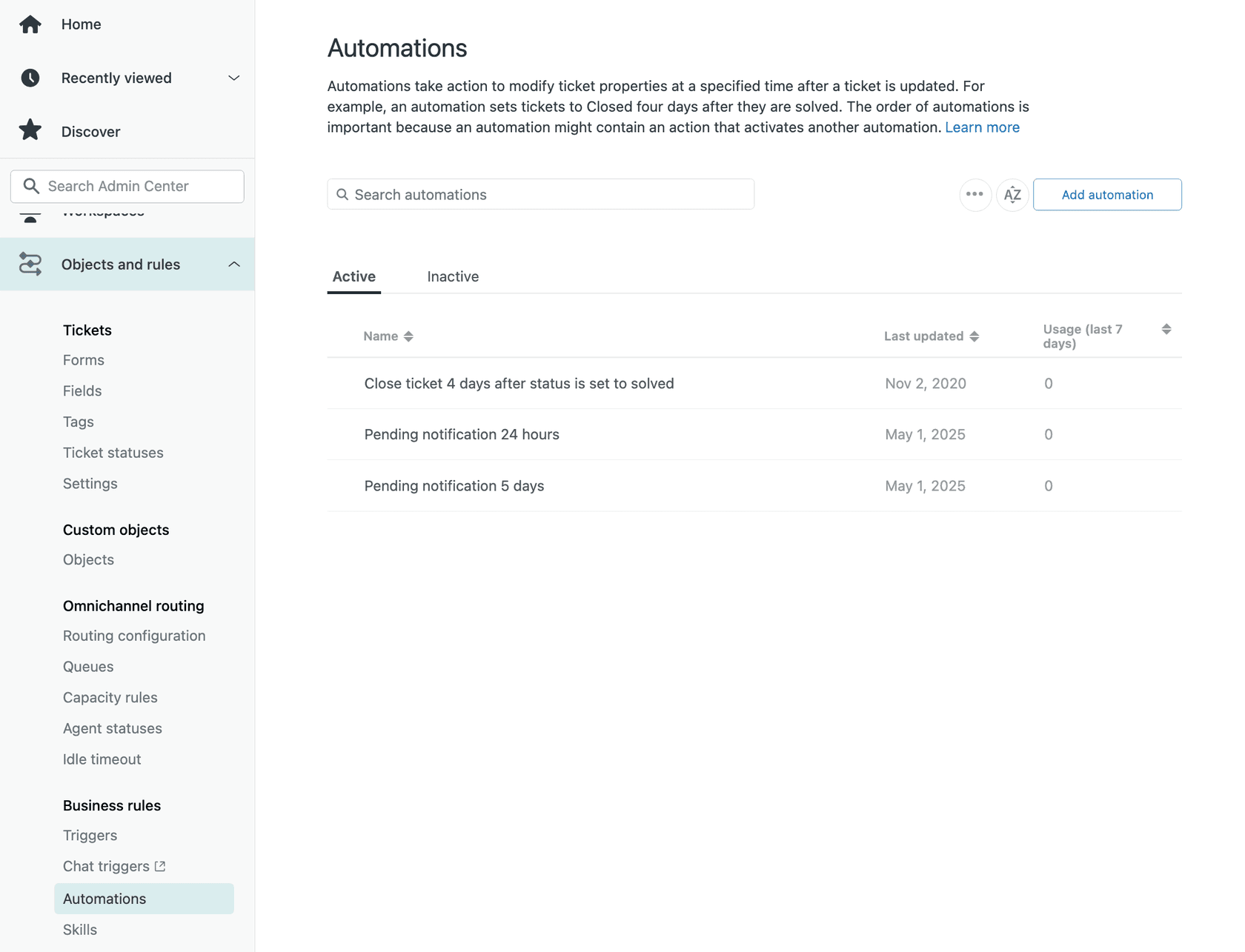
Schritt 1: Greifen Sie auf das Automatisierungsmenü zu

Hier sehen Sie alle vorhandenen Automatisierungen, einschließlich der Standardautomatisierungen von Zendesk wie "Ticket 96 Stunden nach Lösung schließen".
Schritt 2: Erstellen Sie eine kanalspezifische Automatisierung
Klicken Sie auf Automatisierung erstellen. Benennen Sie sie eindeutig, z. B. "Eskalieren von Chat-Tickets, die länger als 1 Stunde ausstehen".
Legen Sie Ihre Bedingungen fest. Sie benötigen mindestens:
- Eine zeitbasierte Bedingung: Stunden seit ausstehend > Größer als > 1
- Eine Kanalbedingung: Kanal > Ist > Chat
- Eine Statusbedingung: Status > Ist > Ausstehend
Die zeitbasierte Bedingung macht dies zu einer Automatisierung und nicht zu einem Auslöser. Sie können verschiedene Zeitbedingungen verwenden:
- Stunden seit Erstellung
- Stunden seit ausstehend
- Stunden seit Lösung
- Stunden bis zum nächsten SLA-Verstoß
Schritt 3: Fügen Sie eine aufhebende Aktion hinzu
Dies ist entscheidend. Jede Automatisierung muss entweder Folgendes enthalten:
- Eine Aktion, die eine Bedingung aufhebt, ODER
- Eine Bedingung, die nur einmal wahr sein kann
Ohne dies wird Ihre Automatisierung jede Stunde für immer ausgeführt und eine Endlosschleife erzeugt. Die Zendesk-Anleitung zur Vermeidung von Automatisierungsschleifen erläutert dies ausführlicher.
Fügen Sie eine Aktion wie Tags hinzufügen > escalated_chat hinzu. Beim nächsten Automatisierungslauf können Sie eine Bedingung "Tags > Enthält keines der folgenden > escalated_chat" hinzufügen, um ein erneutes Auslösen zu verhindern.
Andere aufhebende Aktionen umfassen:
- Ändern des Ticketstatus
- Zuweisen zu einer anderen Gruppe
- Hinzufügen eines Kommentars
Anwendungsfälle für Automatisierung nach Kanal
Praktische zeitbasierte Workflows nach Kanal:
- Chat-Tickets: Eskalieren Sie an den Manager, wenn ausstehend > 1 Stunde (Chat-Benutzer erwarten sofortige Antworten)
- E-Mail-Tickets: Senden Sie eine Erinnerung an den Anfragenden, wenn ausstehend > 24 Stunden, eskalieren Sie an den Vorgesetzten, wenn ausstehend > 48 Stunden
- Webformular-Tickets: Schließen Sie sie, wenn gelöst > 96 Stunden (Standard-Best Practice)
- API-Tickets: Benachrichtigen Sie den Manager, wenn nicht zugewiesen > 4 Stunden (API-Probleme deuten oft auf Systemprobleme hin)
- Telefon-Tickets: Fordern Sie 24 Stunden nach der Lösung eine Follow-up-Umfrage an
Best Practices für Kanalautomatisierungen
Befolgen Sie diese Richtlinien, um sicherzustellen, dass Ihre Automatisierungen reibungslos laufen:
- Erstellen Sie einen Auslöser pro Kanal anstatt komplexer Mehrkanal-Auslöser. Dies erleichtert die Fehlersuche erheblich.
- Ordnen Sie die Auslöser richtig an Zendesk verarbeitet sie sequenziell. Platzieren Sie Ihre spezifischsten Auslöser oben, allgemeine unten.
- Fügen Sie in Automatisierungen immer aufhebende Bedingungen hinzu. Testen Sie dies gründlich, bevor Sie es aktivieren.
- Testen Sie mit einem einzelnen Ticket, bevor Sie es in Ihrer gesamten Warteschlange bereitstellen. Erstellen Sie ein Testticket, überprüfen Sie, ob der Auslöser korrekt ausgelöst wird, und überprüfen Sie dann, ob er nicht erneut ausgelöst wird.
- Dokumentieren Sie Ihre Automatisierungslogik in einem freigegebenen Dokument oder einem internen Wiki. Wenn Sie Dutzende von Auslösern und Automatisierungen haben, werden Sie vergessen, warum Sie bestimmte erstellt haben.
- Überwachen Sie die Automatisierungsläufe wöchentlich Überprüfen Sie Admin Center > Geschäftsregeln > Automatisierungen > Aktivität, um zu sehen, welche Automatisierungen ausgelöst werden und wie oft.
- Halten Sie die Geschäftsregeln unter 65 KB Zendesk erzwingt diese Beschränkung. Wenn Sie sie erreichen, teilen Sie die komplexe Logik auf mehrere Auslöser auf.
Weitere Auslöser-Beispiele finden Sie in unserem Leitfaden zur automatischen Kennzeichnung von Tickets nach Kanal mithilfe von Zendesk-Auslösern.
Häufige Fehler, die Sie vermeiden sollten
Hier sind die Fallstricke, die wir am häufigsten sehen:
Erstellen von Automatisierungen ohne aufhebende Aktionen Dies verursacht Endlosschleifen, bei denen dieselbe Automatisierung jede Stunde für immer ausgelöst wird. Fügen Sie immer ein Tag, eine Statusänderung oder eine andere Aktion hinzu, die ein erneutes Auslösen verhindert.
Verwenden von "ist" anstelle von "größer als" für Zeitbedingungen "Stunden seit Erstellung ist 24" stimmt nur während der genauen Stunde überein, in der ein Ticket 24 Stunden alt wird. Verwenden Sie "größer als 24", um alle Tickets zu erfassen, die länger geöffnet sind.
Überlappende Bedingungen, die in Konflikt stehen Wenn ein Auslöser ein Ticket Gruppe A zuweist und ein anderer es Gruppe B zuweist, erhalten Sie möglicherweise unvorhersehbare Ergebnisse. Überprüfen Sie Ihre Auslöserreihenfolge und -bedingungen, um Konflikte zu vermeiden.
Vergessen, vor der Aktivierung zu testen Erstellen Sie immer ein Testticket und durchlaufen Sie den gesamten Ablauf, bevor Sie eine neue Automatisierung für alle Tickets aktivieren.
Nichtberücksichtigung von Kanalkombinationen Ein über die API erstelltes Ticket kann seinen Kanal als "API" auflisten, auch wenn der Inhalt aus einer E-Mail stammt. Stellen Sie sicher, dass Ihre Logik diese Sonderfälle berücksichtigt.
Überschreiten der Grenze von 500 aktiven Automatisierungen Zendesk begrenzt Sie auf 500 aktive Automatisierungen. Archivieren Sie alte, die Sie nicht mehr benötigen.
Wenn Sie diese Grenzwerte erreichen oder die regelbasierte Automatisierung von Zendesk als zu restriktiv empfinden, bietet AI Triage von eesel AI eine intelligente Automatisierung, die aus Ihren vergangenen Tickets lernt und Routing-Entscheidungen basierend auf dem Inhalt trifft, nicht nur auf dem Kanal.
Erweiterung der Kanalautomatisierung mit eesel AI

Die native Automatisierung von Zendesk ist leistungsstark, hat aber Grenzen. Sie ist vollständig regelbasiert, was bedeutet, dass Sie jedes Szenario antizipieren und explizite Bedingungen dafür schreiben müssen. Das System lernt nicht aus den Aktionen Ihres Teams oder passt sich an neue Muster an.
eesel AI fügt eine Ebene intelligenter Automatisierung über Zendesk hinzu:
- Inhaltsbasiertes Routing Anstatt nur den Kanal zu überprüfen, liest eesel AI den Ticketinhalt und leitet ihn basierend auf Absicht, Stimmung und Thema weiter
- Automatische Prioritätseinstellung Dringende Probleme werden unabhängig davon gekennzeichnet, über welchen Kanal sie eingegangen sind
- Vorgeschlagene Antworten KI entwirft Antworten basierend auf Ihren vergangenen Tickets und Help Center-Artikeln
- Simulationsmodus Testen Sie, wie die KI Ihre letzten 1.000 Tickets verarbeitet hätte, bevor Sie live gehen
- Kontinuierliches Lernen Das System verbessert sich, wenn Ihr Team Korrekturen vornimmt
Die Einrichtung ist unkompliziert. Verbinden Sie eesel AI mit Ihrem Zendesk-Konto, und es analysiert sofort Ihre vergangenen Tickets und Ihr Help Center, um Ihr Unternehmen zu verstehen. Sie können mit von der KI vorgeschlagenen Entwürfen beginnen, die Agenten vor dem Senden überprüfen, und dann schrittweise auf die vollständige Automatisierung ausweiten, wenn sich das System bewährt hat.
Für Teams, die die native Automatisierung von Zendesk überwachsen, kann der KI-Agent von eesel AI gesamte Ticket-Workflows End-to-End verarbeiten, von der ersten Antwort bis zur Lösung, und nur die komplexen Probleme an Ihr menschliches Team eskalieren.


Häufig gestellte Fragen
Share this article

Article by
Stevia Putri
Stevia Putri is a marketing generalist at eesel AI, where she helps turn powerful AI tools into stories that resonate. She’s driven by curiosity, clarity, and the human side of technology.
