So verwalten Sie Zendesk-E-Mail-Benachrichtigungen für CCs und Follower

Stevia Putri
Zuletzt bearbeitet February 26, 2026
Die Verwaltung, wer über Ticketaktualisierungen benachrichtigt wird, mag wie ein kleines Detail erscheinen, wirkt sich aber direkt auf die Reaktionszeiten, die Kundenzufriedenheit und die Teamkoordination aus. In Zendesk haben Sie zwei Hauptwerkzeuge, um Personen auf dem Laufenden zu halten: CCs und Follower. Jedes dient einem anderen Zweck, und zu wissen, wann man welches verwendet (plus wie man ihre Benachrichtigungen anpasst), kann die Arbeitsweise Ihres Supportteams verändern.
Dieser Leitfaden führt Sie durch alles, was Sie über die Zendesk-E-Mail-CC-Follower-Benachrichtigungseinstellungen wissen müssen. Wir werden die Unterschiede zwischen CCs und Followern behandeln, wie Benachrichtigungen unter der Haube funktionieren, wie Sie sie an Ihre Bedürfnisse anpassen können und wie Sie den Prozess automatisieren können. Egal, ob Sie Zendesk zum ersten Mal einrichten oder eine bestehende Konfiguration optimieren, Sie werden umsetzbare Schritte finden, die Sie noch heute implementieren können.

CCs vs. Follower in Zendesk verstehen
Bevor wir uns mit den Benachrichtigungseinstellungen befassen, wollen wir klären, was CCs und Follower eigentlich sind. Sie klingen ähnlich, funktionieren aber sehr unterschiedlich.
Was sind CCs?
CCs (Carbon Copies, dt. "Kopie") in Zendesk funktionieren ähnlich wie in E-Mails. Wenn Sie jemanden als CC zu einem Ticket hinzufügen, wird er für alle an der Konversation Beteiligten sichtbar. Dies beinhaltet:
- Externe Sichtbarkeit: CC-Benutzer werden in der Ticketkopfzeile angezeigt und ihre E-Mail-Adressen sind für andere Teilnehmer sichtbar
- Antwortmöglichkeiten: CCs können auf Ticketbenachrichtigungen antworten und ihre Antworten werden zu öffentlichen Kommentaren zum Ticket
- Teilnehmerlimit: Sie können bis zu 48 E-Mail-CCs in einem einzigen Ticket haben
- Anwendungsfälle: Einbeziehung von Kunden, die Aktualisierungen benötigen, Einbeziehung externer Stakeholder oder Einbeziehung von Partnern in eine Supportkonversation
CCs sind ideal, wenn Transparenz wichtig ist und Sie möchten, dass jeder sieht, wer an der Lösung eines Problems beteiligt ist.
Was sind Follower?
Follower sind eine rein interne Funktion, die für die Teamkoordination entwickelt wurde. Hier sind die Unterschiede:
- Nur intern: Nur Agenten und Administratoren können Follower sein
- Vor Kunden verborgen: Follower erhalten alle Aktualisierungen, bleiben aber für Endbenutzer und andere CCs unsichtbar
- Unbegrenzte Anzahl: Es gibt keine Begrenzung, wie viele Follower ein Ticket haben kann
- Volle Sichtbarkeit: Follower sehen sowohl öffentliche Kommentare als auch interne Notizen
- Anwendungsfälle: Manageraufsicht, teamübergreifende Zusammenarbeit, Information von Spezialisten, ohne den kundenorientierten Thread zu überladen
Follower sind perfekt, wenn Sie eine interne Koordination benötigen, ohne die internen Prozesse Ihres Teams für Kunden sichtbar zu machen.
Die wichtigsten Unterschiede auf einen Blick
| Funktion | CCs | Follower |
|---|---|---|
| Sichtbarkeit | Für alle Teilnehmer sichtbar | Vor Kunden verborgen |
| Wer kann hinzugefügt werden | Endbenutzer und Agenten | Nur Agenten und Administratoren |
| Antwortmöglichkeit | Kann öffentlich antworten | Kann öffentlich oder privat antworten |
| Limit | 48 pro Ticket | Unbegrenzt |
| Am besten geeignet für | Externe Koordination | Interne Teamaktualisierungen |
Wie Zendesk-E-Mail-Benachrichtigungen für CCs und Follower funktionieren
Nachdem Sie den Unterschied zwischen CCs und Followern verstanden haben, wollen wir uns ansehen, wie Zendesk tatsächlich E-Mail-Benachrichtigungen an jede Gruppe sendet.
Standardauslöser für CC-Benachrichtigungen
Standardmäßig verwendet Zendesk zwei Standardauslöser, um E-Mail-Benachrichtigungen für CCs zu steuern:
- "Anfragenden und CCs über empfangene Anfrage benachrichtigen": Wird ausgelöst, wenn ein neues Ticket erstellt wird
- "Anfragenden und CCs über Kommentaraktualisierung benachrichtigen": Wird ausgelöst, wenn ein öffentlicher Kommentar zu einem bestehenden Ticket hinzugefügt wird
Beide Auslöser verwenden die Aktion "E-Mail-Benutzer + (Anfragender und CCs)". Diese spezifische Aktion bewirkt, dass CCs E-Mail-Benachrichtigungen erhalten. Wenn Sie diese Auslöser entfernen oder ändern, ohne die Auswirkungen zu verstehen, erhalten CCs möglicherweise keine Aktualisierungen mehr.

Wichtiger Hinweis: Die Aktion "E-Mail-Benutzer + (Anfragender und CCs)" wird unterdrückt, wenn interne Notizen zu einem Ticket hinzugefügt werden. Der Auslöser wird weiterhin ausgelöst und führt alle anderen von Ihnen konfigurierten Aktionen aus, aber es wird keine E-Mail gesendet. Wenn Sie möchten, dass CCs Benachrichtigungen erhalten, müssen Sie einen öffentlichen Kommentar hinzufügen.
Follower-Benachrichtigungsmechanismen
Follower funktionieren anders als CCs. Anstelle von Auslösern erhalten Follower Benachrichtigungen über eine dedizierte E-Mail-Vorlage. Hier ist, was Sie wissen müssen:
- Follower erhalten E-Mail-Benachrichtigungen, wenn Kommentare (öffentlich oder intern) zu Tickets hinzugefügt werden, denen sie folgen
- Follower erhalten KEINE Benachrichtigungen für ihre eigenen Kommentare
- Es gibt keine Möglichkeit, Follower-E-Mail-Benachrichtigungen zu deaktivieren, ohne die Follower-Funktion vollständig zu deaktivieren
- Die Follower-E-Mail-Vorlage kann separat von den CC-Benachrichtigungsauslösern angepasst werden
Dies bedeutet, dass Follower immer auf dem Laufenden sind, sobald sie hinzugefügt wurden, was großartig für die Koordination ist, aber etwas Disziplin erfordert, um Benachrichtigungsermüdung zu vermeiden.
Wann Benachrichtigungen unterdrückt werden
Zu verstehen, wann Benachrichtigungen nicht gesendet werden, ist genauso wichtig wie zu wissen, wann sie gesendet werden:
- Interne Notizen unterdrücken CC-Benachrichtigungen: Wenn ein Agent eine interne Notiz hinzufügt, wird die Aktion "E-Mail-Benutzer + (Anfragender und CCs)" unterdrückt. CCs erhalten keine E-Mail, obwohl der Auslöser ausgelöst wird.
- Private Kommentare erfordern öffentliche Nachverfolgung: Wenn Sie möchten, dass CCs nach einer internen Notiz eine Aktualisierung sehen, müssen Sie einen öffentlichen Kommentar hinzufügen, um die Benachrichtigung auszulösen.
- Follower-Benachrichtigungen werden nie unterdrückt: Follower erhalten Benachrichtigungen für alle Kommentare, unabhängig davon, ob sie öffentlich oder intern sind.
Anpassen von Zendesk-E-Mail-CC-Follower-Benachrichtigungseinstellungen
Die Standardbenachrichtigungseinstellungen funktionieren für viele Teams, aber die meisten Organisationen müssen sie schließlich anpassen, um sie an ihre Markenstimme und Workflowanforderungen anzupassen.
Anpassen von CC-Benachrichtigungsauslösern
Sie können den Text in E-Mail-Benachrichtigungen an Anfragende und CCs anpassen, indem Sie die Standardauslöser bearbeiten. So geht's:
- Navigieren Sie zu Admin Center > Objekte und Regeln > Geschäftsregeln > Auslöser
- Klicken Sie auf "Anfragenden und CCs über empfangene Anfrage benachrichtigen" oder "Anfragenden und CCs über Kommentaraktualisierung benachrichtigen"
- Ändern Sie die E-Mail-Betreffzeile und den Textkörper nach Bedarf
- Verwenden Sie Platzhalter, um Ticketinformationen dynamisch einzufügen
- Speichern Sie Ihre Änderungen
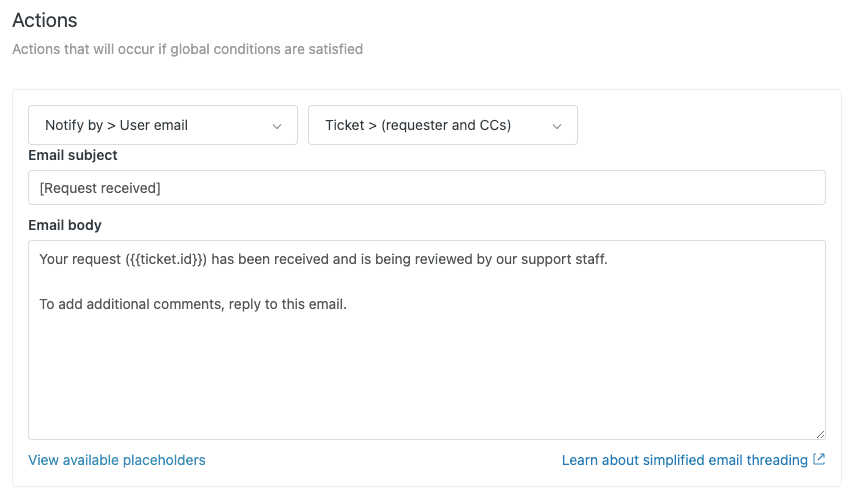
Nützliche Platzhalter für CC-Benachrichtigungen:
{{ticket.cc_names}}oder{{email_cc_names}}: Gibt die Namen aller CCs im Ticket zurück{{ticket.title}}: Die Ticketbetreffzeile{{ticket.description}}: Die ursprüngliche Ticketbeschreibung{{ticket.url}}: Ein Link zum Ticket (für Agenten)
Anpassen der Follower-E-Mail-Vorlage
Die Follower-E-Mail-Vorlage wird separat von den CC-Auslösern konfiguriert. So passen Sie sie an:
- Gehen Sie zu Admin Center > Objekte und Regeln > Tickets > Einstellungen
- Klicken Sie auf CCs und Follower in Tickets, um den Abschnitt zu erweitern
- Stellen Sie sicher, dass Follower zulassen aktiviert ist
- Bearbeiten Sie unter Ihre Follower-E-Mail anpassen die Betreffzeile
- Bearbeiten Sie unter Ihren E-Mail-Text erstellen den Textkörper
- Klicken Sie auf Speichern
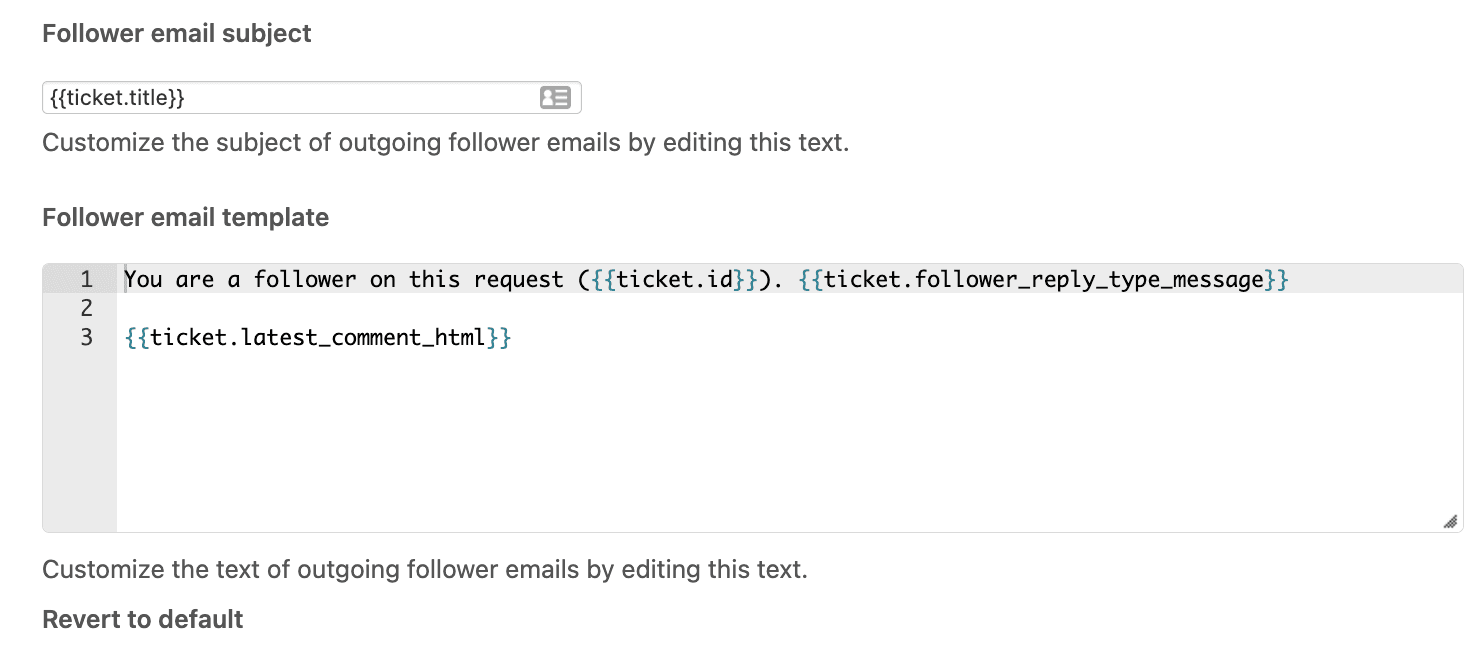
Verfügbare Platzhalter für Follower-E-Mails:
{{ticket.follower_names}}: Gibt die Namen der Follower im Ticket zurück{{ticket.follower_reply_type_message}}: Zeigt an, ob das Antworten einen öffentlichen Kommentar oder eine interne Notiz hinzufügt{{ticket.cc_names}}: Auch in Follower-Vorlagen verfügbar
Best Practices für Follower-E-Mail-Inhalte:
- Halten Sie es professionell, aber kurz
- Erinnern Sie Follower daran, dass Antworten je nach Kontext öffentlich oder privat sein können
- Fügen Sie klare Links zurück zum Ticket hinzu, um einen schnellen Zugriff zu ermöglichen
Platzhalterreferenz für Benachrichtigungen
Hier ist eine kurze Referenz für die nützlichsten Platzhalter beim Anpassen von Benachrichtigungen:
| Platzhalter | Was er zurückgibt | Am besten verwendet in |
|---|---|---|
{{ticket.cc_names}} | Namen der CC-Benutzer | CC-Benachrichtigungen, Follower-E-Mails |
{{ticket.follower_names}} | Namen der Follower | Follower-E-Mails |
{{ticket.follower_reply_type_message}} | Antwortanweisungen | Follower-E-Mails |
{{ticket.title}} | Ticketbetreff | Alle Benachrichtigungstypen |
{{ticket.description}} | Ursprüngliche Anfrage | Neue Ticketbenachrichtigungen |
Automatisieren der CC- und Follower-Verwaltung
Das manuelle Hinzufügen von CCs und Followern zu jedem Ticket wird schnell langweilig. Glücklicherweise bietet Zendesk verschiedene Möglichkeiten, diesen Prozess zu automatisieren.
Verwenden von Auslösern für die automatische Hinzufügung
Mit Auslösern können Sie Follower oder CCs automatisch basierend auf Ticketbedingungen hinzufügen. Dies funktioniert gut für vorhersehbare Szenarien, in denen Sie immer das gleiche Ergebnis erzielen möchten.
Häufige Anwendungsfälle für Auslöser:
- Fügen Sie einen Account Manager als Follower für alle Tickets einer bestimmten Organisation hinzu
- CC ein technisches Team, wenn Tickets mit "Bug" getaggt sind
- Fügen Sie einen Manager als Follower für Tickets mit hoher Priorität hinzu
So erstellen Sie einen Auslöser, der Follower hinzufügt:
- Gehen Sie zu Admin Center > Objekte und Regeln > Geschäftsregeln > Auslöser
- Klicken Sie auf Auslöser erstellen
- Legen Sie Ihre Bedingungen fest (z. B. Organisation ist "Acme Corp")
- Fügen Sie die Aktion Follower hinzufügen hinzu und wählen Sie den Agenten aus
- Speichern Sie den Auslöser
Wann Auslöser verwendet werden sollten: Verwenden Sie Auslöser, wenn die Bedingung immer gleich ist und kein Agentenurteil erforderlich ist.
Verwenden von Makros für die vom Agenten initiierte Hinzufügung
Makros sind Ein-Klick-Verknüpfungen, die Agenten anwenden, wenn sie feststellen, dass ein Follower benötigt wird. Im Gegensatz zu Auslösern erfordern Makros ein menschliches Urteil.
Beispielsweise können Sie Makros erstellen für:
- Eskalation an den Tier-2-Support
- Einbeziehung eines Account Managers
- Benachrichtigung eines Teamleiters
Unser Leitfaden zur Verwendung von Zendesk-Makros zum automatischen Hinzufügen von Followern führt Sie durch den vollständigen Einrichtungsprozess, einschließlich gebrauchsfertiger Vorlagen für gängige Szenarien.
Wann Makros verwendet werden sollten: Verwenden Sie Makros, wenn ein Agent das Ticket zuerst bewerten muss, bevor er entscheidet, wen er hinzufügen soll.
Erweiterte Automatisierung mit Webhooks
Wenn Sie eine dynamische Follower-Zuweisung benötigen (z. B. das Hinzufügen von "wer auch immer der Account Manager für diese Organisation ist"), stoßen die nativen Funktionen von Zendesk an ihre Grenzen. Die Aktion "Follower hinzufügen" akzeptiert nur statische Benutzerauswahlen.
Für diese Szenarien können Sie Webhooks mit der Zendesk-API (Application Programming Interface) verwenden:
- Speichern Sie Account Manager-E-Mails in einem benutzerdefinierten Organisationsfeld
- Erstellen Sie einen Webhook, der die Zendesk-API aufruft
- Verwenden Sie Liquid Markup, um die Follower-Liste dynamisch zu erstellen
- Lösen Sie den Webhook aus, wenn Tickets erstellt werden
Unser Artikel zum Hinzufügen von Followern nach benutzerdefiniertem Feld in Zendesk bietet eine vollständige Anleitung zu diesem Ansatz.
Wann Webhooks verwendet werden sollten: Verwenden Sie Webhooks, wenn Sie eine dynamische, datengesteuerte Follower-Zuweisung benötigen, die sich basierend auf Organisationsfeldern oder anderen Variablen ändert.
Best Practices und Fehlerbehebung
Auch mit der richtigen Einrichtung können Dinge schiefgehen. Hier sind Best Practices, die Sie befolgen sollten, und Lösungen für häufige Probleme.
Best Practices für Administratoren
- Schulen Sie Agenten in der Unterscheidung zwischen CC und Follower: Stellen Sie sicher, dass Ihr Team versteht, wann welches verwendet werden soll. Die interne Koordination sollte fast immer Follower verwenden, um die E-Mail-Privatsphäre des Agenten zu schützen.
- Überwachen Sie die Anzahl der Follower: Zu viele Follower in einem Ticket führen zu Benachrichtigungsermüdung. Wenn Tickets regelmäßig Dutzende von Followern ansammeln, überprüfen Sie, ob alle dort sein müssen.
- Dokumentieren Sie Ihre Automatisierungsregeln: Erstellen Sie ein einfaches Referenzdokument, das erklärt, welche Auslöser und Makros vorhanden sind und wann sie verwendet werden sollen. Dies hilft neuen Agenten und verhindert Verwirrung.
- Testen Sie zuerst in der Sandbox: Überprüfen Sie neue Benachrichtigungskonfigurationen immer in Ihrer Zendesk-Sandbox, bevor Sie sie in der Produktion bereitstellen.
Best Practices für Agenten
- Verwenden Sie Antworten (nicht Allen antworten) für private Kommentare: Wenn Sie eine interne Notiz per E-Mail hinzufügen möchten, verwenden Sie Antworten anstelle von Allen antworten. Dadurch bleibt Ihr Kommentar intern.
- Schützen Sie vertrauliche Informationen: Follower werden nicht in E-Mail-Headern angezeigt, sodass Ihre Konversation möglicherweise privater erscheint, als sie tatsächlich ist. Konvertieren Sie öffentliche Kommentare in interne Notizen, wenn Sie nicht möchten, dass Informationen offengelegt werden.
- Achten Sie auf Antworten von Drittanbietern: Wenn jemand, der nicht im Ticket ist, auf eine Benachrichtigung antwortet, wird eine Warnung in der Ticketoberfläche angezeigt. Möglicherweise müssen Sie sie manuell als CC hinzufügen.
Häufige Probleme und Lösungen
CCs erhalten keine Benachrichtigungen
- Überprüfen Sie, ob die Standardauslöser aktiv sind
- Stellen Sie sicher, dass das Ticket einen öffentlichen Kommentar enthält (interne Notizen unterdrücken Benachrichtigungen)
- Stellen Sie sicher, dass die CC ordnungsgemäß zum Ticket hinzugefügt wurde
Follower erhalten zu viele Benachrichtigungen
- Überprüfen Sie die Anzahl der Follower in Tickets mit hohem Volumen
- Erwägen Sie, Follower zu entfernen, die keine Aktualisierungen mehr benötigen
- Verwenden Sie interne Notizen strategisch, um Rauschen zu reduzieren
Vorlagenänderungen werden nicht angewendet
- Denken Sie daran, dass für Follower-Vorlagen die Einstellung "Follower zulassen" aktiviert sein muss
- Leeren Sie Ihren Browsercache und versuchen Sie es erneut
- Stellen Sie sicher, dass Sie den richtigen Auslöser oder die richtige Vorlage bearbeiten
Skalierung über die nativen Funktionen von Zendesk hinaus mit eesel AI
Die integrierte Automatisierung von Zendesk funktioniert gut für unkomplizierte Szenarien, hat aber Einschränkungen. Die Aktion "Follower hinzufügen" akzeptiert nur statische Benutzerauswahlen. Sie können keine Platzhalter oder benutzerdefinierten Feldwerte verwenden, um dynamisch auszuwählen, wer hinzugefügt wird. Dies wird zu einem echten Problem, wenn Sie Hunderte von Organisationen mit komplexen Routingregeln verwalten.
Hier kommen wir ins Spiel. Bei eesel AI haben wir einen KI-Teamkollegen entwickelt, der sich direkt in Zendesk integriert, um die Follower-Automatisierung zu übernehmen, die über statische Makroaktionen hinausgeht.

So ergänzen wir die nativen Funktionen von Zendesk:
- Regeln in natürlicher Sprache anstelle starrer Konfigurationen. Definieren Sie Regeln wie "Fügen Sie den Enterprise Account Manager für Tickets von Organisationen mit über 500 Mitarbeitern hinzu" in einfachem Deutsch.
- KI-gestütztes Routing basierend auf Ticketinhalten. Unsere KI-Triage liest Ticketinhalte, um den Kontext zu verstehen, nicht nur um Feldwerte abzugleichen. Dies bedeutet, dass Sie basierend auf Stimmung, Dringlichkeitssignalen oder komplexen Kombinationen von Faktoren routen können.
- No-Code-Setup für komplexe Logik. Es sind keine JSON-, Liquid Markup- oder API-Token erforderlich. Geschäftsanwender können Regeln ohne technische Hilfe erstellen und ändern.
- Integrierte Fehlerbehandlung. Wir kümmern uns automatisch um Wiederholungsversuche, Sonderfälle und Fehler.
Wenn Sie bereits Zendesk-Makros für die Follower-Verwaltung verwenden und feststellen, dass sie mit Ihrem Wachstum nicht skalieren, haben wir einen Weg nach vorn. Sie können mit unserem einfachen Setup beginnen, es anhand Ihrer historischen Tickets testen und es mit Zuversicht bereitstellen.
Beginnen Sie noch heute mit der Optimierung Ihrer Zendesk-E-Mail-CC-Follower-Benachrichtigungseinrichtung
Bei der Verwaltung von E-Mail-Benachrichtigungen für CCs und Follower geht es nicht nur darum, Personen auf dem Laufenden zu halten. Es geht darum, die richtige Sichtbarkeit für die richtigen Personen zum richtigen Zeitpunkt zu schaffen. Wenn Ihre Benachrichtigungseinrichtung gut konfiguriert ist, hilft sie Teams, sich zu koordinieren, ohne jemanden mit irrelevanten Aktualisierungen zu überfordern.
So geht es weiter:
- Überprüfen Sie Ihre aktuelle Auslöserkonfiguration. Sind die Standardauslöser für CC-Benachrichtigungen noch aktiv und für Ihren Workflow geeignet?
- Überprüfen Sie Ihre Follower-E-Mail-Vorlage. Entspricht sie Ihrer Markenstimme und bietet sie klare Anleitungen?
- Identifizieren Sie Automatisierungsmöglichkeiten. Welche Tickets benötigen immer die gleichen Follower oder CCs?
- Dokumentieren Sie Ihre Einrichtung. Stellen Sie sicher, dass Ihr Team weiß, wann CCs vs. Follower verwendet werden und wie Ihre Automatisierung funktioniert.
Wenn Sie feststellen, dass Sie Dutzende von Makros erstellen, um verschiedene Szenarien zu bewältigen, oder wenn Sie eine dynamische Follower-Zuweisung benötigen, die Zendesk nativ nicht bereitstellen kann, probieren Sie eesel AI aus. Wir kümmern uns um die Komplexität des intelligenten Follower-Routings, damit Sie sich auf die Bereitstellung besserer Kundenerlebnisse konzentrieren können.


Häufig gestellte Fragen
Share this article

Article by
Stevia Putri
Stevia Putri is a marketing generalist at eesel AI, where she helps turn powerful AI tools into stories that resonate. She’s driven by curiosity, clarity, and the human side of technology.
