Comment configurer la signature et l'image de marque des e-mails Zendesk : Un guide complet

Stevia Putri
Dernière modification February 26, 2026
Chaque e-mail envoyé par votre équipe de support est un point de contact avec votre marque. Une signature d'e-mail professionnelle fait plus que partager des informations de contact. Elle renforce la confiance, témoigne d'une attention aux détails et crée une cohérence dans chaque interaction avec le client.
La configuration des signatures d'e-mail dans Zendesk n'est pas toujours simple. Vous devez tenir compte des signatures de texte simples, des options HTML, des configurations multi-marques et de l'image de marque des modèles d'e-mail. Chaque approche a sa place en fonction des besoins de votre équipe et de votre plan Zendesk.
Ce guide vous explique tout ce que vous devez savoir sur la signature et l'image de marque des e-mails Zendesk. Nous aborderons la configuration de base, la personnalisation avancée et les configurations multi-marques. À la fin, vous saurez exactement comment créer des signatures professionnelles qui correspondent à votre marque.
Si vous cherchez un moyen d'aller au-delà des signatures et de vous assurer que chaque réponse (automatisée ou humaine) reste fidèle à votre marque, eesel AI peut vous aider. Mais commençons par mettre en ordre vos signatures Zendesk.

Ce dont vous aurez besoin
Avant de commencer, assurez-vous d'avoir les éléments suivants :
- Un compte Zendesk Support avec le plan Team ou supérieur (les signatures ne sont pas disponibles avec le plan Lite)
- Un accès administrateur si vous configurez des signatures globales pour votre équipe
- Pour les signatures HTML : des connaissances de base en HTML/CSS ou un outil de génération de signatures HTML
- Des URL d'images hébergées publiquement si vous prévoyez d'inclure des logos (Zendesk n'héberge pas les images de signature)
- Pour les signatures multi-marques : un plan Suite Growth+ ou Support Enterprise
Étape 1 : Configurer une signature d'agent de base
Commençons par les bases. Une signature d'agent de base dans Zendesk comprend du texte et des espaces réservés qui se remplissent automatiquement avec les informations de l'agent.
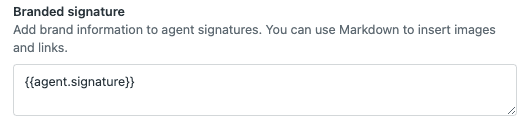
Accédez aux paramètres de signature. Dans Admin Center, cliquez sur Espaces de travail dans la barre latérale, puis sélectionnez Outils d'agent > Interface d'agent. Vous verrez une zone de texte Signature dans laquelle vous pouvez saisir votre signature courante.
Ajoutez le contenu de votre signature. C'est ici que vous définissez ce qui apparaît sur les messages sortants de chaque agent. Vous pouvez inclure du texte statique comme le nom et le slogan de votre entreprise, ainsi que des espaces réservés dynamiques qui extraient les données de l'agent.
Les espaces réservés les plus courants sont les suivants :
{{agent.name}}affiche le nom complet de l'agent{{agent.email}}affiche l'adresse e-mail de l'agent{{agent.signature}}permet aux agents d'ajouter le contenu de leur signature personnelle
Une signature courante typique pourrait ressembler à ceci :
{{agent.signature}}
Cordialement,
L'équipe de support
www.votreentreprise.com
Activez les signatures personnelles. Si vous incluez l'espace réservé {{agent.signature}}, les agents peuvent personnaliser leurs propres signatures dans les paramètres de leur profil. Supprimez cet espace réservé si vous souhaitez une signature standardisée pour tout le monde.
Testez avant de déployer. Créez un ticket de test et ajoutez un commentaire public pour voir comment apparaît votre signature. Vérifiez que les espaces réservés se remplissent correctement et que la mise en forme est correcte.
Étape 2 : Ajouter des logos et des images à votre signature
Les images rendent les signatures plus professionnelles et visuellement attrayantes. Mais Zendesk a des exigences spécifiques pour la gestion des images.
Hébergez vos images en externe. Zendesk ne stocke pas les images de signature. Vous devez les héberger sur un serveur accessible au public (le site web de votre entreprise, un CDN ou un service d'hébergement d'images). L'URL de l'image doit être accessible sans authentification.
Obtenez l'URL de votre image. Si votre logo se trouve sur le site web de votre entreprise, cliquez dessus avec le bouton droit de la souris et sélectionnez « Copier l'adresse de l'image ». Pour les utilisateurs de Zendesk Sell, vous pouvez également copier les liens d'image à partir de la page Comptes de calendrier sous Intégrations > Calendriers.
Ajoutez des images aux signatures simples. Dans l'éditeur de signature, cliquez sur l'icône d'image dans la barre d'outils et collez l'URL de votre image. L'éditeur insérera l'image dans votre signature.
Suivez les meilleures pratiques de dimensionnement. Conservez les logos autour de 200x50 pixels pour un affichage optimal. Les images plus grandes peuvent casser la mise en page des e-mails, tandis que les plus petites peuvent paraître pixellisées sur les écrans haute résolution.
Testez sur différents clients de messagerie. Les clients de messagerie rendent les images différemment. Envoyez des e-mails de test à Gmail, Outlook et Apple Mail pour vérifier que vos images s'affichent correctement partout.
Étape 3 : Créer des signatures HTML pour une image de marque avancée
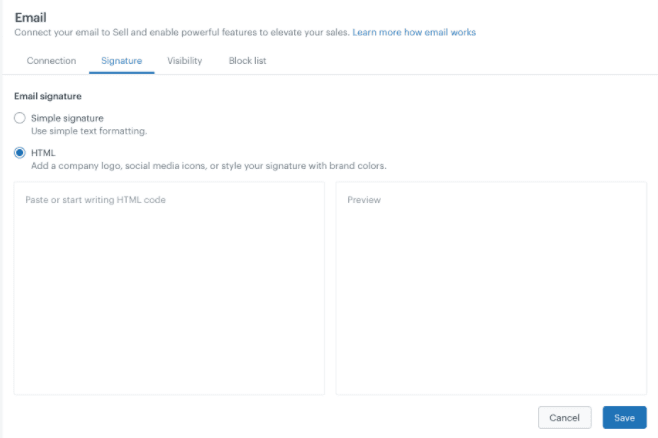
Vous voulez plus de contrôle sur la conception de votre signature ? Les signatures HTML vous permettent de créer des mises en page à plusieurs colonnes, du texte stylisé et une mise en forme sophistiquée. Remarque : les signatures HTML complètes ne sont disponibles que dans Zendesk Sell, pas dans Zendesk Support.
Choisissez entre simple et HTML. Les signatures simples fonctionnent pour le texte de base et les images uniques. Les signatures HTML valent la peine d'être utilisées lorsque vous avez besoin de :
- Mises en page à deux colonnes (informations de contact d'un côté, logo de l'autre)
- Texte stylisé avec des polices et des couleurs personnalisées
- Plusieurs images disposées avec précision
- Icônes de réseaux sociaux avec des liens
Créez votre HTML. Vous avez deux options : écrire le code HTML vous-même ou utiliser un générateur de signatures HTML. Les générateurs comme HubSpot's Email Signature Generator ou MySignature vous permettent de concevoir visuellement et d'exporter un code HTML propre.
Collez correctement. Lorsque vous collez du code HTML dans l'éditeur de signature de Zendesk Sell, utilisez Commande+Maj+V (Mac) ou Ctrl+Maj+V (Windows). Cela colle sans mise en forme, ce qui évite les caractères cachés qui pourraient casser votre signature.
Prévisualisez avant d'enregistrer. Zendesk affiche un aperçu en direct de votre signature HTML. Vérifiez que tout s'affiche correctement, que les liens fonctionnent et que la mise en page tient la route.
Connaissez les compromis. Une fois que vous passez à une signature HTML dans Sell, le retour au mode simple supprime votre code HTML. Enregistrez une sauvegarde de votre code HTML dans un endroit sûr.
Étape 4 : Configurer des signatures multi-marques
Si votre entreprise exploite plusieurs marques, vous voudrez probablement des signatures différentes pour chacune d'elles. Cela nécessite un plan Suite Growth+ ou Support Enterprise.
Vérifiez votre plan. Les signatures multi-marques ne sont pas disponibles sur les plans de niveau inférieur. Vous devrez effectuer une mise à niveau si cette fonctionnalité est essentielle.
Configurez des signatures spécifiques à la marque. Accédez à Admin Center > Account > Brand management > Brands. Cliquez sur chaque nom de marque pour configurer sa signature. La signature de marque apparaît à côté des signatures d'agent lorsque les agents travaillent sur des tickets pour cette marque.
Utilisez le balisage Liquid pour un contrôle avancé. Pour encore plus de flexibilité, vous pouvez utiliser le balisage Liquid pour afficher différentes signatures en fonction du groupe de tickets ou d'autres conditions. Cela nécessite de cloner vos déclencheurs d'e-mail et d'ajouter une logique conditionnelle.
Voici un exemple de balisage Liquid pour les signatures basées sur un groupe :
{% case ticket.group.name %}
{% when 'Sales' %}
Cordialement,
L'équipe des ventes
sales@votreentreprise.com
{% when 'Support' %}
Cordialement,
L'équipe de support
support@votreentreprise.com
{% else %}
Cordialement,
{{agent.name}}
{% endcase %}
Clonez les déclencheurs avec soin. Lorsque vous configurez des signatures multi-marques avec Liquid, vous devrez cloner vos déclencheurs standard (comme « Notifier le demandeur de la réception de la demande ») pour chaque marque. Ajoutez des conditions de marque à chaque déclencheur cloné, puis désactivez les originaux.
Testez minutieusement. Créez des tickets de test pour chaque marque et vérifiez que la signature correcte apparaît. Vérifiez que les agents voient la bonne signature lorsqu'ils passent d'une marque à l'autre.
Étape 5 : Personnaliser l'image de marque de votre modèle d'e-mail
Les signatures d'agent apparaissent dans les commentaires des tickets. Mais le modèle d'e-mail global (en-têtes, pieds de page, style) est contrôlé séparément. C'est là que vous ajoutez l'image de marque à l'échelle de l'entreprise à tous les e-mails des clients.
Comprenez la différence. Signatures d'agent = ce que les agents ajoutent à leurs commentaires. Modèles d'e-mail = l'habillage autour de tous les e-mails sortants, y compris les en-têtes, les pieds de page et le style.
Accédez aux paramètres du modèle d'e-mail. Accédez à Admin Center > Channels > Email et recherchez les options de modèle d'e-mail ou d'image de marque. L'emplacement exact varie selon le plan.
Ajoutez vos éléments d'image de marque. La plupart des plans Zendesk vous permettent de :
- Télécharger un logo d'entreprise pour les en-têtes d'e-mail
- Définir les couleurs de la marque pour les en-têtes et les pieds de page
- Ajouter du texte personnalisé aux en-têtes et aux pieds de page
- Inclure des liens vers votre site web, votre centre d'aide ou vos réseaux sociaux
Envisagez les services professionnels. Si vous souhaitez des modèles d'e-mail entièrement personnalisés au-delà des options intégrées de Zendesk, des services comme Lotus Themes offrent une image de marque d'e-mail professionnelle à partir de 249 $. Ils créeront des modèles réactifs et de marque qui correspondent à votre guide de style.
Vérifiez la conception réactive. Vos e-mails de marque doivent être beaux sur ordinateur de bureau, tablette et mobile. Envoyez des e-mails de test à différents appareils ou utilisez des outils de test d'e-mail.
Erreurs courantes et dépannage
Même avec des instructions claires, les choses peuvent mal tourner. Voici les problèmes les plus courants et comment les résoudre.
Les images ne s'affichent pas. Cela signifie généralement que l'URL de votre image n'est pas accessible au public. Vérifiez que l'URL se charge dans une fenêtre de navigateur en mode navigation privée. Si elle nécessite une connexion ou renvoie une erreur, réhébergez l'image sur un serveur public.
La mise en forme est incorrecte. Si la mise en forme de votre signature est cassée, vérifiez s'il y a des problèmes de copier-coller. Parfois, la copie à partir de Word ou de Google Docs apporte une mise en forme cachée. Essayez d'abord de coller dans un éditeur de texte brut, puis copiez dans Zendesk.
Les signatures n'apparaissent pas dans les notifications par e-mail. Les signatures d'agent n'apparaissent que lorsque les agents répondent à partir de l'interface Zendesk. Elles n'apparaissent pas dans les e-mails de déclenchement automatisés ou lorsque les agents répondent par e-mail. Pour les e-mails de déclenchement, vous devez ajouter le contenu de la signature directement au corps de l'e-mail du déclencheur.
Fautes de frappe dans l'espace réservé. Vérifiez la syntaxe de votre espace réservé. {{agent.name}} fonctionne. {agent.name} ou {{agent.name} ne fonctionneront pas. Les doubles accolades et l'orthographe exacte sont importantes.
Particularités du client de messagerie. Outlook, Gmail et Apple Mail rendent tous le code HTML légèrement différemment. Ce qui est parfait dans l'un peut sembler désactivé dans l'autre. Gardez les signatures simples pour minimiser les problèmes de compatibilité.
Signatures trop longues. Les signatures longues agacent les clients et peuvent déclencher des filtres anti-spam. Gardez-les en dessous de 8 à 10 lignes, y compris les informations de contact et les clauses de non-responsabilité légales requises.
Améliorer l'image de marque de votre support avec eesel AI
Les signatures ne sont que le début d'une communication client cohérente. Chaque réponse envoyée par votre équipe doit donner l'impression qu'elle provient de la même entreprise, qu'il s'agisse d'un accusé de réception rapide ou d'une explication technique détaillée.
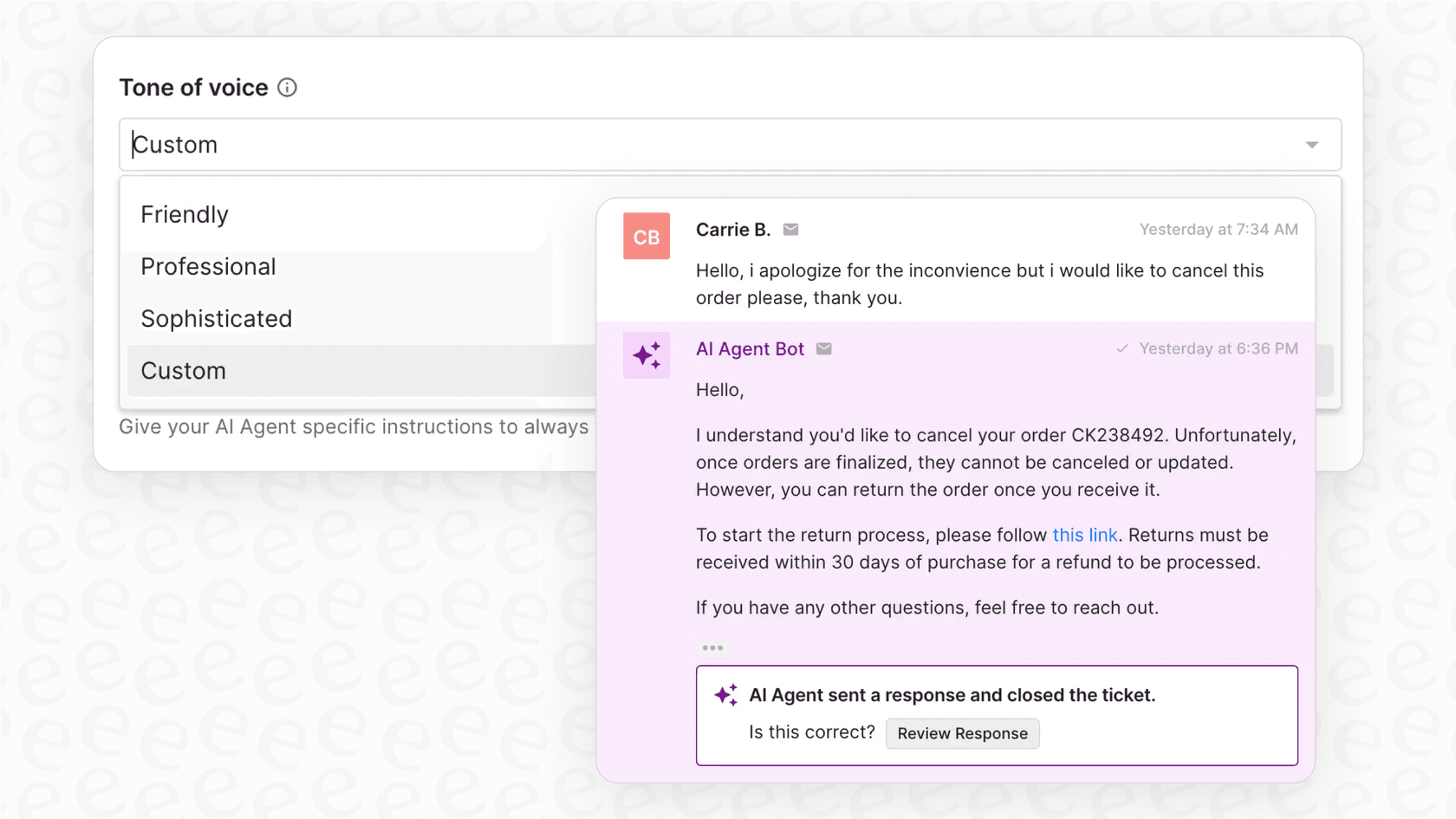
eesel AI apprend la voix de votre marque à partir des tickets passés, des articles du centre d'aide et des macros existantes. Au lieu de simplement ajouter une signature au bas des e-mails, nous vous aidons à faire en sorte que l'ensemble de la réponse corresponde à votre ton et à votre style.

Notre IA peut rédiger des réponses qui ressemblent à celles de vos meilleurs agents, traiter automatiquement les demandes de renseignements courantes et transmettre les problèmes complexes à des humains en cas de besoin. Pour les équipes qui gèrent plusieurs marques, nous détectons automatiquement la voix de la marque à utiliser en fonction du ticket.
Si vous passez du temps à vous soucier de la cohérence des signatures, vous êtes peut-être prêt pour une solution qui gère la situation dans son ensemble. Découvrez comment fonctionne eesel AI ou essayez-le gratuitement.


Foire aux questions
Share this article

Article by
Stevia Putri
Stevia Putri is a marketing generalist at eesel AI, where she helps turn powerful AI tools into stories that resonate. She’s driven by curiosity, clarity, and the human side of technology.
