Cómo crear un informe de desglose de canales en Zendesk Explore

Stevia Putri
Última edición February 26, 2026
Comprender de dónde provienen sus tickets de soporte es fundamental para ejecutar una operación eficiente. ¿La mayoría de los clientes se comunican por correo electrónico? ¿Está aumentando el volumen de chat? ¿Se están perdiendo las solicitudes de redes sociales en la confusión? Un informe de desglose de canales de Zendesk Explore responde a estas preguntas categorizando cada ticket por cómo ingresó a su sistema.
Esta guía lo guía a través de todo lo que necesita saber sobre la creación y el uso de informes de desglose de canales. Aprenderá cómo crear informes básicos, crear visualizaciones más avanzadas y extraer información significativa de los datos de su canal. Ya sea que sea nuevo en Explore o esté buscando profundizar sus capacidades de informes, estos pasos lo ayudarán a convertir los recuentos de tickets sin procesar en inteligencia procesable.
Si bien Zendesk Explore requiere la creación manual de informes, herramientas como eesel AI ofrecen un enfoque alternativo. En lugar de configurar atributos y métricas, simplemente hace preguntas en inglés sencillo y obtiene información instantánea. Pero comencemos con los fundamentos de las herramientas nativas de Zendesk.
¿Qué es un informe de desglose de canales en Zendesk Explore?
Un informe de desglose de canales es una visualización que muestra cómo se distribuyen sus tickets de soporte en diferentes canales de comunicación. Piense en ello como una instantánea que responde: "¿Cómo se están comunicando los clientes con nosotros y en qué proporciones?"
El análisis de canales es importante porque los diferentes canales tienen diferentes características. Los tickets de correo electrónico pueden tener tiempos de resolución más largos, pero permiten explicaciones detalladas. Los tickets de chat exigen atención inmediata, pero a menudo se resuelven rápidamente. Los tickets de voz requieren agentes dedicados y habilidades específicas. Comprender estos patrones lo ayuda a contratar personal de manera adecuada, establecer expectativas realistas e identificar dónde invertir en el autoservicio.
La información de los informes de canales va más allá del simple conteo de volumen. Puede identificar qué canales impulsan los problemas más complejos, detectar tendencias en el comportamiento del cliente y medir la eficacia de las iniciativas específicas del canal. Por ejemplo, si lanza un nuevo widget de chat, un informe de canal muestra si los clientes realmente lo están adoptando o si todavía recurren al correo electrónico de forma predeterminada.
Lo que necesitará para comenzar
Antes de crear informes de canales en Zendesk Explore, asegúrese de tener:
- Zendesk Explore Professional o Enterprise: este atributo no está disponible en Lite
- Permisos de editor o administrador en Explore
- Tickets activos en Zendesk Support: necesita datos para analizar
- Familiaridad básica con el generador de informes de Explore: saber cómo agregar métricas y atributos
Si le falta acceso a Explore, su administrador de Zendesk puede agregarlo a Explore con los permisos adecuados.
Paso a paso: Creación de su primer informe de desglose de canales de Zendesk Explore
Paso 1: Abra un nuevo informe en Explore
Navegue al producto Explore desde su menú de administrador de Zendesk. Haga clic en el icono de informes, luego seleccione Nuevo informe de la biblioteca de informes. En la página de selección del conjunto de datos, elija Soporte > Soporte - Tickets, luego haga clic en Iniciar informe.
El generador de informes se abre con un lienzo vacío. Verá paneles para Métricas, Columnas, Filas y Explosiones en el lado izquierdo.
Paso 2: Agregue la métrica Tickets
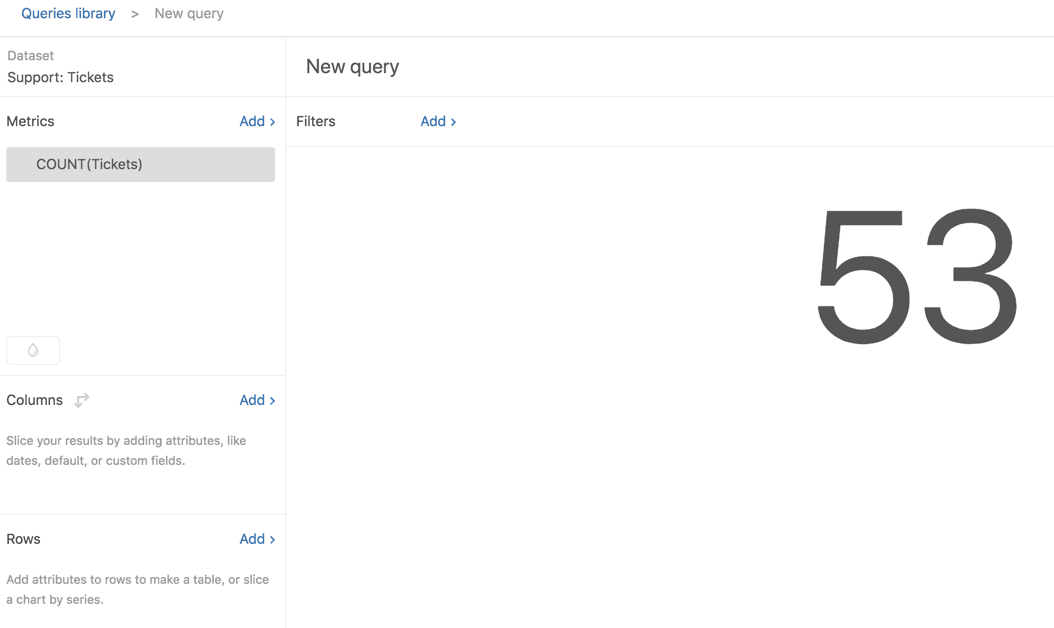
Cada informe necesita al menos una métrica (lo que está midiendo). En el panel Métricas, haga clic en Agregar. De la lista de métricas disponibles, navegue a Tickets > Tickets, luego haga clic en Aplicar.
Verá COUNT(Tickets) aparecer en el panel Métricas. Explore muestra automáticamente el recuento total de tickets en su cuenta en el área de visualización principal.

Paso 3: Agregue el atributo Canal de ticket
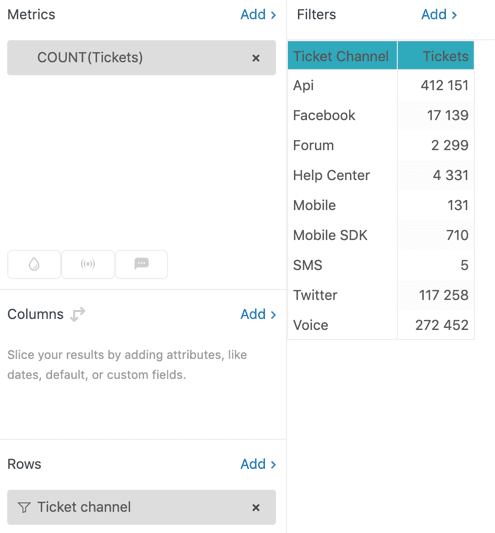
Ahora agregue la dimensión que desglosa sus datos. En el panel Filas, haga clic en Agregar. Navegue a Ticket > Canal de ticket, luego haga clic en Aplicar.
Explore muestra una tabla que muestra el recuento de sus tickets desglosado por cada canal. Es posible que vea valores como Correo electrónico, Web, Chat, API y Voz según su configuración.
Paso 4: Personalice su visualización
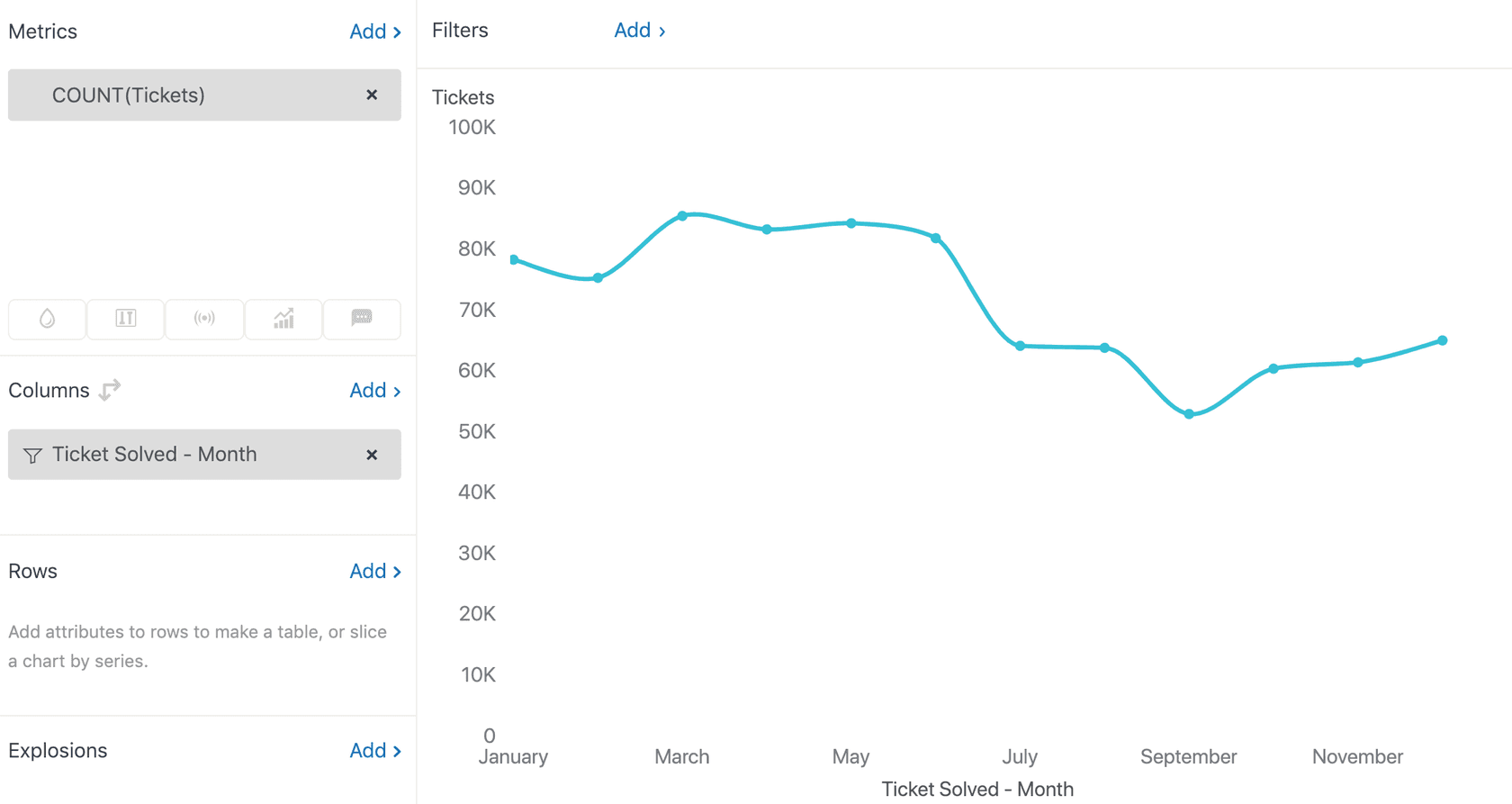
De forma predeterminada, Explore selecciona un tipo de visualización que cree que funciona mejor. Para los desgloses de canales, un gráfico de columnas o barras a menudo funciona mejor que una tabla. Haga clic en el icono de tipo de visualización y experimente con diferentes opciones.
También puede agregar filtros de fecha para centrarse en períodos de tiempo específicos. Haga clic en el icono de filtro para agregar rangos de fechas u otros filtros a su informe. Una vez que esté satisfecho, haga clic en Guardar y asigne a su informe un nombre descriptivo como "Volumen de tickets por canal".
Comprender los valores de los canales en su informe de desglose de canales de Zendesk Explore
Aquí hay una referencia completa de cómo aparecen los diferentes puntos de entrada en Explore:
| Canal | Se muestra como | Descripción |
|---|---|---|
| Correo electrónico | Correo electrónico | Tickets que se originan en solicitudes de correo electrónico |
| Formulario web / Widget web | Web | Tickets de formularios web, widgets o tickets creados por agentes |
| Chat | Chat | Sesiones de Zendesk Chat |
| API / Servicio web | Api | Llamadas API, integraciones, reglas, automatizaciones |
| Teléfono / Correo de voz | Voz | Tickets relacionados con llamadas |
| Mensajería | Mensajería | Conversaciones de mensajería web |
| Mensajería social | WhatsApp, LINE, etc. | Canales sociales individuales (requiere Agent Workspace) |
| X/Twitter | Menciones/MD en redes sociales | |
| SDK móvil | SDK móvil | Tickets de aplicaciones móviles personalizadas |
| Centro de ayuda | Centro de ayuda | Publicaciones de la comunidad, comentarios de artículos |
| Sistema | Sistema | Tickets creados por Zendesk |
| Ticket cerrado | Ticket cerrado | Tickets de seguimiento (solo canal de actualización) |
| Conversación paralela | Conversación paralela | Tickets secundarios de conversación paralela |
Hay una distinción importante que comprender: el atributo Canal de ticket muestra dónde se creó originalmente un ticket, mientras que el atributo Canal de actualización (disponible en el conjunto de datos Historial de actualizaciones) muestra de dónde proviene cada actualización individual. Un ticket de seguimiento puede mostrarse como "Web" en el Canal de ticket, pero como "Ticket cerrado" en el Canal de actualización.
Los tickets de seguimiento (respuestas a tickets cerrados) siempre se muestran como "Web" en el atributo Canal de ticket. Esto es por diseño. Si necesita rastrear el canal original para los seguimientos, use el atributo Canal de actualización en su lugar.
Técnicas avanzadas de análisis de canales
Creación de un informe de carga de trabajo del agente por canal
Ahora construyamos algo más avanzado: un informe que muestre qué agentes manejan los tickets de qué canales. Esto lo ayuda a comprender la distribución de la carga de trabajo e identificar la experiencia en el canal.
Cree un nuevo informe utilizando el conjunto de datos Soporte - Tickets como antes. Agregue la métrica Tickets.
Este informe utiliza dos atributos: uno para columnas y otro para filas. En el panel Columnas, haga clic en Agregar. Navegue a Asignado > Nombre del asignado, luego haga clic en Aplicar.
En el panel Filas, haga clic en Agregar. Navegue a Ticket > Canal de ticket, luego haga clic en Aplicar.
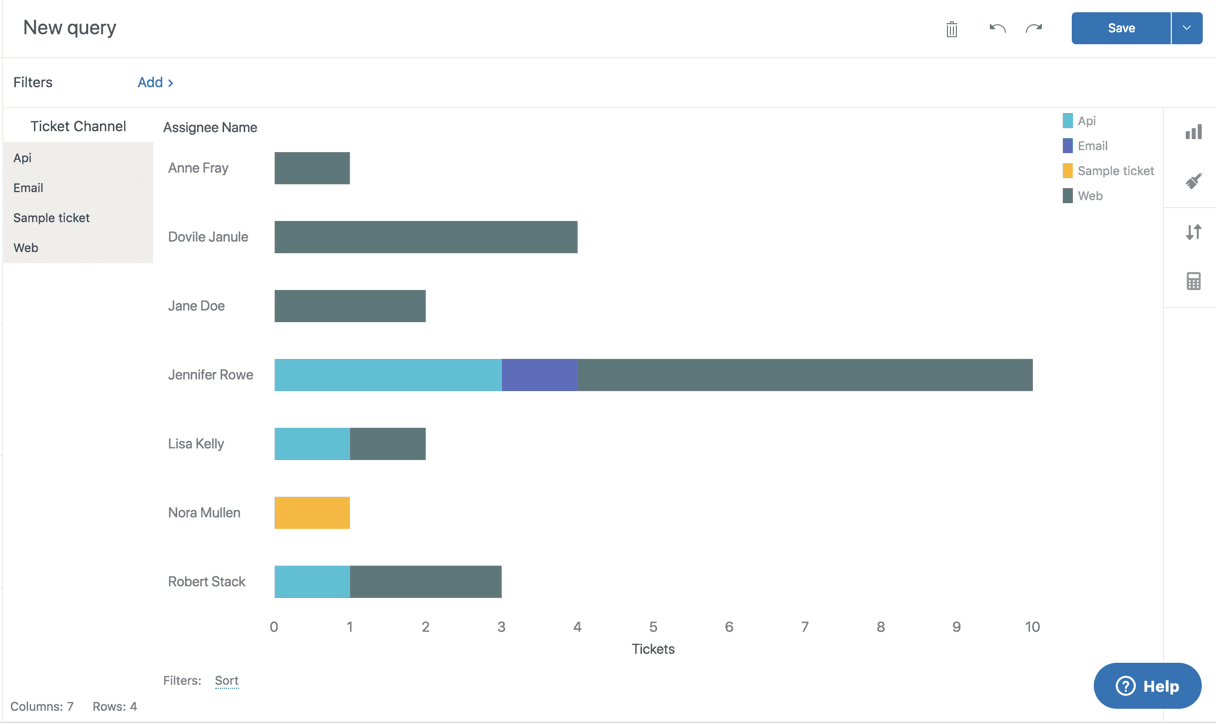
Verá una matriz que muestra los agentes en la parte superior y los canales en el lateral, con el recuento de tickets en cada celda. La visualización predeterminada puede ser difícil de leer con muchos agentes. Haga clic en el icono de tipo de visualización y seleccione Barra. Luego, haga clic en el icono de configuración del gráfico, seleccione Gráfico y habilite la configuración Apilado.
Esto crea un gráfico de barras apiladas donde cada agente tiene una barra, dividida en segmentos de colores que representan su volumen de tickets por canal. Es una forma eficaz de detectar patrones, como qué agentes se especializan en chat frente a correo electrónico.
Uso de atributos calculados para la agrupación de canales
Los informes estándar son útiles, pero a veces necesita algo más específico. Los atributos calculados estándar le permiten crear lógica personalizada utilizando el campo Canal de ticket.
Los atributos calculados utilizan fórmulas para devolver valores personalizados basados en condiciones. La estructura más común utiliza la lógica IF/THEN/ENDIF:
IF [condición] THEN [valor_si_verdadero] ELSE [valor_si_falso] ENDIF
Esto le permite agrupar canales, filtrar valores específicos o crear categorizaciones completamente nuevas. Por ejemplo, es posible que desee categorizar los canales como "Digital" (correo electrónico, web, chat) frente a "Voz" (llamadas telefónicas). Cree un atributo calculado estándar, asígnele el nombre "Categoría de canal" e ingrese una fórmula que agrupe sus canales en consecuencia.
Filtrado y desglose
Puede usar el atributo Canal de ticket como filtro de datos en cualquier informe. Agréguelo al panel Filtros, luego seleccione canales específicos para incluir o excluir. Esto es útil para crear paneles específicos del canal o para enfocar su análisis en puntos de entrada particulares.
Las descomposiciones le permiten desglosar sus datos por dimensiones adicionales. Por ejemplo, podría descomponer su desglose de canales por prioridad de ticket para ver qué canales generan las solicitudes más urgentes.
Casos de uso comunes para los informes de desglose de canales
Los informes de canales no se tratan solo de contar tickets. Se trata de comprender el comportamiento del cliente y optimizar su operación de soporte. Para los equipos que buscan ir más allá de los informes manuales, el análisis impulsado por IA puede automatizar la información. Aquí hay formas prácticas en que los equipos usan estos informes:
- Decisiones de personal: Identifique qué canales necesitan más agentes durante las horas pico
- Rendimiento del canal: Compare los tiempos de resolución entre los canales para detectar ineficiencias
- Tendencias del comportamiento del cliente: Realice un seguimiento de cómo cambia la adopción del canal después de lanzar nuevas opciones de soporte
- Asignación de recursos: Determine dónde invertir en el autoservicio en función del volumen del canal
- Monitoreo de SLA: Asegúrese de que los tiempos de respuesta cumplan con los objetivos para cada tipo de canal
Consejos y solución de problemas
Tickets de API con múltiples orígenes
El canal "Api" agrupa varios puntos de entrada: llamadas API, servicios web, uso compartido de tickets, cambios de grupo, problemas vinculados, reglas, cambios de usuario y tickets combinados. Si necesita distinguir entre estos, deberá usar atributos o etiquetas adicionales.
Uso del canal de ticket como filtro
Puede usar el atributo Canal de ticket como filtro de datos en cualquier informe. Agréguelo al panel Filtros, luego seleccione canales específicos para incluir o excluir. Esto es útil para crear paneles específicos del canal.
Prácticas recomendadas para la generación de informes de canales
- Revise la distribución del canal mensualmente para detectar tendencias
- Compare los tiempos de resolución entre los canales (algunos canales pueden requerir una respuesta más rápida)
- Realice un seguimiento de la adopción del canal después de lanzar nuevas opciones de soporte
- Use los datos del canal para informar las decisiones de personal
Obtenga información del canal sin informes manuales
La creación de informes en Zendesk Explore le brinda flexibilidad, pero requiere tiempo y experiencia. Cada pregunta significa crear un nuevo informe, configurar atributos y configurar visualizaciones.
eesel AI aborda el análisis de manera diferente. En lugar de la creación manual de informes, usted conecta su mesa de ayuda y hace preguntas en inglés sencillo. "¿Muéstrame el volumen de tickets por canal durante los últimos 30 días" o "¿Qué agentes manejan la mayor cantidad de tickets de chat?" La IA genera respuestas al instante, completas con visualizaciones.

Esto es particularmente útil para los equipos que necesitan información rápidamente sin invertir horas en la configuración de informes. eesel AI también identifica tendencias automáticamente, señalando picos de canales inusuales o cambios en el volumen que podrían indicar un problema del producto o un impacto de la campaña de marketing.
Si se encuentra dedicando más tiempo a crear informes que a analizarlos, vale la pena considerar si un enfoque impulsado por IA se adapta mejor a su flujo de trabajo.


Preguntas frecuentes
Share this article

Article by
Stevia Putri
Stevia Putri is a marketing generalist at eesel AI, where she helps turn powerful AI tools into stories that resonate. She’s driven by curiosity, clarity, and the human side of technology.


