Como criar um relatório de detalhamento de canais no Zendesk Explore

Stevia Putri
Última edição February 26, 2026
Entender de onde vêm seus tickets de suporte é fundamental para administrar uma operação eficiente. A maioria dos clientes está entrando em contato por e-mail? O volume de bate-papo está aumentando? As solicitações de mídia social estão se perdendo? Um relatório de detalhamento de canais do Zendesk Explore responde a essas perguntas categorizando cada ticket pela forma como ele entrou no seu sistema.
Este guia explica tudo o que você precisa saber sobre como criar e usar relatórios de detalhamento de canais. Você aprenderá como criar relatórios básicos, criar visualizações mais avançadas e extrair insights significativos de seus dados de canal. Seja você um novato no Explore ou procurando aprofundar seus recursos de relatório, estas etapas ajudarão você a transformar contagens de tickets brutos em inteligência acionável.
Embora o Zendesk Explore exija a criação manual de relatórios, ferramentas como o eesel AI oferecem uma abordagem alternativa. Em vez de configurar atributos e métricas, você simplesmente faz perguntas em português e obtém insights instantâneos. Mas vamos começar com os fundamentos das ferramentas nativas do Zendesk.
O que é um relatório de detalhamento de canais no Zendesk Explore?
Um relatório de detalhamento de canais é uma visualização que mostra como seus tickets de suporte são distribuídos entre diferentes canais de comunicação. Pense nisso como um instantâneo que responde: "Como os clientes estão entrando em contato conosco e em quais proporções?"
A análise de canais é importante porque canais diferentes têm características diferentes. Os tickets de e-mail podem ter tempos de resolução mais longos, mas permitem explicações detalhadas. Os tickets de bate-papo exigem atenção imediata, mas geralmente são resolvidos rapidamente. Os tickets de voz exigem agentes dedicados e habilidades específicas. Entender esses padrões ajuda você a contratar pessoal adequadamente, definir expectativas realistas e identificar onde investir em autoatendimento.
Os insights dos relatórios de canais vão além da simples contagem de volume. Você pode identificar quais canais geram os problemas mais complexos, identificar tendências no comportamento do cliente e medir a eficácia de iniciativas específicas do canal. Por exemplo, se você lançar um novo widget de bate-papo, um relatório de canal mostrará se os clientes estão realmente adotando-o ou ainda usando o e-mail como padrão.
O que você precisa para começar
Antes de criar relatórios de canais no Zendesk Explore, certifique-se de que você tem:
- Zendesk Explore Professional ou Enterprise - este atributo não está disponível no Lite
- Permissões de Editor ou Administrador no Explore
- Tickets ativos no Zendesk Support - você precisa de dados para analisar
- Familiaridade básica com o construtor de relatórios do Explore - saber como adicionar métricas e atributos
Se você não tiver acesso ao Explore, seu administrador do Zendesk pode adicioná-lo ao Explore com as permissões apropriadas.
Passo a passo: Criando seu primeiro relatório de detalhamento de canais no Zendesk Explore
Passo 1: Abra um novo relatório no Explore
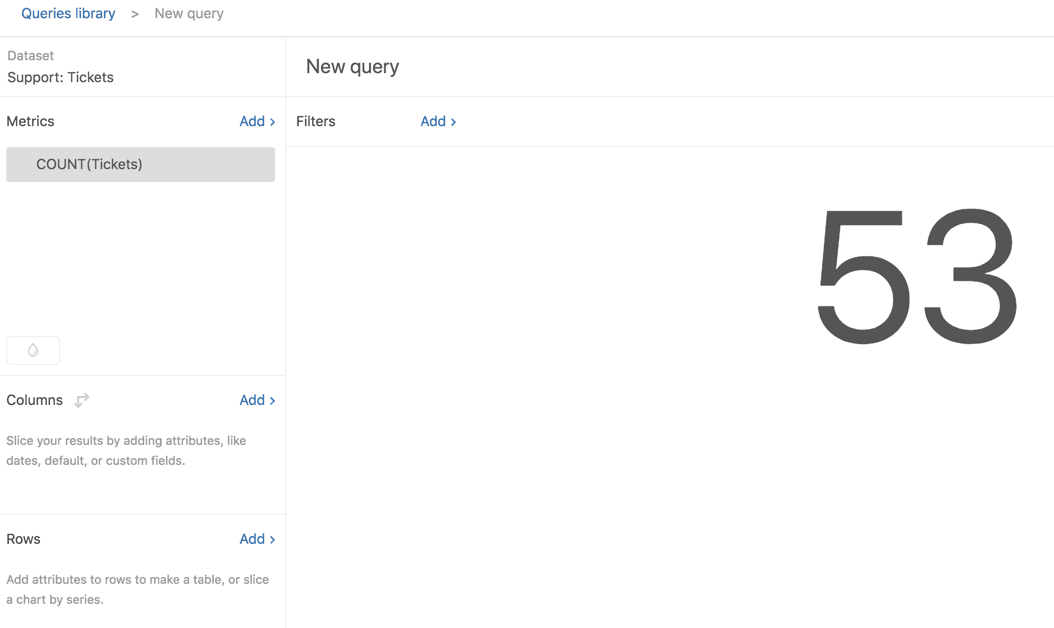
Navegue até o produto Explore no menu de administração do Zendesk. Clique no ícone de relatórios e selecione Novo relatório na biblioteca de relatórios. Na página de seleção do conjunto de dados, escolha Support > Support - Tickets e clique em Iniciar relatório.
O construtor de relatórios é aberto com uma tela vazia. Você verá painéis para Métricas, Colunas, Linhas e Explosões no lado esquerdo.
Passo 2: Adicione a métrica Tickets
Todo relatório precisa de pelo menos uma métrica (o que você está medindo). No painel Métricas, clique em Adicionar. Na lista de métricas disponíveis, navegue até Tickets > Tickets e clique em Aplicar.
Você verá COUNT(Tickets) aparecer no painel Métricas. O Explore exibe automaticamente a contagem total de tickets em sua conta na área de visualização principal.

Passo 3: Adicione o atributo Ticket channel
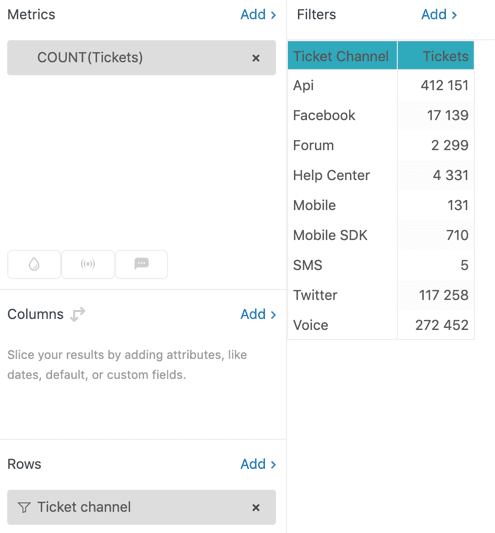
Agora adicione a dimensão que detalha seus dados. No painel Linhas, clique em Adicionar. Navegue até Ticket > Ticket channel e clique em Aplicar.
O Explore exibe uma tabela mostrando a contagem de tickets detalhada por cada canal. Você pode ver valores como E-mail, Web, Chat, API e Voz, dependendo da sua configuração.
Passo 4: Personalize sua visualização
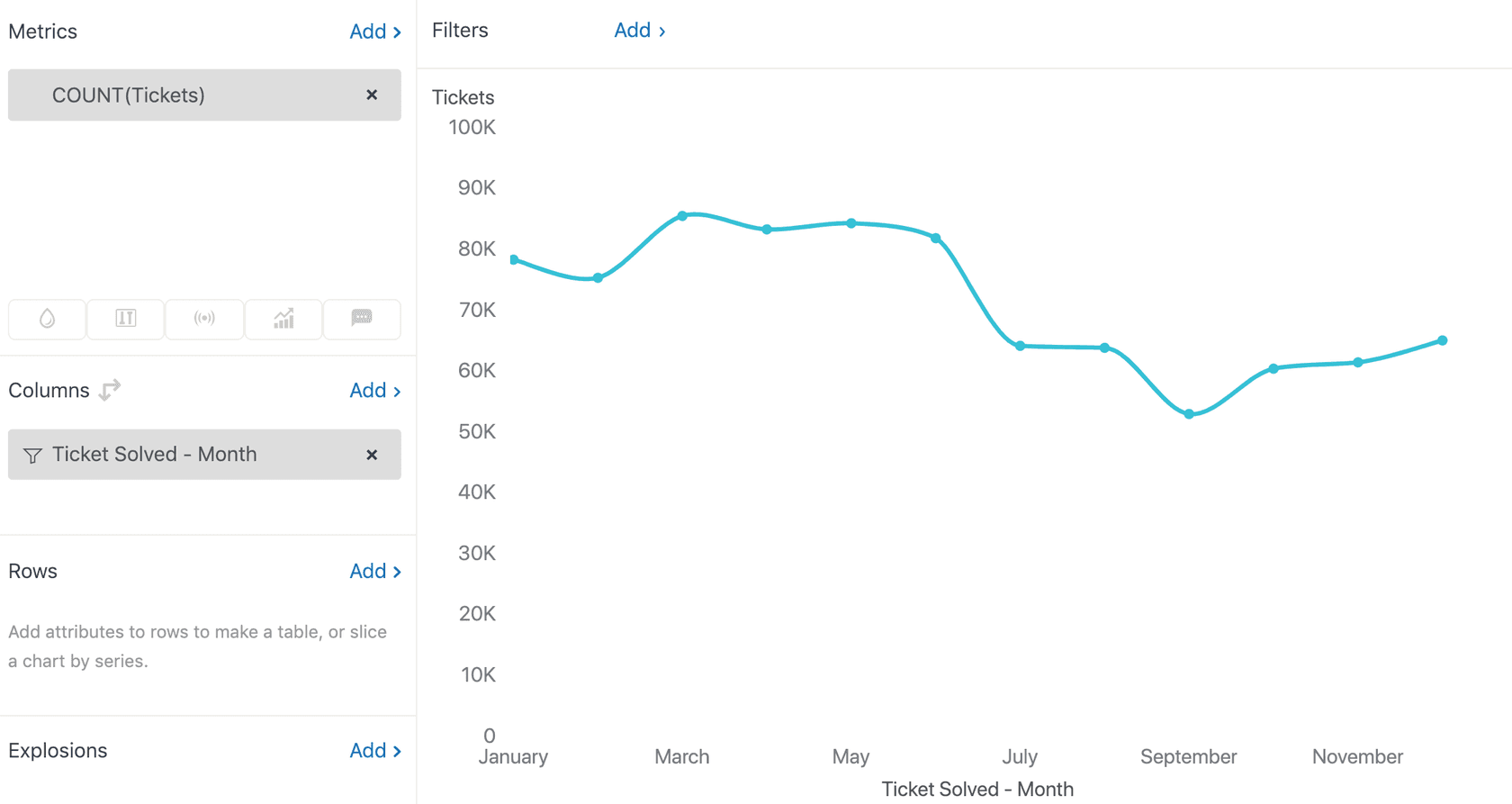
Por padrão, o Explore seleciona um tipo de visualização que considera funcionar melhor. Para detalhamentos de canais, um gráfico de colunas ou barras geralmente funciona melhor do que uma tabela. Clique no ícone do tipo de visualização e experimente diferentes opções.
Você também pode adicionar filtros de data para se concentrar em períodos de tempo específicos. Clique no ícone de filtro para adicionar intervalos de datas ou outros filtros ao seu relatório. Quando estiver satisfeito, clique em Salvar e dê ao seu relatório um nome descritivo como "Volume de Tickets por Canal".
Entendendo os valores do canal no seu relatório de detalhamento de canais do Zendesk Explore
Aqui está uma referência completa de como diferentes pontos de entrada aparecem no Explore:
| Canal | Exibido como | Descrição |
|---|---|---|
| Tickets originados de solicitações de e-mail | ||
| Formulário da Web / Widget da Web | Web | Tickets de formulários da web, widgets ou tickets criados por agentes |
| Bate-papo | Bate-papo | Sessões de bate-papo do Zendesk |
| API / Serviço da Web | Api | Chamadas de API, integrações, regras, automações |
| Telefone / Correio de voz | Voz | Tickets relacionados a chamadas |
| Mensagens | Mensagens | Conversas de mensagens da web |
| Mensagens sociais | WhatsApp, LINE, etc. | Canais sociais individuais (requer Agent Workspace) |
| X/Twitter | Menções/DMs de mídia social | |
| SDK móvel | SDK móvel | Tickets de aplicativos móveis personalizados |
| Central de Ajuda | Central de ajuda | Postagens da comunidade, comentários de artigos |
| Sistema | Sistema | Tickets criados pelo Zendesk |
| Ticket fechado | Ticket fechado | Tickets de acompanhamento (somente canal de atualização) |
| Conversa paralela | Conversa paralela | Tickets filho de conversa paralela |
Há uma distinção importante a ser entendida: o atributo Ticket channel mostra onde um ticket foi originalmente criado, enquanto o atributo Update channel (disponível no conjunto de dados Updates history) mostra de onde veio cada atualização individual. Um ticket de acompanhamento pode ser exibido como "Web" no Ticket channel, mas "Ticket fechado" no Update channel.
Os tickets de acompanhamento (respostas a tickets fechados) sempre são exibidos como "Web" no atributo Ticket channel. Isso é por design. Se você precisar rastrear o canal original para acompanhamentos, use o atributo Update channel.
Técnicas avançadas de análise de canais
Criando um relatório de carga de trabalho do agente por canal
Agora vamos construir algo mais avançado: um relatório que mostra quais agentes lidam com tickets de quais canais. Isso ajuda você a entender a distribuição da carga de trabalho e identificar a experiência do canal.
Crie um novo relatório usando o conjunto de dados Support - Tickets como antes. Adicione a métrica Tickets.
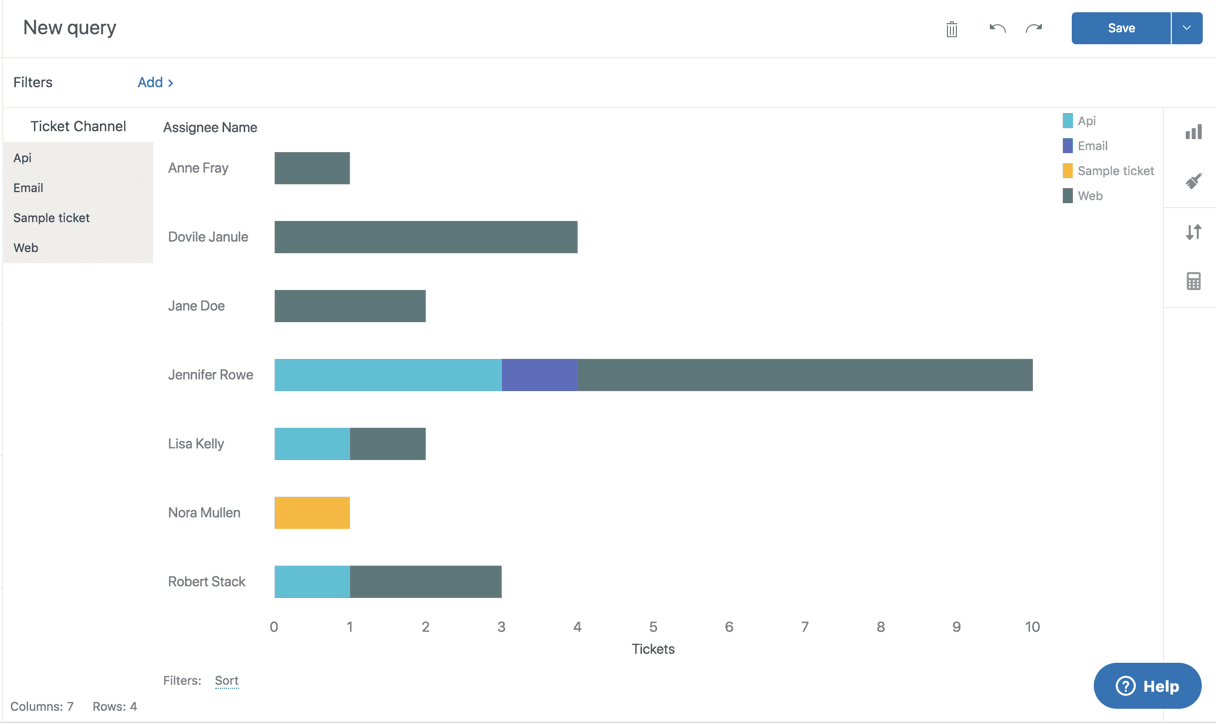
Este relatório usa dois atributos: um para colunas e outro para linhas. No painel Colunas, clique em Adicionar. Navegue até Assignee > Assignee name e clique em Aplicar.
No painel Linhas, clique em Adicionar. Navegue até Ticket > Ticket channel e clique em Aplicar.
Você verá uma matriz mostrando os agentes na parte superior e os canais na lateral, com a contagem de tickets em cada célula. A visualização padrão pode ser difícil de ler com muitos agentes. Clique no ícone do tipo de visualização e selecione Barra. Em seguida, clique no ícone de configuração do gráfico, selecione Gráfico e ative a configuração Empilhado.
Isso cria um gráfico de barras empilhadas onde cada agente tem uma barra, dividida em segmentos coloridos representando seu volume de tickets por canal. É uma maneira eficaz de identificar padrões, como quais agentes são especializados em bate-papo versus e-mail.
Usando atributos calculados para agrupamento de canais
Relatórios padrão são úteis, mas às vezes você precisa de algo mais específico. Atributos calculados padrão permitem que você crie lógica personalizada usando o campo Ticket channel.
Atributos calculados usam fórmulas para retornar valores personalizados com base em condições. A estrutura mais comum usa a lógica IF/THEN/ENDIF:
IF [condição] THEN [valor_se_verdadeiro] ELSE [valor_se_falso] ENDIF
Isso permite que você agrupe canais, filtre valores específicos ou crie categorizações totalmente novas. Por exemplo, você pode querer categorizar os canais como "Digital" (e-mail, web, bate-papo) versus "Voz" (chamadas telefônicas). Crie um atributo calculado padrão, nomeie-o como "Categoria de Canal" e insira uma fórmula que agrupe seus canais de acordo.
Filtrando e detalhando
Você pode usar o atributo Ticket channel como um filtro de dados em qualquer relatório. Adicione-o ao painel Filtros e selecione canais específicos para incluir ou excluir. Isso é útil para criar painéis específicos do canal ou focar sua análise em pontos de entrada específicos.
As decomposições permitem que você detalhe seus dados por dimensões adicionais. Por exemplo, você pode decompor seu detalhamento de canais por prioridade de ticket para ver quais canais geram as solicitações mais urgentes.
Casos de uso comuns para relatórios de detalhamento de canais
Os relatórios de canais não são apenas sobre contar tickets. Eles são sobre entender o comportamento do cliente e otimizar sua operação de suporte. Para equipes que desejam ir além dos relatórios manuais, a análise baseada em IA pode automatizar insights. Aqui estão maneiras práticas pelas quais as equipes usam esses relatórios:
- Decisões de pessoal: Identifique quais canais precisam de mais agentes durante os horários de pico
- Desempenho do canal: Compare os tempos de resolução entre os canais para identificar ineficiências
- Tendências de comportamento do cliente: Rastreie como a adoção do canal muda após o lançamento de novas opções de suporte
- Alocação de recursos: Determine onde investir em autoatendimento com base no volume do canal
- Monitoramento de SLA: Garanta que os tempos de resposta atendam às metas para cada tipo de canal
Dicas e solução de problemas
Tickets de API com várias origens
O canal "Api" agrupa vários pontos de entrada: chamadas de API, serviços da web, compartilhamento de tickets, alterações de grupo, problemas vinculados, regras, alterações de usuário e tickets mesclados. Se você precisar distinguir entre eles, precisará usar atributos ou tags adicionais.
Usando Ticket channel como filtro
Você pode usar o atributo Ticket channel como um filtro de dados em qualquer relatório. Adicione-o ao painel Filtros e selecione canais específicos para incluir ou excluir. Isso é útil para criar painéis específicos do canal.
Práticas recomendadas para relatórios de canais
- Revise a distribuição de canais mensalmente para identificar tendências
- Compare os tempos de resolução entre os canais (alguns canais podem exigir resposta mais rápida)
- Rastreie a adoção do canal após o lançamento de novas opções de suporte
- Use os dados do canal para informar as decisões de pessoal
Obtenha insights do canal sem relatórios manuais
Criar relatórios no Zendesk Explore oferece flexibilidade, mas exige tempo e experiência. Cada pergunta significa criar um novo relatório, configurar atributos e configurar visualizações.
O eesel AI aborda a análise de forma diferente. Em vez da criação manual de relatórios, você conecta seu help desk e faz perguntas em português. "Mostre-me o volume de tickets por canal nos últimos 30 dias" ou "Quais agentes lidam com mais tickets de bate-papo?" A IA gera respostas instantaneamente, completas com visualizações.

Isso é particularmente útil para equipes que precisam de insights rapidamente sem investir horas na configuração de relatórios. O eesel AI também identifica tendências automaticamente, sinalizando picos incomuns de canal ou mudanças no volume que podem indicar um problema de produto ou impacto de campanha de marketing.
Se você está gastando mais tempo criando relatórios do que analisando-os, vale a pena considerar se uma abordagem baseada em IA se adapta melhor ao seu fluxo de trabalho.


Perguntas Frequentes
Share this article

Article by
Stevia Putri
Stevia Putri is a marketing generalist at eesel AI, where she helps turn powerful AI tools into stories that resonate. She’s driven by curiosity, clarity, and the human side of technology.




