Como criar fórmulas de atributos personalizados no Zendesk Explore: Um guia completo

Stevia Putri
Última edição February 26, 2026
A criação de relatórios personalizados no Zendesk Explore começa com a compreensão de como criar fórmulas. A maioria das equipes de suporte eventualmente se depara com uma barreira com as métricas padrão. Elas precisam agrupar tickets por desempenho de tempo de resposta, categorizar por campos personalizados ou criar agrupamentos de datas que não existem prontos para uso. Atributos calculados padrão podem ajudar com isso.
Este guia orienta você por tudo o que precisa saber sobre como escrever fórmulas de atributos personalizados do Zendesk Explore. Você aprenderá a sintaxe, verá exemplos práticos que pode copiar e adaptar e entenderá como solucionar problemas quando as coisas não funcionarem como esperado.
O que são atributos calculados padrão no Zendesk Explore?
Atributos calculados padrão permitem que você crie agrupamentos e dimensões personalizados para seus relatórios. Ao contrário das métricas calculadas (que medem coisas como contagens ou médias), os atributos categorizam seus dados em buckets que você define.
Aqui está a diferença:
- Métricas calculadas respondem "quantos?" ou "quanto tempo?" Elas retornam números que você pode somar, calcular a média ou contar.
- Atributos calculados respondem "qual grupo?" Eles retornam categorias que você pode usar em linhas, colunas ou filtros.
Por exemplo, você pode criar um atributo que agrupa tickets como "Resposta rápida" ou "Resposta lenta" com base no tempo da primeira resposta. Ou combinar ano e mês em um único campo de data classificável. Ou sinalizar tickets que contenham palavras-chave específicas na linha de assunto.
Para usar atributos calculados, você precisa do Zendesk Explore Professional ou Enterprise. O plano Lite não inclui este recurso. Você também precisará de permissões de editor ou administrador no Explore.
Se você se vê gastando horas construindo relatórios complexos do Explore, existe outra abordagem. eesel AI lê seus dados do Zendesk diretamente e pode automatizar ações com base no conteúdo do ticket sem a necessidade de escrever fórmulas manualmente.
Entendendo a sintaxe da fórmula
O Zendesk Explore usa uma linguagem de fórmula semelhante a SQL. A sintaxe é direta quando você entende os blocos de construção.
Estrutura básica
A maioria das fórmulas segue um padrão IF-THEN-ELSE:
IF [condição] THEN "resultado" ELSE "outro resultado" ENDIF
As palavras-chave IF, THEN, ELSE e ENDIF são obrigatórias. As condições vão entre parênteses. Os resultados de texto vão entre aspas.
Referenciando campos
Use colchetes para referenciar atributos existentes:
[Status do ticket]
[Canal do ticket]
[Nome do atendente]
Para métricas numéricas, envolva-as em VALUE():
VALUE(Tempo da primeira resposta (min))
VALUE(Idade do ticket (dias))
Operadores lógicos
Combine condições com AND e OR:
IF ([Canal do ticket]="Email" AND [Prioridade do ticket]="Urgente") THEN "Email prioritário" ENDIF
Negue com NOT:
IF NOT [Status do ticket]="Resolvido" THEN "Aberto" ENDIF
Funções comuns
- CONTAINS([campo], "texto") verifica se o texto aparece em um campo
- IN verifica se um valor está em uma lista:
[Prioridade] IN ("Alta", "Urgente") - DATE_FORMAT([data], "MM") formata datas
- STRING([número]) converte números em texto
- LEFTPART([texto], 5) extrai caracteres do início
Validação
Enquanto você digita, o Explore mostra um indicador de erro vermelho se sua fórmula tiver problemas. Uma marca de seleção verde significa que a sintaxe é válida. Não se preocupe com o texto vermelho enquanto você digita; ele desaparece quando a fórmula é concluída.
Passo a passo: Criando seu primeiro atributo personalizado
Vamos percorrer a criação de um atributo personalizado prático. Construiremos um que categorize os tickets por desempenho do tempo de resposta.
Passo 1: Abra o construtor de relatórios
Navegue até o Explore em sua conta do Zendesk. Clique no ícone Relatórios na barra lateral esquerda e, em seguida, clique em "Novo relatório". Selecione seu conjunto de dados (para este exemplo, use Suporte - Tickets) e clique em "Iniciar relatório".
Passo 2: Acesse o menu de cálculos
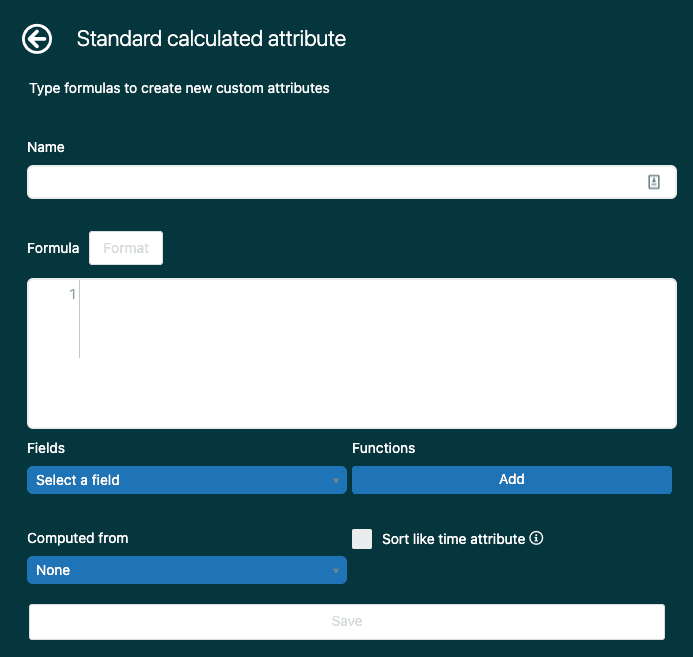
Na barra lateral direita, clique no ícone de cálculos (parece uma calculadora). No menu suspenso, selecione "Atributo calculado padrão".
Passo 3: Nomeie seu atributo
Dê ao seu atributo um nome claro e descritivo. Para este exemplo, use "Categoria de tempo de resposta". Evite aspas, parênteses ou colchetes no nome; eles podem causar erros se você referenciar este atributo em outros cálculos.
Passo 4: Construa sua fórmula
No campo da fórmula, insira este exemplo:
IF VALUE(Tempo da primeira resposta (min)) < 10 THEN "Rápido (< 10 min)"
ELIF VALUE(Tempo da primeira resposta (min)) < 30 THEN "Normal (10-30 min)"
ELSE "Lento (> 30 min)"
ENDIF
Você pode digitar diretamente no campo da fórmula ou usar os seletores abaixo. O menu Campos lista todos os atributos e métricas disponíveis. O menu Funções mostra operadores lógicos e transformações. Clique para inseri-los em sua fórmula.
Passo 5: Configure as configurações de "Calculado a partir de"
O menu suspenso "Calculado a partir de" determina qual atributo aciona o cálculo. Para categorias de tempo de resposta, selecione "ID do ticket" para que cada ticket seja categorizado individualmente. Escolher o atributo errado aqui é uma fonte comum de resultados inesperados.
Passo 6: Salve e adicione ao seu relatório
Clique em Salvar. Seu novo atributo agora aparece na pasta Atributos calculados. Para usá-lo, clique em Adicionar no painel Linhas, Colunas ou Filtros, expanda Atributos calculados e selecione seu atributo.
10 fórmulas de atributos personalizados prontas para uso
Essas fórmulas resolvem cenários comuns de relatórios de suporte. Copie-as diretamente ou adapte-as às suas necessidades.
Fórmula 1: Categorias de tempo de resposta
Agrupa tickets por desempenho do tempo da primeira resposta para relatórios de SLA (Service Level Agreement, Acordo de Nível de Serviço).
IF VALUE(Tempo da primeira resposta (min)) < 10 THEN "Rápido (< 10 min)"
ELIF VALUE(Tempo da primeira resposta (min)) < 30 THEN "Normal (10-30 min)"
ELSE "Lento (> 30 min)"
ENDIF
Fórmula 2: Grupos de canais de ticket
Simplifica os relatórios de canais agrupando canais relacionados.
IF [Canal do ticket] IN ("Email", "Formulário da web") THEN "Escrito"
ELIF [Canal do ticket] IN ("Telefone", "Chat") THEN "Ao vivo"
ELSE "Outro"
ENDIF
Fórmula 3: Sinalizadores de linha de assunto
Identifica tickets com palavras-chave urgentes para priorização.
IF CONTAINS([Assunto do ticket], "urgente") OR CONTAINS([Assunto do ticket], "ASAP")
THEN "Sinalizado"
ELSE "Padrão"
ENDIF
Fórmula 4: Atributo de ano-mês combinado
Cria um agrupamento de data classificável que é exibido como "2024-01", "2024-02", etc.
STRING([Ticket criado - Ano]) + "-" + DATE_FORMAT([Ticket criado - Data], "MM")
Fórmula 5: Baldes de desempenho de SLA
Categoriza os tickets por status de cumprimento do SLA.
IF [Status do SLA] = "Cumprido" THEN "SLA cumprido"
ELIF [Status do SLA] = "Violado" THEN "SLA não cumprido"
ELSE "Sem SLA"
ENDIF
Fórmula 6: Grupos de idade do ticket
Agrupa os tickets por quanto tempo eles estão abertos para análise de backlog.
IF VALUE(Idade do ticket (dias)) <= 1 THEN "0-1 dias"
ELIF VALUE(Idade do ticket (dias)) <= 7 THEN "2-7 dias"
ELIF VALUE(Idade do ticket (dias)) <= 30 THEN "8-30 dias"
ELSE "Mais de 30 dias"
ENDIF
Fórmula 7: Combinação grupo-atendente
Cria identificadores de membros da equipe combinados para rastreamento detalhado de atribuições.
[Grupo do ticket] + " - " + [Nome do atendente]
Fórmula 8: Prioridade com sinalizador de escalonamento
Adiciona indicadores visuais a itens de alta prioridade em relatórios.
IF [Prioridade do ticket] = "Urgente" THEN "🔴 URGENTE"
ELIF [Prioridade do ticket] = "Alta" THEN "🟡 ALTA"
ELSE [Prioridade do ticket]
ENDIF
Fórmula 9: Categorização de campo personalizado
Agrupa tickets por valores de menu suspenso personalizados em categorias mais amplas.
IF [Categoria] = "Cobrança" THEN "Receita"
ELIF [Categoria] IN ("Técnico", "Bug") THEN "Produto"
ELIF [Categoria] = "Conta" THEN "Sucesso do cliente"
ELSE "Geral"
ENDIF
Fórmula 10: Agrupamentos de hora do dia
Analisa padrões de tickets por horário comercial versus fora do horário comercial.
IF VALUE([Ticket criado - Hora]) >= 9 AND VALUE([Ticket criado - Hora]) <= 17
THEN "Horário comercial"
ELSE "Fora do horário comercial"
ENDIF
Erros comuns de fórmula e como corrigi-los
Mesmo administradores experientes encontram problemas de fórmula. Aqui estão os problemas mais comuns e suas soluções.
Erros de sintaxe de ENDIF ausente Cada instrução IF precisa de um ENDIF correspondente. Se sua fórmula mostrar um erro vermelho depois que você acha que está completa, conte seus IFs e ENDIFs. Eles devem corresponder.
Erros de nome de campo
O Explore é exigente com os nomes dos campos. Use o seletor Campos para inseri-los corretamente em vez de digitar de memória. O nome do sistema (como [Status do ticket]) pode ser diferente do que você vê nos relatórios (como "Status").
Incompatibilidades de tipo de dados
Você não pode comparar texto com números diretamente. Se você estiver verificando um valor numérico como o tempo da primeira resposta, use VALUE(Tempo da primeira resposta (min)) e não apenas [Tempo da primeira resposta (min)].
Tratamento de valor NULL Tickets com campos vazios podem quebrar sua lógica. Adicione verificações NULL para fórmulas robustas:
IF VALUE(Tempo da primeira resposta (min)) != NULL AND VALUE(Tempo da primeira resposta (min)) < 10
THEN "Rápido"
ENDIF
Problemas de desempenho Fórmulas complexas com instruções IF aninhadas podem diminuir a velocidade de relatórios grandes. Se o seu relatório expirar, tente simplificar a fórmula ou adicionar mais filtros para reduzir o tamanho do conjunto de dados.
Dica de teste: Sempre teste novas fórmulas com um pequeno intervalo de datas (como os últimos 7 dias) antes de aplicá-las a relatórios maiores. Isso torna a solução de problemas mais rápida.
Dicas avançadas para melhores relatórios
Depois de se sentir confortável com as fórmulas básicas, essas técnicas ajudarão você a criar relatórios mais poderosos.
Usando atributos calculados com filtros de painel Atributos calculados funcionam como filtros de painel, assim como atributos padrão. Crie um atributo "Grupo de prioridade", adicione-o a vários relatórios e os usuários podem filtrar todo o painel por categoria de prioridade.
Combinando vários atributos calculados Você pode referenciar um atributo calculado em outro. Crie atributos simples primeiro e, em seguida, combine-os em uma lógica mais complexa. Isso torna a solução de problemas mais fácil do que escrever uma fórmula enorme.
Quando usar SWITCH em vez de IF Para várias condições que verificam o mesmo campo, SWITCH é mais limpo do que IFs aninhados:
SWITCH ([Prioridade do ticket]) {
  CASE "Urgente": "🔴"
  CASE "Alta": "🟡"
  CASE "Normal": "🟢"
  DEFAULT: "⚪"
}
Documentação e convenções de nomenclatura Nomeie seus atributos de forma descritiva para que outros membros da equipe entendam seu propósito. Considere uma convenção de nomenclatura como "CAT - [descrição]" para atributos calculados para distingui-los dos campos padrão.
Para receitas de relatórios mais avançadas, incluindo como relatar campos de ticket personalizados e rastreamento de duração, consulte nosso guia Receita do Zendesk Explore para campos de ticket personalizados.
Automatizando insights de seus dados do Zendesk
Atributos personalizados no Explore ajudam você a categorizar e relatar dados de tickets. Mas a criação de relatórios é apenas metade da batalha. O valor real vem de agir sobre esses insights.
Aqui está o desafio: quando você cria o relatório, filtra os resultados e identifica uma tendência, o momento de agir pode ter passado. Os tickets que precisavam de respostas rápidas já esperaram. Os problemas que precisavam de escalonamento já frustraram os clientes.
É aqui que a automação ajuda. Em vez de categorizar manualmente os tickets em relatórios, você pode rotear, priorizar e responder automaticamente com base na mesma lógica em suas fórmulas.

eesel AI se conecta diretamente ao Zendesk e lê seus dados de tickets, incluindo campos personalizados. Nossos agentes de IA podem categorizar tickets, roteá-los para a equipe certa, redigir respostas e escalar quando necessário, tudo sem a necessidade de criar relatórios manualmente.
Por exemplo, em vez de criar um relatório mostrando "tickets com palavras-chave urgentes", um agente de IA pode priorizar automaticamente esses tickets assim que eles chegam e notificar a equipe apropriada. Em vez de rastrear violações de SLA em um painel, o agente pode escalar tickets em risco antes que eles sejam violados.
Se você está gastando um tempo significativo construindo relatórios do Explore para rastrear problemas que devem ser tratados automaticamente, considere se um agente de IA pode ajudar. Você pode explorar nossa integração com o Zendesk ou experimentar o eesel AI gratuitamente para ver como ele funciona com sua configuração existente.


Perguntas Frequentes
Share this article

Article by
Stevia Putri
Stevia Putri is a marketing generalist at eesel AI, where she helps turn powerful AI tools into stories that resonate. She’s driven by curiosity, clarity, and the human side of technology.




