Como dominar o layout do painel do Zendesk Explore em 2026

Stevia Putri
Última edição February 26, 2026
As equipes de suporte geram montanhas de dados todos os dias. Tickets, chats, pontuações de satisfação, tempos de resolução. Os números estão todos lá no Zendesk, mas os dados brutos não dizem onde focar ou qual ação tomar. Um layout de painel do Zendesk Explore bem projetado faz a diferença.
Este guia orienta você na criação de layouts de painel eficazes no Zendesk Explore. Você aprenderá como organizar os componentes para obter o máximo de clareza, personalizar as aparências e organizar as informações para que sua equipe possa realmente usá-las. Também abordaremos a migração para o novo construtor de painel do Zendesk (lançado em novembro de 2024) e o que você precisa saber antes que o construtor legado se torne somente visualização em 31 de dezembro de 2026.
Embora os painéis mostrem o que aconteceu, ferramentas como o eesel AI podem ajudá-lo a entender o porquê e o que fazer a seguir. Mais sobre isso mais tarde.

O que você precisará
Antes de começar a construir layouts de painel, certifique-se de ter:
- Zendesk Support com Explore Professional ou Enterprise (o novo construtor de painel requer esses planos)
- Permissões de administrador ou editor no Explore (os visualizadores só podem ver os painéis publicados)
- Compreensão básica das métricas e conjuntos de dados do Zendesk (Tickets, Chat, Base de conhecimento)
- Um propósito claro para o seu painel (quem o usará e quais decisões tomarão)
Se você ainda estiver usando o construtor de painel legado, observe que ele se tornará somente visualização em 31 de dezembro de 2026. Todos os painéis que você construir agora devem usar o novo construtor para evitar retrabalho posterior.
Entendendo os componentes do painel do Zendesk Explore
Os painéis no Explore são coleções de componentes (o Zendesk costumava chamá-los de widgets) que exibem seus dados. Entender os três tipos de componentes ajuda você a escolher os certos para o seu layout.
Componentes estáticos exibem informações sem interação do usuário. Estes incluem:
- Relatórios (gráficos, tabelas e visualizações que você construiu)
- Componentes de texto (títulos, descrições, contexto)
Componentes interativos permitem que os visualizadores filtrem e explorem os dados:
- Filtros de dados (intervalos de datas, status do ticket, atribuições de agentes)
- Seletores de atributos (alternar entre diferentes dimensões)
Componentes de dados ao vivo são atualizados quase em tempo real (somente planos Enterprise):
- Contagens de tickets ao vivo
- Status do agente
- Volumes da fila
A tela do painel usa um sistema de grade que ajuda você a alinhar os componentes. Quando você arrasta os componentes, eles se encaixam nessa grade automaticamente. Você também pode ativar o modo "Colocar em qualquer lugar" para posicionamento de forma livre, embora a grade geralmente produza layouts mais limpos.
Passo 1: Crie seu primeiro painel
Comece navegando para Explore > Painéis no seu painel de administração do Zendesk. Você tem duas opções: criar um novo painel do zero ou clonar um dos painéis pré-construídos do Zendesk. Para iniciantes, clonar um painel pré-construído e modificá-lo geralmente é mais fácil do que começar do zero.
Para criar um novo painel:
- Clique em Criar painel no canto superior direito
- Escolha seu conjunto de dados (Suporte: Tickets é o ponto de partida mais comum)
- Dê ao seu painel um nome descritivo como "Desempenho Semanal da Equipe" ou "Monitor de Fila ao Vivo"
- Clique em Criar para abrir o construtor de painel
A tela de layout aparece como uma grade em branco. Este é o seu espaço de trabalho. A barra lateral direita mostra o painel Adicionar ao painel onde você selecionará os componentes. As alterações são salvas automaticamente, mas os visualizadores não as verão até que você clique em Publicar alterações.

Passo 2: Adicione e organize os componentes
Com seu painel aberto no modo de edição, clique no botão + na barra lateral direita para abrir o painel de componentes. Você verá opções para relatórios, filtros, texto e dados ao vivo (se você estiver no Enterprise).
Adicionando relatórios: Selecione um relatório da sua biblioteca. Se você ainda não criou relatórios, precisará construí-los primeiro no Construtor de Relatórios. Comece com 3-5 relatórios principais, em vez de sobrecarregar o painel com tudo.
Adicionando texto: Os componentes de texto adicionam contexto. Use-os para títulos de painel, explicações de métricas ou instruções para os visualizadores.
Adicionando filtros: Os filtros interativos permitem que os visualizadores ajustem o que veem. Os filtros comuns incluem intervalos de datas, status do ticket e grupos de agentes.
Depois que os componentes estiverem no seu painel, organize-os arrastando e soltando. Redimensione os componentes arrastando os cantos. A grade encaixa os componentes em alinhamento, o que ajuda a manter layouts limpos e profissionais.
Dicas para organizar o layout do painel do Zendesk Explore:
- Coloque as métricas mais importantes no canto superior esquerdo (onde os olhos vão primeiro)
- Agrupe os componentes relacionados visualmente (use a proximidade para mostrar os relacionamentos)
- Dimensione os componentes de acordo com a importância (maior para as métricas principais)
- Deixe espaço em branco entre os componentes (painéis lotados são difíceis de ler)
Passo 3: Personalize a aparência dos componentes
Depois de organizar os componentes, personalize sua aparência para atender às suas necessidades. Clique em qualquer componente para ver suas opções.
Nome do painel: Clique no ícone de lápis ao lado de "Sem título" na parte superior para renomear seu painel. Use nomes descritivos que digam aos visualizadores o que eles verão.
Opções de relatório: Clique em um componente de relatório para acessar:
- Mostrar/ocultar cabeçalho
- Cor de fundo para o cabeçalho
- Cor do texto para o cabeçalho
- Excluir de filtros (útil quando você deseja que um relatório permaneça estático enquanto outros respondem aos filtros)
Formatação de texto: Dê um clique duplo nos componentes de texto para editar. Selecione o texto para ver as opções de formatação, incluindo tamanho, cor, negrito, itálico, listas e hiperlinks.
A consistência das cores é importante. Atenha-se a 2-3 cores em todo o seu painel. Muitas equipes usam as cores de sua marca ou a paleta padrão do Zendesk para consistência entre os painéis.

Passo 4: Organize com guias e layouts
Painéis complexos se beneficiam de guias. Em vez de colocar 15 componentes em uma tela, divida-os em grupos lógicos.
Quando usar guias:
- Diferentes públicos precisam de diferentes visualizações (executivos vs. agentes)
- Você tem mais de 6-8 componentes
- As métricas se enquadram em categorias claras (desempenho vs. qualidade vs. volume)
Quando usar layouts de página única:
- Monitoramento em tempo real (as equipes de operações precisam de tudo visível)
- Painéis simples com 4-6 componentes
- Exibições de painel onde clicar nas guias não é prático
Para adicionar guias no novo construtor de painel, clique no + ao lado das guias existentes na parte superior do painel. Nomeie as guias descritivamente: "Visão geral", "Desempenho do agente", "Rastreamento de SLA" em vez de "Guia 1", "Guia 2".
O novo construtor mostra as guias em uma barra lateral em vez de na parte superior (que era o estilo do construtor legado). Isso leva algum tempo para se acostumar, mas funciona bem para painéis com muitas guias.
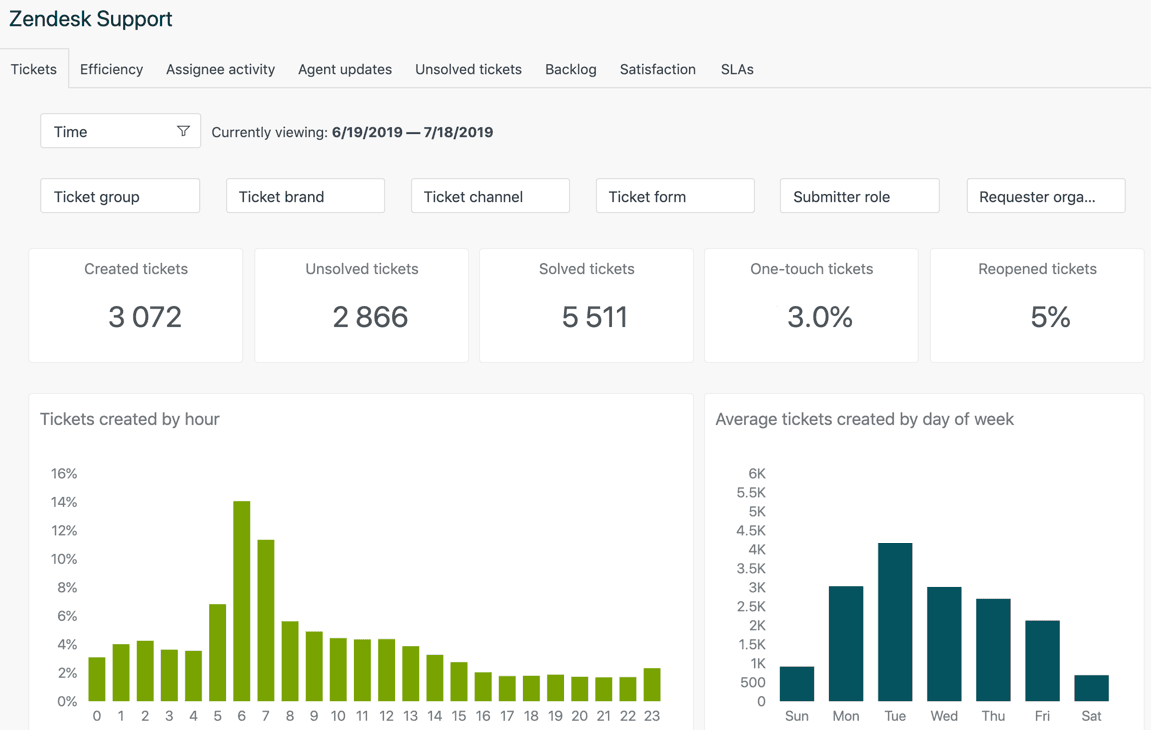
Migrando do construtor de painel legado para o novo
O Zendesk lançou seu novo construtor de painel em novembro de 2024. O construtor legado se tornará somente visualização em 31 de dezembro de 2026, o que significa que você pode ver painéis antigos, mas não editá-los. Se você ainda não migrou, aqui está o que saber.
Como migrar:
- Vá para Explore > Painéis
- Encontre os painéis marcados como "Legado" na coluna Migração
- Clique em Migrar e revise os avisos sobre recursos incompatíveis
- Clique em Migrar novamente para concluir o processo
O que é transferido de forma limpa:
- A maioria dos relatórios e visualizações
- Filtros básicos
- Estrutura do painel e posições dos componentes
O que não é transferido:
- Elementos ocultos (não mais suportados)
- Funcionalidade de exportação de relatório individual (agora disponível apenas no nível da guia)
- Algumas opções de estilo personalizadas
Soluções alternativas para elementos ocultos:
O novo construtor substitui os filtros ocultos por dois recursos:
- Restrições de painel: Filtre os dados permanentemente (bom para restringir às funções de agente/administrador)
- Visualizações filtradas: Salve combinações de filtros predefinidas que os visualizadores podem alternar entre
Teste os painéis migrados completamente antes de depreciar as versões legadas. Os dados devem corresponder entre as versões antiga e nova, embora a aparência do layout possa ser ligeiramente diferente.
Melhores práticas de layout de painel
Bons layouts de painel seguem princípios consistentes:
Hierarquia de informações: Coloque as métricas mais importantes onde os visualizadores olham primeiro (canto superior esquerdo para leitores ocidentais). CSAT e volume de tickets pertencem aqui. Detalhamentos detalhados vão mais abaixo na página.
Agrupamento visual: Os componentes que se relacionam entre si devem estar próximos uns dos outros. Os gráficos de tempo de primeira resposta e tempo de resolução total funcionam bem lado a lado. Não espalhe métricas relacionadas pelo painel.
Dimensionamento consistente: Use tamanhos semelhantes para dados comparáveis. Se você estiver mostrando o volume de tickets por agente, faça com que todos esses gráficos tenham o mesmo tamanho. Reserve tamanhos maiores para métricas de resumo ou gráficos de tendências.
Espaço em branco: Painéis lotados sobrecarregam os visualizadores. Deixe espaço para respirar entre os componentes. Se você se encontrar apertando as coisas, provavelmente precisa de outra guia.
Consistência de cores: Atenha-se a uma paleta limitada. Use a cor propositalmente (vermelho para problemas, verde para metas atingidas) em vez de decorar aleatoriamente.
Layouts específicos para o público: Os executivos precisam de tendências de alto nível e conformidade com o SLA. Os agentes precisam de suas métricas pessoais e carga de trabalho atual. Os líderes de equipe precisam de padrões em toda a equipe. Construa painéis separados em vez de tentar atender a todos com uma visualização.
Erros comuns de layout a evitar
Depois de construir dezenas de painéis, certos erros aparecem repetidamente:
Superlotação: Muitos componentes tornam os painéis inutilizáveis. Se os visualizadores precisarem rolar extensivamente ou apertar os olhos para ler os gráficos, você tem demais. Divida em vários painéis ou guias.
Períodos de tempo inconsistentes: Quando um gráfico mostra "esta semana" e outro mostra "últimos 30 dias", as comparações se tornam sem sentido. Padronize os períodos de tempo em cada guia.
Contexto ausente: Um gráfico intitulado "Tickets" não é útil. "Tickets resolvidos por agente esta semana" diz aos visualizadores o que eles estão vendo. Use títulos descritivos e adicione componentes de texto para explicar as métricas quando necessário.
Filtros críticos ocultos: Se os visualizadores não conseguirem ver quais filtros estão aplicados, eles podem interpretar mal os dados. Torne os filtros importantes visíveis ou use Restrições de Painel para filtros permanentes que nunca mudam.
Não testar com os visualizadores: Construa painéis com usuários reais, não apenas para eles. Mostre rascunhos para líderes de equipe e agentes. O feedback deles revela o que é confuso ou está faltando.
Esquecer de publicar: As alterações são salvas automaticamente, mas os visualizadores veem apenas as versões publicadas. Clique em Publicar alterações quando estiver pronto para compartilhar as atualizações.
Indo além do Explore: Insights de painel com tecnologia de IA
Os painéis mostram o que aconteceu. Eles respondem a perguntas como "Quantos tickets resolvemos esta semana?" ou "Qual é o nosso tempo médio de primeira resposta?" Mas eles não dizem por que as métricas mudaram ou o que fazer sobre elas.
O eesel AI se encaixa aqui. Enquanto os painéis do Explore exibem dados históricos, o eesel AI analisa seus tickets em tempo real para revelar insights e sugerir ações. Saiba mais sobre IA para atendimento ao cliente e como ela complementa suas ferramentas existentes.
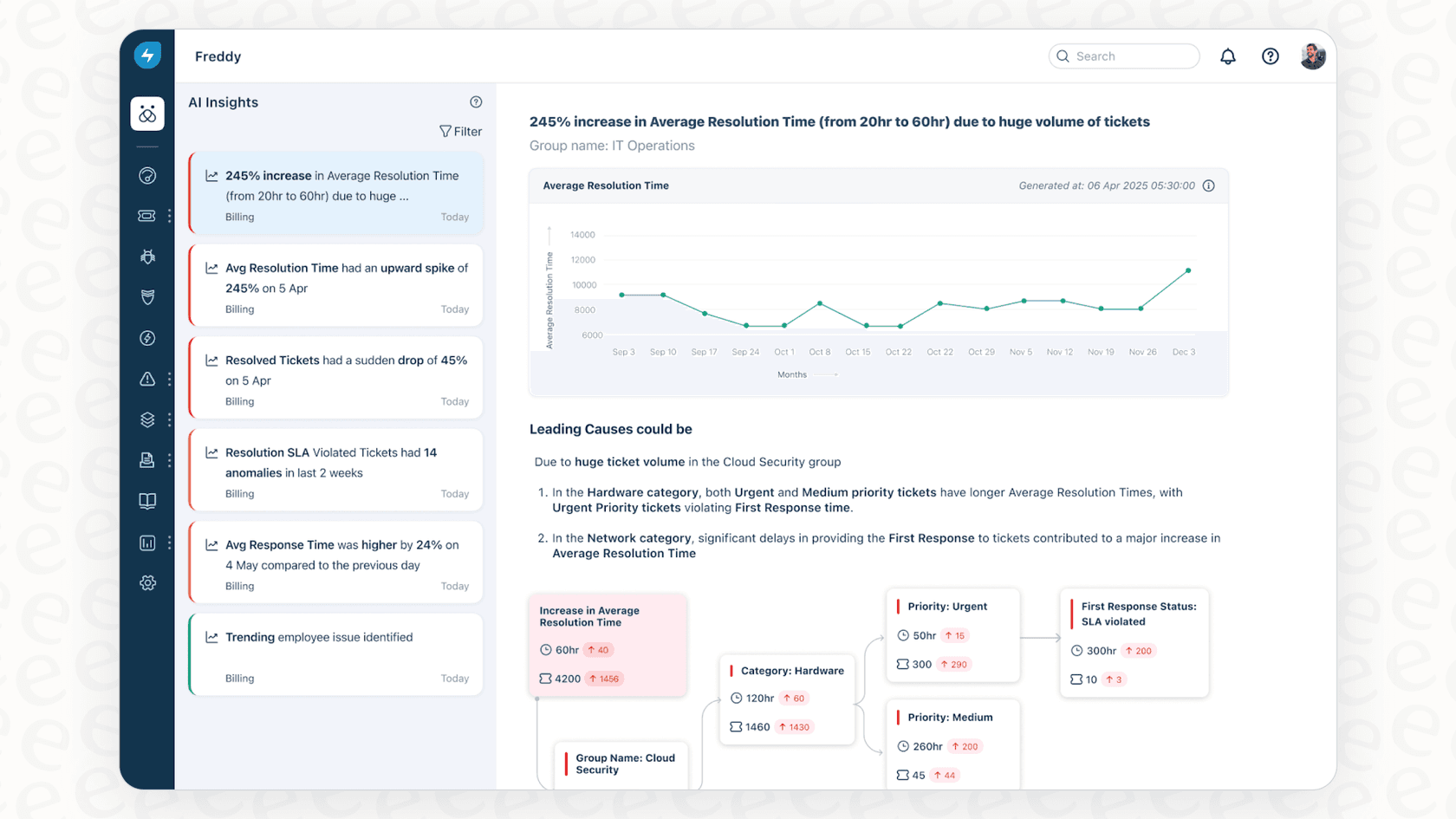
Veja como os dois se complementam:
-
Explore mostra que o CSAT caiu 10% este mês
-
eesel AI identifica que a queda se correlaciona com um problema específico do produto mencionado nos tickets
-
Explore mostra o aumento dos tempos de resposta do agente
-
eesel AI sugere que os tickets estão sendo roteados incorretamente para a equipe errada
Nós nos integramos diretamente com o Zendesk, aprendendo com seus tickets anteriores e central de ajuda para entender seu negócio. Você pode fazer perguntas em linguagem natural em vez de construir relatórios. E, ao contrário dos painéis estáticos, o eesel AI fica mais inteligente com o tempo, à medida que processa mais de suas conversas de suporte.
Se você está gastando horas construindo painéis, mas ainda está lutando para entender o que os dados significam, pode ser hora de adicionar análise com tecnologia de IA ao seu kit de ferramentas. Confira nosso guia para Zendesk AI para obter mais informações sobre automação de suporte inteligente.
Comece a construir painéis do Zendesk melhores hoje
Um layout de painel do Zendesk Explore bem projetado transforma dados brutos em informações acionáveis. Lembre-se dos princípios-chave: priorize as métricas importantes, agrupe os componentes relacionados, mantenha o dimensionamento consistente e projete para seu público específico.
Comece pequeno. Construa um painel para um propósito. Obtenha feedback das pessoas que o usarão. Itere com base no que você aprende. Você sempre pode adicionar mais painéis mais tarde.
Se você quiser ir além do que aconteceu e entender o porquê, experimente o eesel AI. Ajudamos as equipes de suporte a obter mais valor de seus dados do Zendesk por meio de análises inteligentes que aprendem seu negócio e sugerem ações específicas. Você também pode explorar nosso agente de IA para resolução autônoma de tickets ou AI Copilot para redigir respostas.


Perguntas Frequentes
Share this article

Article by
Stevia Putri
Stevia Putri is a marketing generalist at eesel AI, where she helps turn powerful AI tools into stories that resonate. She’s driven by curiosity, clarity, and the human side of technology.


