So meistern Sie das Zendesk Explore Dashboard-Layout im Jahr 2026

Stevia Putri
Zuletzt bearbeitet February 26, 2026
Support-Teams generieren täglich Berge von Daten. Tickets, Chats, Zufriedenheitswerte, Lösungszeiten. Die Zahlen sind alle in Zendesk vorhanden, aber Rohdaten sagen Ihnen nicht, worauf Sie sich konzentrieren oder welche Maßnahmen Sie ergreifen sollen. Ein gut gestaltetes Zendesk Explore-Dashboard-Layout macht den Unterschied.
Dieser Leitfaden führt Sie durch die Erstellung effektiver Dashboard-Layouts in Zendesk Explore. Sie lernen, wie Sie Komponenten für maximale Klarheit anordnen, Darstellungen anpassen und Informationen so organisieren, dass Ihr Team sie tatsächlich nutzen kann. Wir werden auch die Migration zum neuen Dashboard Builder von Zendesk (veröffentlicht im November 2024) behandeln und was Sie wissen müssen, bevor der Legacy Builder am 31. Dezember 2026 schreibgeschützt wird.
Während Dashboards Ihnen zeigen, was passiert ist, können Tools wie eesel AI Ihnen helfen zu verstehen, warum und was als Nächstes zu tun ist. Mehr dazu später.

Was Sie benötigen
Bevor Sie mit dem Erstellen von Dashboard-Layouts beginnen, stellen Sie sicher, dass Sie Folgendes haben:
- Zendesk Support mit Explore Professional oder Enterprise (der neue Dashboard Builder erfordert diese Pläne)
- Admin- oder Editor-Berechtigungen in Explore (Betrachter können nur veröffentlichte Dashboards sehen)
- Grundlegendes Verständnis der Zendesk-Metriken und -Datensätze (Tickets, Chat, Knowledge Base)
- Ein klares Ziel für Ihr Dashboard (wer wird es verwenden und welche Entscheidungen werden getroffen)
Wenn Sie noch den Legacy Dashboard Builder verwenden, beachten Sie, dass dieser am 31. Dezember 2026 schreibgeschützt wird. Alle Dashboards, die Sie jetzt erstellen, sollten den neuen Builder verwenden, um später Nacharbeiten zu vermeiden.
Verstehen der Zendesk Explore Dashboard-Komponenten
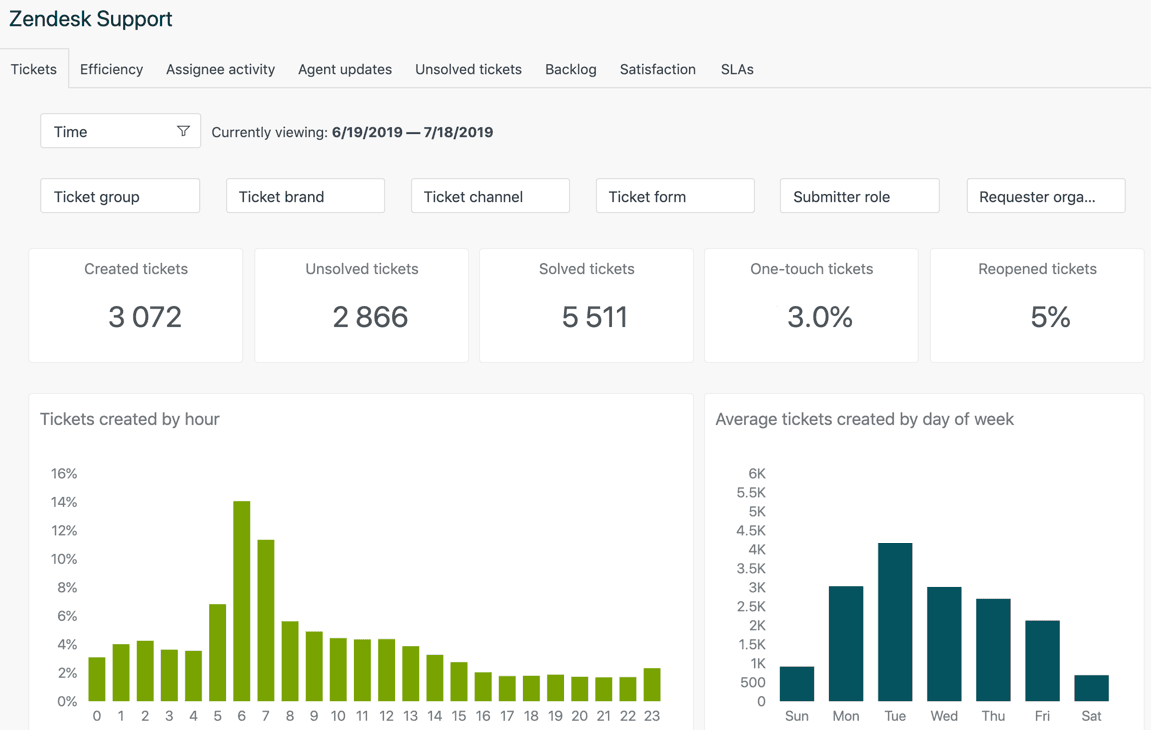
Dashboards in Explore sind Sammlungen von Komponenten (Zendesk nannte sie früher Widgets), die Ihre Daten anzeigen. Das Verständnis der drei Arten von Komponenten hilft Ihnen, die richtigen für Ihr Layout auszuwählen.
Statische Komponenten zeigen Informationen ohne Benutzerinteraktion an. Dazu gehören:
- Berichte (Diagramme, Tabellen und Visualisierungen, die Sie erstellt haben)
- Textkomponenten (Titel, Beschreibungen, Kontext)
Interaktive Komponenten ermöglichen es Betrachtern, Daten zu filtern und zu erkunden:
- Datenfilter (Datumsbereiche, Ticketstatus, Agentenzuweisungen)
- Attributauswahl (Wechsel zwischen verschiedenen Dimensionen)
Live-Datenkomponenten werden nahezu in Echtzeit aktualisiert (nur Enterprise-Pläne):
- Live-Ticketanzahl
- Agentenstatus
- Warteschlangenvolumen
Die Dashboard-Leinwand verwendet ein Rastersystem, das Ihnen hilft, Komponenten auszurichten. Wenn Sie Komponenten ziehen, rasten sie automatisch an diesem Raster ein. Sie können auch den Modus "Beliebig platzieren" für die freie Positionierung aktivieren, obwohl das Raster im Allgemeinen sauberere Layouts erzeugt.
Schritt 1: Erstellen Sie Ihr erstes Dashboard
Beginnen Sie mit der Navigation zu Explore > Dashboards in Ihrem Zendesk-Adminbereich. Sie haben zwei Möglichkeiten: Erstellen Sie ein neues Dashboard von Grund auf neu oder klonen Sie eines der vorgefertigten Dashboards von Zendesk. Für Anfänger ist das Klonen eines vorgefertigten Dashboards und dessen Änderung oft einfacher als das Erstellen von Grund auf neu.
So erstellen Sie ein neues Dashboard:
- Klicken Sie in der oberen rechten Ecke auf Dashboard erstellen
- Wählen Sie Ihren Datensatz aus (Support: Tickets ist der häufigste Ausgangspunkt)
- Geben Sie Ihrem Dashboard einen beschreibenden Namen wie "Wöchentliche Teamleistung" oder "Live-Warteschlangenmonitor"
- Klicken Sie auf Erstellen, um den Dashboard Builder zu öffnen
Die Layout-Leinwand erscheint als leeres Raster. Dies ist Ihr Arbeitsbereich. Die rechte Seitenleiste zeigt das Panel Zum Dashboard hinzufügen, in dem Sie Komponenten auswählen. Änderungen werden automatisch gespeichert, aber Betrachter sehen sie erst, wenn Sie auf Änderungen veröffentlichen klicken.

Schritt 2: Hinzufügen und Anordnen von Komponenten
Wenn Ihr Dashboard im Bearbeitungsmodus geöffnet ist, klicken Sie auf die Schaltfläche + in der rechten Seitenleiste, um das Komponentenpanel zu öffnen. Sie sehen Optionen für Berichte, Filter, Text und Live-Daten (wenn Sie Enterprise verwenden).
Hinzufügen von Berichten: Wählen Sie einen Bericht aus Ihrer Bibliothek aus. Wenn Sie noch keine Berichte erstellt haben, müssen Sie diese zuerst im Berichts-Builder erstellen. Beginnen Sie mit 3-5 Schlüsselberichten, anstatt das Dashboard mit allem zu überfordern.
Hinzufügen von Text: Textkomponenten fügen Kontext hinzu. Verwenden Sie sie für Dashboard-Titel, Metrikerklärungen oder Anweisungen für Betrachter.
Hinzufügen von Filtern: Interaktive Filter ermöglichen es Betrachtern, das, was sie sehen, anzupassen. Häufige Filter sind Datumsbereiche, Ticketstatus und Agentengruppen.
Sobald sich Komponenten auf Ihrem Dashboard befinden, ordnen Sie sie per Drag & Drop an. Ändern Sie die Größe von Komponenten, indem Sie an den Ecken ziehen. Das Raster rastet Komponenten zur Ausrichtung ein, was dazu beiträgt, saubere, professionelle Layouts zu erhalten.
Tipps zum Anordnen Ihres Zendesk Explore Dashboard-Layouts:
- Platzieren Sie die wichtigsten Metriken oben links (wo die Augen zuerst hingehen)
- Gruppieren Sie verwandte Komponenten visuell (verwenden Sie die Nähe, um Beziehungen anzuzeigen)
- Passen Sie die Größe der Komponenten an die Bedeutung an (größer für Schlüsselmetriken)
- Lassen Sie Leerraum zwischen den Komponenten (überfüllte Dashboards sind schwer zu lesen)
Schritt 3: Anpassen des Erscheinungsbilds von Komponenten
Passen Sie nach dem Anordnen der Komponenten deren Erscheinungsbild an Ihre Bedürfnisse an. Klicken Sie auf eine beliebige Komponente, um deren Optionen anzuzeigen.
Dashboard-Name: Klicken Sie auf das Stiftsymbol neben "Unbenannt" oben, um Ihr Dashboard umzubenennen. Verwenden Sie beschreibende Namen, die den Betrachtern mitteilen, was sie sehen werden.
Berichtsoptionen: Klicken Sie auf eine Berichtskomponente, um Folgendes aufzurufen:
- Kopfzeile ein-/ausblenden
- Hintergrundfarbe für die Kopfzeile
- Textfarbe für die Kopfzeile
- Von Filtern ausschließen (nützlich, wenn ein Bericht statisch bleiben soll, während andere auf Filter reagieren)
Textformatierung: Doppelklicken Sie auf Textkomponenten, um sie zu bearbeiten. Wählen Sie Text aus, um Formatierungsoptionen wie Größe, Farbe, Fett, Kursiv, Listen und Hyperlinks anzuzeigen.
Farbkonsistenz ist wichtig. Halten Sie sich auf Ihrem gesamten Dashboard an 2-3 Farben. Viele Teams verwenden ihre Markenfarben oder die Standardpalette von Zendesk, um die Konsistenz über Dashboards hinweg zu gewährleisten.

Schritt 4: Organisieren mit Registerkarten und Layouts
Komplexe Dashboards profitieren von Registerkarten. Anstatt 15 Komponenten auf einen Bildschirm zu quetschen, teilen Sie sie in logische Gruppen auf.
Wann Registerkarten verwenden:
- Verschiedene Zielgruppen benötigen unterschiedliche Ansichten (Führungskräfte vs. Agenten)
- Sie haben mehr als 6-8 Komponenten
- Metriken fallen in klare Kategorien (Leistung vs. Qualität vs. Volumen)
Wann einseitige Layouts verwenden:
- Echtzeitüberwachung (Einsatzteams benötigen alles sichtbar)
- Einfache Dashboards mit 4-6 Komponenten
- Wallboard-Anzeigen, bei denen das Klicken auf Registerkarten nicht praktikabel ist
Um im neuen Dashboard Builder Registerkarten hinzuzufügen, klicken Sie oben im Dashboard auf das + neben den vorhandenen Registerkarten. Benennen Sie Registerkarten beschreibend: "Übersicht", "Agentenleistung", "SLA-Verfolgung" anstelle von "Registerkarte 1", "Registerkarte 2".
Der neue Builder zeigt Registerkarten in einer Seitenleiste anstatt oben (was der Stil des Legacy Builders war). Daran muss man sich erst gewöhnen, funktioniert aber gut für Dashboards mit vielen Registerkarten.
Migration vom Legacy- zum neuen Dashboard Builder
Zendesk hat seinen neuen Dashboard Builder im November 2024 veröffentlicht. Der Legacy Builder wird am 31. Dezember 2026 schreibgeschützt, was bedeutet, dass Sie alte Dashboards sehen, aber nicht bearbeiten können. Wenn Sie noch nicht migriert haben, finden Sie hier, was Sie wissen müssen.
So migrieren Sie:
- Gehen Sie zu Explore > Dashboards
- Suchen Sie in der Spalte Migration nach Dashboards, die als "Legacy" gekennzeichnet sind
- Klicken Sie auf Migrieren und überprüfen Sie die Warnungen zu inkompatiblen Funktionen
- Klicken Sie erneut auf Migrieren, um den Vorgang abzuschließen
Was sauber übertragen wird:
- Die meisten Berichte und Visualisierungen
- Grundlegende Filter
- Dashboard-Struktur und Komponentenpositionen
Was nicht übertragen wird:
- Versteckte Elemente (nicht mehr unterstützt)
- Individuelle Berichtsexportfunktionalität (jetzt nur noch auf Registerkartenebene verfügbar)
- Einige benutzerdefinierte Styling-Optionen
Workarounds für versteckte Elemente:
Der neue Builder ersetzt versteckte Filter durch zwei Funktionen:
- Dashboard-Beschränkungen: Filtern Sie Daten dauerhaft (gut, um sie auf Agenten-/Admin-Rollen zu beschränken)
- Gefilterte Ansichten: Speichern Sie voreingestellte Filterkombinationen, zwischen denen Betrachter wechseln können
Testen Sie migrierte Dashboards gründlich, bevor Sie die Legacy-Versionen verwerfen. Die Daten sollten zwischen alten und neuen Versionen übereinstimmen, obwohl das Layout möglicherweise geringfügig abweicht.
Best Practices für das Dashboard-Layout
Gute Dashboard-Layouts folgen konsistenten Prinzipien:
Informationshierarchie: Platzieren Sie die wichtigsten Metriken dort, wo Betrachter zuerst hinschauen (oben links für westliche Leser). CSAT und Ticketvolumen gehören hierher. Detaillierte Aufschlüsselungen stehen weiter unten auf der Seite.
Visuelle Gruppierung: Komponenten, die sich aufeinander beziehen, sollten nahe beieinander liegen. Diagramme zur Erstantwortzeit und zur vollständigen Lösungszeit funktionieren gut nebeneinander. Verteilen Sie verwandte Metriken nicht über das Dashboard.
Konsistente Größe: Verwenden Sie ähnliche Größen für vergleichbare Daten. Wenn Sie das Ticketvolumen nach Agent anzeigen, machen Sie alle diese Diagramme gleich groß. Reservieren Sie größere Größen für Zusammenfassungsmetriken oder Trenddiagramme.
Leerraum: Überfüllte Dashboards überfordern die Betrachter. Lassen Sie zwischen den Komponenten etwas Platz zum Atmen. Wenn Sie feststellen, dass Sie Dinge zusammendrängen, benötigen Sie wahrscheinlich eine weitere Registerkarte.
Farbkonsistenz: Halten Sie sich an eine begrenzte Palette. Verwenden Sie Farbe gezielt (Rot für Probleme, Grün für erreichte Ziele) anstatt zufällig zu dekorieren.
Zielgruppenspezifische Layouts: Führungskräfte benötigen allgemeine Trends und SLA-Konformität. Agenten benötigen ihre persönlichen Metriken und ihre aktuelle Arbeitsbelastung. Teamleiter benötigen teamweite Muster. Erstellen Sie separate Dashboards, anstatt zu versuchen, alle mit einer Ansicht zu bedienen.
Häufige Layoutfehler, die Sie vermeiden sollten
Nach dem Erstellen von Dutzenden von Dashboards treten bestimmte Fehler immer wieder auf:
Überfüllung: Zu viele Komponenten machen Dashboards unbrauchbar. Wenn Betrachter ausgiebig scrollen oder schielen müssen, um Diagramme zu lesen, haben Sie zu viel. Teilen Sie sie in mehrere Dashboards oder Registerkarten auf.
Inkonsistente Zeiträume: Wenn ein Diagramm "diese Woche" und ein anderes "letzte 30 Tage" anzeigt, werden Vergleiche bedeutungslos. Standardisieren Sie die Zeiträume innerhalb jeder Registerkarte.
Fehlender Kontext: Ein Diagramm mit dem Titel "Tickets" ist nicht hilfreich. "Tickets, die pro Agent in dieser Woche gelöst wurden" sagt den Betrachtern, was sie sehen. Verwenden Sie beschreibende Titel und fügen Sie Textkomponenten hinzu, um Metriken bei Bedarf zu erläutern.
Versteckte kritische Filter: Wenn Betrachter nicht sehen können, welche Filter angewendet werden, interpretieren sie die Daten möglicherweise falsch. Machen Sie wichtige Filter sichtbar oder verwenden Sie Dashboard-Beschränkungen für permanente Filter, die sich nie ändern.
Nicht mit Betrachtern testen: Erstellen Sie Dashboards mit tatsächlichen Benutzern, nicht nur für sie. Zeigen Sie Entwürfe Teamleitern und Agenten. Ihr Feedback zeigt, was verwirrend ist oder fehlt.
Vergessen, zu veröffentlichen: Änderungen werden automatisch gespeichert, aber Betrachter sehen nur veröffentlichte Versionen. Klicken Sie auf Änderungen veröffentlichen, wenn Sie bereit sind, Aktualisierungen freizugeben.
Über Explore hinausgehen: KI-gestützte Dashboard-Einblicke
Dashboards zeigen Ihnen, was passiert ist. Sie beantworten Fragen wie "Wie viele Tickets haben wir diese Woche gelöst?" oder "Was ist unsere durchschnittliche Erstantwortzeit?" Sie sagen Ihnen aber nicht, warum sich Metriken geändert haben oder was Sie dagegen tun sollen.
eesel AI passt hier hinein. Während Explore-Dashboards historische Daten anzeigen, analysiert eesel AI Ihre Tickets in Echtzeit, um Erkenntnisse zu gewinnen und Aktionen vorzuschlagen. Erfahren Sie mehr über KI für den Kundenservice und wie sie Ihre vorhandenen Tools ergänzt.
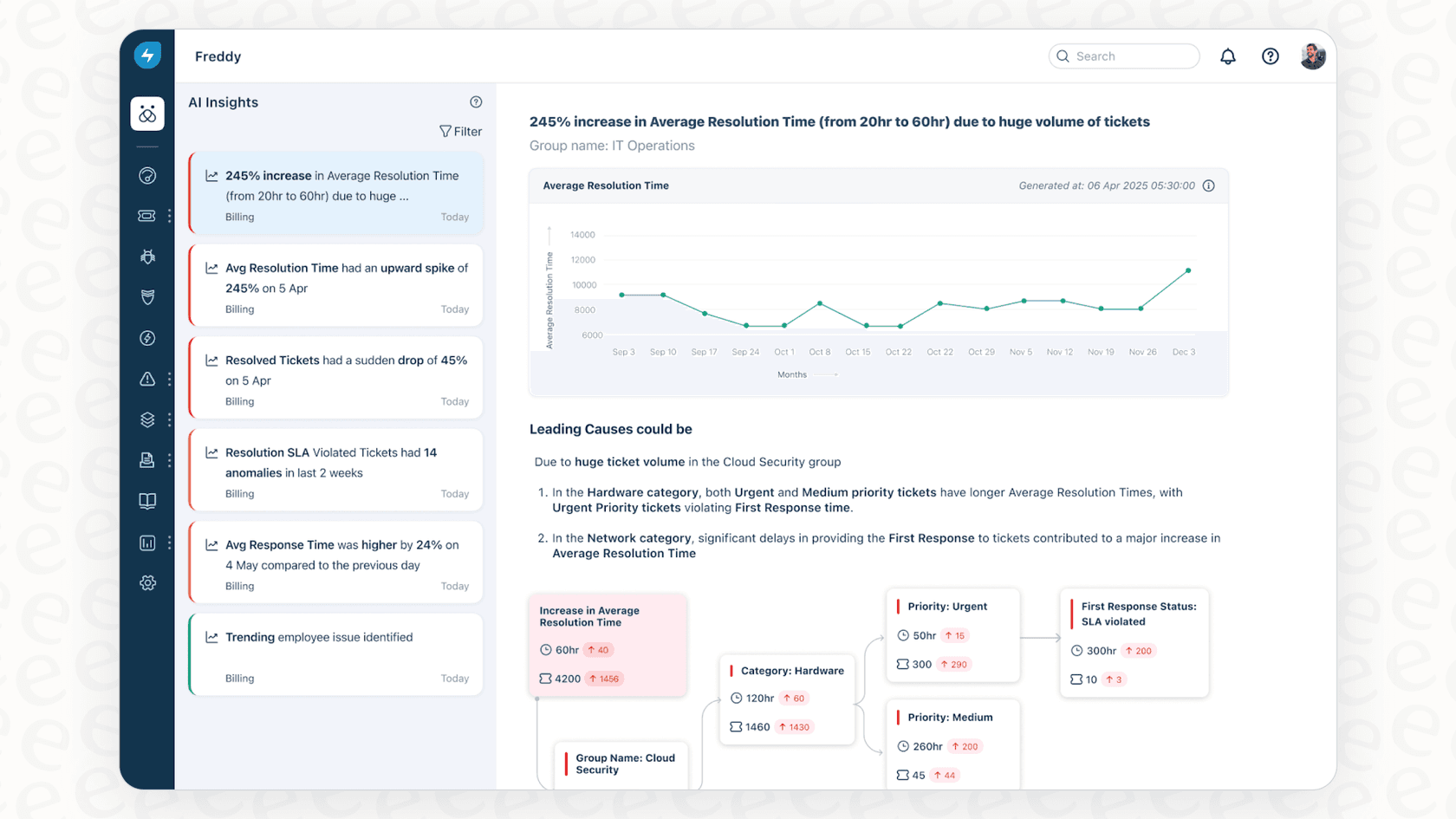
So ergänzen sich die beiden:
-
Explore zeigt, dass CSAT diesen Monat um 10 % gesunken ist
-
eesel AI identifiziert, dass der Rückgang mit einem bestimmten Produktproblem korreliert, das in Tickets erwähnt wird
-
Explore zeigt, dass die Reaktionszeiten der Agenten steigen
-
eesel AI schlägt vor, dass Tickets an das falsche Team fehlgeleitet werden
Wir integrieren uns direkt in Zendesk und lernen aus Ihren vergangenen Tickets und Ihrem Help Center, um Ihr Geschäft zu verstehen. Sie können Fragen in natürlicher Sprache stellen, anstatt Berichte zu erstellen. Und im Gegensatz zu statischen Dashboards wird eesel AI im Laufe der Zeit intelligenter, da es mehr Ihrer Support-Konversationen verarbeitet.
Wenn Sie Stunden damit verbringen, Dashboards zu erstellen, aber immer noch Schwierigkeiten haben zu verstehen, was die Daten bedeuten, ist es möglicherweise an der Zeit, Ihrer Toolkit eine KI-gestützte Analyse hinzuzufügen. Sehen Sie sich unseren Leitfaden zu Zendesk AI an, um mehr über intelligente Support-Automatisierung zu erfahren.
Beginnen Sie noch heute mit dem Erstellen besserer Zendesk-Dashboards
Ein gut gestaltetes Zendesk Explore Dashboard-Layout verwandelt Rohdaten in umsetzbare Informationen. Denken Sie an die wichtigsten Prinzipien: Priorisieren Sie wichtige Metriken, gruppieren Sie verwandte Komponenten, sorgen Sie für eine konsistente Größe und entwerfen Sie für Ihre spezifische Zielgruppe.
Fangen Sie klein an. Erstellen Sie ein Dashboard für einen Zweck. Holen Sie sich Feedback von den Personen, die es verwenden werden. Iterieren Sie basierend auf dem, was Sie lernen. Sie können später jederzeit weitere Dashboards hinzufügen.
Wenn Sie über das hinausgehen möchten, was passiert ist, und verstehen möchten, warum, probieren Sie eesel AI aus. Wir helfen Support-Teams, durch intelligente Analysen, die Ihr Geschäft kennen und spezifische Aktionen vorschlagen, mehr Wert aus ihren Zendesk-Daten zu ziehen. Sie können auch unseren KI-Agenten für die autonome Ticketlösung oder den KI-Copiloten für das Verfassen von Antworten erkunden.


Häufig gestellte Fragen
Share this article

Article by
Stevia Putri
Stevia Putri is a marketing generalist at eesel AI, where she helps turn powerful AI tools into stories that resonate. She’s driven by curiosity, clarity, and the human side of technology.



