So verwenden Sie das Zendesk Explore Ticket-Markenattribut: Eine vollständige Anleitung

Stevia Putri
Zuletzt bearbeitet February 26, 2026
Wenn Sie den Support für mehrere Marken in Zendesk verwalten, benötigen Sie Einblick in die Leistung jeder Marke. Mit dem Ticket-Markenattribut in Zendesk Explore können Sie Ihre Berichte nach Marke segmentieren, sodass Sie sehen können, welche Marken die meisten Tickets generieren, welche die längsten Lösungszeiten haben und wo Sie möglicherweise mehr Ressourcen zuweisen müssen.
In dieser Anleitung zeige ich Ihnen genau, was das Ticket-Markenattribut ist, wie Sie es in Ihren Berichten verwenden und welche praktischen Möglichkeiten es gibt, Ihre Multi-Marken-Supportdaten zu analysieren. Ich werde auch eine einfachere Alternative vorstellen, wenn Sie die Komplexität von Zendesk Explore frustrierend finden.
Was ist das Ticket-Markenattribut?
Das Ticket-Markenattribut ist ein Standardfeld in Zendesk Explore, das angibt, zu welcher Marke ein Ticket gehört. In der Multi-Marken-Einrichtung von Zendesk können Sie mehrere Supportvorgänge von einem einzigen Konto aus ausführen, jede mit ihrem eigenen Branding, ihren eigenen E-Mail-Adressen und ihren eigenen Hilfe-Centern. Mit dem Ticket-Markenattribut können Sie Ihre Berichte basierend auf diesen verschiedenen Marken filtern und segmentieren.
Sie finden dieses Attribut in zwei Hauptdatensätzen:
- Tickets Datensatz: Zeigt die aktuelle Marke an, die einem Ticket zugewiesen ist
- Update-Verlauf Datensatz: Verfolgt Markenänderungen im Laufe der Zeit als "Update-Ticket-Marke"
Diese Unterscheidung ist wichtig, wenn Sie Tickets umbenennen oder zwischen Marken verschieben. Der Tickets Datensatz zeigt Ihnen den aktuellen Stand, während der Update-Verlauf Ihnen zeigt, wie sich Tickets historisch zwischen Marken bewegt haben.
Was Sie benötigen
Bevor Sie das Ticket-Markenattribut verwenden können, stellen Sie sicher, dass Sie Folgendes haben:
- Zendesk Support Professional oder Enterprise Plan (Multi-Marke ist in niedrigeren Tarifen nicht verfügbar)
- Explore Professional oder Enterprise (das Attribut wird in der grundlegenden Berichterstattung nicht angezeigt)
- Multi-Marken-Funktion aktiviert in Ihren Zendesk-Kontoeinstellungen
- Editor- oder Admin-Berechtigungen in Explore zum Erstellen und Speichern von Berichten
Wenn Ihnen eines davon fehlt, müssen Sie Ihren Plan aktualisieren oder Berechtigungen von Ihrem Kontoadministrator anfordern.
So erstellen Sie einen Bericht mit dem Zendesk Explore Attribut Ticket-Marke
Lassen Sie uns gemeinsam einen einfachen Bericht erstellen, der das Ticketvolumen nach Marke segmentiert. Dies ist einer der häufigsten Anwendungsfälle, und sobald Sie den Prozess verstanden haben, können Sie ihn für andere Metriken anpassen.
Schritt 1: Erstellen Sie einen neuen Bericht in Explore
Beginnen Sie mit der Navigation zur Berichtsbibliothek in Zendesk Explore. Klicken Sie auf Neuer Bericht und wählen Sie dann Support aus den Datensatzoptionen, gefolgt von Support - Tickets. Dieser Datensatz enthält alle Ihre Ticketdaten, einschließlich des Ticket-Markenattributs.

Schritt 2: Fügen Sie Ihrem Bericht eine Ticket-Marke hinzu
Sobald sich Ihr Bericht öffnet, suchen Sie auf der rechten Seite nach dem Bereich Spalten oder Zeilen. Klicken Sie auf Hinzufügen und scrollen Sie dann durch die Attributliste, um Ticket-Marke zu finden. Es befindet sich im Abschnitt Ticketattribute.
Fügen Sie die Ticket-Marke entweder zu Spalten oder Zeilen hinzu, je nachdem, wie Sie Ihre Daten visualisieren möchten. Für eine einfache Tabelle, die die Ticketanzahl nach Marke anzeigt, fügen Sie sie zu Zeilen hinzu.
Schritt 3: Fügen Sie Metriken zum Messen hinzu
Fügen Sie nun die Metriken hinzu, die Sie analysieren möchten. Klicken Sie unter dem Bereich Metriken auf Hinzufügen und wählen Sie relevante Metriken aus, wie z. B.:
- Tickets (Gesamtanzahl)
- Gelöste Tickets
- Erste Antwortzeit (Durchschnitt)
- Vollständige Lösungszeit (Durchschnitt)
Sie können mehrere Metriken hinzufügen, um verschiedene Aspekte der Leistung über Marken hinweg zu vergleichen.
Schritt 4: Filtern Sie nach bestimmten Marken (optional)
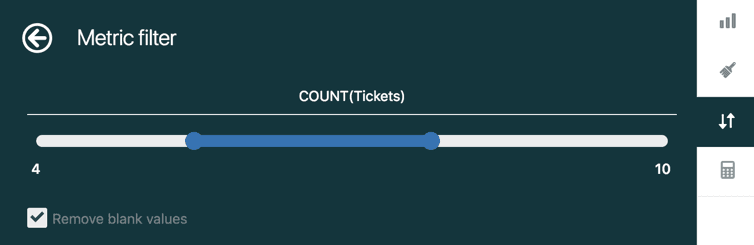
Wenn Sie sich auf bestimmte Marken konzentrieren möchten, anstatt alle anzuzeigen, fügen Sie die Ticket-Marke als Filter hinzu. Klicken Sie unter dem Bereich Filter auf Hinzufügen, wählen Sie Ticket-Marke und wählen Sie dann aus, welche Marken ein- oder ausgeschlossen werden sollen.
Sobald Ihr Bericht gut aussieht, klicken Sie auf Speichern und geben Sie ihm einen beschreibenden Namen wie "Ticketvolumen nach Marke - Monatlich".
Häufige Anwendungsfälle für die Ticket-Markenberichterstattung
Nachdem Sie nun wissen, wie Sie einen einfachen Bericht erstellen, sehen wir uns einige praktische Möglichkeiten zur Verwendung des Ticket-Markenattributs an.
Vergleichen Sie das Ticketvolumen über Marken hinweg
Der einfachste Anwendungsfall ist die Verfolgung, welche Marken die meisten Supportanfragen generieren. Dies hilft Ihnen:
- Identifizieren Sie Ihre Marken mit dem höchsten Volumen, die möglicherweise mehr Personal benötigen
- Erkennen Sie saisonale Trends, die für bestimmte Marken spezifisch sind
- Vergleichen Sie die Wachstumsraten zwischen Marken im Laufe der Zeit
Fügen Sie Ticket erstellt - Datum als Spalte hinzu und stellen Sie es auf Monat oder Woche ein, um Trends im Laufe der Zeit anzuzeigen.
Analysieren Sie die Leistung nach Marke
Nicht alle Marken schneiden gleich gut ab. Verwenden Sie die Ticket-Marke, um wichtige Leistungsmetriken zu segmentieren:
- Erste Antwortzeit: Welche Marken warten am längsten auf erste Antworten?
- Lösungszeit: Dauert die Lösung bei bestimmten Marken länger?
- Zufriedenheitswerte: Bewerten Kunden bestimmter Marken Sie anders?
Diese Segmentierung hilft Ihnen, Marken zu identifizieren, die möglicherweise Prozessverbesserungen oder mehr Schulungen für zugewiesene Agenten benötigen.
Ressourcenallokationsplanung
Wenn Sie Agenten haben, die bestimmten Marken zugeordnet sind, hilft Ihnen die Ticket-Markenberichterstattung, Personalentscheidungen zu rechtfertigen:
- Zeigen Sie Ticketvolumentrends an, um Einstellungsanforderungen zu unterstützen
- Erkennen Sie unterbesetzte Marken mit wachsenden Rückständen
- Gleichen Sie die Arbeitslast der Agenten über Marken hinweg aus
SLA-Konformität nach Marke
Verschiedene Marken haben oft unterschiedliche SLA-Anforderungen (Service Level Agreement). Erstellen Sie Berichte, die Folgendes verfolgen:
- Prozentsatz der Tickets, die die SLAs für die erste Antwort nach Marke erfüllen
- Prozentsatz, der die SLAs für die Lösungszeit nach Marke erfüllt
- Verletzungsraten und Trends pro Marke
Dies hilft Ihnen, Compliance-Probleme frühzeitig zu erkennen und zu beheben, bevor sie zu größeren Problemen werden.
Erstellen von berechneten Attributen mit Ticket-Marke
Manchmal benötigen Sie mehr als das Standardattribut Ticket-Marke. Mit Zendesk Explore können Sie berechnete Attribute erstellen, die Ihre Marken auf benutzerdefinierte Weise gruppieren oder kategorisieren.
Wann sollten Sie Standard berechnete Attribute verwenden?
Erwägen Sie die Erstellung eines berechneten Attributs, wenn Sie Folgendes möchten:
- Gruppieren Sie Marken nach Region (Nordamerika, Europa, Asien-Pazifik)
- Kategorisieren Sie Marken nach Stufe (Premium, Standard, Basic)
- Trennen Sie interne Marken von kundenorientierten Marken
- Erstellen Sie Rollup-Kategorien für die Berichterstattung an Führungskräfte
Beispiel: Gruppieren von Marken nach Region
Hier ist eine Formel, die Ihre Marken nach geografischer Region gruppiert:
IF ([Ticket brand]="Brand A" OR [Ticket brand]="Brand B") THEN "North America"
ELIF ([Ticket brand]="Brand C" OR [Ticket brand]="Brand D") THEN "Europe"
ELIF ([Ticket brand]="Brand E") THEN "Asia-Pacific"
ELSE "Other"
ENDIF
Ersetzen Sie die Markennamen durch Ihre tatsächlichen Markennamen und passen Sie die Regionen an Ihre Geschäftsstruktur an.

Tipps zur Fehlerbehebung bei Formelfehlern
Wenn Ihr berechnetes Attribut nicht funktioniert:
- Überprüfen Sie, ob die Markennamen genau übereinstimmen (Groß- und Kleinschreibung beachten)
- Stellen Sie sicher, dass Sie die richtige Formelsyntax für Ihre Spracheinstellung verwenden
- Testen Sie zuerst mit einer einfachen IF-Anweisung und fügen Sie dann Komplexität hinzu
- Denken Sie daran, dass berechnete Attribute nicht auf andere berechnete Attribute verweisen können
Tipps und Best Practices
Nachdem Sie eine Weile mit Ticket-Markenberichten gearbeitet haben, finden Sie hier einige Praktiken, die dazu beitragen, die Dinge organisiert zu halten:
Namenskonventionen für Multi-Markenberichte
Verwenden Sie eine konsistente Benennung, damit Ihr Team Berichte leicht finden kann:
- Beginnen Sie mit dem Markennamen oder "Alle Marken" für markenübergreifende Berichte
- Fügen Sie den Metriktyp hinzu (Volumen, Leistung, SLA)
- Fügen Sie den Zeitraum hinzu, wenn es sich um einen wiederkehrenden Bericht handelt
Beispiel: "Alle Marken - Leistung - Monatlich"
So handhaben Sie umbenannte Tickets
Wenn ein Ticket von einer Marke zu einer anderen verschoben wird, aktualisiert Zendesk das Attribut Ticket-Marke. Wenn Sie die ursprüngliche Marke für historische Analysen verfolgen müssen, sollten Sie Folgendes in Betracht ziehen:
- Verwenden Sie benutzerdefinierte Felder, um die ursprüngliche Marke bei der Ticketerstellung zu erfassen
- Erstellen Sie Snapshots von Berichten vor größeren Markenänderungen
- Verwenden Sie den Update-Verlauf Datensatz, um Markenänderungsereignisse anzuzeigen
Kombinieren der Ticket-Marke mit anderen Attributen
Die wahre Stärke ergibt sich aus der Kombination der Ticket-Marke mit anderen Attributen:
- Ticket-Marke + Ticketkanal: Sehen Sie, welche Kanäle das Volumen für jede Marke steigern
- Ticket-Marke + Bearbeiter: Verfolgen Sie die Leistung der Agenten über die Marken hinweg, die sie unterstützen
- Ticket-Marke + Ticket-Tags: Analysieren Sie bestimmte Problemtypen nach Marke
Leistungsüberlegungen für große Datensätze
Wenn Sie ein hohes Ticketvolumen haben, können komplexe Ticket-Markenberichte langsam geladen werden:
- Fügen Sie Datumsfilter hinzu, um den Zeitraum zu begrenzen
- Verwenden Sie nach Möglichkeit Datenfilter anstelle von Ergebnismanipulationen
- Erwägen Sie, Berichte so zu planen, dass sie über Nacht ausgeführt werden, anstatt sie bei Bedarf auszuführen
Einschränkungen und Überlegungen
Bevor Sie Ihre gesamte Berichtsstrategie auf der Ticket-Marke aufbauen, sollten Sie diese Einschränkungen beachten:
Einschränkungen bei historischen Daten
Die Ticket-Marke spiegelt die aktuelle Markenzuordnung wider. Wenn Sie historische Markendaten benötigen (zu welcher Marke ein Ticket zu einem bestimmten Zeitpunkt gehörte), verwenden Sie stattdessen den Update-Verlauf Datensatz.
Ticket-Marke vs. Update-Ticket-Marke
Diese beiden Attribute klingen ähnlich, verhalten sich aber unterschiedlich:
- Ticket-Marke: Aktuelle Marke des Tickets (im Tickets Datensatz)
- Update-Ticket-Marke: Marke nach einem bestimmten Update (im Update-Verlauf Datensatz)
Verwenden Sie das richtige für Ihre Analyse, sonst erhalten Sie möglicherweise verwirrende Ergebnisse.
Datenverzögerungen in Explore
Explore-Daten sind nicht in Echtzeit. Abhängig von Ihrem Plan kann es zu Verzögerungen von 1-24 Stunden zwischen Ticketaktualisierungen und deren Anzeige in Berichten kommen. Verlassen Sie sich nicht auf Explore für operative Echtzeitentscheidungen.
Wann sollten Sie stattdessen benutzerdefinierte Felder verwenden?
Wenn Sie markenähnliche Kategorisierungen verfolgen müssen, die nicht mit Ihren tatsächlichen Zendesk-Marken übereinstimmen, sind benutzerdefinierte Felder möglicherweise besser als berechnete Attribute. Sie sind im Laufe der Zeit einfacher zu aktualisieren und zu pflegen.
Eine einfachere Alternative für die Multi-Marken-Berichterstattung
Die Arbeit mit Zendesk Explore kann frustrierend sein. Die Benutzeroberfläche ist komplex, Formeln haben eine steile Lernkurve und der genaue Bericht, den Sie möchten, erfordert oft Versuch und Irrtum. Wenn Sie mehr Zeit damit verbringen, mit Explore zu kämpfen, als Ihre Daten tatsächlich zu analysieren, gibt es einen einfacheren Ansatz.
Wir haben eesel AI entwickelt, um Support-Analysen zu vereinfachen. Anstatt durch komplexe Berichtsersteller zu navigieren und Formeln zu schreiben, verbinden Sie eesel AI mit Ihrem Zendesk-Konto und stellen Fragen in einfachem Deutsch. Möchten Sie wissen, welche Marke im letzten Monat die längsten Lösungszeiten hatte? Fragen Sie einfach. Müssen Sie die Zufriedenheitswerte über Marken hinweg vergleichen? Fragen Sie das auch.
So gehen wir anders mit Multi-Marken-Daten um:
- Keine Formeln erforderlich: Stellen Sie Fragen auf natürliche Weise, anstatt berechnete Attribute zu erstellen
- Automatische Erkenntnisse: Wir decken automatisch Trends und Anomalien über Ihre Marken hinweg auf
- Schnellere Einrichtung: Verbinden Sie sich in wenigen Minuten, anstatt Stunden mit der Konfiguration von Berichten zu verbringen
- Abfragen in natürlicher Sprache: "Zeigen Sie mir das Ticketvolumen nach Marke für Q4" an, anstatt durch Menüs zu klicken
Wenn Sie mehr Zeit mit dem Erstellen von Berichten als mit dem Handeln nach Erkenntnissen verbringen, lohnt es sich möglicherweise, einen anderen Ansatz zu erkunden.
Beginnen Sie mit der Analyse Ihrer Multi-Marken-Supportdaten
Das Ticket-Markenattribut in Zendesk Explore bietet Ihnen die Segmentierung, die Sie benötigen, um zu verstehen, wie verschiedene Marken abschneiden. Egal, ob Sie das Volumen vergleichen, SLAs verfolgen oder Ressourcen planen, dieses Attribut ist die Grundlage der Multi-Marken-Berichterstattung.
Folgendes sollten Sie sich merken:
- Die Ticket-Marke ist in den Datensätzen Tickets und Update-Verlauf verfügbar
- Sie benötigen Professional- oder Enterprise-Pläne, um darauf zuzugreifen
- Kombinieren Sie es mit Metriken und anderen Attributen für eine umfassendere Analyse
- Mit berechneten Attributen können Sie benutzerdefinierte Markengruppierungen erstellen
Beginnen Sie mit einem einfachen Ticketvolumenbericht und erweitern Sie ihn dann auf komplexere Analysen, wenn Sie sich damit vertraut gemacht haben. Und wenn sich Zendesk Explore nach mehr Ärger anfühlt, als es wert ist, probieren Sie eesel AI aus, um auf einfachere Weise Erkenntnisse aus Ihren Multi-Marken-Supportdaten zu gewinnen.


Häufig gestellte Fragen
Share this article

Article by
Stevia Putri
Stevia Putri is a marketing generalist at eesel AI, where she helps turn powerful AI tools into stories that resonate. She’s driven by curiosity, clarity, and the human side of technology.




