Comment utiliser l'attribut de marque de ticket Zendesk Explore : Un guide complet

Stevia Putri
Dernière modification February 26, 2026
Si vous gérez le support pour plusieurs marques dans Zendesk, vous avez besoin de visibilité sur les performances de chaque marque. L'attribut Marque de ticket dans Zendesk Explore vous permet de segmenter vos rapports par marque, afin de voir celles qui génèrent le plus de tickets, celles qui ont les temps de résolution les plus longs et celles où vous pourriez avoir besoin d'allouer plus de ressources.
Dans ce guide, je vais vous expliquer exactement ce qu'est l'attribut Marque de ticket, comment l'utiliser dans vos rapports et quelques façons pratiques d'analyser vos données de support multi-marques. Je partagerai également une alternative plus simple si vous trouvez la complexité de Zendesk Explore frustrante.
Qu'est-ce que l'attribut Marque de ticket ?
L'attribut Marque de ticket est un champ standard dans Zendesk Explore qui identifie à quelle marque appartient un ticket. Dans la configuration multi-marques de Zendesk, vous pouvez exécuter plusieurs opérations de support à partir d'un seul compte, chacune avec sa propre image de marque, ses adresses e-mail et ses centres d'aide. L'attribut Marque de ticket vous permet de filtrer et de segmenter vos rapports en fonction de ces différentes marques.
Vous trouverez cet attribut dans deux ensembles de données principaux :
- Ensemble de données Tickets : Affiche la marque actuelle attribuée à un ticket
- Ensemble de données Historique des mises à jour : Suit les changements de marque au fil du temps en tant que « Mettre à jour la marque de ticket »
Cette distinction est importante si vous renommez des tickets ou si vous les déplacez entre des marques. L'ensemble de données Tickets vous montre l'état actuel, tandis que l'historique des mises à jour vous permet de voir comment les tickets ont été déplacés entre les marques historiquement.
Ce dont vous aurez besoin
Avant de pouvoir utiliser l'attribut Marque de ticket, assurez-vous d'avoir :
- Plan Zendesk Support Professional ou Enterprise (la fonctionnalité multi-marques n'est pas disponible sur les niveaux inférieurs)
- Explore Professional ou Enterprise (l'attribut n'apparaîtra pas dans les rapports de base)
- Fonctionnalité multi-marques activée dans les paramètres de votre compte Zendesk
- Autorisations d'éditeur ou d'administrateur dans Explore pour créer et enregistrer des rapports
Si l'un de ces éléments vous manque, vous devrez mettre à niveau votre plan ou demander des autorisations à l'administrateur de votre compte.
Comment créer un rapport en utilisant l'attribut de marque de ticket Zendesk Explore
Voyons comment créer un rapport de base qui segmente le volume de tickets par marque. C'est l'un des cas d'utilisation les plus courants, et une fois que vous aurez compris le processus, vous pourrez l'adapter à d'autres mesures.
Étape 1 : Créer un nouveau rapport dans Explore
Commencez par accéder à la bibliothèque de rapports dans Zendesk Explore. Cliquez sur Nouveau rapport, puis sélectionnez Support dans les options de l'ensemble de données, suivi de Support - Tickets. Cet ensemble de données contient toutes vos données de tickets, y compris l'attribut Marque de ticket.

Étape 2 : Ajouter la marque de ticket à votre rapport
Une fois votre rapport ouvert, recherchez le panneau Colonnes ou Lignes sur le côté droit. Cliquez sur Ajouter, puis faites défiler la liste des attributs pour trouver Marque de ticket. Il se trouve dans la section des attributs de ticket.
Ajoutez Marque de ticket aux colonnes ou aux lignes, selon la façon dont vous souhaitez visualiser vos données. Pour un tableau simple affichant le nombre de tickets par marque, ajoutez-le aux lignes.
Étape 3 : Ajouter des mesures à mesurer
Ajoutez maintenant les mesures que vous souhaitez analyser. Cliquez sur Ajouter sous le panneau Mesures et sélectionnez les mesures pertinentes telles que :
- Tickets (nombre total)
- Tickets résolus
- Premier délai de réponse (moyenne)
- Délai de résolution complet (moyenne)
Vous pouvez ajouter plusieurs mesures pour comparer différents aspects des performances entre les marques.
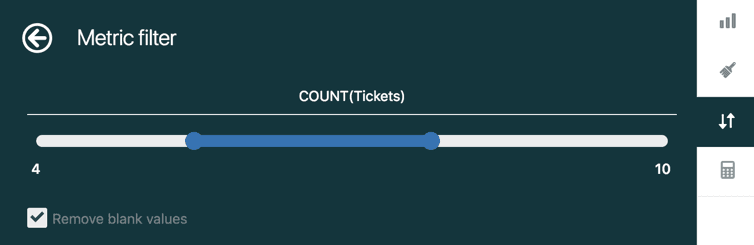
Étape 4 : Filtrer par marques spécifiques (facultatif)
Si vous souhaitez vous concentrer sur des marques spécifiques plutôt que de toutes les voir, ajoutez Marque de ticket comme filtre. Cliquez sur Ajouter sous le panneau Filtres, sélectionnez Marque de ticket, puis choisissez les marques à inclure ou à exclure.
Une fois que votre rapport vous semble correct, cliquez sur Enregistrer et donnez-lui un nom descriptif tel que « Volume de tickets par marque - Mensuel ».
Cas d'utilisation courants pour le reporting de la marque de ticket
Maintenant que vous savez comment créer un rapport de base, examinons quelques façons pratiques d'utiliser l'attribut Marque de ticket.
Comparer le volume de tickets entre les marques
Le cas d'utilisation le plus simple consiste à suivre les marques qui génèrent le plus de demandes de support. Cela vous aide à :
- Identifier vos marques à volume élevé qui pourraient avoir besoin de plus de personnel
- Repérer les tendances saisonnières spécifiques à certaines marques
- Comparer les taux de croissance entre les marques au fil du temps
Ajoutez Ticket créé - Date comme colonne et définissez-le sur Mois ou Semaine pour voir les tendances au fil du temps.
Analyser les performances par marque
Toutes les marques n'ont pas les mêmes performances. Utilisez Marque de ticket pour segmenter les mesures de performance clés :
- Premier délai de réponse : Quelles marques attendent le plus longtemps pour les premières réponses ?
- Délai de résolution : Certaines marques mettent-elles plus de temps à résoudre les problèmes ?
- Scores de satisfaction : Les clients de marques spécifiques vous évaluent-ils différemment ?
Cette segmentation vous aide à identifier les marques qui pourraient avoir besoin d'améliorations de processus ou de plus de formation pour les agents affectés.
Planification de l'allocation des ressources
Si vous avez des agents dédiés à des marques spécifiques, le reporting de la marque de ticket vous aide à justifier les décisions en matière de personnel :
- Afficher les tendances du volume de tickets pour soutenir les demandes d'embauche
- Repérer les marques sous-dotées en personnel avec des arriérés croissants
- Équilibrer la charge de travail des agents entre les marques
Conformité SLA par marque
Différentes marques ont souvent des exigences SLA différentes. Créez des rapports qui suivent :
- Pourcentage de tickets respectant les SLA de première réponse par marque
- Pourcentage respectant les SLA de délai de résolution par marque
- Taux de violation et tendances par marque
Cela vous aide à détecter les problèmes de conformité tôt et à les résoudre avant qu'ils ne deviennent des problèmes plus importants.
Création d'attributs calculés avec Marque de ticket
Parfois, vous avez besoin de plus que l'attribut Marque de ticket standard. Zendesk Explore vous permet de créer des attributs calculés qui regroupent ou catégorisent vos marques de manière personnalisée.
Quand utiliser des attributs calculés standard
Envisagez de créer un attribut calculé lorsque vous souhaitez :
- Regrouper les marques par région (Amérique du Nord, Europe, Asie-Pacifique)
- Catégoriser les marques par niveau (Premium, Standard, Basic)
- Séparer les marques internes des marques destinées aux clients
- Créer des catégories de cumul pour les rapports aux dirigeants
Exemple : Regrouper les marques par région
Voici une formule qui regroupe vos marques par région géographique :
IF ([Ticket brand]="Brand A" OR [Ticket brand]="Brand B") THEN "North America"
ELIF ([Ticket brand]="Brand C" OR [Ticket brand]="Brand D") THEN "Europe"
ELIF ([Ticket brand]="Brand E") THEN "Asia-Pacific"
ELSE "Other"
ENDIF
Remplacez les noms de marque par vos noms de marque réels et ajustez les régions en fonction de la structure de votre entreprise.

Conseils pour résoudre les erreurs de formule
Si votre attribut calculé ne fonctionne pas :
- Vérifiez que les noms de marque correspondent exactement (sensibles à la casse)
- Assurez-vous d'utiliser la syntaxe de formule correcte pour votre paramètre de langue
- Testez d'abord avec une instruction IF simple, puis ajoutez de la complexité
- N'oubliez pas que les attributs calculés ne peuvent pas référencer d'autres attributs calculés
Conseils et bonnes pratiques
Après avoir travaillé avec les rapports Marque de ticket pendant un certain temps, voici quelques pratiques qui aident à maintenir l'organisation :
Conventions de nommage pour les rapports multi-marques
Utilisez une nomenclature cohérente afin que votre équipe puisse trouver facilement les rapports :
- Commencez par le nom de la marque ou « Toutes les marques » pour les rapports inter-marques
- Incluez le type de mesure (Volume, Performance, SLA)
- Ajoutez la période si c'est un rapport récurrent
Exemple : « Toutes les marques - Performance - Mensuel »
Comment gérer les tickets renommés
Lorsqu'un ticket passe d'une marque à une autre, Zendesk met à jour l'attribut Marque de ticket. Si vous devez suivre la marque d'origine pour l'analyse historique, envisagez de :
- Utiliser des champs personnalisés pour capturer la marque d'origine lors de la création du ticket
- Créer des instantanés de rapports avant les changements de marque majeurs
- Utiliser l'ensemble de données Historique des mises à jour pour voir les événements de changement de marque
Combiner la marque de ticket avec d'autres attributs
La vraie puissance vient de la combinaison de la marque de ticket avec d'autres attributs :
- Marque de ticket + Canal de ticket : Voir quels canaux génèrent du volume pour chaque marque
- Marque de ticket + Assigné : Suivre les performances des agents dans les marques qu'ils prennent en charge
- Marque de ticket + Balises de ticket : Analyser les types de problèmes spécifiques par marque
Considérations relatives aux performances pour les grands ensembles de données
Si vous avez des volumes de tickets élevés, les rapports complexes de marque de ticket peuvent être lents à charger :
- Ajouter des filtres de date pour limiter la plage de temps
- Utiliser des filtres de données plutôt que des manipulations de résultats dans la mesure du possible
- Envisager de planifier l'exécution des rapports pendant la nuit plutôt que de les exécuter à la demande
Limites et considérations
Avant de construire toute votre stratégie de reporting autour de la marque de ticket, gardez ces limites à l'esprit :
Limites des données historiques
La marque de ticket reflète l'attribution actuelle de la marque. Si vous avez besoin de données de marque historiques (à quelle marque un ticket appartenait à un moment précis), utilisez plutôt l'ensemble de données Historique des mises à jour.
Marque de ticket vs. Mettre à jour la marque de ticket
Ces deux attributs semblent similaires, mais se comportent différemment :
- Marque de ticket : Marque actuelle du ticket (dans l'ensemble de données Tickets)
- Mettre à jour la marque de ticket : Marque après une mise à jour spécifique (dans l'ensemble de données Historique des mises à jour)
Utilisez le bon pour votre analyse, sinon vous risquez d'obtenir des résultats déroutants.
Délais de synchronisation des données dans Explore
Les données Explore ne sont pas en temps réel. Selon votre plan, il peut y avoir des délais de 1 à 24 heures entre les mises à jour des tickets et leur apparition dans les rapports. Ne vous fiez pas à Explore pour les décisions opérationnelles en temps réel.
Quand utiliser des champs personnalisés à la place
Si vous devez suivre des catégorisations de type marque qui ne correspondent pas à vos marques Zendesk réelles, les champs personnalisés pourraient être meilleurs que les attributs calculés. Ils sont plus faciles à mettre à jour et à maintenir au fil du temps.
Une alternative plus simple pour le reporting multi-marques
Travailler avec Zendesk Explore peut être frustrant. L'interface est complexe, les formules ont une courbe d'apprentissage abrupte, et obtenir le rapport exact que vous voulez nécessite souvent des essais et des erreurs. Si vous vous retrouvez à passer plus de temps à vous battre avec Explore qu'à analyser réellement vos données, il existe une approche plus simple.
Nous avons créé eesel AI pour faciliter l'analyse du support. Au lieu de naviguer dans des constructeurs de rapports complexes et d'écrire des formules, vous connectez eesel AI à votre compte Zendesk et posez des questions en langage clair. Vous voulez savoir quelle marque a eu les temps de résolution les plus longs le mois dernier ? Il suffit de demander. Vous avez besoin de comparer les scores de satisfaction entre les marques ? Demandez ça aussi.
Voici comment nous gérons les données multi-marques différemment :
- Aucune formule requise : Posez des questions naturellement au lieu de construire des attributs calculés
- Informations automatiques : Nous faisons apparaître automatiquement les tendances et les anomalies dans vos marques
- Configuration plus rapide : Connectez-vous en quelques minutes au lieu de passer des heures à configurer des rapports
- Requêtes en langage naturel : « Montrez-moi le volume de tickets par marque pour le T4 » au lieu de cliquer dans les menus
Si vous passez plus de temps à créer des rapports qu'à agir sur les informations, il pourrait être intéressant d'explorer une approche différente.
Commencez à analyser vos données de support multi-marques
L'attribut Marque de ticket dans Zendesk Explore vous donne la segmentation dont vous avez besoin pour comprendre les performances des différentes marques. Que vous compariez le volume, que vous suiviez les SLA ou que vous planifiiez les ressources, cet attribut est le fondement du reporting multi-marques.
Voici ce qu'il faut retenir :
- La marque de ticket est disponible dans les ensembles de données Tickets et Historique des mises à jour
- Vous avez besoin de plans Professional ou Enterprise pour y accéder
- Combinez-la avec des mesures et d'autres attributs pour une analyse plus riche
- Les attributs calculés vous permettent de créer des regroupements de marques personnalisés
Commencez par un simple rapport de volume de tickets, puis passez à des analyses plus complexes à mesure que vous vous sentez à l'aise. Et si Zendesk Explore vous semble plus problématique qu'il n'en vaut la peine, essayez eesel AI pour une façon plus simple d'obtenir des informations à partir de vos données de support multi-marques.


Foire aux questions
Share this article

Article by
Stevia Putri
Stevia Putri is a marketing generalist at eesel AI, where she helps turn powerful AI tools into stories that resonate. She’s driven by curiosity, clarity, and the human side of technology.




