Como usar o atributo de marca do ticket no Zendesk Explore: Um guia completo

Stevia Putri
Última edição February 26, 2026
Se você está gerenciando o suporte em várias marcas no Zendesk, precisa de visibilidade sobre o desempenho de cada marca. O atributo Marca do Ticket no Zendesk Explore permite segmentar seus relatórios por marca, para que você possa ver quais geram mais tickets, quais têm os tempos de resolução mais longos e onde você pode precisar alocar mais recursos.
Neste guia, vou te mostrar exatamente o que é o atributo Marca do Ticket, como usá-lo em seus relatórios e algumas maneiras práticas de analisar seus dados de suporte multi-marca. Também compartilharei uma alternativa mais simples se você achar a complexidade do Zendesk Explore frustrante.
O que é o atributo Marca do Ticket?
O atributo Marca do Ticket é um campo padrão no Zendesk Explore que identifica a qual marca um ticket pertence. Na configuração multi-marca do Zendesk, você pode executar várias operações de suporte a partir de uma única conta, cada uma com sua própria marca, endereços de e-mail e centrais de ajuda. O atributo Marca do Ticket permite filtrar e segmentar seus relatórios com base nessas diferentes marcas.
Você encontrará este atributo em dois conjuntos de dados principais:
- Conjunto de dados Tickets: Mostra a marca atual atribuída a um ticket
- Conjunto de dados Histórico de atualizações: Rastreia as mudanças de marca ao longo do tempo como "Atualizar marca do ticket"
Essa distinção é importante se você renomear tickets ou movê-los entre marcas. O conjunto de dados Tickets mostra o estado atual, enquanto o Histórico de atualizações permite que você veja como os tickets se moveram entre as marcas historicamente.
O que você vai precisar
Antes de poder usar o atributo Marca do Ticket, certifique-se de que você tem:
- Plano Zendesk Support Professional ou Enterprise (o recurso multi-marca não está disponível em níveis inferiores)
- Explore Professional ou Enterprise (o atributo não aparecerá nos relatórios básicos)
- Recurso multi-marca habilitado nas configurações da sua conta Zendesk
- Permissões de Editor ou Administrador no Explore para criar e salvar relatórios
Se estiver faltando algum destes, você precisará atualizar seu plano ou solicitar permissões ao administrador da sua conta.
Como criar um relatório usando o atributo de marca do ticket do Zendesk Explore
Vamos percorrer a criação de um relatório básico que segmenta o volume de tickets por marca. Este é um dos casos de uso mais comuns e, uma vez que você entenda o processo, poderá adaptá-lo para outras métricas.
Passo 1: Crie um novo relatório no Explore
Comece navegando até a biblioteca de Relatórios no Zendesk Explore. Clique em Novo relatório, depois selecione Support nas opções de conjunto de dados, seguido por Support - Tickets. Este conjunto de dados contém todos os seus dados de ticket, incluindo o atributo Marca do Ticket.

Passo 2: Adicione Marca do Ticket ao seu relatório
Depois que seu relatório for aberto, procure o painel Colunas ou Linhas no lado direito. Clique em Adicionar, então role pela lista de atributos para encontrar Marca do Ticket (Ticket Brand). Ele está localizado na seção de atributos do Ticket.
Adicione Marca do Ticket a Colunas ou Linhas, dependendo de como você deseja visualizar seus dados. Para uma tabela simples mostrando a contagem de tickets por marca, adicione-o a Linhas.
Passo 3: Adicione métricas para medir
Agora adicione as métricas que você deseja analisar. Clique em Adicionar no painel Métricas e selecione métricas relevantes como:
- Tickets (contagem total)
- Tickets resolvidos
- Tempo da primeira resposta (média)
- Tempo total de resolução (média)
Você pode adicionar várias métricas para comparar diferentes aspectos do desempenho entre as marcas.
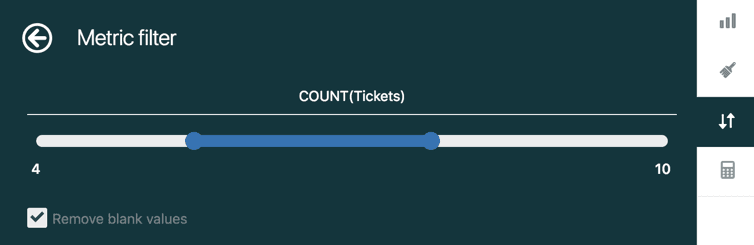
Passo 4: Filtre por marcas específicas (opcional)
Se você quiser se concentrar em marcas específicas em vez de ver todas elas, adicione Marca do Ticket como um filtro. Clique em Adicionar no painel Filtros, selecione Marca do Ticket e escolha quais marcas incluir ou excluir.
Depois que seu relatório estiver bom, clique em Salvar e dê a ele um nome descritivo como "Volume de Tickets por Marca - Mensal".
Casos de uso comuns para relatórios de Marca do Ticket
Agora que você sabe como criar um relatório básico, vamos dar uma olhada em algumas maneiras práticas de usar o atributo Marca do Ticket.
Compare o volume de tickets entre as marcas
O caso de uso mais simples é rastrear quais marcas geram mais solicitações de suporte. Isso ajuda você a:
- Identificar suas marcas de maior volume que podem precisar de mais pessoal
- Identificar tendências sazonais específicas de determinadas marcas
- Comparar as taxas de crescimento entre as marcas ao longo do tempo
Adicione Ticket criado - Data como uma coluna e defina-a como Mês ou Semana para ver as tendências ao longo do tempo.
Analise o desempenho por marca
Nem todas as marcas têm o mesmo desempenho. Use Marca do Ticket para segmentar as principais métricas de desempenho:
- Tempo da primeira resposta: Quais marcas esperam mais tempo pelas respostas iniciais?
- Tempo de resolução: Certas marcas estão demorando mais para resolver?
- Pontuações de satisfação: Os clientes de marcas específicas avaliam você de forma diferente?
Essa segmentação ajuda você a identificar marcas que podem precisar de melhorias de processo ou mais treinamento para os agentes atribuídos.
Planejamento de alocação de recursos
Se você tem agentes dedicados a marcas específicas, os relatórios de Marca do Ticket ajudam você a justificar as decisões de pessoal:
- Mostre as tendências de volume de tickets para apoiar os pedidos de contratação
- Identifique marcas com poucos recursos e com backlogs crescentes
- Equilibre as cargas de trabalho dos agentes entre as marcas
Conformidade de SLA por marca
Marcas diferentes geralmente têm diferentes requisitos de SLA (Service Level Agreement). Crie relatórios que rastreiem:
- Porcentagem de tickets que atendem aos SLAs de primeira resposta por marca
- Porcentagem que atende aos SLAs de tempo de resolução por marca
- Taxas de violação e tendências por marca
Isso ajuda você a detectar problemas de conformidade precocemente e resolvê-los antes que se tornem problemas maiores.
Criando atributos calculados com Marca do Ticket
Às vezes, você precisa de mais do que o atributo padrão Marca do Ticket. O Zendesk Explore permite que você crie atributos calculados que agrupam ou categorizam suas marcas de maneiras personalizadas.
Quando usar atributos calculados padrão
Considere criar um atributo calculado quando você quiser:
- Agrupar marcas por região (América do Norte, Europa, Ásia-Pacífico)
- Categorizar marcas por nível (Premium, Standard, Básico)
- Separar marcas internas de marcas voltadas para o cliente
- Criar categorias de rollup para relatórios para executivos
Exemplo: Agrupando marcas por região
Aqui está uma fórmula que agrupa suas marcas por região geográfica:
IF ([Ticket brand]="Marca A" OR [Ticket brand]="Marca B") THEN "América do Norte"
ELIF ([Ticket brand]="Marca C" OR [Ticket brand]="Marca D") THEN "Europa"
ELIF ([Ticket brand]="Marca E") THEN "Ásia-Pacífico"
ELSE "Outro"
ENDIF
Substitua os nomes das marcas pelos seus nomes de marca reais e ajuste as regiões para corresponder à sua estrutura de negócios.

Dicas para solucionar erros de fórmula
Se o seu atributo calculado não estiver funcionando:
- Verifique se os nomes das marcas correspondem exatamente (diferencia maiúsculas de minúsculas)
- Certifique-se de que está usando a sintaxe de fórmula correta para sua configuração de idioma
- Teste primeiro com uma instrução IF simples, depois adicione complexidade
- Lembre-se de que os atributos calculados não podem referenciar outros atributos calculados
Dicas e práticas recomendadas
Depois de trabalhar com relatórios de Marca do Ticket por um tempo, aqui estão algumas práticas que ajudam a manter as coisas organizadas:
Convenções de nomenclatura para relatórios multi-marca
Use uma nomenclatura consistente para que sua equipe possa encontrar relatórios facilmente:
- Comece com o nome da marca ou "Todas as Marcas" para relatórios entre marcas
- Inclua o tipo de métrica (Volume, Desempenho, SLA)
- Adicione o período de tempo se for um relatório recorrente
Exemplo: "Todas as Marcas - Desempenho - Mensal"
Como lidar com tickets com nova marca
Quando um ticket se move de uma marca para outra, o Zendesk atualiza o atributo Marca do Ticket. Se você precisar rastrear a marca original para análise histórica, considere:
- Usar campos personalizados para capturar a marca original na criação do ticket
- Criar snapshots de relatórios antes de grandes mudanças de marca
- Usar o conjunto de dados Histórico de atualizações para ver os eventos de mudança de marca
Combinando Marca do Ticket com outros atributos
O verdadeiro poder vem da combinação de Marca do Ticket com outros atributos:
- Marca do Ticket + Canal do Ticket: Veja quais canais impulsionam o volume para cada marca
- Marca do Ticket + Atendente: Rastreie o desempenho do agente nas marcas que eles suportam
- Marca do Ticket + Tags do Ticket: Analise tipos de problemas específicos por marca
Considerações de desempenho para grandes conjuntos de dados
Se você tiver altos volumes de tickets, relatórios complexos de Marca do Ticket podem ser lentos para carregar:
- Adicione filtros de data para limitar o intervalo de tempo
- Use filtros de dados em vez de manipulações de resultados, sempre que possível
- Considere agendar relatórios para serem executados durante a noite, em vez de executá-los sob demanda
Limitações e considerações
Antes de construir toda a sua estratégia de relatórios em torno de Marca do Ticket, tenha em mente estas limitações:
Limitações de dados históricos
Marca do Ticket reflete a atribuição de marca atual. Se você precisar de dados históricos da marca (a qual marca um ticket pertencia em um ponto específico no tempo), use o conjunto de dados Histórico de atualizações.
Marca do Ticket vs. Atualizar marca do ticket
Esses dois atributos parecem semelhantes, mas se comportam de forma diferente:
- Marca do Ticket: Marca atual do ticket (no conjunto de dados Tickets)
- Atualizar marca do ticket: Marca após uma atualização específica (no conjunto de dados Histórico de atualizações)
Use o correto para sua análise, ou você pode obter resultados confusos.
Atrasos na sincronização de dados no Explore
Os dados do Explore não são em tempo real. Dependendo do seu plano, pode haver atrasos de 1 a 24 horas entre as atualizações de tickets e quando elas aparecem nos relatórios. Não confie no Explore para decisões operacionais em tempo real.
Quando usar campos personalizados em vez disso
Se você precisar rastrear categorizações semelhantes a marcas que não correspondem às suas marcas Zendesk reais, os campos personalizados podem ser melhores do que os atributos calculados. Eles são mais fáceis de atualizar e manter ao longo do tempo.
Uma alternativa mais simples para relatórios multi-marca
Trabalhar com o Zendesk Explore pode ser frustrante. A interface é complexa, as fórmulas têm uma curva de aprendizado acentuada e obter o relatório exato que você deseja geralmente requer tentativa e erro. Se você está gastando mais tempo lutando com o Explore do que realmente analisando seus dados, há uma abordagem mais simples.
Nós construímos o eesel AI para tornar a análise de suporte mais fácil. Em vez de navegar por construtores de relatórios complexos e escrever fórmulas, você conecta o eesel AI à sua conta Zendesk e faz perguntas em linguagem simples. Quer saber qual marca teve os tempos de resolução mais longos no mês passado? Basta perguntar. Precisa comparar as pontuações de satisfação entre as marcas? Pergunte isso também.
Veja como lidamos com os dados multi-marca de forma diferente:
- Nenhuma fórmula necessária: Faça perguntas naturalmente em vez de construir atributos calculados
- Insights automáticos: Nós exibimos tendências e anomalias em suas marcas automaticamente
- Configuração mais rápida: Conecte-se em minutos em vez de gastar horas configurando relatórios
- Consultas em linguagem natural: "Mostre-me o volume de tickets por marca para o T4" em vez de clicar nos menus
Se você está gastando mais tempo construindo relatórios do que agindo sobre os insights, pode valer a pena explorar uma abordagem diferente.
Comece a analisar seus dados de suporte multi-marca
O atributo Marca do Ticket no Zendesk Explore oferece a segmentação que você precisa para entender como as diferentes marcas se comportam. Se você está comparando volume, rastreando SLAs ou planejando recursos, este atributo é a base dos relatórios multi-marca.
Aqui está o que lembrar:
- Marca do Ticket está disponível nos conjuntos de dados Tickets e Histórico de atualizações
- Você precisa de planos Professional ou Enterprise para acessá-lo
- Combine-o com métricas e outros atributos para uma análise mais rica
- Atributos calculados permitem que você crie agrupamentos de marca personalizados
Comece com um relatório de volume de tickets simples, depois expanda para análises mais complexas à medida que se sentir confortável. E se o Zendesk Explore parecer mais problemático do que vale a pena, experimente o eesel AI para uma maneira mais simples de obter insights de seus dados de suporte multi-marca.


Perguntas Frequentes
Share this article

Article by
Stevia Putri
Stevia Putri is a marketing generalist at eesel AI, where she helps turn powerful AI tools into stories that resonate. She’s driven by curiosity, clarity, and the human side of technology.




