Cómo usar el atributo de marca de ticket de Zendesk Explore: Una guía completa

Stevia Putri
Última edición February 26, 2026
Si estás gestionando el soporte a través de múltiples marcas en Zendesk, necesitas visibilidad sobre cómo se desempeña cada marca. El atributo Marca de Ticket en Zendesk Explore te permite segmentar tus informes por marca, para que puedas ver cuáles generan más tickets, cuáles tienen los tiempos de resolución más largos y dónde podrías necesitar asignar más recursos.
En esta guía, te guiaré exactamente a través de lo que es el atributo Marca de Ticket, cómo usarlo en tus informes y algunas formas prácticas de analizar tus datos de soporte multi-marca. También compartiré una alternativa más simple si encuentras frustrante la complejidad de Zendesk Explore.
¿Qué es el atributo Marca de Ticket?
El atributo Marca de Ticket es un campo estándar en Zendesk Explore que identifica a qué marca pertenece un ticket. En la configuración multi-marca de Zendesk, puedes ejecutar múltiples operaciones de soporte desde una sola cuenta, cada una con su propia marca, direcciones de correo electrónico y centros de ayuda. El atributo Marca de Ticket te permite filtrar y segmentar tus informes basándote en estas diferentes marcas.
Encontrarás este atributo en dos conjuntos de datos principales:
- Conjunto de datos de Tickets: Muestra la marca actual asignada a un ticket
- Conjunto de datos del historial de Actualizaciones: Rastrea los cambios de marca a lo largo del tiempo como "Actualizar marca de ticket"
Esta distinción importa si cambias la marca de los tickets o los mueves entre marcas. El conjunto de datos de Tickets te muestra el estado actual, mientras que el historial de Actualizaciones te permite ver cómo se movieron los tickets entre marcas históricamente.
Lo que necesitarás
Antes de que puedas usar el atributo Marca de Ticket, asegúrate de tener:
- Plan Zendesk Support Professional o Enterprise (la función multi-marca no está disponible en los niveles inferiores)
- Explore Professional o Enterprise (el atributo no aparecerá en los informes básicos)
- Función multi-marca habilitada en la configuración de tu cuenta de Zendesk
- Permisos de Editor o Administrador en Explore para crear y guardar informes
Si te falta alguno de estos, necesitarás actualizar tu plan o solicitar permisos a tu administrador de cuenta.
Cómo crear un informe usando el atributo de marca de ticket de Zendesk Explore
Vamos a construir un informe básico que segmenta el volumen de tickets por marca. Este es uno de los casos de uso más comunes, y una vez que entiendas el proceso, puedes adaptarlo para otras métricas.
Paso 1: Crea un nuevo informe en Explore
Comienza navegando a la biblioteca de Informes en Zendesk Explore. Haz clic en Nuevo informe, luego selecciona Support de las opciones del conjunto de datos, seguido de Support - Tickets. Este conjunto de datos contiene todos tus datos de tickets, incluyendo el atributo Marca de Ticket.

Paso 2: Añade Marca de Ticket a tu informe
Una vez que se abra tu informe, busca el panel Columnas o Filas en el lado derecho. Haz clic en Añadir, luego desplázate por la lista de atributos para encontrar Marca de Ticket. Se encuentra debajo de la sección de atributos de Ticket.
Añade Marca de Ticket a Columnas o Filas, dependiendo de cómo quieras visualizar tus datos. Para una tabla simple que muestre los recuentos de tickets por marca, añádela a Filas.
Paso 3: Añade métricas para medir
Ahora añade las métricas que quieres analizar. Haz clic en Añadir debajo del panel Métricas y selecciona métricas relevantes como:
- Tickets (recuento total)
- Tickets resueltos
- Tiempo de primera respuesta (promedio)
- Tiempo de resolución completa (promedio)
Puedes añadir múltiples métricas para comparar diferentes aspectos del rendimiento entre marcas.
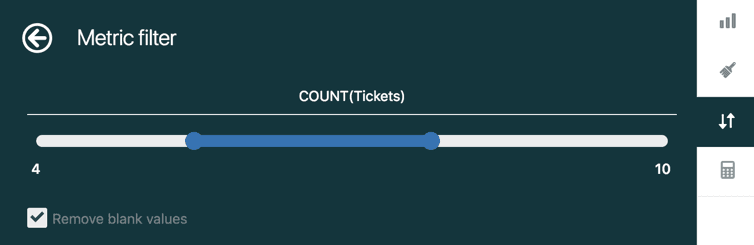
Paso 4: Filtra por marcas específicas (opcional)
Si quieres enfocarte en marcas específicas en lugar de verlas todas, añade Marca de Ticket como un filtro. Haz clic en Añadir debajo del panel Filtros, selecciona Marca de Ticket, luego elige qué marcas incluir o excluir.
Una vez que tu informe se vea bien, haz clic en Guardar y dale un nombre descriptivo como "Volumen de Tickets por Marca - Mensual".
Casos de uso comunes para los informes de Marca de Ticket
Ahora que sabes cómo construir un informe básico, veamos algunas formas prácticas de usar el atributo Marca de Ticket.
Compara el volumen de tickets entre marcas
El caso de uso más simple es rastrear qué marcas generan la mayor cantidad de solicitudes de soporte. Esto te ayuda a:
- Identificar tus marcas de mayor volumen que podrían necesitar más personal
- Detectar tendencias estacionales específicas de ciertas marcas
- Comparar las tasas de crecimiento entre marcas a lo largo del tiempo
Añade Ticket creado - Fecha como una columna y configúrala en Mes o Semana para ver las tendencias a lo largo del tiempo.
Analiza el rendimiento por marca
No todas las marcas se desempeñan por igual. Usa Marca de Ticket para segmentar las métricas clave de rendimiento:
- Tiempo de primera respuesta: ¿Qué marcas esperan más tiempo para las respuestas iniciales?
- Tiempo de resolución: ¿Están tardando más en resolverse ciertas marcas?
- Puntuaciones de satisfacción: ¿Los clientes de marcas específicas te califican de manera diferente?
Esta segmentación te ayuda a identificar las marcas que podrían necesitar mejoras en los procesos o más capacitación para los agentes asignados.
Planificación de la asignación de recursos
Si tienes agentes dedicados a marcas específicas, los informes de Marca de Ticket te ayudan a justificar las decisiones de personal:
- Muestra las tendencias del volumen de tickets para apoyar las solicitudes de contratación
- Detecta marcas con pocos recursos y con crecientes retrasos
- Equilibra las cargas de trabajo de los agentes entre las marcas
Cumplimiento de SLA por marca
Las diferentes marcas a menudo tienen diferentes requisitos de SLA (Service Level Agreement). Crea informes que rastreen:
- Porcentaje de tickets que cumplen con los SLA de primera respuesta por marca
- Porcentaje que cumple con los SLA de tiempo de resolución por marca
- Tasas de incumplimiento y tendencias por marca
Esto te ayuda a detectar problemas de cumplimiento de manera temprana y abordarlos antes de que se conviertan en problemas mayores.
Creación de atributos calculados con Marca de Ticket
A veces necesitas más que el atributo estándar Marca de Ticket. Zendesk Explore te permite crear atributos calculados que agrupan o categorizan tus marcas de formas personalizadas.
Cuándo usar atributos calculados estándar
Considera crear un atributo calculado cuando quieras:
- Agrupar marcas por región (Norteamérica, Europa, Asia-Pacífico)
- Categorizar marcas por nivel (Premium, Estándar, Básico)
- Separar las marcas internas de las marcas orientadas al cliente
- Crear categorías de resumen para informar a los ejecutivos
Ejemplo: Agrupación de marcas por región
Aquí hay una fórmula que agrupa tus marcas por región geográfica:
IF ([Ticket brand]="Brand A" OR [Ticket brand]="Brand B") THEN "North America"
ELIF ([Ticket brand]="Brand C" OR [Ticket brand]="Brand D") THEN "Europe"
ELIF ([Ticket brand]="Brand E") THEN "Asia-Pacific"
ELSE "Other"
ENDIF
Reemplaza los nombres de las marcas con los nombres reales de tus marcas y ajusta las regiones para que coincidan con la estructura de tu negocio.

Consejos para solucionar errores de fórmula
Si tu atributo calculado no funciona:
- Verifica que los nombres de las marcas coincidan exactamente (distingue entre mayúsculas y minúsculas)
- Asegúrate de que estás utilizando la sintaxis de fórmula correcta para tu configuración de idioma
- Prueba primero con una declaración IF simple, luego añade complejidad
- Recuerda que los atributos calculados no pueden hacer referencia a otros atributos calculados
Consejos y mejores prácticas
Después de trabajar con informes de Marca de Ticket durante un tiempo, aquí hay algunas prácticas que ayudan a mantener las cosas organizadas:
Convenciones de nomenclatura para informes multi-marca
Usa una nomenclatura consistente para que tu equipo pueda encontrar los informes fácilmente:
- Comienza con el nombre de la marca o "Todas las Marcas" para los informes entre marcas
- Incluye el tipo de métrica (Volumen, Rendimiento, SLA)
- Añade el período de tiempo si es un informe recurrente
Ejemplo: "Todas las Marcas - Rendimiento - Mensual"
Cómo manejar los tickets con cambio de marca
Cuando un ticket se mueve de una marca a otra, Zendesk actualiza el atributo Marca de Ticket. Si necesitas rastrear la marca original para el análisis histórico, considera:
- Usar campos personalizados para capturar la marca original en la creación del ticket
- Crear instantáneas de los informes antes de los principales cambios de marca
- Usar el conjunto de datos del historial de Actualizaciones para ver los eventos de cambio de marca
Combinación de Marca de Ticket con otros atributos
El verdadero poder proviene de combinar Marca de Ticket con otros atributos:
- Marca de Ticket + Canal de Ticket: Ve qué canales impulsan el volumen para cada marca
- Marca de Ticket + Asignado: Rastrea el rendimiento de los agentes en las marcas que soportan
- Marca de Ticket + Etiquetas de Ticket: Analiza tipos de problemas específicos por marca
Consideraciones de rendimiento para grandes conjuntos de datos
Si tienes altos volúmenes de tickets, los informes complejos de Marca de Ticket pueden tardar en cargarse:
- Añade filtros de fecha para limitar el rango de tiempo
- Usa filtros de datos en lugar de manipulaciones de resultados siempre que sea posible
- Considera programar los informes para que se ejecuten durante la noche en lugar de ejecutarlos bajo demanda
Limitaciones y consideraciones
Antes de construir toda tu estrategia de informes en torno a Marca de Ticket, ten en cuenta estas limitaciones:
Limitaciones de datos históricos
Marca de Ticket refleja la asignación de marca actual. Si necesitas datos históricos de la marca (a qué marca pertenecía un ticket en un momento específico), usa el conjunto de datos del historial de Actualizaciones en su lugar.
Marca de Ticket vs. Actualizar marca de ticket
Estos dos atributos suenan similares pero se comportan de manera diferente:
- Marca de Ticket: Marca actual del ticket (en el conjunto de datos de Tickets)
- Actualizar marca de ticket: Marca después de una actualización específica (en el conjunto de datos del historial de Actualizaciones)
Usa el correcto para tu análisis, o podrías obtener resultados confusos.
Retrasos en la sincronización de datos en Explore
Los datos de Explore no son en tiempo real. Dependiendo de tu plan, puede haber retrasos de 1 a 24 horas entre las actualizaciones de los tickets y cuando aparecen en los informes. No confíes en Explore para las decisiones operativas en tiempo real.
Cuándo usar campos personalizados en su lugar
Si necesitas rastrear categorizaciones similares a la marca que no coinciden con tus marcas reales de Zendesk, los campos personalizados podrían ser mejores que los atributos calculados. Son más fáciles de actualizar y mantener con el tiempo.
Una alternativa más simple para los informes multi-marca
Trabajar con Zendesk Explore puede ser frustrante. La interfaz es compleja, las fórmulas tienen una curva de aprendizaje pronunciada y obtener el informe exacto que deseas a menudo requiere prueba y error. Si te encuentras pasando más tiempo peleando con Explore que analizando tus datos, hay un enfoque más simple.
Construimos eesel AI para facilitar el análisis de soporte. En lugar de navegar por constructores de informes complejos y escribir fórmulas, conectas eesel AI a tu cuenta de Zendesk y haces preguntas en lenguaje natural. ¿Quieres saber qué marca tuvo los tiempos de resolución más largos el mes pasado? Solo pregunta. ¿Necesitas comparar las puntuaciones de satisfacción entre las marcas? Pregunta eso también.
Así es como manejamos los datos multi-marca de manera diferente:
- No se requieren fórmulas: Haz preguntas naturalmente en lugar de construir atributos calculados
- Información automática: Mostramos tendencias y anomalías en tus marcas automáticamente
- Configuración más rápida: Conéctate en minutos en lugar de pasar horas configurando informes
- Consultas en lenguaje natural: "Muéstrame el volumen de tickets por marca para el Q4" en lugar de hacer clic en los menús
Si estás pasando más tiempo construyendo informes que actuando sobre la información, podría valer la pena explorar un enfoque diferente.
Comienza a analizar tus datos de soporte multi-marca
El atributo Marca de Ticket en Zendesk Explore te brinda la segmentación que necesitas para comprender cómo se desempeñan las diferentes marcas. Ya sea que estés comparando el volumen, rastreando los SLA o planificando los recursos, este atributo es la base de los informes multi-marca.
Esto es lo que debes recordar:
- Marca de Ticket está disponible en los conjuntos de datos de Tickets e historial de Actualizaciones
- Necesitas planes Professional o Enterprise para acceder a él
- Combínalo con métricas y otros atributos para un análisis más rico
- Los atributos calculados te permiten crear agrupaciones de marcas personalizadas
Comienza con un informe simple de volumen de tickets, luego expándete a análisis más complejos a medida que te sientas cómodo. Y si Zendesk Explore te parece más problemático de lo que vale, prueba eesel AI para una forma más sencilla de obtener información de tus datos de soporte multi-marca.


Preguntas Frecuentes
Share this article

Article by
Stevia Putri
Stevia Putri is a marketing generalist at eesel AI, where she helps turn powerful AI tools into stories that resonate. She’s driven by curiosity, clarity, and the human side of technology.


