Cómo usar la métrica de tickets resueltos de Zendesk Explore: Una guía completa

Stevia Putri
Última edición February 26, 2026
Si alguna vez se ha quedado mirando a Zendesk Explore preguntándose por qué hay dos métricas diferentes que suenan como si contaran los tickets resueltos, no está solo. La distinción entre "tickets resueltos" y "tickets solucionados" confunde incluso a los administradores experimentados. Si se equivoca, sus informes cuentan una historia completamente diferente a lo que realmente está sucediendo en su cola de soporte.
Vamos a analizarlo. Esta guía explica la diferencia crítica entre estas dos métricas, cuándo usar cada una y cómo crear informes precisos que realmente reflejen el rendimiento de su equipo.

| Caso de uso | Use esta métrica | Conjunto de datos |
|---|---|---|
| Carga de trabajo actual por agente | Tickets resueltos | Tickets |
| Tickets resueltos hoy/esta semana | Tickets solucionados | Tickets |
| Tendencias a lo largo del tiempo (creados vs resueltos) | Tickets solucionados | Historial de actualizaciones |
| Seguimiento del cumplimiento del SLA | Tickets solucionados | Historial de actualizaciones |
| Revisiones del rendimiento del agente | Depende del objetivo | Cualquiera |
¿En resumen? Si está rastreando tendencias o midiendo el rendimiento a lo largo del tiempo, casi siempre querrá Tickets solucionados del conjunto de datos del historial de actualizaciones. Si necesita una instantánea actual de la carga de trabajo resuelta, use Tickets resueltos del conjunto de datos de Tickets.
Para los equipos que buscan ir más allá de la creación manual de informes, ofrecemos un seguimiento autónomo de la resolución que proporciona estos conocimientos sin necesidad de navegar por conjuntos de datos y fórmulas.
Elegir el conjunto de datos correcto para su informe
Zendesk Explore organiza los datos en conjuntos de datos, y elegir el incorrecto es la forma más rápida de obtener resultados confusos. Aquí le mostramos cómo decidir.
Conjunto de datos de Tickets: Para el estado actual e instantáneas
Úselo cuando desee conocer el estado de los tickets en este momento. Contiene información general del ticket sin cambios históricos.
- Ideal para: Carga de trabajo actual, recuentos de tickets abiertos, análisis de backlog
- Atributos de tiempo: Ticket creado, Ticket resuelto (más reciente), Ticket actualizado
- Métricas clave: Tickets resueltos, Tickets sin resolver, Tickets resueltos - Últimos 7 días
Conjunto de datos del historial de actualizaciones: Para rastrear cambios a lo largo del tiempo
Este conjunto de datos registra cada cambio realizado en los tickets. Se basa en eventos, lo que significa que rastrea lo que sucedió y cuándo.
- Ideal para: Análisis de tendencias, informes de creados vs resueltos, seguimiento de la actividad del agente
- Atributos de tiempo: Marca de tiempo de actualización (cuándo ocurrieron los cambios)
- Métricas clave: Tickets creados, Tickets solucionados, Actualizaciones del agente, Comentarios
Conjunto de datos del historial de backlog: Para instantáneas históricas
Esto muestra cuántos tickets sin resolver existían en una fecha determinada. Explore recopila estos datos cada vez que se sincronizan sus datos.
- Ideal para: Comprender el crecimiento o la reducción del backlog a lo largo del tiempo
- Limitación: Solo captura datos de los puntos de sincronización, no en tiempo real
Marco de decisión rápido
Pregúntese: ¿qué pregunta estoy tratando de responder?
- "¿Cuántos tickets se resuelven en este momento?" → Conjunto de datos de Tickets
- "¿Cuántos tickets resolvimos esta semana?" → Conjunto de datos del historial de actualizaciones
- "¿Cuál es nuestra tendencia de backlog?" → Conjunto de datos del historial de backlog
- "¿Estamos al día con el volumen de tickets?" → Conjunto de datos del historial de actualizaciones (creados vs resueltos)
Cómo crear un informe de tickets creados vs resueltos
Este es uno de los informes más comunes que necesitan los equipos de soporte. Muestra si está avanzando, retrocediendo o manteniéndose a flote. Aquí le mostramos cómo crearlo.
Paso 1: Cree un nuevo informe en el conjunto de datos del historial de actualizaciones
Navegue a Explore, haga clic en el icono de informes y luego haga clic en Nuevo informe. En la página "Seleccionar un conjunto de datos", elija Soporte > Soporte - Historial de actualizaciones, luego haga clic en Iniciar informe.
Paso 2: Agregue las métricas
En el panel Métricas, haga clic en Agregar. De la lista, elija:
- Tickets > Tickets creados
- Tickets > Tickets solucionados
Luego haga clic en Aplicar.
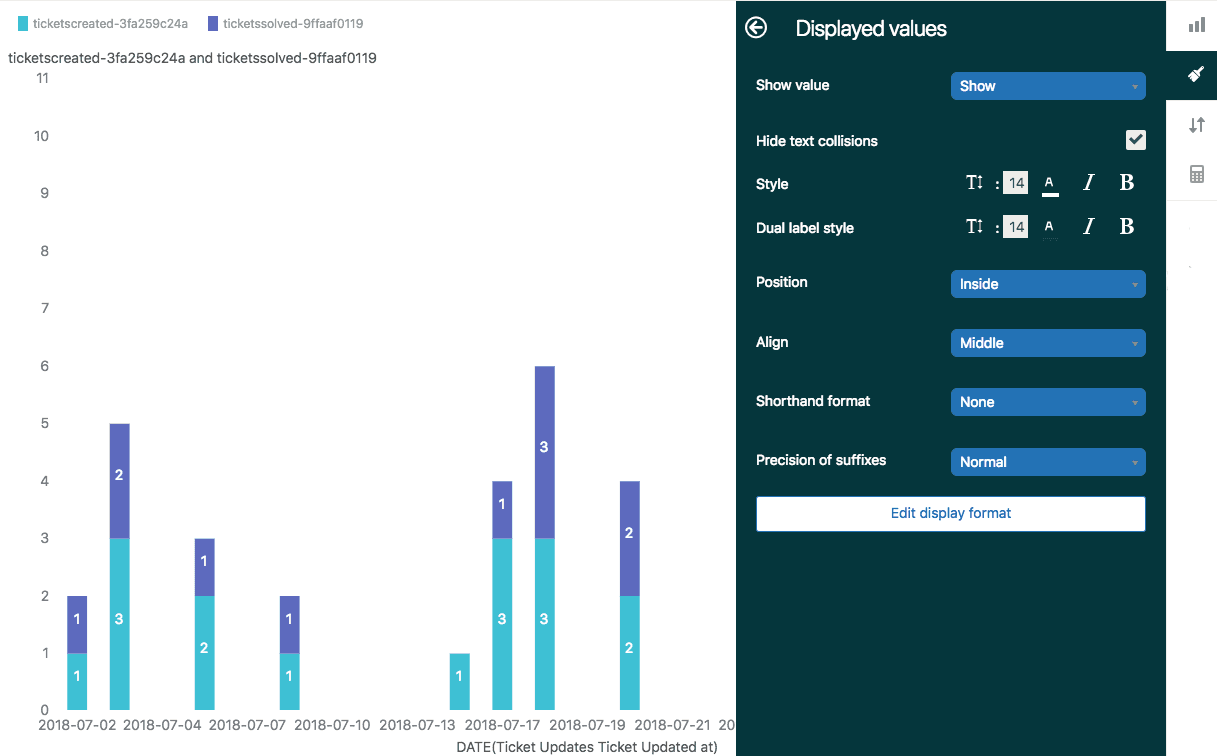
¿Por qué estas métricas juntas? Tickets creados muestra el volumen entrante. Tickets solucionados muestra el volumen saliente. Cuando los solucionados superan constantemente a los creados, está reduciendo el backlog. Cuando los creados superan a los solucionados, su cola está creciendo.
Paso 3: Configure el filtrado de fechas
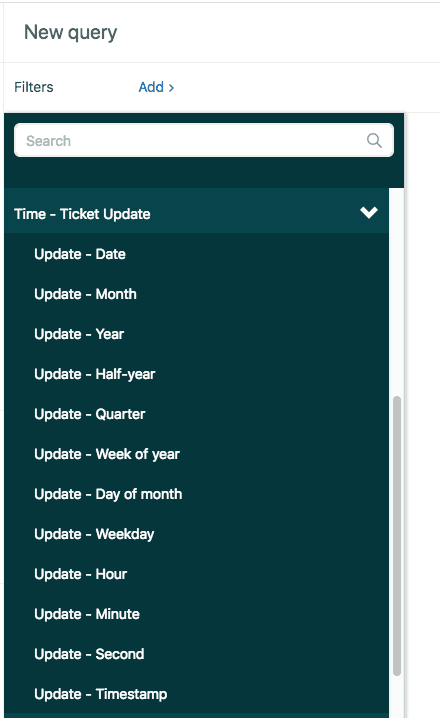
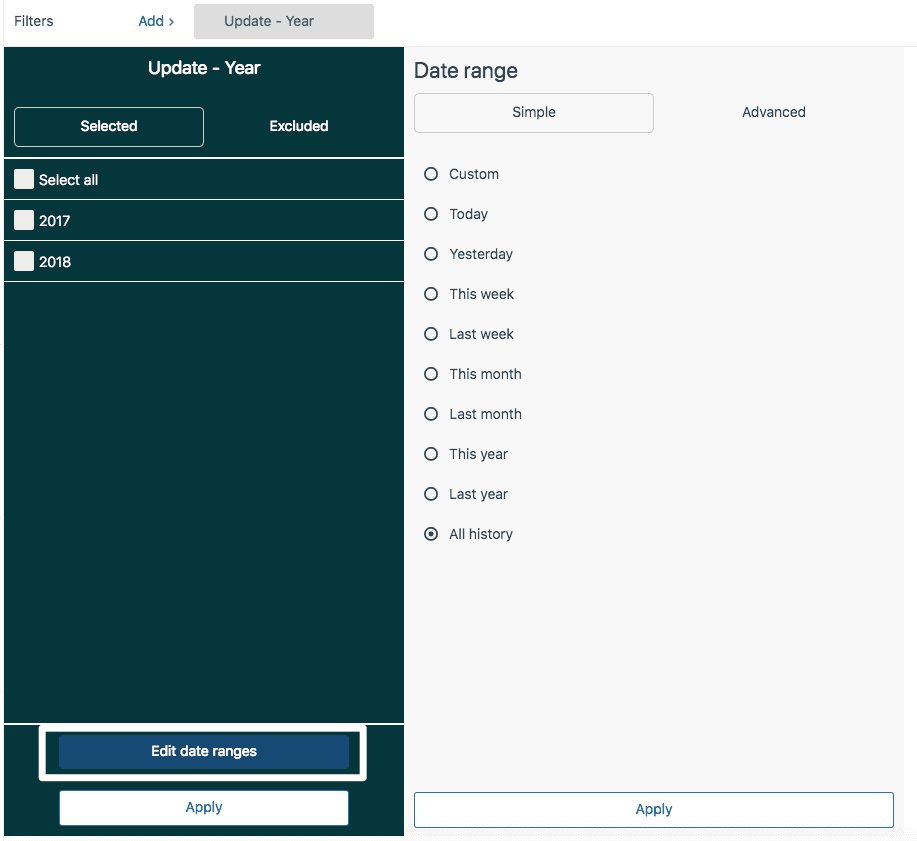
En el panel Filtros, haga clic en Agregar. Elija Tiempo - Actualización del ticket > Actualización - Año, luego haga clic en Aplicar.
Haga clic en el filtro Actualización - Año que acaba de agregar, luego haga clic en Editar rangos de fechas. Puede elegir un rango simple como "Este año" o hacer clic en la pestaña Avanzado para obtener más opciones como "12 semanas en el pasado a 1 semana en el pasado".
Consejo profesional: Para un análisis preciso de los días de la semana, siempre use semanas completas de datos. Las semanas parciales pueden sesgar sus resultados.
Paso 4: Agregue columnas y visualización
En el panel Columnas, haga clic en Agregar. Elija Tiempo - Actualización del ticket > Actualización - Fecha para mostrar los resultados diarios. Haga clic en Aplicar.
En el menú Visualizaciones, elija el tipo de gráfico Columna. En el menú de configuración del gráfico:
- Haga clic en Gráfico y marque Apilado
- Desmarque Valores agregados
- Haga clic en Valores mostrados y elija mostrar los valores dentro de las columnas
Haga clic en Guardar para guardar su informe. Ahora puede agregarlo a un panel o volver a abrirlo desde la biblioteca más tarde.
Crear métricas personalizadas para el seguimiento avanzado
A veces, las métricas integradas no le brindan exactamente lo que necesita. Aquí hay dos escenarios comunes donde las métricas calculadas ayudan.
Métrica de la primera fecha de solución
Úselo cuando desee rastrear cuándo se resolvieron los tickets por primera vez, incluso si luego se volvieron a abrir. Esto es útil para medir las tasas de resolución del primer contacto.
Para crearlo:
- En su informe, haga clic en el menú de cálculos (icono de calculadora)
- Elija Métrica calculada estándar
- Nómbrelo "Fecha de la primera actualización de solución"
- Pegue esta fórmula:
IF ([Changes - Field name] = "status" AND [Changes - New value] = "solved"
AND [Changes - Previous value] != "solved" AND [Update - Timestamp] =
DATE_FIRST_FIX([Update - Timestamp], [Ticket ID], [Changes - Field name]))
THEN [Update ticket ID]
ENDIF
- Haga clic en Guardar
Fuente: Centro de ayuda de Zendesk - Crear una métrica de fecha de la primera solución del ticket
Porcentaje resuelto dentro del SLA
¿Quiere rastrear qué porcentaje de tickets cumplen con sus objetivos de SLA (Service Level Agreement)? Necesitará dos métricas calculadas.
Primero, cree una métrica para los tickets resueltos dentro de su umbral (ejemplo: 20 minutos):
IF (VALUE(Full resolution time (min)) < 20 AND [Ticket status - Unsorted] = "Solved")
THEN [Ticket ID]
ENDIF
Luego cree una métrica de porcentaje:
COUNT(Tickets solved in less than 20 minutes) / COUNT(Solved tickets)
Dé formato a esto como un porcentaje y aplíquelo a sus informes. Puede ajustar el umbral (20 minutos) para que coincida con su SLA.
Fuente: Geckoboard - % de tickets resueltos en menos de 20 minutos
Errores comunes y cómo evitarlos
Incluso los administradores experimentados cometen estos errores. Esto es lo que debe tener en cuenta.
Error 1: Usar el conjunto de datos de Tickets para el análisis de tendencias
El conjunto de datos de Tickets muestra el estado actual, no los eventos históricos. Si intenta crear un informe de "creados vs resueltos por fecha" utilizando el conjunto de datos de Tickets, sus números no coincidirán con la realidad. Siempre use el conjunto de datos del historial de actualizaciones para los informes de tendencias.
Error 2: Ignorar las horas hábiles frente a las horas del calendario
Zendesk rastrea ambos. Si su SLA se basa en horas hábiles pero está mirando las horas del calendario en su informe, obtendrá resultados engañosos. Verifique qué métrica de tiempo está utilizando:
- Horas del calendario: "Tiempo total de resolución (min)"
- Horas hábiles: "Tiempo total de resolución - Horas hábiles (min)"
Error 3: No tener en cuenta el margen de error
Zendesk reconoce que algunos cálculos en el conjunto de datos del historial de actualizaciones tienen un pequeño margen de error debido a la forma en que se calculan las métricas. Para la mayoría de los informes operativos, esto no importa. Pero si está realizando cálculos financieros precisos o paneles ejecutivos, valide sus números con datos a nivel de ticket.
Fuente: Zendesk - Informes sobre tickets creados y resueltos
Error 4: Contar doblemente las transiciones de resuelto a cerrado
La métrica "Tickets solucionados" en el conjunto de datos del historial de actualizaciones ya excluye las transiciones de resuelto a cerrado. Pero si está creando fórmulas personalizadas, asegúrese de no contar estas transiciones como resoluciones separadas.
Consejos de validación
- Verifique aleatoriamente los tickets de muestra con los números de su informe
- Compare "Tickets solucionados" en el historial de actualizaciones con "Tickets resueltos" en el conjunto de datos de Tickets para el mismo período de tiempo. Deberían estar cerca (aunque no idénticos debido a los tickets reabiertos).
- Pruebe las métricas calculadas primero con un rango de fechas pequeño
Ir más allá de los informes básicos con nuestro agente de IA
Zendesk Explore es poderoso, pero requiere la creación manual de informes, el conocimiento del conjunto de datos y la escritura de fórmulas. Para los equipos que desean información sobre la resolución sin la complejidad, existe otra opción.

Nuestro agente de IA se integra directamente con Zendesk y proporciona un seguimiento autónomo de la resolución. En lugar de crear informes, obtiene:
- Información sobre la resolución en tiempo real sin fórmulas personalizadas
- Consultas en lenguaje natural: pregunte "¿cuántos tickets resolvimos esta semana?" en lugar de navegar por los conjuntos de datos
- Seguimiento automatizado de las tasas de resolución, el cumplimiento del SLA y el rendimiento del agente
- Sin mantenimiento manual de informes: la información se actualiza automáticamente a medida que los tickets fluyen a través de su sistema
Para los equipos que ya usan Zendesk, trabajamos junto con su configuración existente. Nuestra IA aprende de sus tickets anteriores, el centro de ayuda y las macros para proporcionar información que coincida con su contexto comercial específico.

Si está dedicando más tiempo a crear informes que a actuar sobre la información, podría ser el momento de considerar un enfoque que gestione el análisis automáticamente.


Preguntas frecuentes
Share this article

Article by
Stevia Putri
Stevia Putri is a marketing generalist at eesel AI, where she helps turn powerful AI tools into stories that resonate. She’s driven by curiosity, clarity, and the human side of technology.



