Cómo dominar el diseño del panel de control de Zendesk Explore en 2026

Stevia Putri
Última edición February 26, 2026
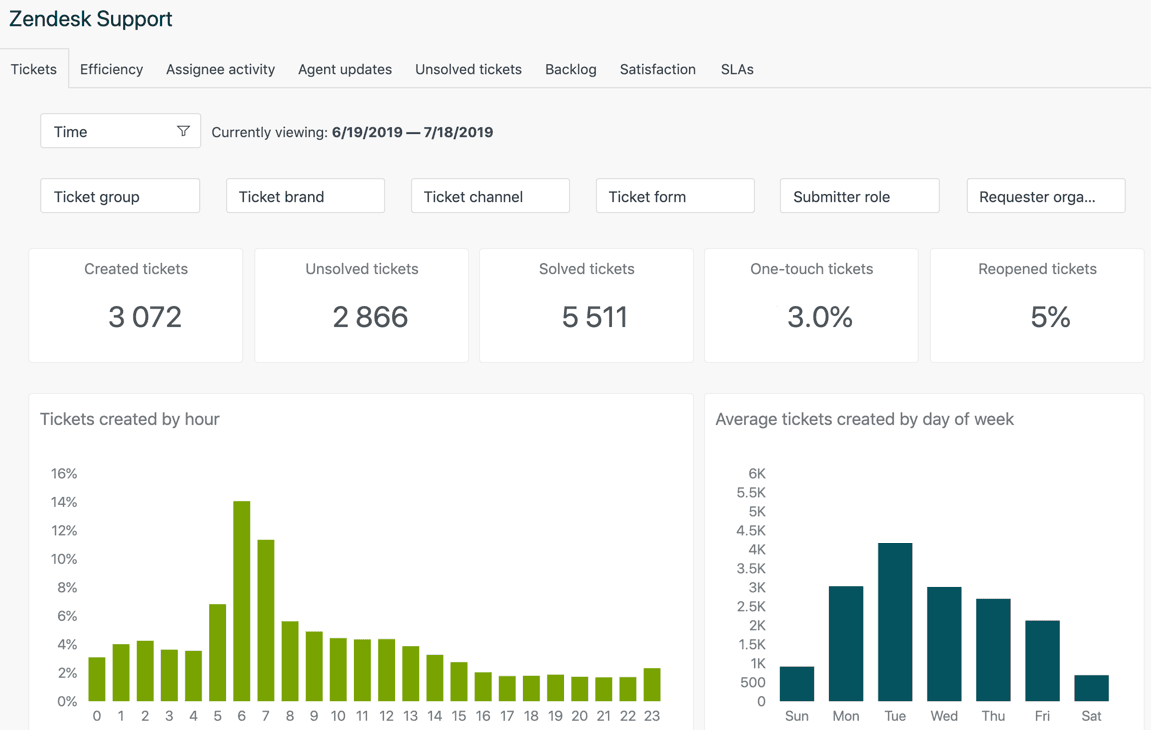
Los equipos de soporte generan montañas de datos cada día. Tickets, chats, puntuaciones de satisfacción, tiempos de resolución. Los números están todos ahí en Zendesk, pero los datos brutos no le dicen dónde concentrarse o qué acción tomar. Un diseño de panel de control de Zendesk Explore bien diseñado marca la diferencia.
Esta guía le guiará a través de la creación de diseños de panel de control eficaces en Zendesk Explore. Aprenderá a organizar los componentes para obtener la máxima claridad, personalizar las apariencias y organizar la información para que su equipo pueda utilizarla realmente. También cubriremos la migración al nuevo creador de paneles de control de Zendesk (lanzado en noviembre de 2024) y lo que necesita saber antes de que el creador heredado se convierta en solo de visualización el 31 de diciembre de 2026.
Si bien los paneles de control le muestran lo que sucedió, herramientas como eesel AI pueden ayudarle a comprender por qué y qué hacer a continuación. Más sobre eso más adelante.

Lo que necesitará
Antes de comenzar a crear diseños de panel de control, asegúrese de tener:
- Zendesk Support con Explore Professional o Enterprise (el nuevo creador de paneles de control requiere estos planes)
- Permisos de administrador o editor en Explore (los visores solo pueden ver los paneles de control publicados)
- Comprensión básica de las métricas y los conjuntos de datos de Zendesk (Tickets, Chat, Base de conocimientos)
- Un propósito claro para su panel de control (quién lo usará y qué decisiones tomará)
Si todavía está utilizando el creador de paneles de control heredado, tenga en cuenta que se convertirá en solo de visualización el 31 de diciembre de 2026. Cualquier panel de control que cree ahora debe utilizar el nuevo creador para evitar tener que volver a trabajar más adelante.
Comprender los componentes del panel de control de Zendesk Explore
Los paneles de control en Explore son colecciones de componentes (Zendesk solía llamarlos widgets) que muestran sus datos. Comprender los tres tipos de componentes le ayuda a elegir los correctos para su diseño.
Los componentes estáticos muestran información sin interacción del usuario. Estos incluyen:
- Informes (gráficos, tablas y visualizaciones que ha creado)
- Componentes de texto (títulos, descripciones, contexto)
Los componentes interactivos permiten a los visores filtrar y explorar datos:
- Filtros de datos (rangos de fechas, estado del ticket, asignaciones de agentes)
- Selectores de atributos (cambiar entre diferentes dimensiones)
Los componentes de datos en directo se actualizan casi en tiempo real (solo planes Enterprise):
- Recuentos de tickets en directo
- Estado del agente
- Volúmenes de cola
El lienzo del panel de control utiliza un sistema de cuadrícula que le ayuda a alinear los componentes. Cuando arrastra los componentes, se ajustan a esta cuadrícula automáticamente. También puede habilitar el modo "Colocar en cualquier lugar" para el posicionamiento de forma libre, aunque la cuadrícula generalmente produce diseños más limpios.
Paso 1: Cree su primer panel de control
Comience navegando a Explore > Paneles de control en su panel de administración de Zendesk. Tiene dos opciones: crear un nuevo panel de control desde cero o clonar uno de los paneles de control preconstruidos de Zendesk. Para los principiantes, clonar un panel de control preconstruido y modificarlo suele ser más fácil que comenzar desde cero.
Para crear un nuevo panel de control:
- Haga clic en Crear panel de control en la esquina superior derecha
- Elija su conjunto de datos (Soporte: Tickets es el punto de partida más común)
- Dé a su panel de control un nombre descriptivo como "Rendimiento semanal del equipo" o "Monitor de cola en directo"
- Haga clic en Crear para abrir el creador de paneles de control
El lienzo de diseño aparece como una cuadrícula en blanco. Este es su espacio de trabajo. La barra lateral derecha muestra el panel Añadir al panel de control donde seleccionará los componentes. Los cambios se guardan automáticamente, pero los visores no los verán hasta que haga clic en Publicar cambios.

Paso 2: Añada y organice los componentes
Con su panel de control abierto en modo de edición, haga clic en el botón + en la barra lateral derecha para abrir el panel de componentes. Verá opciones para informes, filtros, texto y datos en directo (si está en Enterprise).
Añadir informes: Seleccione un informe de su biblioteca. Si aún no ha creado informes, deberá crearlos primero en el Creador de informes. Comience con 3-5 informes clave en lugar de abrumar el panel de control con todo.
Añadir texto: Los componentes de texto añaden contexto. Utilícelos para títulos de panel de control, explicaciones de métricas o instrucciones para los visores.
Añadir filtros: Los filtros interactivos permiten a los visores ajustar lo que ven. Los filtros comunes incluyen rangos de fechas, estado del ticket y grupos de agentes.
Una vez que los componentes están en su panel de control, organícelos arrastrando y soltando. Cambie el tamaño de los componentes arrastrando las esquinas. La cuadrícula ajusta los componentes en la alineación, lo que ayuda a mantener diseños limpios y profesionales.
Consejos para organizar el diseño de su panel de control de Zendesk Explore:
- Coloque las métricas más importantes en la parte superior izquierda (donde los ojos van primero)
- Agrupe los componentes relacionados visualmente (utilice la proximidad para mostrar las relaciones)
- Cambie el tamaño de los componentes según la importancia (más grande para las métricas clave)
- Deje espacio en blanco entre los componentes (los paneles de control abarrotados son difíciles de leer)
Paso 3: Personalice la apariencia de los componentes
Después de organizar los componentes, personalice su apariencia para que coincida con sus necesidades. Haga clic en cualquier componente para ver sus opciones.
Nombre del panel de control: Haga clic en el icono del lápiz junto a "Sin título" en la parte superior para cambiar el nombre de su panel de control. Utilice nombres descriptivos que indiquen a los visores lo que verán.
Opciones de informe: Haga clic en un componente de informe para acceder a:
- Mostrar/ocultar encabezado
- Color de fondo para el encabezado
- Color de texto para el encabezado
- Excluir de los filtros (útil cuando desea que un informe permanezca estático mientras que otros responden a los filtros)
Formato de texto: Haga doble clic en los componentes de texto para editar. Seleccione el texto para ver las opciones de formato, incluyendo tamaño, color, negrita, cursiva, listas e hipervínculos.
La consistencia del color importa. Limítese a 2-3 colores en todo su panel de control. Muchos equipos utilizan los colores de su marca o la paleta predeterminada de Zendesk para la consistencia en todos los paneles de control.

Paso 4: Organice con pestañas y diseños
Los paneles de control complejos se benefician de las pestañas. En lugar de meter 15 componentes en una pantalla, divídalos en grupos lógicos.
Cuándo usar pestañas:
- Diferentes audiencias necesitan diferentes vistas (ejecutivos vs. agentes)
- Tiene más de 6-8 componentes
- Las métricas se dividen en categorías claras (rendimiento vs. calidad vs. volumen)
Cuándo usar diseños de una sola página:
- Supervisión en tiempo real (los equipos de operaciones necesitan que todo sea visible)
- Paneles de control simples con 4-6 componentes
- Pantallas de pared donde hacer clic en las pestañas no es práctico
Para añadir pestañas en el nuevo creador de paneles de control, haga clic en el + junto a las pestañas existentes en la parte superior del panel de control. Nombre las pestañas descriptivamente: "Visión general", "Rendimiento del agente", "Seguimiento de SLA" en lugar de "Pestaña 1", "Pestaña 2".
El nuevo creador muestra las pestañas en una barra lateral en lugar de en la parte superior (que era el estilo del creador heredado). Esto requiere algo de tiempo para acostumbrarse, pero funciona bien para los paneles de control con muchas pestañas.
Migración del creador de paneles de control heredado al nuevo
Zendesk lanzó su nuevo creador de paneles de control en noviembre de 2024. El creador heredado se convertirá en solo de visualización el 31 de diciembre de 2026, lo que significa que puede ver los paneles de control antiguos pero no editarlos. Si aún no ha migrado, esto es lo que debe saber.
Cómo migrar:
- Vaya a Explore > Paneles de control
- Busque los paneles de control marcados como "Heredado" en la columna Migración
- Haga clic en Migrar y revise las advertencias sobre las funciones incompatibles
- Haga clic en Migrar de nuevo para completar el proceso
Lo que se transfiere limpiamente:
- La mayoría de los informes y visualizaciones
- Filtros básicos
- Estructura del panel de control y posiciones de los componentes
Lo que no se transfiere:
- Elementos ocultos (ya no se admiten)
- Funcionalidad de exportación de informes individuales (ahora solo disponible a nivel de pestaña)
- Algunas opciones de estilo personalizadas
Soluciones alternativas para elementos ocultos:
El nuevo creador reemplaza los filtros ocultos con dos funciones:
- Restricciones del panel de control: Filtre los datos permanentemente (bueno para restringir a los roles de agente/administrador)
- Vistas filtradas: Guarde combinaciones de filtros preestablecidas que los visores pueden cambiar
Pruebe a fondo los paneles de control migrados antes de dejar de utilizar las versiones heredadas. Los datos deben coincidir entre las versiones antiguas y nuevas, aunque la apariencia del diseño puede diferir ligeramente.
Mejores prácticas de diseño del panel de control
Los buenos diseños de panel de control siguen principios consistentes:
Jerarquía de la información: Coloque las métricas más importantes donde los visores miran primero (arriba a la izquierda para los lectores occidentales). CSAT y el volumen de tickets pertenecen aquí. Los desgloses detallados van más abajo en la página.
Agrupación visual: Los componentes que se relacionan entre sí deben estar cerca uno del otro. El tiempo de primera respuesta y los gráficos de tiempo de resolución completa funcionan bien uno al lado del otro. No disperse las métricas relacionadas por todo el panel de control.
Tamaño consistente: Utilice tamaños similares para datos comparables. Si está mostrando el volumen de tickets por agente, haga que todos esos gráficos tengan el mismo tamaño. Reserve tamaños más grandes para métricas de resumen o gráficos de tendencias.
Espacio en blanco: Los paneles de control abarrotados abruman a los visores. Deje espacio para respirar entre los componentes. Si se encuentra apretando las cosas, probablemente necesite otra pestaña.
Consistencia del color: Limítese a una paleta limitada. Utilice el color a propósito (rojo para los problemas, verde para los objetivos cumplidos) en lugar de decorar al azar.
Diseños específicos para la audiencia: Los ejecutivos necesitan tendencias de alto nivel y cumplimiento de SLA. Los agentes necesitan sus métricas personales y la carga de trabajo actual. Los jefes de equipo necesitan patrones de todo el equipo. Cree paneles de control separados en lugar de intentar servir a todos con una sola vista.
Errores comunes de diseño que debe evitar
Después de crear docenas de paneles de control, ciertos errores aparecen repetidamente:
Aglomeración: Demasiados componentes hacen que los paneles de control sean inutilizables. Si los visores necesitan desplazarse extensamente o entrecerrar los ojos para leer los gráficos, tiene demasiado. Divida en varios paneles de control o pestañas.
Períodos de tiempo inconsistentes: Cuando un gráfico muestra "esta semana" y otro muestra "últimos 30 días", las comparaciones se vuelven sin sentido. Estandarice los períodos de tiempo dentro de cada pestaña.
Falta de contexto: Un gráfico titulado "Tickets" no es útil. "Tickets resueltos por agente esta semana" indica a los visores lo que están viendo. Utilice títulos descriptivos y añada componentes de texto para explicar las métricas cuando sea necesario.
Filtros críticos ocultos: Si los visores no pueden ver qué filtros se aplican, pueden malinterpretar los datos. Haga que los filtros importantes sean visibles o utilice las Restricciones del panel de control para los filtros permanentes que nunca cambian.
No probar con los visores: Cree paneles de control con usuarios reales, no solo para ellos. Muestre borradores a los jefes de equipo y a los agentes. Sus comentarios revelan lo que es confuso o falta.
Olvidar publicar: Los cambios se guardan automáticamente, pero los visores solo ven las versiones publicadas. Haga clic en Publicar cambios cuando esté listo para compartir las actualizaciones.
Ir más allá de Explore: Información del panel de control impulsada por IA
Los paneles de control le muestran lo que sucedió. Responden a preguntas como "¿Cuántos tickets resolvimos esta semana?" o "¿Cuál es nuestro tiempo promedio de primera respuesta?" Pero no le dicen por qué cambiaron las métricas o qué hacer al respecto.
eesel AI encaja aquí. Mientras que los paneles de control de Explore muestran datos históricos, eesel AI analiza sus tickets en tiempo real para mostrar información y sugerir acciones. Obtenga más información sobre IA para el servicio al cliente y cómo complementa sus herramientas existentes.
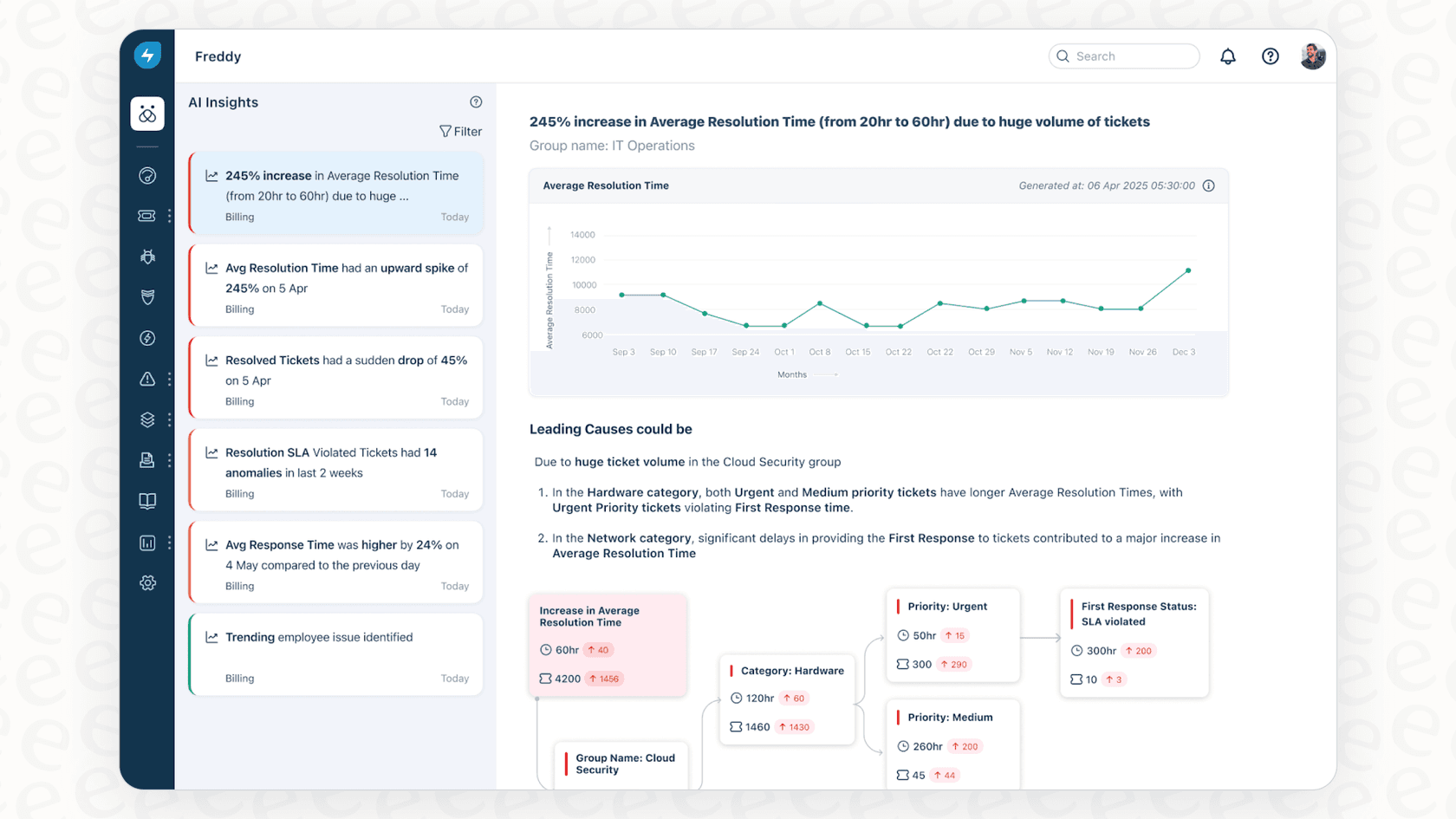
Así es como los dos se complementan entre sí:
-
Explore muestra que CSAT cayó un 10% este mes
-
eesel AI identifica que la caída se correlaciona con un problema específico del producto mencionado en los tickets
-
Explore muestra que los tiempos de respuesta del agente están aumentando
-
eesel AI sugiere que los tickets se están enrutando incorrectamente al equipo equivocado
Nos integramos directamente con Zendesk, aprendiendo de sus tickets pasados y del centro de ayuda para comprender su negocio. Puede hacer preguntas en lenguaje natural en lugar de crear informes. Y a diferencia de los paneles de control estáticos, eesel AI se vuelve más inteligente con el tiempo a medida que procesa más de sus conversaciones de soporte.
Si está dedicando horas a crear paneles de control pero todavía tiene dificultades para comprender lo que significan los datos, podría ser el momento de añadir análisis impulsados por IA a su conjunto de herramientas. Consulte nuestra guía de Zendesk AI para obtener más información sobre la automatización inteligente del soporte.
Comience a crear mejores paneles de control de Zendesk hoy mismo
Un diseño de panel de control de Zendesk Explore bien diseñado convierte los datos brutos en información procesable. Recuerde los principios clave: priorice las métricas importantes, agrupe los componentes relacionados, mantenga un tamaño consistente y diseñe para su audiencia específica.
Empiece poco a poco. Cree un panel de control para un propósito. Obtenga comentarios de las personas que lo utilizarán. Itere en función de lo que aprenda. Siempre puede añadir más paneles de control más adelante.
Si quiere ir más allá de lo que sucedió y comprender por qué, pruebe eesel AI. Ayudamos a los equipos de soporte a obtener más valor de sus datos de Zendesk a través de un análisis inteligente que aprende su negocio y sugiere acciones específicas. También puede explorar nuestro agente de IA para la resolución autónoma de tickets o el Copiloto de IA para redactar respuestas.


Preguntas frecuentes
Share this article

Article by
Stevia Putri
Stevia Putri is a marketing generalist at eesel AI, where she helps turn powerful AI tools into stories that resonate. She’s driven by curiosity, clarity, and the human side of technology.

