2026年にZendesk Exploreダッシュボードのレイアウトをマスターする方法

Stevia Putri
最終更新 February 26, 2026
サポートチームは日々、大量のデータを生成しています。チケット、チャット、満足度スコア、解決時間などです。数値はすべてZendeskにありますが、生のデータだけでは、どこに焦点を当てるべきか、どのような行動をとるべきかはわかりません。適切に設計されたZendesk Exploreダッシュボードのレイアウトが、その違いを生み出します。
このガイドでは、Zendesk Exploreで効果的なダッシュボードレイアウトを作成する方法について説明します。コンポーネントを配置して最大限の明瞭さを実現し、外観をカスタマイズし、チームが実際に使用できるように情報を整理する方法を学びます。また、Zendeskの新しいダッシュボードビルダー(2024年11月リリース)への移行と、従来のビルダーが2026年12月31日に表示専用になる前に知っておくべきことについても説明します。
ダッシュボードは何が起こったかを示しますが、eesel AIのようなツールは、その理由と次に何をすべきかを理解するのに役立ちます。詳細については後述します。

必要なもの
ダッシュボードのレイアウトを作成する前に、以下を確認してください。
- Explore ProfessionalまたはEnterpriseを備えたZendesk Support(新しいダッシュボードビルダーにはこれらのプランが必要です)
- Exploreでの管理者または編集者の権限(閲覧者は公開されたダッシュボードのみを表示できます)
- Zendeskの指標とデータセット(チケット、チャット、ナレッジベース)の基本的な理解
- ダッシュボードの明確な目的(誰が使用し、どのような意思決定を行うか)
従来のダッシュボードビルダーをまだ使用している場合は、2026年12月31日に表示専用になることに注意してください。今構築するダッシュボードは、後でやり直すことを避けるために、新しいビルダーを使用する必要があります。
Zendesk Exploreダッシュボードのコンポーネントについて
Exploreのダッシュボードは、データを表示するコンポーネント(Zendeskは以前はウィジェットと呼んでいました)のコレクションです。3種類のコンポーネントを理解することで、レイアウトに適したものを選択できます。
静的コンポーネントは、ユーザーの操作なしに情報を表示します。これには以下が含まれます。
- レポート(作成したグラフ、表、および視覚化)
- テキストコンポーネント(タイトル、説明、コンテキスト)
インタラクティブコンポーネントを使用すると、閲覧者はデータをフィルタリングして探索できます。
- データフィルター(日付範囲、チケットステータス、エージェントの割り当て)
- 属性セレクター(異なるディメンション間を切り替え)
ライブデータコンポーネントは、ほぼリアルタイムで更新されます(エンタープライズプランのみ)。
- ライブチケット数
- エージェントステータス
- キューのボリューム
ダッシュボードキャンバスは、コンポーネントの配置に役立つグリッドシステムを使用します。コンポーネントをドラッグすると、このグリッドに自動的にスナップします。「どこにでも配置」モードを有効にして自由な配置もできますが、通常、グリッドを使用する方がクリーンなレイアウトになります。
ステップ1:最初のダッシュボードを作成する
Zendesk管理パネルのExplore > ダッシュボードに移動して開始します。新しいダッシュボードを最初から作成するか、Zendeskの事前構築済みダッシュボードの1つを複製するかの2つのオプションがあります。初心者にとっては、事前構築済みダッシュボードを複製して変更する方が、ゼロから始めるよりも簡単なことがよくあります。
新しいダッシュボードを作成するには:
- 右上隅のダッシュボードを作成をクリックします
- データセットを選択します(Support: チケットが最も一般的な開始点です)
- ダッシュボードに「週間チームパフォーマンス」または「ライブキューモニター」のような説明的な名前を付けます
- 作成をクリックしてダッシュボードビルダーを開きます
レイアウトキャンバスが空白のグリッドとして表示されます。これがワークスペースです。右側のサイドバーには、コンポーネントを選択するダッシュボードに追加パネルが表示されます。変更は自動的に保存されますが、変更を公開をクリックするまで閲覧者には表示されません。

ステップ2:コンポーネントを追加して配置する
ダッシュボードを編集モードで開いた状態で、右側のサイドバーにある**+**ボタンをクリックして、コンポーネントパネルを開きます。レポート、フィルター、テキスト、およびライブデータ(エンタープライズプランの場合)のオプションが表示されます。
**レポートの追加:**ライブラリからレポートを選択します。まだレポートを作成していない場合は、最初にレポートビルダーで作成する必要があります。すべてをダッシュボードに詰め込むのではなく、3〜5個の主要なレポートから始めましょう。
**テキストの追加:**テキストコンポーネントはコンテキストを追加します。ダッシュボードのタイトル、指標の説明、または閲覧者への指示に使用します。
**フィルターの追加:**インタラクティブフィルターを使用すると、閲覧者は表示内容を調整できます。一般的なフィルターには、日付範囲、チケットステータス、およびエージェントグループが含まれます。
コンポーネントがダッシュボードに配置されたら、ドラッグアンドドロップして配置します。角をドラッグしてコンポーネントのサイズを変更します。グリッドはコンポーネントを整列させてスナップするため、クリーンでプロフェッショナルなレイアウトを維持するのに役立ちます。
Zendesk Exploreダッシュボードのレイアウトを配置するためのヒント:
- 最も重要な指標を左上に配置します(最初に目が行く場所)
- 関連するコンポーネントを視覚的にグループ化します(近接性を使用して関係を示します)
- 重要度に応じてコンポーネントのサイズを設定します(主要な指標の場合は大きくします)
- コンポーネント間に空白を残します(混雑したダッシュボードは読みにくいです)
ステップ3:コンポーネントの外観をカスタマイズする
コンポーネントを配置した後、ニーズに合わせて外観をカスタマイズします。オプションを表示するには、任意のコンポーネントをクリックします。
**ダッシュボード名:**上部にある「無題」の横にある鉛筆アイコンをクリックして、ダッシュボードの名前を変更します。閲覧者に何が表示されるかを伝える説明的な名前を使用します。
**レポートオプション:**レポートコンポーネントをクリックして、以下にアクセスします。
- ヘッダーの表示/非表示
- ヘッダーの背景色
- ヘッダーのテキストの色
- フィルターから除外(レポートを静的に保ち、他のレポートがフィルターに応答するようにする場合に便利です)
**テキストの書式設定:**テキストコンポーネントをダブルクリックして編集します。テキストを選択すると、サイズ、色、太字、斜体、リスト、ハイパーリンクなどの書式設定オプションが表示されます。
色の整合性が重要です。ダッシュボード全体で2〜3色にこだわってください。多くのチームは、ダッシュボード全体で一貫性を保つために、ブランドカラーまたはZendeskのデフォルトパレットを使用しています。

ステップ4:タブとレイアウトで整理する
複雑なダッシュボードはタブの恩恵を受けます。1つの画面に15個のコンポーネントを詰め込む代わりに、それらを論理的なグループに分割します。
タブを使用する場合:
- 異なるオーディエンスが異なるビューを必要とする場合(エグゼクティブとエージェント)
- 6〜8個以上のコンポーネントがある場合
- 指標が明確なカテゴリに分類される場合(パフォーマンス、品質、ボリューム)
シングルページレイアウトを使用する場合:
- リアルタイム監視(運用チームはすべてを表示する必要があります)
- 4〜6個のコンポーネントを備えたシンプルなダッシュボード
- タブをクリックするのが現実的ではないウォールボードディスプレイ
新しいダッシュボードビルダーでタブを追加するには、ダッシュボードの上部にある既存のタブの横にある**+**をクリックします。「タブ1」、「タブ2」ではなく、「概要」、「エージェントパフォーマンス」、「SLA追跡」のような説明的なタブ名を付けます。
新しいビルダーでは、タブが上部ではなくサイドバーに表示されます(これは従来のビルダーのスタイルでした)。これには慣れが必要ですが、タブが多いダッシュボードではうまく機能します。
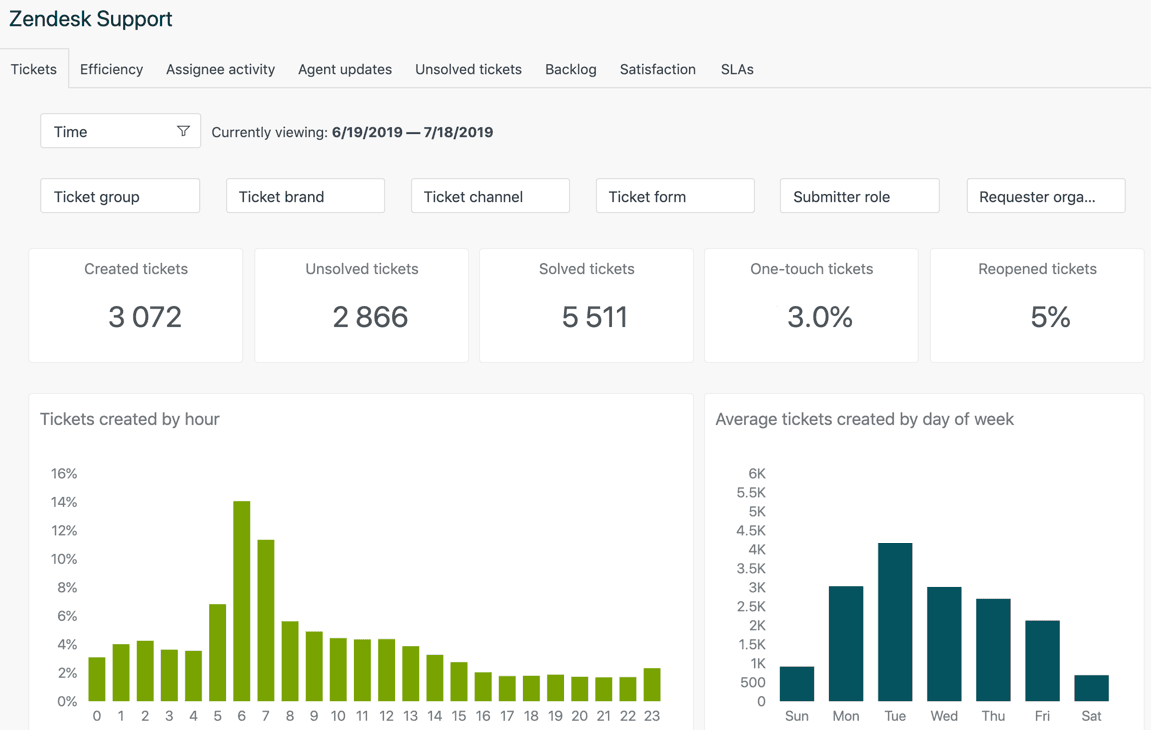
従来のダッシュボードビルダーから新しいダッシュボードビルダーへの移行
Zendeskは2024年11月に新しいダッシュボードビルダーをリリースしました。従来のビルダーは2026年12月31日に表示専用になり、古いダッシュボードを表示できますが、編集はできません。まだ移行していない場合は、知っておくべきことを次に示します。
移行方法:
- Explore > ダッシュボードに移動します
- [移行]列で「レガシー」とマークされたダッシュボードを見つけます
- 移行をクリックし、互換性のない機能に関する警告を確認します
- 移行を再度クリックしてプロセスを完了します
クリーンに転送されるもの:
- ほとんどのレポートと視覚化
- 基本的なフィルター
- ダッシュボードの構造とコンポーネントの位置
転送されないもの:
- 非表示の要素(サポートされなくなりました)
- 個々のレポートのエクスポート機能(タブレベルでのみ利用可能になりました)
- 一部のカスタムスタイルオプション
非表示の要素の回避策:
新しいビルダーは、非表示のフィルターを次の2つの機能に置き換えます。
- **ダッシュボードの制限:**データを永続的にフィルタリングします(エージェント/管理者ロールに制限する場合に適しています)
- **フィルタリングされたビュー:**閲覧者が切り替えることができるプリセットフィルターの組み合わせを保存します
従来のバージョンを廃止する前に、移行されたダッシュボードを十分にテストしてください。レイアウトの外観はわずかに異なる場合がありますが、データは古いバージョンと新しいバージョンで一致する必要があります。
ダッシュボードのレイアウトのベストプラクティス
優れたダッシュボードのレイアウトは、一貫した原則に従います。
**情報の階層:**最も重要な指標を、閲覧者が最初に目にする場所に配置します(欧米の読者の場合は左上)。CSATとチケットのボリュームはここに属します。詳細な内訳はページの下部に表示されます。
**視覚的なグループ化:**互いに関連するコンポーネントは、互いに近くに配置する必要があります。最初の応答時間と完全な解決時間のグラフは、並べてうまく機能します。関連する指標をダッシュボード全体に散らばらせないでください。
**一貫したサイズ設定:**比較可能なデータには、同様のサイズを使用します。エージェントごとのチケットボリュームを表示する場合は、すべてのグラフを同じサイズにします。サマリー指標またはトレンドグラフには、より大きなサイズを予約します。
**空白:**混雑したダッシュボードは閲覧者を圧倒します。コンポーネント間に余裕を持たせてください。窮屈に感じたら、別のタブが必要になる可能性があります。
**色の整合性:**限られたパレットにこだわってください。色を目的を持って使用します(問題の場合は赤、ターゲットが満たされた場合は緑)ランダムに装飾するのではなく。
**オーディエンス固有のレイアウト:**エグゼクティブは、高レベルのトレンドとSLAコンプライアンスを必要とします。エージェントは、個人の指標と現在のワークロードを必要とします。チームリーダーは、チーム全体のパターンを必要とします。1つのビューですべての人に対応しようとするのではなく、個別のダッシュボードを作成します。
避けるべき一般的なレイアウトの誤り
数十のダッシュボードを作成した後、特定の間違いが繰り返し発生します。
**過密状態:**コンポーネントが多すぎると、ダッシュボードが使用できなくなります。閲覧者が広範囲にスクロールしたり、チャートを読むために目を細める必要がある場合は、多すぎます。複数のダッシュボードまたはタブに分割します。
**一貫性のない期間:**あるグラフが「今週」を示し、別のグラフが「過去30日間」を示す場合、比較は意味がなくなります。各タブ内で期間を標準化します。
コンテキストの欠落:「チケット」というタイトルのグラフは役に立ちません。「今週のエージェントごとに解決されたチケット数」は、閲覧者が見ているものを伝えます。説明的なタイトルを使用し、必要に応じてテキストコンポーネントを追加して指標を説明します。
**重要なフィルターの非表示:**閲覧者が適用されているフィルターを確認できない場合、データを誤って解釈する可能性があります。重要なフィルターを表示するか、変更されない永続的なフィルターにダッシュボードの制限を使用します。
**閲覧者とのテストを行わない:**実際のユーザーとダッシュボードを作成します。チームリーダーとエージェントにドラフトを見せてください。彼らのフィードバックは、何が混乱しているか、何が欠けているかを明らかにします。
**公開を忘れる:**変更は自動的に保存されますが、閲覧者には公開されたバージョンのみが表示されます。更新を共有する準備ができたら、変更を公開をクリックします。
Exploreを超えて:AIを活用したダッシュボードの洞察
ダッシュボードは何が起こったかを示します。「今週は何枚のチケットを解決しましたか?」や「平均最初の応答時間はどれくらいですか?」のような質問に答えます。しかし、指標が変化した理由や、それについて何をすべきかは教えてくれません。
eesel AIはここに適合します。Exploreダッシュボードは過去のデータを表示しますが、eesel AIはリアルタイムでチケットを分析して洞察を表面化し、アクションを提案します。カスタマーサービス向けのAIと、既存のツールをどのように補完するかについて詳しく学んでください。
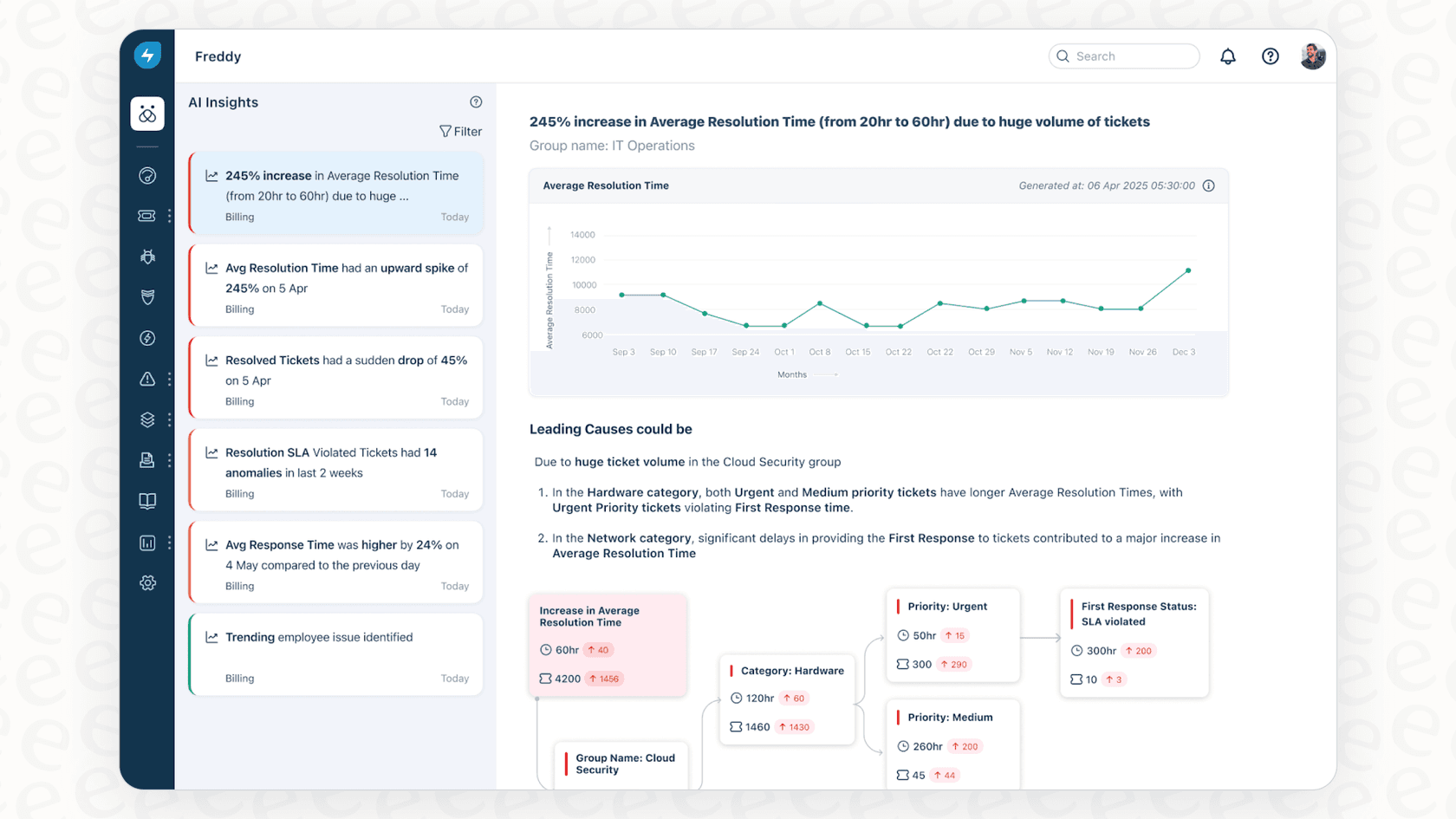
2つがどのように補完し合うかを次に示します。
-
Exploreは、今月のCSATが10%低下したことを示しています
-
eesel AIは、チケットに記載されている特定の製品の問題と低下が相関していることを特定します
-
Exploreは、エージェントの応答時間が増加していることを示しています
-
eesel AIは、チケットが間違ったチームに誤ってルーティングされていることを示唆しています
Zendeskと直接統合し、過去のチケットとヘルプセンターから学習してビジネスを理解します。レポートを作成するのではなく、自然言語で質問することができます。静的なダッシュボードとは異なり、eesel AIはサポート会話を処理するにつれて、時間の経過とともに賢くなります。
ダッシュボードの作成に何時間も費やしているのに、データの意味を理解するのに苦労している場合は、AIを活用した分析をツールキットに追加する時期かもしれません。Zendesk AIに関するガイドで、インテリジェントなサポート自動化について詳しく学んでください。
今すぐより良いZendeskダッシュボードの構築を開始しましょう
適切に設計されたZendesk Exploreダッシュボードのレイアウトは、生のデータを実用的な情報に変えます。重要な指標を優先し、関連するコンポーネントをグループ化し、一貫したサイズを維持し、特定のオーディエンス向けに設計するという重要な原則を忘れないでください。
小さく始めてください。1つの目的のために1つのダッシュボードを構築します。それを使用する人からフィードバックを得てください。学んだことに基づいて反復処理します。後でいつでもダッシュボードを追加できます。
何が起こったかを超えて、その理由を理解したい場合は、eesel AIをお試しください。インテリジェントな分析を通じて、サポートチームがZendeskデータからより多くの価値を得るのを支援します。ビジネスを学習し、特定のアクションを提案します。自律的なチケット解決のためのAIエージェントまたは返信を作成するためのAIコパイロットも検討できます。


よくある質問
Share this article

Article by
Stevia Putri
Stevia Putri is a marketing generalist at eesel AI, where she helps turn powerful AI tools into stories that resonate. She’s driven by curiosity, clarity, and the human side of technology.


