Comment maîtriser la disposition du tableau de bord Zendesk Explore en 2026

Stevia Putri
Dernière modification February 26, 2026
Les équipes de support génèrent chaque jour des montagnes de données. Tickets, chats, scores de satisfaction, temps de résolution. Les chiffres sont tous là dans Zendesk, mais les données brutes ne vous indiquent pas où vous concentrer ni quelle action entreprendre. Une disposition de tableau de bord Zendesk Explore bien conçue fait toute la différence.
Ce guide vous explique comment créer des dispositions de tableau de bord efficaces dans Zendesk Explore. Vous apprendrez à organiser les composants pour une clarté maximale, à personnaliser les apparences et à organiser les informations afin que votre équipe puisse réellement les utiliser. Nous aborderons également la migration vers le nouveau générateur de tableau de bord de Zendesk (sorti en novembre 2024) et ce que vous devez savoir avant que l'ancien générateur ne devienne accessible en mode consultation uniquement le 31 décembre 2026.
Alors que les tableaux de bord vous montrent ce qui s'est passé, des outils comme eesel AI peuvent vous aider à comprendre pourquoi et quoi faire ensuite. Plus d'informations à ce sujet plus tard.

Ce dont vous aurez besoin
Avant de commencer à créer des dispositions de tableau de bord, assurez-vous d'avoir :
- Zendesk Support avec Explore Professional ou Enterprise (le nouveau générateur de tableau de bord nécessite ces plans)
- Autorisations d'administrateur ou d'éditeur dans Explore (les spectateurs ne peuvent voir que les tableaux de bord publiés)
- Compréhension de base des mesures et des ensembles de données Zendesk (tickets, chat, base de connaissances)
- Un objectif clair pour votre tableau de bord (qui l'utilisera et quelles décisions prendra-t-il)
Si vous utilisez toujours l'ancien générateur de tableau de bord, notez qu'il deviendra accessible en mode consultation uniquement le 31 décembre 2026. Tous les tableaux de bord que vous créez maintenant doivent utiliser le nouveau générateur pour éviter de devoir les refaire plus tard.
Comprendre les composants du tableau de bord Zendesk Explore
Les tableaux de bord dans Explore sont des collections de composants (Zendesk les appelait auparavant des widgets) qui affichent vos données. Comprendre les trois types de composants vous aide à choisir les bons pour votre disposition.
Les composants statiques affichent des informations sans interaction de l'utilisateur. Ceux-ci inclus :
- Rapports (graphiques, tableaux et visualisations que vous avez créés)
- Composants de texte (titres, descriptions, contexte)
Les composants interactifs permettent aux spectateurs de filtrer et d'explorer les données :
- Filtres de données (plages de dates, statut des tickets, affectations d'agents)
- Sélecteurs d'attributs (basculer entre différentes dimensions)
Les composants de données en direct se mettent à jour en temps quasi réel (plans Enterprise uniquement) :
- Nombre de tickets en direct
- Statut de l'agent
- Volumes de la file d'attente
Le canevas du tableau de bord utilise un système de grille qui vous aide à aligner les composants. Lorsque vous faites glisser des composants, ils s'alignent automatiquement sur cette grille. Vous pouvez également activer le mode « Placer n'importe où » pour un positionnement libre, bien que la grille produise généralement des dispositions plus propres.
Étape 1 : Créez votre premier tableau de bord
Commencez par accéder à Explore > Tableaux de bord dans votre panneau d'administration Zendesk. Vous avez deux options : créer un nouveau tableau de bord à partir de zéro ou cloner l'un des tableaux de bord prédéfinis de Zendesk. Pour les débutants, cloner un tableau de bord prédéfini et le modifier est souvent plus facile que de partir de zéro.
Pour créer un nouveau tableau de bord :
- Cliquez sur Créer un tableau de bord dans le coin supérieur droit
- Choisissez votre ensemble de données (Support : les tickets sont le point de départ le plus courant)
- Donnez à votre tableau de bord un nom descriptif comme « Performance hebdomadaire de l'équipe » ou « Surveillance de la file d'attente en direct »
- Cliquez sur Créer pour ouvrir le générateur de tableau de bord
Le canevas de disposition apparaît sous forme de grille vierge. C'est votre espace de travail. La barre latérale droite affiche le panneau Ajouter au tableau de bord où vous sélectionnerez les composants. Les modifications sont enregistrées automatiquement, mais les spectateurs ne les verront pas tant que vous n'aurez pas cliqué sur Publier les modifications.

Étape 2 : Ajoutez et organisez les composants
Avec votre tableau de bord ouvert en mode édition, cliquez sur le bouton + dans la barre latérale droite pour ouvrir le panneau des composants. Vous verrez des options pour les rapports, les filtres, le texte et les données en direct (si vous avez un plan Enterprise).
Ajout de rapports : sélectionnez un rapport dans votre bibliothèque. Si vous n'avez pas encore créé de rapports, vous devrez d'abord les créer dans le générateur de rapports. Commencez par 3 à 5 rapports clés plutôt que de submerger le tableau de bord avec tout.
Ajout de texte : les composants de texte ajoutent du contexte. Utilisez-les pour les titres de tableau de bord, les explications des mesures ou les instructions pour les spectateurs.
Ajout de filtres : les filtres interactifs permettent aux spectateurs d'ajuster ce qu'ils voient. Les filtres courants incluent les plages de dates, le statut des tickets et les groupes d'agents.
Une fois que les composants sont sur votre tableau de bord, organisez-les en les faisant glisser et en les déposant. Redimensionnez les composants en faisant glisser les coins. La grille aligne les composants, ce qui aide à maintenir des dispositions propres et professionnelles.
Conseils pour organiser la disposition de votre tableau de bord Zendesk Explore :
- Placez les mesures les plus importantes en haut à gauche (où les yeux vont en premier)
- Regroupez visuellement les composants associés (utilisez la proximité pour montrer les relations)
- Dimensionnez les composants en fonction de leur importance (plus grand pour les mesures clés)
- Laissez de l'espace blanc entre les composants (les tableaux de bord encombrés sont difficiles à lire)
Étape 3 : Personnalisez l'apparence des composants
Après avoir organisé les composants, personnalisez leur apparence pour qu'elle corresponde à vos besoins. Cliquez sur n'importe quel composant pour voir ses options.
Nom du tableau de bord : cliquez sur l'icône en forme de crayon à côté de « Sans titre » en haut pour renommer votre tableau de bord. Utilisez des noms descriptifs qui indiquent aux spectateurs ce qu'ils verront.
Options de rapport : cliquez sur un composant de rapport pour accéder à :
- Afficher/masquer l'en-tête
- Couleur d'arrière-plan pour l'en-tête
- Couleur du texte pour l'en-tête
- Exclure des filtres (utile lorsque vous voulez qu'un rapport reste statique pendant que d'autres répondent aux filtres)
Mise en forme du texte : double-cliquez sur les composants de texte pour les modifier. Sélectionnez le texte pour voir les options de mise en forme, y compris la taille, la couleur, le gras, l'italique, les listes et les hyperliens.
La cohérence des couleurs est importante. Tenez-vous-en à 2 à 3 couleurs dans tout votre tableau de bord. De nombreuses équipes utilisent les couleurs de leur marque ou la palette par défaut de Zendesk pour assurer la cohérence entre les tableaux de bord.

Étape 4 : Organisez avec des onglets et des dispositions
Les tableaux de bord complexes bénéficient des onglets. Au lieu de mettre 15 composants sur un seul écran, divisez-les en groupes logiques.
Quand utiliser les onglets :
- Différents publics ont besoin de vues différentes (cadres vs. agents)
- Vous avez plus de 6 à 8 composants
- Les mesures se répartissent en catégories claires (performance vs. qualité vs. volume)
Quand utiliser des dispositions sur une seule page :
- Surveillance en temps réel (les équipes d'exploitation ont besoin que tout soit visible)
- Tableaux de bord simples avec 4 à 6 composants
- Affichages sur tableau mural où cliquer sur les onglets n'est pas pratique
Pour ajouter des onglets dans le nouveau générateur de tableau de bord, cliquez sur le + à côté des onglets existants en haut du tableau de bord. Nommez les onglets de manière descriptive : « Aperçu », « Performance de l'agent », « Suivi des SLA » plutôt que « Onglet 1 », « Onglet 2 ».
Le nouveau générateur affiche les onglets dans une barre latérale plutôt qu'en haut (ce qui était le style de l'ancien générateur). Il faut un certain temps pour s'y habituer, mais cela fonctionne bien pour les tableaux de bord avec de nombreux onglets.
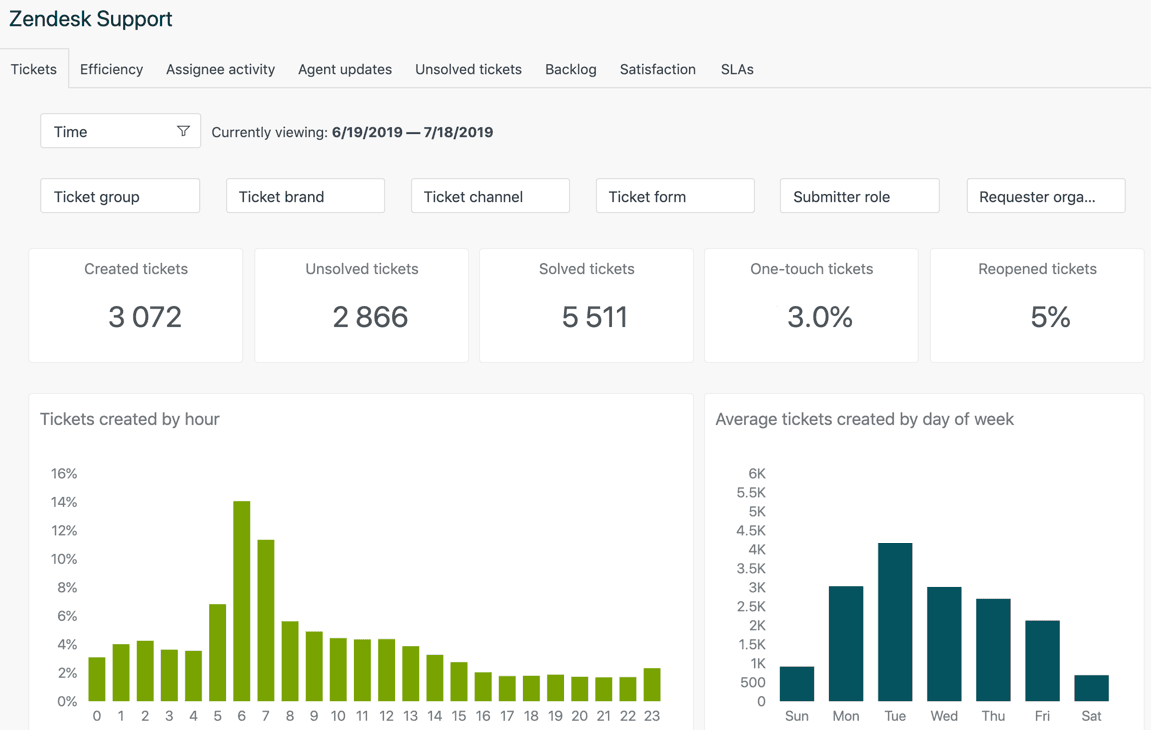
Migration de l'ancien vers le nouveau générateur de tableau de bord
Zendesk a lancé son nouveau générateur de tableau de bord en novembre 2024. L'ancien générateur deviendra accessible en mode consultation uniquement le 31 décembre 2026, ce qui signifie que vous pourrez voir les anciens tableaux de bord, mais pas les modifier. Si vous n'avez pas encore migré, voici ce qu'il faut savoir.
Comment migrer :
- Accédez à Explore > Tableaux de bord
- Recherchez les tableaux de bord marqués « Hérité » dans la colonne Migration
- Cliquez sur Migrer et examinez les avertissements concernant les fonctionnalités incompatibles
- Cliquez à nouveau sur Migrer pour terminer le processus
Ce qui est transféré proprement :
- La plupart des rapports et visualisations
- Filtres de base
- Structure du tableau de bord et positions des composants
Ce qui n'est pas transféré :
- Éléments masqués (ne sont plus pris en charge)
- Fonctionnalité d'exportation de rapports individuels (maintenant disponible uniquement au niveau de l'onglet)
- Certaines options de style personnalisées
Solutions de contournement pour les éléments masqués :
Le nouveau générateur remplace les filtres masqués par deux fonctionnalités :
- Restrictions de tableau de bord : filtrez les données de manière permanente (idéal pour restreindre aux rôles d'agent/administrateur)
- Vues filtrées : enregistrez les combinaisons de filtres prédéfinies entre lesquelles les spectateurs peuvent basculer
Testez minutieusement les tableaux de bord migrés avant de déprécier les anciennes versions. Les données doivent correspondre entre les anciennes et les nouvelles versions, bien que l'apparence de la disposition puisse différer légèrement.
Meilleures pratiques de disposition du tableau de bord
Les bonnes dispositions de tableau de bord suivent des principes cohérents :
Hiérarchie de l'information : placez les mesures les plus importantes là où les spectateurs regardent en premier (en haut à gauche pour les lecteurs occidentaux). Le CSAT et le volume de tickets appartiennent ici. Les ventilations détaillées vont plus bas sur la page.
Regroupement visuel : les composants qui sont liés les uns aux autres doivent être situés à proximité les uns des autres. Les graphiques du temps de première réponse et du temps de résolution complète fonctionnent bien côte à côte. Ne dispersez pas les mesures associées sur le tableau de bord.
Dimensionnement cohérent : utilisez des tailles similaires pour les données comparables. Si vous affichez le volume de tickets par agent, assurez-vous que tous ces graphiques ont la même taille. Réservez les tailles plus grandes pour les mesures récapitulatives ou les graphiques de tendances.
Espace blanc : les tableaux de bord encombrés submergent les spectateurs. Laissez de l'espace entre les composants. Si vous vous retrouvez à tout compresser, vous avez probablement besoin d'un autre onglet.
Cohérence des couleurs : tenez-vous-en à une palette limitée. Utilisez la couleur à dessein (rouge pour les problèmes, vert pour les objectifs atteints) plutôt que de décorer au hasard.
Dispositions spécifiques au public : les cadres ont besoin de tendances de haut niveau et de conformité aux SLA. Les agents ont besoin de leurs mesures personnelles et de leur charge de travail actuelle. Les chefs d'équipe ont besoin de modèles à l'échelle de l'équipe. Créez des tableaux de bord distincts plutôt que d'essayer de servir tout le monde avec une seule vue.
Erreurs de disposition courantes à éviter
Après avoir créé des dizaines de tableaux de bord, certaines erreurs apparaissent à plusieurs reprises :
Encombrement : trop de composants rendent les tableaux de bord inutilisables. Si les spectateurs doivent faire défiler longuement ou plisser les yeux pour lire les graphiques, vous en avez trop. Divisez en plusieurs tableaux de bord ou onglets.
Périodes incohérentes : lorsqu'un graphique affiche « cette semaine » et qu'un autre affiche « les 30 derniers jours », les comparaisons deviennent dénuées de sens. Normalisez les périodes dans chaque onglet.
Contexte manquant : un graphique intitulé « Tickets » n'est pas utile. « Tickets résolus par agent cette semaine » indique aux spectateurs ce qu'ils regardent. Utilisez des titres descriptifs et ajoutez des composants de texte pour expliquer les mesures au besoin.
Filtres critiques masqués : si les spectateurs ne peuvent pas voir quels filtres sont appliqués, ils peuvent mal interpréter les données. Rendez les filtres importants visibles, ou utilisez les restrictions de tableau de bord pour les filtres permanents qui ne changent jamais.
Ne pas tester avec les spectateurs : créez des tableaux de bord avec de vrais utilisateurs, pas seulement pour eux. Montrez les brouillons aux chefs d'équipe et aux agents. Leurs commentaires révèlent ce qui est déroutant ou manquant.
Oublier de publier : les modifications sont enregistrées automatiquement, mais les spectateurs ne voient que les versions publiées. Cliquez sur Publier les modifications lorsque vous êtes prêt à partager les mises à jour.
Aller au-delà d'Explore : des informations sur le tableau de bord basées sur l'IA
Les tableaux de bord vous montrent ce qui s'est passé. Ils répondent à des questions comme « Combien de tickets avons-nous résolus cette semaine ? » ou « Quel est notre temps de première réponse moyen ? » Mais ils ne vous disent pas pourquoi les mesures ont changé ni quoi faire à leur sujet.
eesel AI s'intègre ici. Alors que les tableaux de bord Explore affichent les données historiques, eesel AI analyse vos tickets en temps réel pour faire apparaître des informations et suggérer des actions. Apprenez-en davantage sur l'IA pour le service client et comment elle complète vos outils existants.
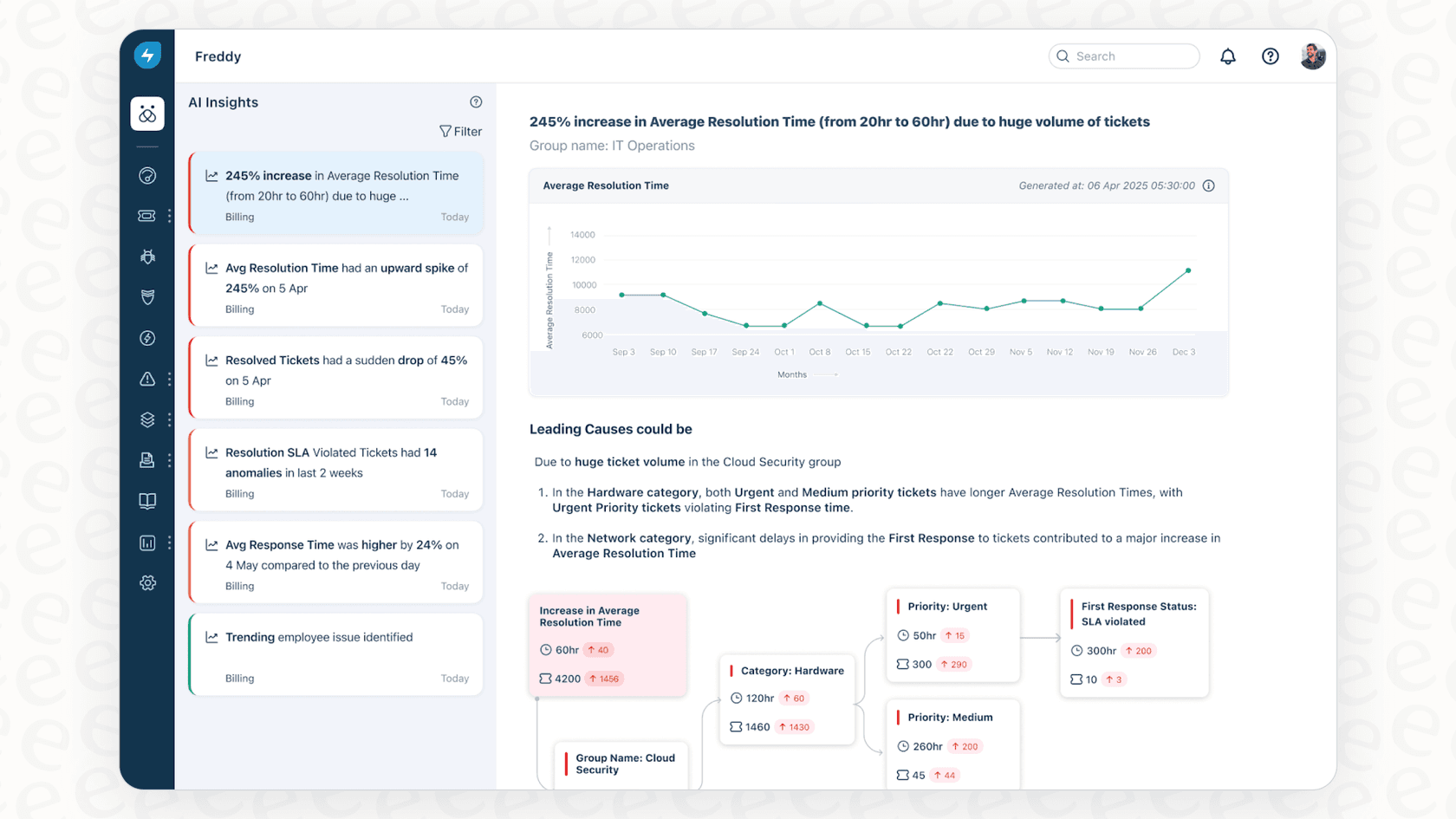
Voici comment les deux se complètent :
-
Explore montre que le CSAT a chuté de 10 % ce mois-ci
-
eesel AI identifie que la baisse est corrélée à un problème de produit spécifique mentionné dans les tickets
-
Explore montre que les temps de réponse des agents augmentent
-
eesel AI suggère que les tickets sont mal acheminés vers la mauvaise équipe
Nous nous intégrons directement à Zendesk, en apprenant de vos anciens tickets et de votre centre d'aide pour comprendre votre entreprise. Vous pouvez poser des questions en langage naturel plutôt que de créer des rapports. Et contrairement aux tableaux de bord statiques, eesel AI devient plus intelligent au fil du temps à mesure qu'il traite davantage de vos conversations de support.
Si vous passez des heures à créer des tableaux de bord, mais que vous avez toujours du mal à comprendre ce que signifient les données, il est peut-être temps d'ajouter une analyse basée sur l'IA à votre boîte à outils. Consultez notre guide sur Zendesk AI pour en savoir plus sur l'automatisation intelligente du support.
Commencez à créer de meilleurs tableaux de bord Zendesk dès aujourd'hui
Une disposition de tableau de bord Zendesk Explore bien conçue transforme les données brutes en informations exploitables. N'oubliez pas les principes clés : donnez la priorité aux mesures importantes, regroupez les composants associés, maintenez un dimensionnement cohérent et concevez pour votre public spécifique.
Commencez petit. Créez un tableau de bord pour un seul objectif. Obtenez les commentaires des personnes qui l'utiliseront. Itérez en fonction de ce que vous apprenez. Vous pouvez toujours ajouter d'autres tableaux de bord plus tard.
Si vous voulez aller au-delà de ce qui s'est passé et comprendre pourquoi, essayez eesel AI. Nous aidons les équipes de support à tirer davantage de valeur de leurs données Zendesk grâce à une analyse intelligente qui apprend votre entreprise et suggère des actions spécifiques. Vous pouvez également explorer notre agent d'IA pour la résolution autonome des tickets ou AI Copilot pour la rédaction de réponses.


Foire aux questions
Share this article

Article by
Stevia Putri
Stevia Putri is a marketing generalist at eesel AI, where she helps turn powerful AI tools into stories that resonate. She’s driven by curiosity, clarity, and the human side of technology.



