Comment créer des formules d'attributs personnalisés dans Zendesk Explore : Un guide complet

Stevia Putri
Dernière modification February 26, 2026
La création de rapports personnalisés dans Zendesk Explore commence par la compréhension de la façon de créer des formules. La plupart des équipes de support finissent par se heurter à un mur avec les métriques par défaut. Elles ont besoin de regrouper les tickets par performance de temps de réponse, de catégoriser par champs personnalisés ou de créer des regroupements de dates qui n'existent pas par défaut. Les attributs calculés standard peuvent vous aider dans ce domaine.
Ce guide vous explique tout ce que vous devez savoir sur l'écriture de formules d'attributs personnalisés dans Zendesk Explore. Vous apprendrez la syntaxe, verrez des exemples pratiques que vous pourrez copier et adapter, et comprendrez comment résoudre les problèmes lorsque les choses ne fonctionnent pas comme prévu.
Que sont les attributs calculés standard dans Zendesk Explore ?
Les attributs calculés standard vous permettent de créer des regroupements et des dimensions personnalisés pour vos rapports. Contrairement aux métriques calculées (qui mesurent des éléments tels que les comptages ou les moyennes), les attributs catégorisent vos données dans des compartiments que vous définissez.
Voici la différence :
- Les métriques calculées répondent à la question « combien ? » ou « combien de temps ? ». Elles renvoient des nombres que vous pouvez additionner, moyenner ou compter.
- Les attributs calculés répondent à la question « quel groupe ? ». Ils renvoient des catégories que vous pouvez utiliser dans les lignes, les colonnes ou les filtres.
Par exemple, vous pouvez créer un attribut qui regroupe les tickets en « Réponse rapide » ou « Réponse lente » en fonction du délai de première réponse. Ou combiner l'année et le mois en un seul champ de date triable. Ou signaler les tickets contenant des mots-clés spécifiques dans la ligne d'objet.
Pour utiliser les attributs calculés, vous avez besoin de Zendesk Explore Professional ou Enterprise. Le plan Lite n'inclut pas cette fonctionnalité. Vous aurez également besoin des autorisations d'éditeur ou d'administrateur dans Explore.
Si vous passez des heures à créer des rapports Explore complexes, il existe une autre approche. eesel AI lit directement vos données Zendesk et peut automatiser les actions en fonction du contenu des tickets sans écriture manuelle de formules.
Comprendre la syntaxe des formules
Zendesk Explore utilise un langage de formule de type SQL. La syntaxe est simple une fois que vous avez compris les éléments constitutifs.
Structure de base
La plupart des formules suivent un modèle IF-THEN-ELSE :
IF [condition] THEN "résultat" ELSE "autre résultat" ENDIF
Les mots-clés IF, THEN, ELSE et ENDIF sont obligatoires. Les conditions sont entre parenthèses. Les résultats textuels sont entre guillemets.
Référencer des champs
Utilisez des crochets pour référencer des attributs existants :
[Ticket status]
[Ticket channel]
[Assignee name]
Pour les métriques numériques, enveloppez-les dans VALUE() :
VALUE(First reply time (min))
VALUE(Ticket age (days))
Opérateurs logiques
Combinez les conditions avec AND et OR :
IF ([Ticket channel]="Email" AND [Ticket priority]="Urgent") THEN "Priority email" ENDIF
Niez avec NOT :
IF NOT [Ticket status]="Solved" THEN "Open" ENDIF
Fonctions courantes
- CONTAINS([field], "text") vérifie si le texte apparaît dans un champ
- IN vérifie si une valeur se trouve dans une liste :
[Priority] IN ("High", "Urgent") - DATE_FORMAT([date], "MM") formate les dates
- STRING([number]) convertit les nombres en texte
- LEFTPART([text], 5) extrait les caractères du début
Validation
Pendant que vous tapez, Explore affiche un indicateur d'erreur rouge si votre formule a des problèmes. Une coche verte signifie que la syntaxe est valide. Ne vous inquiétez pas du texte rouge pendant que vous tapez ; il disparaît une fois la formule terminée.
Étape par étape : Création de votre premier attribut personnalisé
Voyons comment créer un attribut personnalisé pratique. Nous allons en créer un qui catégorise les tickets par performance de temps de réponse.
Étape 1 : Ouvrez le générateur de rapports
Accédez à Explore dans votre compte Zendesk. Cliquez sur l'icône Rapports dans la barre latérale gauche, puis cliquez sur « Nouveau rapport ». Sélectionnez votre ensemble de données (pour cet exemple, utilisez Support - Tickets) et cliquez sur « Démarrer le rapport ».
Étape 2 : Accédez au menu des calculs
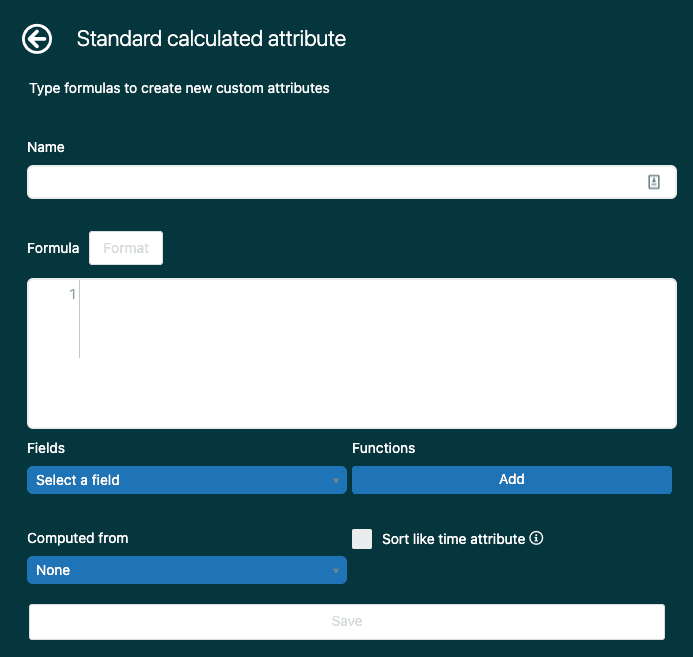
Dans la barre latérale droite, cliquez sur l'icône des calculs (elle ressemble à une calculatrice). Dans le menu déroulant, sélectionnez « Attribut calculé standard ».
Étape 3 : Nommez votre attribut
Donnez à votre attribut un nom clair et descriptif. Pour cet exemple, utilisez « Catégorie de temps de réponse ». Évitez les guillemets, les parenthèses ou les crochets dans le nom ; ils peuvent provoquer des erreurs si vous référencez cet attribut dans d'autres calculs.
Étape 4 : Créez votre formule
Dans le champ de formule, entrez cet exemple :
IF VALUE(First reply time (min)) < 10 THEN "Fast (< 10 min)"
ELIF VALUE(First reply time (min)) < 30 THEN "Normal (10-30 min)"
ELSE "Slow (> 30 min)"
ENDIF
Vous pouvez taper directement dans le champ de formule ou utiliser les sélecteurs ci-dessous. Le menu Champs répertorie tous les attributs et métriques disponibles. Le menu Fonctions affiche les opérateurs logiques et les transformations. Cliquez pour les insérer dans votre formule.
Étape 5 : Configurez les paramètres de calcul à partir de
La liste déroulante « Calculé à partir de » détermine quel attribut pilote le calcul. Pour les catégories de temps de réponse, sélectionnez « ID de ticket » afin que chaque ticket soit catégorisé individuellement. Choisir le mauvais attribut ici est une source courante de résultats inattendus.
Étape 6 : Enregistrez et ajoutez à votre rapport
Cliquez sur Enregistrer. Votre nouvel attribut apparaît maintenant dans le dossier Attributs calculés. Pour l'utiliser, cliquez sur Ajouter dans le panneau Lignes, Colonnes ou Filtres, développez Attributs calculés et sélectionnez votre attribut.
10 formules d'attributs personnalisés prêtes à l'emploi
Ces formules résolvent des scénarios courants de création de rapports de support. Copiez-les directement ou adaptez-les à vos besoins.
Formule 1 : Catégories de temps de réponse
Regroupe les tickets par performance de temps de première réponse pour la création de rapports SLA.
IF VALUE(First reply time (min)) < 10 THEN "Fast (< 10 min)"
ELIF VALUE(First reply time (min)) < 30 THEN "Normal (10-30 min)"
ELSE "Slow (> 30 min)"
ENDIF
Formule 2 : Groupes de canaux de tickets
Simplifie la création de rapports de canaux en regroupant les canaux associés.
IF [Ticket channel] IN ("Email", "Web form") THEN "Written"
ELIF [Ticket channel] IN ("Phone", "Chat") THEN "Live"
ELSE "Other"
ENDIF
Formule 3 : Indicateurs de ligne d'objet
Identifie les tickets avec des mots-clés urgents pour la priorisation.
IF CONTAINS([Ticket subject], "urgent") OR CONTAINS([Ticket subject], "ASAP")
THEN "Flagged"
ELSE "Standard"
ENDIF
Formule 4 : Attribut année-mois joint
Crée un regroupement de dates triable qui s'affiche sous la forme « 2024-01 », « 2024-02 », etc.
STRING([Ticket created - Year]) + "-" + DATE_FORMAT([Ticket created - Date], "MM")
Formule 5 : Compartiments de performance SLA
Catégorise les tickets par statut d'atteinte des objectifs SLA.
IF [SLA status] = "Achieved" THEN "Met SLA"
ELIF [SLA status] = "Breached" THEN "Missed SLA"
ELSE "No SLA"
ENDIF
Formule 6 : Groupes d'âge de ticket
Regroupe les tickets par durée d'ouverture pour l'analyse de l'arriéré.
IF VALUE(Ticket age (days)) <= 1 THEN "0-1 days"
ELIF VALUE(Ticket age (days)) <= 7 THEN "2-7 days"
ELIF VALUE(Ticket age (days)) <= 30 THEN "8-30 days"
ELSE "Over 30 days"
ENDIF
Formule 7 : Combinaison groupe-assigné
Crée des identifiants de membre d'équipe combinés pour un suivi détaillé des affectations.
[Ticket group] + " - " + [Assignee name]
Formule 8 : Priorité avec indicateur d'escalade
Ajoute des indicateurs visuels aux éléments de haute priorité dans les rapports.
IF [Ticket priority] = "Urgent" THEN "🔴 URGENT"
ELIF [Ticket priority] = "High" THEN "🟡 HIGH"
ELSE [Ticket priority]
ENDIF
Formule 9 : Catégorisation de champs personnalisés
Regroupe les tickets par valeurs de liste déroulante personnalisées en catégories plus larges.
IF [Category] = "Billing" THEN "Revenue"
ELIF [Category] IN ("Technical", "Bug") THEN "Product"
ELIF [Category] = "Account" THEN "Customer Success"
ELSE "General"
ENDIF
Formule 10 : Groupes d'heures de la journée
Analyse les modèles de tickets par heures de bureau par rapport aux heures hors bureau.
IF VALUE([Ticket created - Hour]) >= 9 AND VALUE([Ticket created - Hour]) <= 17
THEN "Business hours"
ELSE "After hours"
ENDIF
Erreurs de formule courantes et comment les corriger
Même les administrateurs expérimentés rencontrent des problèmes de formule. Voici les problèmes les plus courants et leurs solutions.
Erreurs de syntaxe dues à l'absence de ENDIF Chaque instruction IF a besoin d'un ENDIF correspondant. Si votre formule affiche une erreur rouge après que vous pensez qu'elle est terminée, comptez vos IF et vos ENDIF. Ils doivent correspondre.
Erreurs de nom de champ
Explore est difficile en ce qui concerne les noms de champs. Utilisez le sélecteur Champs pour les insérer correctement plutôt que de taper de mémoire. Le nom du système (comme [Ticket status]) peut différer de ce que vous voyez dans les rapports (comme « Statut »).
Incompatibilités de type de données
Vous ne pouvez pas comparer directement du texte à des nombres. Si vous vérifiez une valeur numérique comme le délai de première réponse, utilisez VALUE(First reply time (min)) et non pas simplement [First reply time (min)].
Gestion des valeurs NULL Les tickets avec des champs vides peuvent casser votre logique. Ajoutez des vérifications NULL pour des formules robustes :
IF VALUE(First reply time (min)) != NULL AND VALUE(First reply time (min)) < 10
THEN "Fast"
ENDIF
Problèmes de performance Les formules complexes avec des instructions IF imbriquées peuvent ralentir les grands rapports. Si votre rapport expire, essayez de simplifier la formule ou d'ajouter plus de filtres pour réduire la taille de l'ensemble de données.
Conseil de test : Testez toujours les nouvelles formules avec une petite plage de dates (comme les 7 derniers jours) avant de les appliquer à des rapports plus volumineux. Cela accélère le dépannage.
Conseils avancés pour une meilleure création de rapports
Une fois que vous êtes à l'aise avec les formules de base, ces techniques vous aideront à créer des rapports plus puissants.
Utilisation d'attributs calculés avec des filtres de tableau de bord Les attributs calculés fonctionnent comme des filtres de tableau de bord, tout comme les attributs par défaut. Créez un attribut « Groupe de priorité », ajoutez-le à plusieurs rapports, et les utilisateurs peuvent filtrer l'ensemble du tableau de bord par catégorie de priorité.
Combinaison de plusieurs attributs calculés Vous pouvez référencer un attribut calculé dans un autre. Créez d'abord des attributs simples, puis combinez-les en une logique plus complexe. Cela facilite le dépannage que d'écrire une formule massive.
Quand utiliser SWITCH au lieu de IF Pour plusieurs conditions vérifiant le même champ, SWITCH est plus propre que les IF imbriqués :
SWITCH ([Ticket priority]) {
  CASE "Urgent": "🔴"
  CASE "High": "🟡"
  CASE "Normal": "🟢"
  DEFAULT: "⚪"
}
Documentation et conventions de nommage Nommez vos attributs de manière descriptive afin que les autres membres de l'équipe comprennent leur objectif. Envisagez une convention de nommage comme « CAT - [description] » pour les attributs calculés afin de les distinguer des champs par défaut.
Pour des recettes de création de rapports plus avancées, notamment comment créer des rapports sur les champs de ticket personnalisés et le suivi de la durée, consultez notre guide Recette Zendesk Explore pour les champs de ticket personnalisés.
Automatisation des informations à partir de vos données Zendesk
Les attributs personnalisés dans Explore vous aident à catégoriser et à créer des rapports sur les données de tickets. Mais la création de rapports n'est que la moitié de la bataille. La vraie valeur vient d'agir sur ces informations.
Voici le défi : au moment où vous avez créé le rapport, filtré les résultats et identifié une tendance, le moment d'agir est peut-être passé. Les tickets qui nécessitaient des réponses rapides ont déjà attendu. Les problèmes qui nécessitaient une escalade ont déjà frustré les clients.
C'est là que l'automatisation aide. Au lieu de catégoriser manuellement les tickets dans les rapports, vous pouvez automatiquement acheminer, prioriser et répondre en fonction de la même logique que dans vos formules.

eesel AI se connecte directement à Zendesk et lit vos données de tickets, y compris les champs personnalisés. Nos agents d'IA peuvent catégoriser les tickets, les acheminer vers la bonne équipe, rédiger des réponses et effectuer une escalade si nécessaire, le tout sans création manuelle de rapports.
Par exemple, au lieu de créer un rapport montrant les « tickets avec des mots-clés urgents », un agent d'IA peut automatiquement prioriser ces tickets à leur arrivée et avertir l'équipe appropriée. Au lieu de suivre les violations de SLA dans un tableau de bord, l'agent peut effectuer une escalade des tickets à risque avant qu'ils ne soient violés.
Si vous passez beaucoup de temps à créer des rapports Explore pour suivre les problèmes qui devraient être traités automatiquement, demandez-vous si un agent d'IA pourrait vous aider. Vous pouvez explorer notre intégration Zendesk ou essayer eesel AI gratuitement pour voir comment cela fonctionne avec votre configuration existante.


Foire aux questions
Share this article

Article by
Stevia Putri
Stevia Putri is a marketing generalist at eesel AI, where she helps turn powerful AI tools into stories that resonate. She’s driven by curiosity, clarity, and the human side of technology.




