
Zendesk Exploreでのカスタムレポートは、数式の作成方法を理解することから始まります。ほとんどのサポートチームは、最終的にデフォルトの指標の壁にぶつかります。応答時間のパフォーマンスでチケットをグループ化したり、カスタムフィールドで分類したり、既製の状態では存在しない日付グループを作成したりする必要があります。標準の計算済み属性は、これに役立ちます。
このガイドでは、Zendesk Exploreのカスタム属性の数式を作成するために知っておくべきことをすべて説明します。構文を学び、コピーして適用できる実用的な例を見て、期待どおりに機能しない場合のトラブルシューティング方法を理解します。
Zendesk Exploreの標準計算済み属性とは何ですか?
標準計算済み属性を使用すると、レポートのカスタムグループとディメンションを作成できます。計算済み指標(カウントや平均などの測定)とは異なり、属性は定義したバケットにデータを分類します。
違いは次のとおりです。
- 計算済み指標は、「いくつ?」または「どれくらいの期間?」に答えます。合計、平均、またはカウントできる数値を返します。
- 計算済み属性は、「どのグループ?」に答えます。行、列、またはフィルターで使用できるカテゴリを返します。
たとえば、最初の返信時間に基づいて、チケットを「迅速な応答」または「遅い応答」としてグループ化する属性を作成できます。または、年と月を並べ替え可能な単一の日付フィールドに結合します。または、件名に特定のキーワードを含むチケットにフラグを立てます。
計算済み属性を使用するには、Zendesk Explore ProfessionalまたはEnterpriseが必要です。Liteプランにはこの機能は含まれていません。Exploreでの編集者または管理者権限も必要になります。
複雑なExploreレポートの作成に何時間も費やしている場合は、別のアプローチがあります。eesel AIは、Zendeskのデータを直接読み取り、手動で数式を作成しなくても、チケットの内容に基づいてアクションを自動化できます。
数式の構文を理解する
Zendesk Exploreは、SQLのような数式言語を使用します。構文は、構成要素を理解すると簡単になります。
基本構造
ほとんどの数式は、IF-THEN-ELSEパターンに従います。
IF [条件] THEN "結果" ELSE "その他の結果" ENDIF
キーワードIF、THEN、ELSE、およびENDIFは必須です。条件は括弧で囲みます。テキストの結果は引用符で囲みます。
フィールドの参照
既存の属性を参照するには、角括弧を使用します。
[チケットステータス]
[チケットチャネル]
[担当者名]
数値指標の場合は、VALUE()で囲みます。
VALUE(最初の返信時間(分))
VALUE(チケット経過日数)
論理演算子
ANDおよびORで条件を組み合わせます。
IF ([チケットチャネル]="メール" AND [チケット優先度]="緊急") THEN "優先メール" ENDIF
NOTで否定します。
IF NOT [チケットステータス]="解決済" THEN "オープン" ENDIF
一般的な関数
- CONTAINS([フィールド], "テキスト") フィールドにテキストが表示されるかどうかを確認します
- IN 値がリストにあるかどうかを確認します:
[優先度] IN ("高", "緊急") - DATE_FORMAT([日付], "MM") 日付の書式を設定します
- STRING([数値]) 数値をテキストに変換します
- LEFTPART([テキスト], 5) 先頭から文字を抽出します
バリデーション
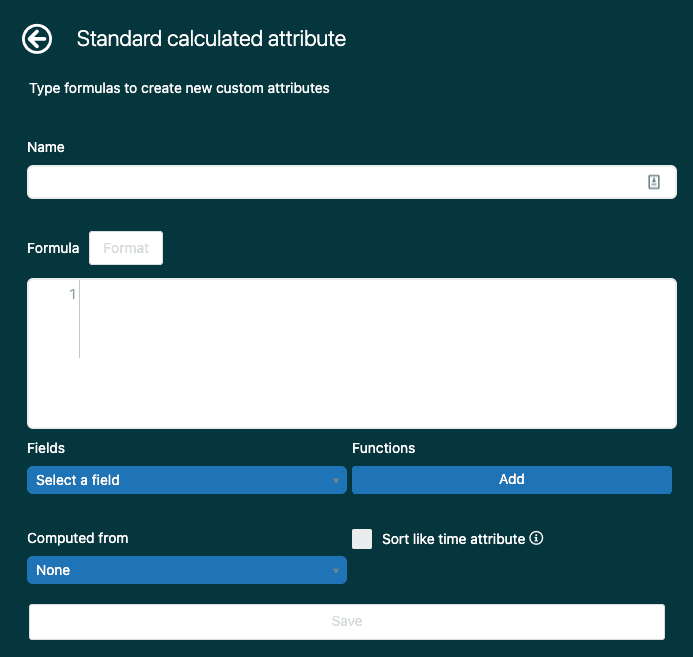
入力すると、数式に問題がある場合、Exploreは赤いエラーインジケーターを表示します。緑色のチェックマークは、構文が有効であることを意味します。入力中は赤いテキストを気にしないでください。数式が完成すると消えます。
ステップバイステップ:最初のカスタム属性を作成する
実用的なカスタム属性の作成について説明しましょう。応答時間のパフォーマンスでチケットを分類する属性を作成します。
ステップ1:レポートビルダーを開く
ZendeskアカウントでExploreに移動します。左側のサイドバーにある[レポート]アイコンをクリックし、[新しいレポート]をクリックします。データセットを選択し(この例では、サポート-チケットを使用)、[レポートを開始]をクリックします。
ステップ2:計算メニューにアクセスする
右側のサイドバーで、計算アイコン(電卓のように見えます)をクリックします。ドロップダウンメニューから、[標準計算済み属性]を選択します。
ステップ3:属性に名前を付ける
属性に明確でわかりやすい名前を付けます。この例では、「応答時間カテゴリ」を使用します。名前には引用符、括弧、または角括弧を使用しないでください。他の計算でこの属性を参照すると、エラーが発生する可能性があります。
ステップ4:数式を作成する
数式フィールドに、次の例を入力します。
IF VALUE(最初の返信時間(分)) < 10 THEN "高速(10分未満)"
ELIF VALUE(最初の返信時間(分)) < 30 THEN "通常(10〜30分)"
ELSE "低速(30分超)"
ENDIF
数式フィールドに直接入力するか、下のセレクターを使用できます。[フィールド]メニューには、使用可能なすべての属性と指標が一覧表示されます。[関数]メニューには、論理演算子と変換が表示されます。クリックして数式に挿入します。
ステップ5:「計算元」の設定を構成する
「計算元」ドロップダウンは、どの属性が計算を駆動するかを決定します。応答時間カテゴリの場合は、「チケットID」を選択して、各チケットが個別に分類されるようにします。ここで間違った属性を選択すると、予期しない結果の一般的な原因になります。
ステップ6:保存してレポートに追加する
[保存]をクリックします。新しい属性が[計算済み属性]フォルダーに表示されます。使用するには、[行]、[列]、または[フィルター]パネルで[追加]をクリックし、[計算済み属性]を展開して、属性を選択します。
10個のすぐに使えるカスタム属性の数式
これらの数式は、一般的なサポートレポートのシナリオを解決します。直接コピーするか、ニーズに合わせて調整してください。
数式1:応答時間カテゴリ
SLAレポートのために、最初の返信時間パフォーマンスでチケットをグループ化します。
IF VALUE(最初の返信時間(分)) < 10 THEN "高速(10分未満)"
ELIF VALUE(最初の返信時間(分)) < 30 THEN "通常(10〜30分)"
ELSE "低速(30分超)"
ENDIF
数式2:チケットチャネルグループ
関連するチャネルをグループ化して、チャネルレポートを簡素化します。
IF [チケットチャネル] IN ("メール", "ウェブフォーム") THEN "書き込み"
ELIF [チケットチャネル] IN ("電話", "チャット") THEN "ライブ"
ELSE "その他"
ENDIF
数式3:件名フラグ
優先順位付けのために、緊急のキーワードを含むチケットを識別します。
IF CONTAINS([チケット件名], "緊急") OR CONTAINS([チケット件名], "ASAP")
THEN "フラグ付き"
ELSE "標準"
ENDIF
数式4:結合された年-月属性
「2024-01」、「2024-02」などとして表示される、並べ替え可能な日付グループを作成します。
STRING([チケット作成日 - 年]) + "-" + DATE_FORMAT([チケット作成日 - 日付], "MM")
数式5:SLAパフォーマンスバケット
SLA達成ステータスでチケットを分類します。
IF [SLAステータス] = "達成" THEN "SLAを満たしました"
ELIF [SLAステータス] = "違反" THEN "SLAを逃しました"
ELSE "SLAなし"
ENDIF
数式6:チケット経過日数グループ
バックログ分析のために、オープンになっている期間でチケットをグループ化します。
IF VALUE(チケット経過日数) <= 1 THEN "0〜1日"
ELIF VALUE(チケット経過日数) <= 7 THEN "2〜7日"
ELIF VALUE(チケット経過日数) <= 30 THEN "8〜30日"
ELSE "30日以上"
ENDIF
数式7:グループ-担当者組み合わせ
詳細な割り当て追跡のために、結合されたチームメンバー識別子を作成します。
[チケットグループ] + " - " + [担当者名]
数式8:エスカレーションフラグ付きの優先度
レポートで優先度の高いアイテムに視覚的なインジケーターを追加します。
IF [チケット優先度] = "緊急" THEN "🔴 緊急"
ELIF [チケット優先度] = "高" THEN "🟡 高"
ELSE [チケット優先度]
ENDIF
数式9:カスタムフィールドの分類
カスタムドロップダウン値をより広範なカテゴリにグループ化します。
IF [カテゴリ] = "請求" THEN "収益"
ELIF [カテゴリ] IN ("技術", "バグ") THEN "製品"
ELIF [カテゴリ] = "アカウント" THEN "カスタマーサクセス"
ELSE "一般"
ENDIF
数式10:時間帯グループ
営業時間と営業時間外でチケットパターンを分析します。
IF VALUE([チケット作成日 - 時間]) >= 9 AND VALUE([チケット作成日 - 時間]) <= 17
THEN "営業時間"
ELSE "営業時間外"
ENDIF
一般的な数式エラーとその修正方法
経験豊富な管理者でも、数式の問題に遭遇します。最も一般的な問題とその解決策を次に示します。
ENDIFの欠落による構文エラー すべてのIFステートメントには、一致するENDIFが必要です。数式が完了したと思っても赤いエラーが表示される場合は、IFとENDIFを数えます。それらは一致する必要があります。
フィールド名エラー
Exploreはフィールド名にうるさいです。フィールドセレクターを使用して正しく挿入し、記憶から入力しないでください。システム名([チケットステータス]など)は、レポートに表示されるもの(「ステータス」など)と異なる場合があります。
データ型の不一致
テキストを数値に直接比較することはできません。最初の返信時間などの数値をチェックする場合は、[最初の返信時間(分)]だけでなくVALUE(最初の返信時間(分))を使用してください。
NULL値の処理 空のフィールドを持つチケットは、ロジックを壊す可能性があります。堅牢な数式のためにNULLチェックを追加します。
IF VALUE(最初の返信時間(分)) != NULL AND VALUE(最初の返信時間(分)) < 10
THEN "高速"
ENDIF
パフォーマンスの問題 ネストされたIFステートメントを含む複雑な数式は、大規模なレポートの速度を低下させる可能性があります。レポートがタイムアウトする場合は、数式を簡素化するか、フィルターを追加してデータセットのサイズを小さくしてみてください。
テストのヒント:新しい数式は、大規模なレポートに適用する前に、常に小さな日付範囲(過去7日間など)でテストしてください。これにより、トラブルシューティングが速くなります。
より良いレポートのための高度なヒント
基本的な数式に慣れたら、これらのテクニックを使用すると、より強力なレポートを作成できます。
ダッシュボードフィルターで計算済み属性を使用する 計算済み属性は、デフォルト属性と同じようにダッシュボードフィルターとして機能します。「優先度グループ」属性を作成し、複数のレポートに追加すると、ユーザーはダッシュボード全体を優先度カテゴリでフィルタリングできます。
複数の計算済み属性を組み合わせる 別の計算済み属性で1つの計算済み属性を参照できます。最初に単純な属性を作成し、それらをより複雑なロジックに結合します。これにより、1つの大規模な数式を作成するよりもトラブルシューティングが簡単になります。
IFの代わりにSWITCHを使用する場合 同じフィールドをチェックする複数の条件の場合、SWITCHはネストされたIFよりもクリーンです。
SWITCH ([チケット優先度]) {
  CASE "緊急": "🔴"
  CASE "高": "🟡"
  CASE "通常": "🟢"
  DEFAULT: "⚪"
}
ドキュメントと命名規則 他のチームメンバーがその目的を理解できるように、属性にわかりやすい名前を付けます。計算済み属性の場合は、「CAT - [説明]」のような命名規則を検討して、デフォルトフィールドと区別します。
カスタムチケットフィールドのレポート方法や期間追跡など、より高度なレポートのレシピについては、カスタムチケットフィールドのZendesk Exploreレシピガイドを参照してください。
Zendeskデータからのインサイトを自動化する
Exploreのカスタム属性は、チケットデータを分類してレポートするのに役立ちます。しかし、レポートは戦いの半分にすぎません。本当の価値は、それらのインサイトに基づいて行動することから生まれます。
課題は次のとおりです。レポートを作成し、結果をフィルタリングし、傾向を特定するまでに、行動するタイミングが過ぎている可能性があります。迅速な対応が必要なチケットはすでに待機しています。エスカレーションが必要な問題は、すでに顧客を不満にさせています。
ここで自動化が役立ちます。レポートでチケットを手動で分類する代わりに、数式と同じロジックに基づいて、自動的にルーティング、優先順位付け、および応答できます。

eesel AIは、Zendeskに直接接続し、カスタムフィールドを含むチケットデータを読み取ります。当社のAIエージェントは、手動でレポートを作成しなくても、チケットを分類し、適切なチームにルーティングし、応答を下書きし、必要に応じてエスカレーションできます。
たとえば、「緊急のキーワードを含むチケット」を示すレポートを作成する代わりに、AIエージェントは、それらのチケットが到着すると自動的に優先順位を付け、適切なチームに通知できます。ダッシュボードでSLA違反を追跡する代わりに、エージェントは違反する前にリスクのあるチケットをエスカレーションできます。
自動的に処理する必要がある問題を追跡するためにExploreレポートの作成に多くの時間を費やしている場合は、AIエージェントが役立つかどうかを検討してください。Zendesk統合を探索するか、eesel AIを無料で試して、既存のセットアップでどのように機能するかを確認できます。


