Cómo crear fórmulas de atributos personalizados en Zendesk Explore: Una guía completa

Stevia Putri
Última edición February 26, 2026
La creación de informes personalizados en Zendesk Explore comienza con la comprensión de cómo construir fórmulas. La mayoría de los equipos de soporte eventualmente se topan con un muro con las métricas predeterminadas. Necesitan agrupar los tickets por el rendimiento del tiempo de respuesta, categorizar por campos personalizados o crear agrupaciones de fechas que no existen de forma predeterminada. Los atributos calculados estándar pueden ayudar con esto.
Esta guía le guiará a través de todo lo que necesita saber sobre la escritura de fórmulas de atributos personalizados de Zendesk Explore. Aprenderá la sintaxis, verá ejemplos prácticos que puede copiar y adaptar, y comprenderá cómo solucionar problemas cuando las cosas no funcionan como se espera.
¿Qué son los atributos calculados estándar en Zendesk Explore?
Los atributos calculados estándar le permiten crear agrupaciones y dimensiones personalizadas para sus informes. A diferencia de las métricas calculadas (que miden cosas como recuentos o promedios), los atributos categorizan sus datos en buckets (contenedores) que usted define.
Aquí está la diferencia:
- Las métricas calculadas responden a "¿cuántos?" o "¿cuánto tiempo?" Devuelven números que puede sumar, promediar o contar.
- Los atributos calculados responden a "¿qué grupo?" Devuelven categorías que puede utilizar en filas, columnas o filtros.
Por ejemplo, podría crear un atributo que agrupe los tickets como "Respuesta rápida" o "Respuesta lenta" en función del tiempo de la primera respuesta. O combinar el año y el mes en un único campo de fecha ordenable. O marcar los tickets que contengan palabras clave específicas en la línea de asunto.
Para utilizar los atributos calculados, necesita Zendesk Explore Professional o Enterprise. El plan Lite no incluye esta función. También necesitará permisos de editor o administrador en Explore.
Si se encuentra dedicando horas a la creación de informes complejos de Explore, existe otro enfoque. eesel AI lee sus datos de Zendesk directamente y puede automatizar acciones basadas en el contenido del ticket sin necesidad de escribir fórmulas manualmente.
Comprender la sintaxis de la fórmula
Zendesk Explore utiliza un lenguaje de fórmulas similar a SQL. La sintaxis es sencilla una vez que se comprenden los bloques de construcción.
Estructura básica
La mayoría de las fórmulas siguen un patrón IF-THEN-ELSE:
IF [condición] THEN "resultado" ELSE "otro resultado" ENDIF
Las palabras clave IF, THEN, ELSE y ENDIF son obligatorias. Las condiciones van entre paréntesis. Los resultados de texto van entre comillas.
Referencia a campos
Utilice corchetes para hacer referencia a los atributos existentes:
[Estado del ticket]
[Canal del ticket]
[Nombre del asignado]
Para las métricas numéricas, envuélvalas en VALUE():
VALUE(Tiempo de primera respuesta (min))
VALUE(Antigüedad del ticket (días))
Operadores lógicos
Combine las condiciones con AND y OR:
IF ([Canal del ticket]="Correo electrónico" AND [Prioridad del ticket]="Urgente") THEN "Correo electrónico prioritario" ENDIF
Negar con NOT:
IF NOT [Estado del ticket]="Resuelto" THEN "Abierto" ENDIF
Funciones comunes
- CONTAINS([campo], "texto") comprueba si el texto aparece en un campo
- IN comprueba si un valor está en una lista:
[Prioridad] IN ("Alta", "Urgente") - DATE_FORMAT([fecha], "MM") da formato a las fechas
- STRING([número]) convierte números en texto
- LEFTPART([texto], 5) extrae caracteres del principio
Validación
Mientras escribe, Explore muestra un indicador de error rojo si su fórmula tiene problemas. Una marca de verificación verde significa que la sintaxis es válida. No se preocupe por el texto rojo mientras escribe; desaparece una vez que la fórmula está completa.
Paso a paso: Creación de su primer atributo personalizado
Vamos a crear un atributo personalizado práctico. Construiremos uno que categorice los tickets por el rendimiento del tiempo de respuesta.
Paso 1: Abra el constructor de informes
Navegue a Explore en su cuenta de Zendesk. Haga clic en el icono de Informes en la barra lateral izquierda, luego haga clic en "Nuevo informe". Seleccione su conjunto de datos (para este ejemplo, utilice Soporte - Tickets) y haga clic en "Iniciar informe".
Paso 2: Acceda al menú de cálculos
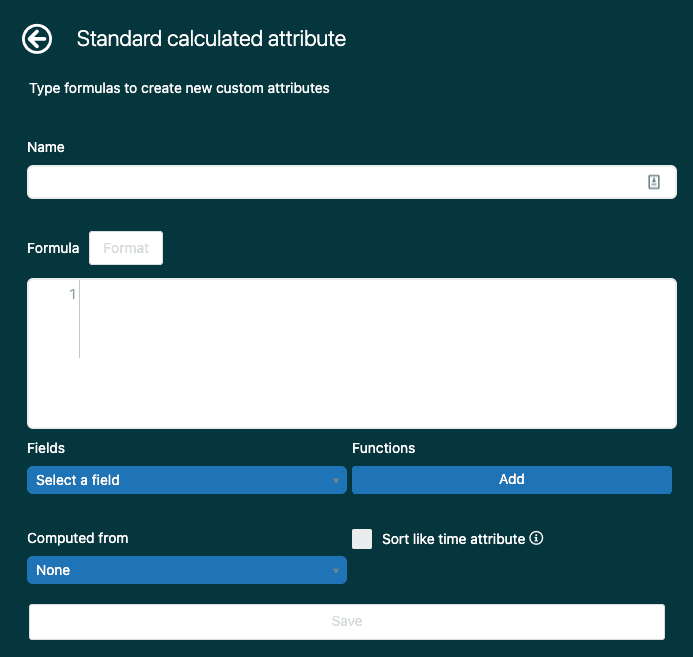
En la barra lateral derecha, haga clic en el icono de cálculos (parece una calculadora). En el menú desplegable, seleccione "Atributo calculado estándar".
Paso 3: Nombre su atributo
Dé a su atributo un nombre claro y descriptivo. Para este ejemplo, utilice "Categoría de tiempo de respuesta". Evite las comillas, los paréntesis o los corchetes en el nombre; estos pueden causar errores si hace referencia a este atributo en otros cálculos.
Paso 4: Construya su fórmula
En el campo de la fórmula, introduzca este ejemplo:
IF VALUE(Tiempo de primera respuesta (min)) < 10 THEN "Rápido (< 10 min)"
ELIF VALUE(Tiempo de primera respuesta (min)) < 30 THEN "Normal (10-30 min)"
ELSE "Lento (> 30 min)"
ENDIF
Puede escribir directamente en el campo de la fórmula o utilizar los selectores de abajo. El menú Campos enumera todos los atributos y métricas disponibles. El menú Funciones muestra los operadores lógicos y las transformaciones. Haga clic para insertarlos en su fórmula.
Paso 5: Configure los ajustes de cálculo a partir de
El menú desplegable "Calculado a partir de" determina qué atributo impulsa el cálculo. Para las categorías de tiempo de respuesta, seleccione "ID de ticket" para que cada ticket se clasifique individualmente. Elegir el atributo incorrecto aquí es una fuente común de resultados inesperados.
Paso 6: Guarde y añada a su informe
Haga clic en Guardar. Su nuevo atributo aparece ahora en la carpeta Atributos calculados. Para utilizarlo, haga clic en Añadir en el panel Filas, Columnas o Filtros, expanda Atributos calculados y seleccione su atributo.
10 fórmulas de atributos personalizados listas para usar
Estas fórmulas resuelven escenarios comunes de informes de soporte. Cópielas directamente o adáptelas a sus necesidades.
Fórmula 1: Categorías de tiempo de respuesta
Agrupa los tickets por el rendimiento del tiempo de la primera respuesta para la elaboración de informes de SLA (Service Level Agreement, Acuerdo de Nivel de Servicio).
IF VALUE(Tiempo de primera respuesta (min)) < 10 THEN "Rápido (< 10 min)"
ELIF VALUE(Tiempo de primera respuesta (min)) < 30 THEN "Normal (10-30 min)"
ELSE "Lento (> 30 min)"
ENDIF
Fórmula 2: Grupos de canales de tickets
Simplifica la elaboración de informes de canales agrupando los canales relacionados.
IF [Canal del ticket] IN ("Correo electrónico", "Formulario web") THEN "Escrito"
ELIF [Canal del ticket] IN ("Teléfono", "Chat") THEN "En vivo"
ELSE "Otro"
ENDIF
Fórmula 3: Indicadores de línea de asunto
Identifica los tickets con palabras clave urgentes para la priorización.
IF CONTAINS([Asunto del ticket], "urgente") OR CONTAINS([Asunto del ticket], "URGENTE")
THEN "Marcado"
ELSE "Estándar"
ENDIF
Fórmula 4: Atributo de año-mes unido
Crea una agrupación de fechas ordenable que se muestra como "2024-01", "2024-02", etc.
STRING([Ticket creado - Año]) + "-" + DATE_FORMAT([Ticket creado - Fecha], "MM")
Fórmula 5: Buckets (contenedores) de rendimiento de SLA
Categoriza los tickets por el estado de cumplimiento del SLA.
IF [Estado del SLA] = "Cumplido" THEN "Cumplió el SLA"
ELIF [Estado del SLA] = "Incumplido" THEN "No cumplió el SLA"
ELSE "Sin SLA"
ENDIF
Fórmula 6: Grupos de antigüedad de tickets
Agrupa los tickets por el tiempo que han estado abiertos para el análisis de la acumulación.
IF VALUE(Antigüedad del ticket (días)) <= 1 THEN "0-1 días"
ELIF VALUE(Antigüedad del ticket (días)) <= 7 THEN "2-7 días"
ELIF VALUE(Antigüedad del ticket (días)) <= 30 THEN "8-30 días"
ELSE "Más de 30 días"
ENDIF
Fórmula 7: Combinación grupo-asignado
Crea identificadores combinados de miembros del equipo para un seguimiento detallado de la asignación.
[Grupo de tickets] + " - " + [Nombre del asignado]
Fórmula 8: Prioridad con indicador de escalada
Añade indicadores visuales a los elementos de alta prioridad en los informes.
IF [Prioridad del ticket] = "Urgente" THEN "🔴 URGENTE"
ELIF [Prioridad del ticket] = "Alta" THEN "🟡 ALTA"
ELSE [Prioridad del ticket]
ENDIF
Fórmula 9: Categorización de campos personalizados
Agrupa los tickets por los valores de los menús desplegables personalizados en categorías más amplias.
IF [Categoría] = "Facturación" THEN "Ingresos"
ELIF [Categoría] IN ("Técnico", "Error") THEN "Producto"
ELIF [Categoría] = "Cuenta" THEN "Éxito del cliente"
ELSE "General"
ENDIF
Fórmula 10: Agrupaciones por hora del día
Analiza los patrones de tickets por horas de oficina frente a horas fuera de oficina.
IF VALUE([Ticket creado - Hora]) >= 9 AND VALUE([Ticket creado - Hora]) <= 17
THEN "Horas de oficina"
ELSE "Fuera de horario"
ENDIF
Errores comunes de las fórmulas y cómo solucionarlos
Incluso los administradores experimentados se encuentran con problemas con las fórmulas. Estos son los problemas más comunes y sus soluciones.
Errores de sintaxis por falta de ENDIF Cada sentencia IF necesita un ENDIF coincidente. Si su fórmula muestra un error rojo después de que crea que está completa, cuente sus IF y ENDIF. Deben coincidir.
Errores de nombres de campos
Explore es quisquilloso con los nombres de los campos. Utilice el selector de Campos para insertarlos correctamente en lugar de escribir de memoria. El nombre del sistema (como [Estado del ticket]) puede diferir de lo que ve en los informes (como "Estado").
Desajustes de tipos de datos
No puede comparar texto con números directamente. Si está comprobando un valor numérico como el tiempo de la primera respuesta, utilice VALUE(Tiempo de primera respuesta (min)) no sólo [Tiempo de primera respuesta (min)].
Manejo de valores NULL Los tickets con campos vacíos pueden romper su lógica. Añada comprobaciones NULL para obtener fórmulas robustas:
IF VALUE(Tiempo de primera respuesta (min)) != NULL AND VALUE(Tiempo de primera respuesta (min)) < 10
THEN "Rápido"
ENDIF
Problemas de rendimiento Las fórmulas complejas con sentencias IF anidadas pueden ralentizar los informes grandes. Si su informe se agota el tiempo de espera, intente simplificar la fórmula o añadir más filtros para reducir el tamaño del conjunto de datos.
Consejo para las pruebas: Pruebe siempre las nuevas fórmulas con un pequeño rango de fechas (como los últimos 7 días) antes de aplicarlas a informes más grandes. Esto hace que la resolución de problemas sea más rápida.
Consejos avanzados para una mejor elaboración de informes
Una vez que se sienta cómodo con las fórmulas básicas, estas técnicas le ayudarán a crear informes más potentes.
Uso de atributos calculados con filtros de panel Los atributos calculados funcionan como filtros de panel al igual que los atributos predeterminados. Cree un atributo "Grupo de prioridad", añádalo a varios informes y los usuarios podrán filtrar todo el panel por categoría de prioridad.
Combinación de múltiples atributos calculados Puede hacer referencia a un atributo calculado en otro. Construya primero atributos simples, luego combínelos en una lógica más compleja. Esto hace que la resolución de problemas sea más fácil que escribir una fórmula masiva.
Cuándo usar SWITCH en lugar de IF Para múltiples condiciones que comprueban el mismo campo, SWITCH es más limpio que los IF anidados:
SWITCH ([Prioridad del ticket]) {
  CASE "Urgente": "🔴"
  CASE "Alta": "🟡"
  CASE "Normal": "🟢"
  DEFAULT: "⚪"
}
Documentación y convenciones de nomenclatura Nombre sus atributos de forma descriptiva para que otros miembros del equipo entiendan su propósito. Considere una convención de nomenclatura como "CAT - [descripción]" para los atributos calculados para distinguirlos de los campos predeterminados.
Para obtener más recetas de informes avanzados, incluyendo cómo informar sobre campos de tickets personalizados y el seguimiento de la duración, consulte nuestra guía de Receta de Zendesk Explore para campos de tickets personalizados.
Automatización de la información de sus datos de Zendesk
Los atributos personalizados en Explore le ayudan a categorizar y a informar sobre los datos de los tickets. Pero la elaboración de informes es sólo la mitad de la batalla. El verdadero valor proviene de actuar sobre esas ideas.
Aquí está el desafío: para cuando haya construido el informe, filtrado los resultados e identificado una tendencia, el momento de actuar puede haber pasado. Los tickets que necesitaban respuestas rápidas ya han esperado. Los problemas que necesitaban ser escalados ya han frustrado a los clientes.
Aquí es donde la automatización ayuda. En lugar de categorizar manualmente los tickets en los informes, puede enrutar, priorizar y responder automáticamente basándose en la misma lógica de sus fórmulas.

eesel AI se conecta directamente a Zendesk y lee los datos de sus tickets, incluyendo los campos personalizados. Nuestros agentes de IA pueden categorizar los tickets, enrutarlos al equipo adecuado, redactar respuestas y escalar cuando sea necesario, todo ello sin necesidad de construir informes manualmente.
Por ejemplo, en lugar de crear un informe que muestre "tickets con palabras clave urgentes", un agente de IA puede priorizar automáticamente esos tickets a medida que llegan y notificar al equipo apropiado. En lugar de rastrear las infracciones de SLA en un panel, el agente puede escalar los tickets en riesgo antes de que se infrinjan.
Si está dedicando mucho tiempo a la creación de informes de Explore para rastrear problemas que deberían ser manejados automáticamente, considere si un agente de IA podría ayudar. Puede explorar nuestra integración de Zendesk o probar eesel AI gratis para ver cómo funciona con su configuración existente.


Preguntas frecuentes
Share this article

Article by
Stevia Putri
Stevia Putri is a marketing generalist at eesel AI, where she helps turn powerful AI tools into stories that resonate. She’s driven by curiosity, clarity, and the human side of technology.


