Cómo crear métricas personalizadas en Zendesk Explore: Una guía completa

Stevia Putri
Última edición February 26, 2026
Todo equipo de soporte rastrea los tickets resueltos, el tiempo de primera respuesta y la satisfacción del cliente. Pero, ¿qué sucede cuando necesita medir algo que Zendesk no rastrea de forma predeterminada? Tal vez desee contar solo las llamadas abandonadas después de un umbral de 10 segundos, o categorizar los tickets por velocidad de respuesta. El cálculo de métricas personalizadas de Zendesk Explore le brinda esa flexibilidad.
Las métricas personalizadas le permiten definir exactamente qué cuenta para sus KPI (Key Performance Indicators - Indicadores Clave de Rendimiento). En lugar de trabajar con informes predeterminados rígidos, puede crear métricas que reflejen cómo opera realmente su negocio. Esta guía lo guiará a través de la creación de métricas personalizadas en Explore, desde la comprensión de los dos tipos diferentes de métricas hasta la escritura de su primera fórmula.
Si bien Explore maneja los informes históricos de manera excelente, algunos equipos descubren que necesitan más que métricas basadas en reglas para comprender sus datos de soporte. Al final, tocaremos cómo el análisis de IA (Inteligencia Artificial) puede complementar su configuración de Explore.
Lo que necesitará
Antes de sumergirse, asegúrese de tener:
- Zendesk Suite: plan Profesional, Enterprise o Enterprise Plus
- Explore: Profesional o Enterprise (las métricas personalizadas no están disponibles en Lite)
- Familiaridad básica con el constructor de informes de Explore
- Comprensión de la estructura de sus datos: sepa qué conjuntos de datos contienen las métricas con las que desea trabajar (Soporte: Tickets, Talk: Llamadas, etc.)
Si no está seguro de su nivel de plan, consulte con su administrador de Zendesk. Las métricas personalizadas requieren niveles de plan específicos.
Comprensión de los tipos de métricas personalizadas
Explore ofrece dos formas de crear cálculos personalizados. Acertar con esta distinción le ahorrará dolores de cabeza más adelante.
Métricas calculadas estándar
Las métricas calculadas estándar filtran y transforman los datos brutos antes de que se produzca la agregación. Piense en ellas como la creación de una nueva columna en su conjunto de datos que se calcula para cada fila individual.
Utilice estas métricas cuando desee:
- Contar solo los tickets que cumplan con condiciones específicas
- Crear lógica condicional basada en atributos de ticket
- Filtrar datos a nivel de fila antes de resumir
Por ejemplo, contar solo las llamadas entrantes abandonadas después de 10 segundos requiere una métrica calculada estándar. Está filtrando qué registros de llamadas individuales incluir antes de contarlos.
Cálculos de métricas de resultado
Los cálculos de métricas de resultado funcionan después de que los datos ya se hayan agregado. Toman los resultados resumidos de su informe y realizan cálculos matemáticos adicionales sobre ellos.
Utilice estos cálculos cuando desee:
- Calcular porcentajes a partir de métricas existentes
- Agregar márgenes o recargos a los cálculos de costos
- Comparar valores agregados entre sí
Por ejemplo, calcular qué porcentaje de sus tickets totales están actualmente en espera requiere un cálculo de métrica de resultado. Primero necesita el recuento total y luego calcula el porcentaje.
Cuándo usar cada tipo
Aquí hay un marco simple: si su cálculo depende de atributos de ticket individuales (canal, estado, tiempo de espera), use una métrica calculada estándar. Si su cálculo funciona con números ya resumidos (totales, promedios, recuentos), use un cálculo de métrica de resultado.
Equivocarse en esto conduce a resultados confusos. Un cálculo de porcentaje creado como una métrica calculada estándar calculará los porcentajes a nivel de fila y producirá tonterías cuando se agregue.
Paso 1: Acceder al editor de fórmulas
Creemos su primera métrica personalizada. Si es nuevo en Explore, es posible que desee consultar el tutorial práctico de Zendesk para crear métricas calculadas estándar junto con esta guía.
Abra Zendesk Explore y cree un nuevo informe o abra uno existente. En el constructor de informes, busque el menú Cálculos en la barra lateral derecha. Tiene un icono de calculadora.
Haga clic en él y luego seleccione Métrica calculada estándar (o Atributo calculado estándar si está creando un campo de agrupación en lugar de un número para contar).
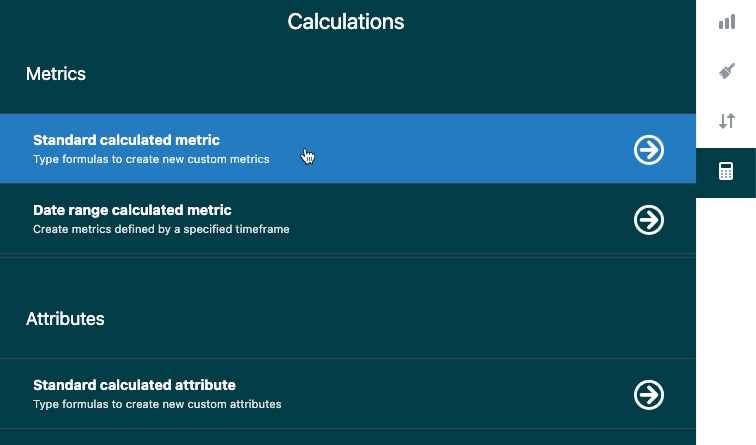
El panel del editor de fórmulas se abre en el lado derecho de su pantalla. Aquí es donde construirá su lógica personalizada.
Paso 2: Construir su fórmula
Ahora para el trabajo real. El editor de fórmulas tiene tres áreas principales: el campo de nombre en la parte superior, el campo de fórmula en el medio y los selectores de campo/función en la parte inferior.
Nombrar su métrica
Comience con un nombre claro y descriptivo. Algo así como "Llamadas abandonadas largas" o "Tickets de correo electrónico - Usuarios Premium". Evite los caracteres especiales: sin comillas, paréntesis o corchetes en el nombre. Esto causará errores si hace referencia a esta métrica en otros cálculos más adelante.
Comprensión de la estructura de la fórmula
La mayoría de las métricas personalizadas utilizan la estructura IF/THEN/ENDIF. Funciona así:
IF (condición) THEN [qué devolver] ENDIF
Para múltiples condiciones, agregue AND u OR:
IF (condición1) AND (condición2) THEN [salida] ENDIF
El editor de fórmulas proporciona sugerencias de autocompletado a medida que escribe. Preste atención a la marca de verificación verde o la X roja en la parte inferior del campo de fórmula. Verde significa que su sintaxis es válida. Rojo significa que algo anda mal.
Uso del selector de campos
En lugar de escribir los nombres de los campos manualmente (y arriesgarse a errores tipográficos), use el botón Seleccionar un campo. Muestra todas las métricas y atributos disponibles para su conjunto de datos actual. Haga clic en uno para insertarlo en su fórmula en la posición del cursor.
Las referencias de campo en las fórmulas se ven así: [Canal de ticket] o [ID de llamada]. Los corchetes se agregan automáticamente cuando usa el selector.
Uso del menú Funciones
El botón Agregar debajo de Funciones muestra los operadores disponibles: IF, THEN, ELSE, AND, OR y más. También puede escribir estos directamente si lo prefiere.
La función VALUE()
Al comparar métricas numéricas (como tiempos de espera o tiempos de respuesta), envuélvalas en VALUE(). Esto le dice a Explore que extraiga el número real para la comparación:
VALUE(Tiempo de primera respuesta (min)) >= 10
Sin VALUE(), está comparando el objeto de métrica en sí en lugar de su valor numérico.

Una vez que su fórmula se valide (marca de verificación verde), haga clic en Guardar. Su métrica ahora está disponible en el conjunto de datos actual.
Paso 3: Agregar la métrica a su informe
Con su métrica guardada, es hora de usarla.
En el panel Métricas de la izquierda, haga clic en Agregar. Navegue a Métricas calculadas y busque su nueva métrica por nombre. Haga clic en ella y luego seleccione un agregador.
Aquí es donde muchas personas se confunden. Su fórmula devuelve valores individuales (como ID de llamada o ID de ticket). El agregador le dice a Explore cómo resumir esos valores.
- COUNT: Cuenta todos los valores, incluidos los duplicados
- D_COUNT: Cuenta solo los valores distintos (recomendado para ID)
- SUM: Suma los valores numéricos
- AVG: Calcula el promedio
Para la mayoría de los casos de uso que involucran recuentos de tickets o llamadas, use D_COUNT para evitar el doble conteo.
Haga clic en Aplicar y su métrica aparecerá en el informe. Si ve ceros o resultados inesperados, verifique la lógica de su fórmula y la elección del agregador.
Patrones y ejemplos de fórmulas comunes
Veamos fórmulas prácticas que puede adaptar para sus propios informes. Para obtener más ejemplos, Salto tiene una excelente guía sobre cómo crear métricas personalizadas en Zendesk Explore con casos de uso del mundo real.
Patrón 1: Conteo condicional con IF/THEN/ENDIF
Contar tickets de un canal específico:
IF ([Canal de ticket]="Correo electrónico") THEN [ID de ticket] ENDIF
Esto devuelve el ID de ticket para cada ticket de correo electrónico y nada para otros canales. Cuando aplique D_COUNT, obtendrá el número total de tickets de correo electrónico.
Patrón 2: Múltiples condiciones con AND
Contar llamadas abandonadas largas (llamadas entrantes abandonadas en la cola después de esperar más de 10 segundos):
IF
([Dirección de llamada]="Entrante")
AND
([Estado de finalización de la llamada]="Abandonada en la cola")
AND
(VALUE(Tiempo de espera de la llamada (seg)) >= 10)
THEN [ID de llamada]
ENDIF
Cada condición va entre paréntesis. AND requiere que todas las condiciones sean verdaderas. Use OR si alguna condición individual debe activar la inclusión.
Patrón 3: Cálculos basados en fechas
Contar tickets resueltos en 20 minutos:
IF
VALUE(Tiempo de primera resolución (min)) < 20
THEN [ID de ticket]
ENDIF
Las métricas basadas en el tiempo funcionan de la misma manera que otras comparaciones numéricas. Solo recuerde VALUE() para la comparación.
Patrón 4: Cálculos de porcentaje
Para los porcentajes, use un cálculo de métrica de resultado en su lugar. Con su informe abierto, haga clic en el menú de manipulación de resultados (no en el menú Cálculos), luego seleccione Cálculo de métrica de resultado.
Calcular el porcentaje de tickets en espera:
COUNT(Tickets en espera) / COUNT(Tickets)
Después de agregar este cálculo, cambie el formato de visualización a porcentaje en el panel de configuración del gráfico.
Solución de problemas comunes
Incluso los administradores experimentados tienen problemas con las métricas personalizadas. Aquí le mostramos cómo solucionar los problemas más comunes.
Mensajes de error rojos en el editor de fórmulas
Errores de sintaxis: Falta ENDIF es el culpable más común. Cada IF debe tener un ENDIF coincidente. Los paréntesis no coincidentes también causan errores. Cuente sus paréntesis de apertura y cierre para asegurarse de que estén equilibrados.
Errores tipográficos en los nombres de los campos: Si escribe los nombres de los campos manualmente, verifique la ortografía. Las sugerencias de autocompletado le ayudan a evitar esto.
Uso de métricas calculadas en atributos calculados: Esto no es compatible. Los atributos calculados estándar solo pueden hacer referencia a métricas predeterminadas, no a otras métricas calculadas. Si necesita esta lógica, deberá reestructurar su enfoque.
Resultados inesperados
Valores nulos: Los tickets sin valor para una métrica (como los tickets no resueltos que no tienen tiempo de resolución) pueden comportarse de manera inesperada. Agregue verificaciones NULL:
IF VALUE(Tiempo de primera respuesta (min)) != NULL AND VALUE(Tiempo de primera respuesta (min)) < 10
Desajustes del agregador: Usar SUM en ID no tiene sentido. Usar COUNT cuando necesita D_COUNT da números inflados. Verifique que su agregador coincida con lo que devuelve su fórmula.
Conflictos de filtro: Los filtros del panel de control pueden interactuar inesperadamente con los filtros codificados en su métrica. Si los resultados parecen incorrectos, pruebe su métrica en un informe sin aplicar ningún otro filtro.
Problemas de rendimiento
Las fórmulas complejas con múltiples condiciones anidadas pueden ralentizar la carga de los informes, especialmente en conjuntos de datos grandes. Si los informes se están agotando:
- Simplifique su fórmula siempre que sea posible
- Divida la lógica compleja en múltiples métricas
- Considere si un cálculo de métrica de resultado funcionaría en su lugar
- Agregue filtros de informe para reducir el tamaño del conjunto de datos antes de que se calcule la métrica
Mejores prácticas para métricas personalizadas
Un poco de organización es muy útil cuando administra docenas de métricas personalizadas.
Convenciones de nomenclatura: Use prefijos consistentes para agrupar métricas relacionadas. "Abandonadas - Largas" y "Abandonadas - Cortas" se ordenan juntas. "2024 - Tickets de correo electrónico" incluye el año para las métricas que podrían necesitar actualización más adelante.
Documente sus fórmulas: Mantenga una hoja de cálculo o un documento que enumere cada métrica personalizada, su propósito y su fórmula. Cuando alguien pregunte "¿cómo se calcula esto?" seis meses después, tendrá la respuesta. La biblioteca de métricas personalizadas de Zendesk Explore de Geckoboard es una gran referencia para fórmulas comunes.
Pruebe con datos conocidos: Antes de implementar una nueva métrica a su equipo, verifique que devuelva los resultados esperados. Elija algunos tickets que sepa que cumplen con los criterios y confirme que se cuentan correctamente.
Use D_COUNT para recuentos distintos: Al contar ID (tickets, llamadas, usuarios), D_COUNT evita que los duplicados inflen sus números. Es casi siempre lo que quiere.
Evite las dependencias: No cree métricas calculadas que hagan referencia a otras métricas calculadas. Si la métrica subyacente cambia o se rompe, su métrica dependiente también se romperá. Mantenga cada métrica autocontenida.
Ir más allá de Explore con análisis de IA
Las métricas personalizadas en Explore son poderosas para rastrear los KPI definidos, pero tienen limitaciones. Está trabajando con datos históricos y necesita saber exactamente lo que está buscando antes de crear la métrica.
¿Qué pasa con los conocimientos que no pensó en rastrear? ¿Patrones en el lenguaje del cliente que predicen escaladas? ¿Correlaciones entre los tipos de tickets y los resultados de la resolución? Estos requieren un enfoque diferente.
Aquí es donde los compañeros de equipo de IA como eesel AI complementan las capacidades de Explore. Mientras que Explore responde "cuántos tickets cumplieron con estos criterios", el análisis de IA puede revelar "qué patrones existen en los tickets que aún no he analizado".

Por ejemplo, eesel AI lee sus tickets a medida que llegan, identifica las tendencias de sentimiento y señala los posibles problemas antes de que se intensifiquen. No reemplaza sus informes de Explore cuidadosamente elaborados. Agrega una capa de información en tiempo real que las métricas basadas en reglas no pueden proporcionar.
Si descubre que las métricas personalizadas le dan los números, pero aún le falta la imagen más amplia, explore cómo funciona el análisis de IA junto con sus informes existentes.
Comience a crear mejores informes hoy
Ahora tiene todo lo que necesita para crear métricas personalizadas en Zendesk Explore. Los conceptos clave para recordar:
- Las métricas calculadas estándar filtran los datos brutos antes de la agregación
- Los cálculos de métricas de resultado funcionan con resultados ya resumidos
- IF/THEN/ENDIF es su pan de cada día para la lógica condicional
- VALUE() extrae números para comparaciones numéricas
- D_COUNT es su amigo para contar ID distintos
Empiece de forma sencilla. Cree una métrica condicional básica, verifique que funcione y luego agregue complejidad. El editor de fórmulas valida a medida que avanza, por lo que obtiene comentarios inmediatos sobre los errores de sintaxis.
Una vez que se sienta cómodo con las métricas personalizadas, es posible que desee obtener información que vaya más allá de lo que pueden ofrecer los informes basados en reglas. Ahí es cuando vale la pena explorar cómo el análisis impulsado por IA puede complementar su configuración de Explore.
¿Listo para ver lo que la IA puede agregar a su análisis de soporte? Consulte el enfoque de eesel AI para la inteligencia de soporte.


Preguntas frecuentes
Share this article

Article by
Stevia Putri
Stevia Putri is a marketing generalist at eesel AI, where she helps turn powerful AI tools into stories that resonate. She’s driven by curiosity, clarity, and the human side of technology.
