
すべてのサポートチームは、解決済みのチケット、最初の返信時間、顧客満足度を追跡します。しかし、Zendeskが標準で追跡していないものを測定する必要がある場合はどうなるでしょうか?たとえば、10秒のしきい値を超えて放棄された通話のみをカウントしたり、応答速度でチケットを分類したりする必要があるかもしれません。Zendesk Exploreのカスタムメトリクスの計算は、その柔軟性を提供します。
カスタムメトリクスを使用すると、KPI(重要業績評価指標)にカウントされるものを正確に定義できます。柔軟性のないデフォルトのレポートを回避する代わりに、ビジネスの実際の運営方法を反映するメトリクスを構築できます。このガイドでは、Exploreでカスタムメトリクスを作成する方法を、2つの異なるメトリクスタイプを理解することから、最初の数式を作成することまで説明します。
Exploreは過去のレポートを美しく処理しますが、一部のチームは、サポートデータを理解するためにルールベースのメトリクス以上のものが必要であることに気づきます。最後に、AI(人工知能)分析がExploreの設定をどのように補完できるかについて触れます。
必要なもの
始める前に、以下があることを確認してください。
- Zendesk Suite:Professional、Enterprise、またはEnterprise Plusプラン
- Explore:ProfessionalまたはEnterprise(カスタムメトリクスはLiteでは利用できません)
- Exploreレポートビルダーの基本的な知識
- データ構造の理解:どのデータセットに操作するメトリクスが含まれているかを知っておく必要があります(Support: Tickets、Talk: Callsなど)。
プランレベルが不明な場合は、Zendesk管理者に確認してください。カスタムメトリクスには特定のプランティアが必要です。
カスタムメトリクスのタイプを理解する
Exploreには、カスタム計算を作成する2つの方法があります。この区別を正しく理解することで、後で頭痛の種を減らすことができます。
標準の計算済みメトリクス
標準の計算済みメトリクスは、集計が実行される前に生データをフィルタリングおよび変換します。データセットに新しい列を作成し、すべての行に対して計算されると考えると良いでしょう。
これらは、次の場合に使用します。
- 特定の条件を満たすチケットのみをカウントする場合
- チケット属性に基づいて条件付きロジックを作成する場合
- 集計する前に、行レベルでデータをフィルタリングする場合
たとえば、10秒後に放棄されたインバウンドコールのみをカウントするには、標準の計算済みメトリクスが必要です。カウントする前に、含める個々のコールレコードをフィルタリングしています。
結果メトリクスの計算
結果メトリクスの計算は、データがすでに集計された後に機能します。レポートからの集計された結果を取得し、それらに対して追加の数学的処理を実行します。
これらは、次の場合に使用します。
- 既存のメトリクスからパーセンテージを計算する場合
- コスト計算にマージンまたはマークアップを追加する場合
- 集計された値を互いに比較する場合
たとえば、保留中のチケットの割合を計算するには、結果メトリクスの計算が必要です。最初に合計数が必要で、次にパーセンテージを計算します。
どちらのタイプを使用するか
簡単なフレームワークを次に示します。計算が個々のチケット属性(チャネル、ステータス、待ち時間)に依存する場合は、標準の計算済みメトリクスを使用します。計算がすでに集計された数値(合計、平均、カウント)で機能する場合は、結果メトリクスの計算を使用します。
これを間違えると、紛らわしい結果になります。標準の計算済みメトリクスとして構築されたパーセンテージ計算は、行レベルでパーセンテージを計算し、集計すると意味不明になります。
ステップ1:数式エディターにアクセスする
最初のカスタムメトリクスを作成しましょう。Exploreを初めて使用する場合は、Zendeskの標準の計算済みメトリクスを作成するための実践的なチュートリアルをこのガイドと並行して確認することをお勧めします。
Zendesk Exploreを開き、新しいレポートを作成するか、既存のレポートを開きます。レポートビルダーで、右側のサイドバーにある計算メニューを探します。電卓アイコンが付いています。
それをクリックし、標準の計算済みメトリクス(または、カウントする数値ではなくグループ化フィールドを作成する場合は標準の計算済み属性)を選択します。
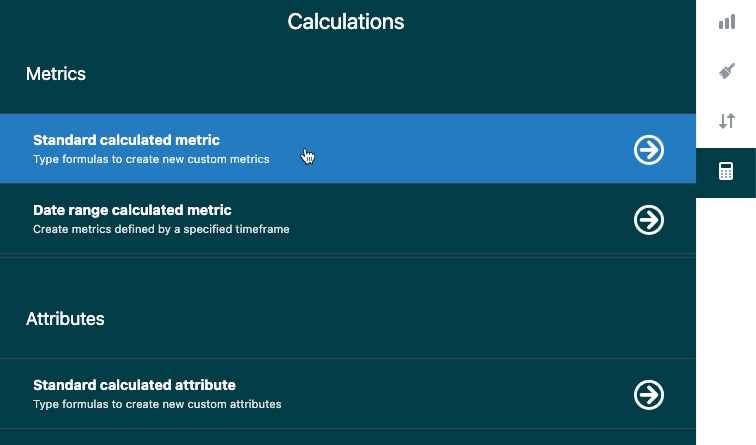
数式エディターパネルが画面の右側に開きます。ここでカスタムロジックを構築します。
ステップ2:数式を構築する
いよいよ実際の作業です。数式エディターには、上部の名前フィールド、中央の数式フィールド、下部のフィールド/関数セレクターの3つの主要な領域があります。
メトリクスに名前を付ける
明確で説明的な名前から始めます。「長時間放棄された通話」または「メールチケット - プレミアムユーザー」のようなもの。特殊文字は避けてください。名前には引用符、括弧、角かっこは使用しないでください。後で他の計算でこのメトリクスを参照すると、エラーが発生します。
数式の構造を理解する
ほとんどのカスタムメトリクスは、IF/THEN/ENDIF構造を使用します。これは次のように機能します。
IF (条件) THEN [返すもの] ENDIF
複数の条件の場合は、ANDまたはORを追加します。
IF (条件1) AND (条件2) THEN [出力] ENDIF
数式エディターは、入力時にオートコンプリートの候補を提供します。数式フィールドの下部にある緑色のチェックマークまたは赤いXに注意してください。緑色は構文が有効であることを意味します。赤色は何かが間違っていることを意味します。
フィールドセレクターを使用する
フィールド名を(タイプミスを冒して)手動で入力する代わりに、フィールドを選択ボタンを使用します。現在のデータセットで使用可能なすべてのメトリクスと属性が表示されます。クリックすると、カーソル位置に数式に挿入されます。
数式内のフィールド参照は、[チケットチャネル]または[通話ID]のようになります。角かっこは、セレクターを使用すると自動的に追加されます。
関数メニューを使用する
関数の下の追加ボタンには、IF、THEN、ELSE、AND、ORなどの使用可能な演算子が表示されます。必要に応じて、これらを直接入力することもできます。
VALUE()関数
待ち時間や応答時間などの数値メトリクスを比較する場合は、それらをVALUE()で囲みます。これにより、Exploreに比較のために実際の数値を抽出するように指示します。
VALUE(最初の返信時間(分)) >= 10
VALUE()がないと、数値ではなくメトリクスオブジェクト自体を比較することになります。

数式が検証されたら(緑色のチェックマーク)、保存をクリックします。メトリクスが現在のデータセットで使用できるようになりました。
ステップ3:レポートにメトリクスを追加する
メトリクスを保存したので、それを使用する時が来ました。
左側の[メトリクス]パネルで、[追加]をクリックします。[計算済みメトリクス]に移動し、名前で新しいメトリクスを見つけます。それをクリックし、アグリゲーターを選択します。
ここで多くの人が混乱します。数式は個々の値(通話IDやチケットIDなど)を返します。アグリゲーターは、これらの値をどのように集計するかをExploreに指示します。
- COUNT:重複を含むすべての値をカウントします
- D_COUNT:個別の値のみをカウントします(IDに推奨)
- SUM:数値を合計します
- AVG:平均を計算します
チケットまたは通話のカウントを含むほとんどのユースケースでは、二重カウントを避けるためにD_COUNTを使用します。
[適用]をクリックすると、メトリクスがレポートに表示されます。ゼロまたは予期しない結果が表示された場合は、数式のロジックとアグリゲーターの選択を確認してください。
一般的な数式のパターンと例
独自のレポートに適用できる実用的な数式を見てみましょう。その他の例については、Saltoには、実際のユースケースでZendesk Exploreでカスタムメトリクスを作成する方法に関する優れたガイドがあります。
パターン1:IF/THEN/ENDIFを使用した条件付きカウント
特定のチャネルからのチケットをカウントします。
IF ([チケットチャネル]="メール") THEN [チケットID] ENDIF
これにより、すべてのメールチケットのチケットIDが返され、他のチャネルには何も返されません。D_COUNTを適用すると、メールチケットの合計数が得られます。
パターン2:ANDを使用した複数の条件
長時間放棄された通話(10秒以上待機した後、キューで放棄されたインバウンドコール)をカウントします。
IF
([通話方向]="インバウンド")
AND
([通話完了ステータス]="キューで放棄")
AND
(VALUE(通話待ち時間(秒)) >= 10)
THEN [通話ID]
ENDIF
各条件は括弧で囲みます。ANDは、すべての条件がtrueであることを要求します。単一の条件で含める必要がある場合は、ORを使用します。
パターン3:日付ベースの計算
20分以内に解決されたチケットをカウントします。
IF
VALUE(最初の解決時間(分)) < 20
THEN [チケットID]
ENDIF
時間ベースのメトリクスは、他の数値比較と同じように機能します。比較にはVALUE()を覚えておいてください。
パターン4:パーセンテージ計算
パーセンテージの場合は、代わりに結果メトリクスの計算を使用します。レポートを開いた状態で、結果操作メニュー(計算メニューではない)をクリックし、[結果メトリクスの計算]を選択します。
保留中のチケットの割合を計算します。
COUNT(保留中のチケット) / COUNT(チケット)
この計算を追加した後、グラフ構成パネルで表示形式をパーセンテージに変更します。
一般的な問題のトラブルシューティング
経験豊富な管理者でも、カスタムメトリクスで問題が発生します。最も一般的な問題を修正する方法を次に示します。
数式エディターの赤いエラーメッセージ
構文エラー:ENDIFの欠落が最も一般的な原因です。すべてのIFには一致するENDIFが必要です。括弧の不一致もエラーの原因になります。開き括弧と閉じ括弧の数を数えて、バランスが取れていることを確認してください。
フィールド名のタイプミス:フィールド名を手動で入力する場合は、スペルを再確認してください。オートコンプリートの候補は、これを回避するのに役立ちます。
計算済み属性での計算済みメトリクスの使用:これはサポートされていません。標準の計算済み属性は、他の計算済みメトリクスではなく、デフォルトのメトリクスのみを参照できます。このロジックが必要な場合は、アプローチを再構築する必要があります。
予期しない結果
NULL値:メトリクスの値がないチケット(解決されていないチケットに解決時間がないなど)は、予期しない動作をする可能性があります。NULLチェックを追加します。
IF VALUE(最初の返信時間(分)) != NULL AND VALUE(最初の返信時間(分)) < 10
アグリゲーターの不一致:IDでSUMを使用しても意味がありません。必要なときにCOUNTを使用すると、D_COUNTは数値が膨張します。アグリゲーターが数式の戻り値と一致することを確認してください。
フィルターの競合:ダッシュボードフィルターは、メトリクスでハードコードされたフィルターと予期しない相互作用をする可能性があります。結果がおかしいと思われる場合は、他のフィルターを適用せずにレポートでメトリクスをテストしてください。
パフォーマンスの問題
複数のネストされた条件を含む複雑な数式は、特に大規模なデータセットでレポートの読み込みを遅くする可能性があります。レポートがタイムアウトする場合は、次の手順を実行します。
- 可能であれば数式を簡略化します
- 複雑なロジックを複数のメトリクスに分割します
- 結果メトリクスの計算が代わりに機能するかどうかを検討します
- レポートフィルターを追加して、メトリクスが計算される前にデータセットのサイズを縮小します
カスタムメトリクスのベストプラクティス
多数のカスタムメトリクスを管理する場合は、少しの整理が非常に役立ちます。
命名規則:一貫したプレフィックスを使用して、関連するメトリクスをグループ化します。「放棄 - 長い」と「放棄 - 短い」は一緒に並べ替えられます。「2024 - メールチケット」には、後で更新が必要になる可能性のあるメトリクスの年が含まれています。GeckoboardのZendesk Exploreカスタムメトリクスのライブラリは、一般的な数式の優れたリファレンスです。
数式を文書化する:各カスタムメトリクス、その目的、および数式をリストしたスプレッドシートまたはドキュメントを保持します。6か月後に誰かが「これはどのように計算されますか?」と尋ねた場合、答えがあります。
既知のデータに対してテストする:新しいメトリクスをチームに展開する前に、予期される結果が返されることを確認してください。基準を満たしていることがわかっているいくつかのチケットを選択し、それらが正しくカウントされていることを確認します。
個別のカウントにはD_COUNTを使用する:ID(チケット、通話、ユーザー)をカウントする場合、D_COUNTは重複が数値を膨張させるのを防ぎます。ほとんどの場合、必要なものです。
依存関係を回避する:他の計算済みメトリクスを参照する計算済みメトリクスを構築しないでください。基になるメトリクスが変更または破損した場合、依存するメトリクスも破損します。各メトリクスを自己完結型に保ちます。
AI分析でExploreを超える
Exploreのカスタムメトリクスは、定義されたKPIを追跡するのに強力ですが、制限があります。過去のデータを操作しており、メトリクスを構築する前に、探しているものを正確に知る必要があります。
追跡することを考えなかった洞察はどうでしょうか?エスカレーションを予測する顧客の言葉遣いのパターン?チケットの種類と解決結果の相関関係?これらには異なるアプローチが必要です。
これは、eesel AIのようなAIチームメイトがExploreの機能を補完する場所です。Exploreが「これらの基準を満たすチケットの数は?」に答える一方で、AI分析は「まだ分析していないチケットにどのようなパターンが存在するか」を表面化させることができます。

たとえば、eesel AIはチケットが到着すると読み取り、感情の傾向を特定し、エスカレートする前に潜在的な問題をフラグ付けします。慎重に作成されたExploreレポートを置き換えるものではありません。ルールベースのメトリクスでは提供できないリアルタイムの洞察のレイヤーを追加します。
カスタムメトリクスが数値を提供しているが、より広い全体像を見逃している場合は、AI分析が既存のレポートとどのように連携するかを調べてください。
今すぐより良いレポートの構築を開始する
Zendesk Exploreでカスタムメトリクスを作成するために必要なものがすべて揃いました。覚えておくべき重要な概念:
- 標準の計算済みメトリクスは、集計前に生データをフィルタリングします
- 結果メトリクスの計算は、すでに集計された結果に対して機能します
- IF/THEN/ENDIFは、条件付きロジックの基本です
- VALUE()は、数値比較のために数値を抽出します
- D_COUNTは、個別のIDをカウントするためのあなたの味方です
シンプルに始めましょう。基本的な条件付きメトリクスを構築し、それが機能することを確認してから、複雑さを追加します。数式エディターは進行に合わせて検証されるため、構文エラーに関する即時のフィードバックが得られます。
カスタムメトリクスに慣れてきたら、ルールベースのレポートでは提供できない洞察が必要になることに気づくかもしれません。その場合は、AI搭載の分析がExploreの設定をどのように補完できるかを探る価値があります。
AIがサポート分析に追加できるものを確認する準備はできましたか?eesel AIのサポートインテリジェンスへのアプローチをご覧ください。