Como criar métricas personalizadas no Zendesk Explore: Um guia completo

Stevia Putri
Última edição February 26, 2026
Toda equipe de suporte rastreia tickets resolvidos, tempo de primeira resposta e satisfação do cliente. Mas o que acontece quando você precisa medir algo que o Zendesk não rastreia por padrão? Talvez você queira contar apenas as chamadas abandonadas após um limite de 10 segundos ou categorizar os tickets por velocidade de resposta. O cálculo de métricas personalizadas do Zendesk Explore oferece essa flexibilidade.
As métricas personalizadas permitem que você defina exatamente o que conta para seus KPIs (Key Performance Indicators, ou Indicadores-Chave de Desempenho). Em vez de contornar relatórios padrão rígidos, você pode criar métricas que reflitam como sua empresa realmente opera. Este guia orienta você na criação de métricas personalizadas no Explore, desde a compreensão dos dois tipos diferentes de métricas até a escrita de sua primeira fórmula.
Embora o Explore lide muito bem com relatórios históricos, algumas equipes acham que precisam de mais do que métricas baseadas em regras para entender seus dados de suporte. Abordaremos como a análise de IA (Inteligência Artificial) pode complementar sua configuração do Explore no final.
O que você vai precisar
Antes de começar, certifique-se de que você tem:
- Zendesk Suite: Plano Professional, Enterprise ou Enterprise Plus
- Explore: Professional ou Enterprise (métricas personalizadas não estão disponíveis no Lite)
- Familiaridade básica com o construtor de relatórios do Explore
- Compreensão da sua estrutura de dados: Saiba quais conjuntos de dados contêm as métricas com as quais você deseja trabalhar (Support: Tickets, Talk: Calls, etc.)
Se você não tiver certeza sobre o nível do seu plano, verifique com o administrador do Zendesk. As métricas personalizadas exigem níveis de plano específicos.
Entendendo os tipos de métricas personalizadas
O Explore oferece duas maneiras de criar cálculos personalizados. Entender essa distinção corretamente evitará dores de cabeça mais tarde.
Métricas calculadas padrão
As métricas calculadas padrão filtram e transformam dados brutos antes que a agregação aconteça. Pense nelas como a criação de uma nova coluna em seu conjunto de dados que é calculada para cada linha.
Use-as quando você quiser:
- Contar apenas tickets que atendam a condições específicas
- Criar lógica condicional com base em atributos de ticket
- Filtrar dados no nível da linha antes de resumir
Por exemplo, contar apenas as chamadas de entrada abandonadas após 10 segundos requer uma métrica calculada padrão. Você está filtrando quais registros de chamadas individuais incluir antes de contá-los.
Cálculos de métrica de resultado
Os cálculos de métrica de resultado funcionam depois que os dados já foram agregados. Eles pegam os resultados resumidos do seu relatório e realizam cálculos matemáticos adicionais sobre eles.
Use-os quando você quiser:
- Calcular porcentagens de métricas existentes
- Adicionar margens ou markups aos cálculos de custo
- Comparar valores agregados entre si
Por exemplo, calcular qual porcentagem do total de seus tickets está atualmente em espera requer um cálculo de métrica de resultado. Você precisa do número total primeiro e, em seguida, calcula a porcentagem.
Quando usar cada tipo
Aqui está uma estrutura simples: Se o seu cálculo depende de atributos de ticket individuais (canal, status, tempo de espera), use uma métrica calculada padrão. Se o seu cálculo funciona com números já resumidos (totais, médias, contagens), use um cálculo de métrica de resultado.
Entender isso errado leva a resultados confusos. Um cálculo de porcentagem construído como uma métrica calculada padrão calculará porcentagens no nível da linha e produzirá absurdos quando agregado.
Passo 1: Acesse o editor de fórmulas
Vamos criar sua primeira métrica personalizada. Se você é novo no Explore, talvez queira conferir o tutorial prático do Zendesk para criar métricas calculadas padrão juntamente com este guia.
Abra o Zendesk Explore e crie um novo relatório ou abra um existente. No construtor de relatórios, procure o menu Cálculos na barra lateral direita. Ele tem um ícone de calculadora.
Clique nele e selecione Métrica calculada padrão (ou Atributo calculado padrão se você estiver criando um campo de agrupamento em vez de um número para contar).
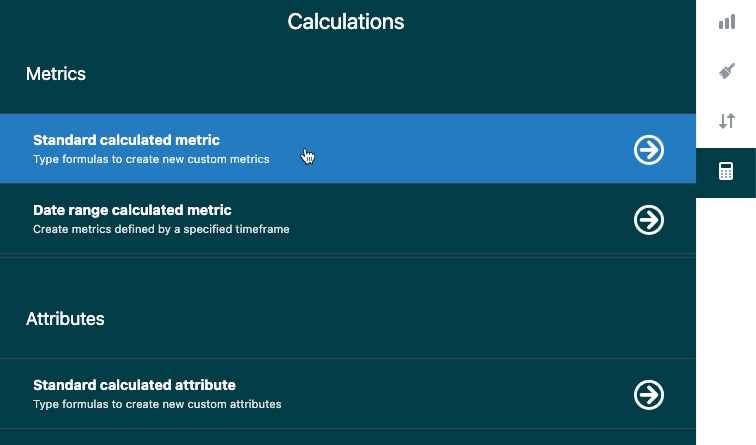
O painel do editor de fórmulas é aberto no lado direito da tela. É aqui que você construirá sua lógica personalizada.
Passo 2: Construa sua fórmula
Agora para o trabalho real. O editor de fórmulas tem três áreas principais: o campo de nome na parte superior, o campo de fórmula no meio e os seletores de campo/função na parte inferior.
Nomeie sua métrica
Comece com um nome claro e descritivo. Algo como "Chamadas abandonadas longas" ou "Tickets de e-mail - Usuários Premium". Evite caracteres especiais: sem aspas, parênteses ou colchetes no nome. Isso causará erros se você referenciar esta métrica em outros cálculos posteriormente.
Entendendo a estrutura da fórmula
A maioria das métricas personalizadas usa a estrutura IF/THEN/ENDIF. Funciona assim:
IF (condição) THEN [o que retornar] ENDIF
Para várias condições, adicione AND ou OR:
IF (condição1) AND (condição2) THEN [saída] ENDIF
O editor de fórmulas fornece sugestões de preenchimento automático enquanto você digita. Preste atenção à marca de seleção verde ou ao X vermelho na parte inferior do campo de fórmula. Verde significa que sua sintaxe é válida. Vermelho significa que algo está errado.
Usando o seletor de Campos
Em vez de digitar nomes de campos manualmente (e correr o risco de erros de digitação), use o botão Selecionar um campo. Ele mostra todas as métricas e atributos disponíveis para seu conjunto de dados atual. Clique em um para inseri-lo em sua fórmula na posição do cursor.
As referências de campo em fórmulas se parecem com isto: [Ticket channel] ou [Call ID]. Os colchetes são adicionados automaticamente quando você usa o seletor.
Usando o menu Funções
O botão Adicionar em Funções mostra os operadores disponíveis: IF, THEN, ELSE, AND, OR e muito mais. Você também pode digitá-los diretamente, se preferir.
A função VALUE()
Ao comparar métricas numéricas (como tempos de espera ou tempos de resposta), envolva-as em VALUE(). Isso diz ao Explore para extrair o número real para comparação:
VALUE(First reply time (min)) >= 10
Sem VALUE(), você está comparando o objeto métrico em si, em vez de seu valor numérico.

Depois que sua fórmula for validada (marca de seleção verde), clique em Salvar. Sua métrica agora está disponível no conjunto de dados atual.
Passo 3: Adicione a métrica ao seu relatório
Com sua métrica salva, é hora de usá-la.
No painel Métricas à esquerda, clique em Adicionar. Navegue até Métricas calculadas e encontre sua nova métrica pelo nome. Clique nela e selecione um agregador.
É aqui que muitas pessoas ficam confusas. Sua fórmula retorna valores individuais (como IDs de chamada ou IDs de ticket). O agregador diz ao Explore como resumir esses valores.
- COUNT: Conta todos os valores, incluindo duplicatas
- D_COUNT: Conta apenas valores distintos (recomendado para IDs)
- SUM: Soma valores numéricos
- AVG: Calcula a média
Para a maioria dos casos de uso envolvendo contagens de tickets ou chamadas, use D_COUNT para evitar contagem dupla.
Clique em Aplicar e sua métrica aparecerá no relatório. Se você vir zeros ou resultados inesperados, verifique a lógica da sua fórmula e a escolha do agregador.
Padrões de fórmula comuns e exemplos
Vamos dar uma olhada em fórmulas práticas que você pode adaptar para seus próprios relatórios. Para mais exemplos, Salto tem um excelente guia sobre como criar métricas personalizadas no Zendesk Explore com casos de uso do mundo real.
Padrão 1: Contagem condicional com IF/THEN/ENDIF
Contar tickets de um canal específico:
IF ([Ticket channel]="Email") THEN [Ticket ID] ENDIF
Isso retorna o ID do ticket para cada ticket de e-mail e nada para outros canais. Quando você aplica D_COUNT, você obterá o número total de tickets de e-mail.
Padrão 2: Múltiplas condições com AND
Contar chamadas abandonadas longas (chamadas de entrada abandonadas na fila após esperar 10+ segundos):
IF
([Call direction]="Inbound")
AND
([Call completion status]="Abandoned in queue")
AND
(VALUE(Call wait time (sec)) >= 10)
THEN [Call ID]
ENDIF
Cada condição entra entre parênteses. AND requer que todas as condições sejam verdadeiras. Use OR se qualquer condição única deve acionar a inclusão.
Padrão 3: Cálculos baseados em data
Contar tickets resolvidos em 20 minutos:
IF
VALUE(First resolution time (min)) < 20
THEN [Ticket ID]
ENDIF
As métricas baseadas em tempo funcionam da mesma forma que outras comparações numéricas. Apenas lembre-se de VALUE() para a comparação.
Padrão 4: Cálculos de porcentagem
Para porcentagens, use um cálculo de métrica de resultado em vez disso. Com seu relatório aberto, clique no menu de manipulação de resultados (não no menu Cálculos) e selecione Cálculo de métrica de resultado.
Calcular a porcentagem de tickets em espera:
COUNT(On-hold tickets) / COUNT(Tickets)
Depois de adicionar este cálculo, altere o formato de exibição para porcentagem no painel de configuração do gráfico.
Solução de problemas comuns
Mesmo administradores experientes encontram obstáculos com métricas personalizadas. Veja como corrigir os problemas mais comuns.
Mensagens de erro vermelhas no editor de fórmulas
Erros de sintaxe: ENDIF ausente é o culpado mais comum. Cada IF deve ter um ENDIF correspondente. Parênteses incompatíveis também causam erros. Conte seus parênteses de abertura e fechamento para ter certeza de que eles estão equilibrados.
Erros de digitação no nome do campo: Se você digitar nomes de campos manualmente, verifique a ortografia. As sugestões de preenchimento automático ajudam você a evitar isso.
Usando métricas calculadas em atributos calculados: Isso não é suportado. Atributos calculados padrão só podem referenciar métricas padrão, não outras métricas calculadas. Se você precisar dessa lógica, precisará reestruturar sua abordagem.
Resultados inesperados
Valores nulos: Tickets sem valor para uma métrica (como tickets não resolvidos que não têm tempo de resolução) podem se comportar de forma inesperada. Adicione verificações NULL:
IF VALUE(First reply time (min)) != NULL AND VALUE(First reply time (min)) < 10
Incompatibilidades de agregador: Usar SUM em IDs não faz sentido. Usar COUNT quando você precisa de D_COUNT dá números inflacionados. Verifique se seu agregador corresponde ao que sua fórmula retorna.
Conflitos de filtro: Os filtros do painel podem interagir inesperadamente com filtros codificados em sua métrica. Se os resultados parecerem estranhos, teste sua métrica em um relatório sem outros filtros aplicados.
Problemas de desempenho
Fórmulas complexas com múltiplas condições aninhadas podem retardar o carregamento do relatório, especialmente em grandes conjuntos de dados. Se os relatórios estiverem esgotando o tempo limite:
- Simplifique sua fórmula sempre que possível
- Divida a lógica complexa em múltiplas métricas
- Considere se um cálculo de métrica de resultado funcionaria em vez disso
- Adicione filtros de relatório para reduzir o tamanho do conjunto de dados antes que a métrica calcule
Melhores práticas para métricas personalizadas
Um pouco de organização ajuda muito quando você está gerenciando dezenas de métricas personalizadas.
Convenções de nomenclatura: Use prefixos consistentes para agrupar métricas relacionadas. "Abandonado - Longo" e "Abandonado - Curto" são classificados juntos. "2024 - Tickets de e-mail" inclui o ano para métricas que podem precisar de atualização posteriormente.
Documente suas fórmulas: Mantenha uma planilha ou documento listando cada métrica personalizada, seu propósito e sua fórmula. Quando alguém perguntar "como isso é calculado?" seis meses depois, você terá a resposta. A biblioteca de métricas personalizadas do Zendesk Explore da Geckoboard é uma ótima referência para fórmulas comuns.
Teste com dados conhecidos: Antes de implementar uma nova métrica para sua equipe, verifique se ela retorna os resultados esperados. Escolha alguns tickets que você sabe que atendem aos critérios e confirme se eles estão sendo contados corretamente.
Use D_COUNT para contagens distintas: Ao contar IDs (tickets, chamadas, usuários), D_COUNT impede que duplicatas inflem seus números. É quase sempre o que você quer.
Evite dependências: Não construa métricas calculadas que referenciem outras métricas calculadas. Se a métrica subjacente mudar ou quebrar, sua métrica dependente também quebrará. Mantenha cada métrica autocontida.
Indo além do Explore com análise de IA
As métricas personalizadas no Explore são poderosas para rastrear KPIs definidos, mas têm limitações. Você está trabalhando com dados históricos e precisa saber exatamente o que está procurando antes de construir a métrica.
E quanto aos insights que você não pensou em rastrear? Padrões na linguagem do cliente que preveem escalonamentos? Correlações entre tipos de ticket e resultados de resolução? Isso requer uma abordagem diferente.
É aqui que colegas de equipe de IA como eesel AI complementam as capacidades do Explore. Enquanto o Explore responde "quantos tickets atenderam a esses critérios", a análise de IA pode revelar "quais padrões existem em tickets que eu ainda não analisei".

Por exemplo, o eesel AI lê seus tickets assim que eles chegam, identifica tendências de sentimento e sinaliza problemas potenciais antes que eles aumentem. Ele não substitui seus relatórios Explore cuidadosamente elaborados. Ele adiciona uma camada de insight em tempo real que métricas baseadas em regras não podem fornecer.
Se você está descobrindo que as métricas personalizadas fornecem os números, mas você ainda está perdendo a visão geral, explore como a análise de IA funciona junto com seus relatórios existentes.
Comece a construir relatórios melhores hoje
Você agora tem tudo o que precisa para criar métricas personalizadas no Zendesk Explore. Os conceitos-chave para lembrar:
- As métricas calculadas padrão filtram dados brutos antes da agregação
- Os cálculos de métrica de resultado funcionam em resultados já resumidos
- IF/THEN/ENDIF é o seu pão com manteiga para lógica condicional
- VALUE() extrai números para comparações numéricas
- D_COUNT é seu amigo para contar IDs distintos
Comece simples. Construa uma métrica condicional básica, verifique se ela funciona e, em seguida, adicione complexidade. O editor de fórmulas valida conforme você avança, para que você obtenha feedback imediato sobre erros de sintaxe.
Depois de se sentir confortável com métricas personalizadas, você pode se ver querendo insights que vão além do que os relatórios baseados em regras podem oferecer. É quando vale a pena explorar como a análise alimentada por IA pode complementar sua configuração do Explore.
Pronto para ver o que a IA pode adicionar à sua análise de suporte? Confira a abordagem do eesel AI para inteligência de suporte.


Perguntas Frequentes
Share this article

Article by
Stevia Putri
Stevia Putri is a marketing generalist at eesel AI, where she helps turn powerful AI tools into stories that resonate. She’s driven by curiosity, clarity, and the human side of technology.
