Wie man benutzerdefinierte Metriken in Zendesk Explore erstellt: Eine vollständige Anleitung

Stevia Putri
Zuletzt bearbeitet February 26, 2026
Jedes Support-Team verfolgt gelöste Tickets, die erste Antwortzeit und die Kundenzufriedenheit. Aber was passiert, wenn Sie etwas messen müssen, das Zendesk nicht standardmäßig verfolgt? Vielleicht möchten Sie nur Anrufe zählen, die nach einer 10-Sekunden-Schwelle abgebrochen wurden, oder Tickets nach Antwortgeschwindigkeit kategorisieren. Die Zendesk Explore Berechnung benutzerdefinierter Metriken gibt Ihnen diese Flexibilität.
Mit benutzerdefinierten Metriken können Sie genau definieren, was für Ihre KPIs zählt. Anstatt starre Standardberichte zu umgehen, können Sie Metriken erstellen, die widerspiegeln, wie Ihr Unternehmen tatsächlich arbeitet. Diese Anleitung führt Sie durch die Erstellung benutzerdefinierter Metriken in Explore, vom Verständnis der beiden verschiedenen Metriktypen bis zum Schreiben Ihrer ersten Formel.
Während Explore die historische Berichterstattung hervorragend bewältigt, stellen einige Teams fest, dass sie mehr als regelbasierte Metriken benötigen, um ihre Support-Daten zu verstehen. Wir werden am Ende darauf eingehen, wie KI-Analysen Ihr Explore-Setup ergänzen können.
Was Sie benötigen
Bevor Sie eintauchen, stellen Sie sicher, dass Sie Folgendes haben:
- Zendesk Suite: Professional, Enterprise oder Enterprise Plus Plan
- Explore: Professional oder Enterprise (benutzerdefinierte Metriken sind in Lite nicht verfügbar)
- Grundlegende Vertrautheit mit dem Explore Berichts-Builder
- Verständnis Ihrer Datenstruktur: Wissen Sie, welche Datensätze die Metriken enthalten, mit denen Sie arbeiten möchten (Support: Tickets, Talk: Anrufe usw.)
Wenn Sie sich über Ihre Planstufe nicht sicher sind, wenden Sie sich an Ihren Zendesk-Administrator. Benutzerdefinierte Metriken erfordern bestimmte Planstufen.
Verständnis der Typen benutzerdefinierter Metriken
Explore bietet zwei Möglichkeiten zum Erstellen benutzerdefinierter Berechnungen. Diese Unterscheidung richtig zu treffen, wird Ihnen später Kopfschmerzen ersparen.
Standardmäßige berechnete Metriken
Standardmäßige berechnete Metriken filtern und transformieren Rohdaten, bevor die Aggregation stattfindet. Stellen Sie sich vor, Sie erstellen eine neue Spalte in Ihrem Datensatz, die für jede einzelne Zeile berechnet wird.
Verwenden Sie diese, wenn Sie Folgendes möchten:
- Nur Tickets zählen, die bestimmte Bedingungen erfüllen
- Bedingte Logik basierend auf Ticketattributen erstellen
- Daten auf Zeilenebene filtern, bevor Sie sie zusammenfassen
Beispielsweise erfordert das Zählen nur eingehender Anrufe, die nach 10 Sekunden abgebrochen wurden, eine standardmäßige berechnete Metrik. Sie filtern, welche einzelnen Anrufdatensätze einbezogen werden sollen, bevor Sie sie zusammenzählen.
Ergebnis-Metrikberechnungen
Ergebnis-Metrikberechnungen funktionieren nachdem Daten bereits aggregiert wurden. Sie nehmen die zusammengefassten Ergebnisse aus Ihrem Bericht und führen zusätzliche Berechnungen mit ihnen durch.
Verwenden Sie diese, wenn Sie Folgendes möchten:
- Prozentsätze aus vorhandenen Metriken berechnen
- Margen oder Aufschläge zu Kostenberechnungen hinzufügen
- Aggregierte Werte miteinander vergleichen
Beispielsweise erfordert die Berechnung, welcher Prozentsatz Ihrer gesamten Tickets sich derzeit im Wartestatus befindet, eine Ergebnis-Metrikberechnung. Sie benötigen zuerst die Gesamtzahl und berechnen dann den Prozentsatz.
Wann welcher Typ verwendet werden soll
Hier ist ein einfaches Framework: Wenn Ihre Berechnung von einzelnen Ticketattributen (Kanal, Status, Wartezeit) abhängt, verwenden Sie eine standardmäßige berechnete Metrik. Wenn Ihre Berechnung mit bereits zusammengefassten Zahlen (Summen, Durchschnitte, Zählungen) arbeitet, verwenden Sie eine Ergebnis-Metrikberechnung.
Wenn Sie dies falsch machen, führt dies zu verwirrenden Ergebnissen. Eine als standardmäßige berechnete Metrik erstellte Prozentrechnung berechnet Prozentsätze auf Zeilenebene und erzeugt bei der Aggregation Unsinn.
Schritt 1: Zugriff auf den Formeleditor
Lassen Sie uns Ihre erste benutzerdefinierte Metrik erstellen. Wenn Sie neu bei Explore sind, sollten Sie sich das praktische Tutorial von Zendesk zum Erstellen standardmäßiger berechneter Metriken zusammen mit dieser Anleitung ansehen.
Öffnen Sie Zendesk Explore und erstellen Sie entweder einen neuen Bericht oder öffnen Sie einen vorhandenen. Suchen Sie im Berichts-Builder im rechten Seitenbereich nach dem Menü Berechnungen (Calculations). Es hat ein Taschenrechner-Symbol.
Klicken Sie darauf und wählen Sie dann Standardmäßige berechnete Metrik (Standard calculated metric) (oder Standardmäßiges berechnetes Attribut (Standard calculated attribute), wenn Sie eher ein Gruppierungsfeld als eine zu zählende Zahl erstellen).
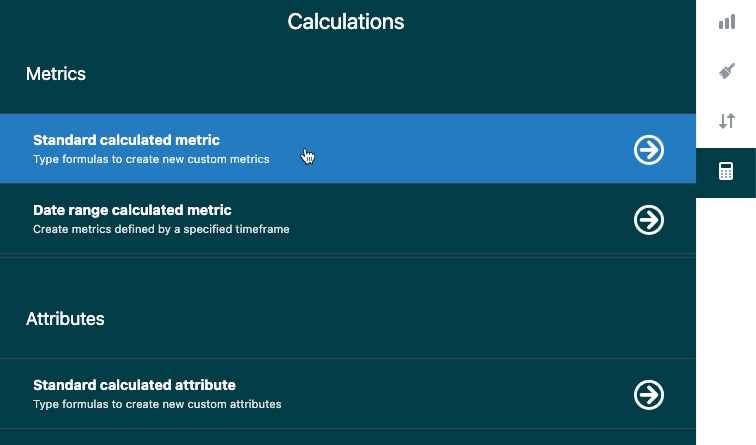
Der Formeleditor-Bereich wird auf der rechten Seite Ihres Bildschirms geöffnet. Hier erstellen Sie Ihre benutzerdefinierte Logik.
Schritt 2: Erstellen Sie Ihre Formel
Nun zur eigentlichen Arbeit. Der Formeleditor hat drei Hauptbereiche: das Namensfeld oben, das Formelfeld in der Mitte und die Feld-/Funktionsauswahl unten.
Benennen Sie Ihre Metrik
Beginnen Sie mit einem klaren, beschreibenden Namen. So etwas wie "Lange abgebrochene Anrufe" (Long abandoned calls) oder "E-Mail-Tickets - Premium-Benutzer" (Email tickets - Premium users). Vermeiden Sie Sonderzeichen: keine Anführungszeichen, Klammern oder eckigen Klammern im Namen. Diese verursachen Fehler, wenn Sie später in anderen Berechnungen auf diese Metrik verweisen.
Verständnis der Formelstruktur
Die meisten benutzerdefinierten Metriken verwenden die IF/THEN/ENDIF-Struktur. Es funktioniert so:
IF (Bedingung) THEN [was zurückgegeben werden soll] ENDIF
Fügen Sie für mehrere Bedingungen AND oder OR hinzu:
IF (Bedingung1) AND (Bedingung2) THEN [Ausgabe] ENDIF
Der Formeleditor bietet Autovervollständigungsvorschläge während der Eingabe. Achten Sie auf das grüne Häkchen oder das rote X am unteren Rand des Formelfelds. Grün bedeutet, dass Ihre Syntax gültig ist. Rot bedeutet, dass etwas nicht stimmt.
Verwenden der Feldauswahl
Anstatt Feldnamen manuell einzugeben (und Tippfehler zu riskieren), verwenden Sie die Schaltfläche Feld auswählen (Select a field). Es zeigt alle verfügbaren Metriken und Attribute für Ihren aktuellen Datensatz an. Klicken Sie auf eines, um es an der Cursorposition in Ihre Formel einzufügen.
Feldreferenzen in Formeln sehen so aus: [Ticket channel] oder [Call ID]. Die eckigen Klammern werden automatisch hinzugefügt, wenn Sie die Auswahl verwenden.
Verwenden des Funktionen-Menüs
Die Schaltfläche Hinzufügen (Add) unter Funktionen zeigt verfügbare Operatoren an: IF, THEN, ELSE, AND, OR und mehr. Sie können diese auch direkt eingeben, wenn Sie dies bevorzugen.
Die VALUE()-Funktion
Beim Vergleichen numerischer Metriken (wie Wartezeiten oder Antwortzeiten) schließen Sie diese in VALUE() ein. Dies weist Explore an, die tatsächliche Zahl zum Vergleich zu extrahieren:
VALUE(First reply time (min)) >= 10
Ohne VALUE() vergleichen Sie das Metrikobjekt selbst und nicht seinen numerischen Wert.

Sobald Ihre Formel validiert ist (grünes Häkchen), klicken Sie auf Speichern (Save). Ihre Metrik ist jetzt im aktuellen Datensatz verfügbar.
Schritt 3: Fügen Sie die Metrik zu Ihrem Bericht hinzu
Nachdem Ihre Metrik gespeichert wurde, ist es an der Zeit, sie zu verwenden.
Klicken Sie im Metriken-Bereich (Metrics panel) auf der linken Seite auf Hinzufügen (Add). Navigieren Sie zu Berechnete Metriken (Calculated metrics) und suchen Sie Ihre neue Metrik anhand des Namens. Klicken Sie darauf und wählen Sie dann einen Aggregator aus.
Hier sind viele Leute verwirrt. Ihre Formel gibt einzelne Werte zurück (wie Anruf-IDs oder Ticket-IDs). Der Aggregator teilt Explore mit, wie diese Werte zusammengefasst werden sollen.
- COUNT: Zählt alle Werte, einschließlich Duplikate
- D_COUNT: Zählt nur eindeutige Werte (empfohlen für IDs)
- SUM: Addiert numerische Werte
- AVG: Berechnet den Durchschnitt
Verwenden Sie für die meisten Anwendungsfälle mit Ticket- oder Anrufzahlen D_COUNT, um doppelte Zählungen zu vermeiden.
Klicken Sie auf Anwenden (Apply) und Ihre Metrik wird im Bericht angezeigt. Wenn Sie Nullen oder unerwartete Ergebnisse sehen, überprüfen Sie Ihre Formellogik und die Aggregatorauswahl.
Häufige Formelmuster und Beispiele
Sehen wir uns praktische Formeln an, die Sie für Ihre eigenen Berichte anpassen können. Weitere Beispiele finden Sie in der ausgezeichneten Anleitung von Salto zum Erstellen benutzerdefinierter Metriken in Zendesk Explore mit realen Anwendungsfällen.
Muster 1: Bedingtes Zählen mit IF/THEN/ENDIF
Zählen Sie Tickets von einem bestimmten Kanal:
IF ([Ticket channel]="Email") THEN [Ticket ID] ENDIF
Dies gibt die Ticket-ID für jedes E-Mail-Ticket und nichts für andere Kanäle zurück. Wenn Sie D_COUNT anwenden, erhalten Sie die Gesamtzahl der E-Mail-Tickets.
Muster 2: Mehrere Bedingungen mit AND
Zählen Sie lange abgebrochene Anrufe (eingehende Anrufe, die in der Warteschlange abgebrochen wurden, nachdem sie 10+ Sekunden gewartet haben):
IF
([Call direction]="Inbound")
AND
([Call completion status]="Abandoned in queue")
AND
(VALUE(Call wait time (sec)) >= 10)
THEN [Call ID]
ENDIF
Jede Bedingung steht in Klammern. AND erfordert, dass alle Bedingungen wahr sind. Verwenden Sie OR, wenn eine einzelne Bedingung die Aufnahme auslösen soll.
Muster 3: Datumsbasierte Berechnungen
Zählen Sie Tickets, die innerhalb von 20 Minuten gelöst wurden:
IF
VALUE(First resolution time (min)) < 20
THEN [Ticket ID]
ENDIF
Zeitbasierte Metriken funktionieren genauso wie andere numerische Vergleiche. Denken Sie nur an VALUE() für den Vergleich.
Muster 4: Prozentrechnungen
Verwenden Sie für Prozentsätze stattdessen eine Ergebnis-Metrikberechnung. Klicken Sie bei geöffnetem Bericht auf das Menü zur Ergebnismanipulation (nicht auf das Menü Berechnungen) und wählen Sie dann Ergebnis-Metrikberechnung (Result metric calculation).
Berechnen Sie den Prozentsatz der Tickets im Wartestatus:
COUNT(On-hold tickets) / COUNT(Tickets)
Ändern Sie nach dem Hinzufügen dieser Berechnung das Anzeigeformat im Diagrammkonfigurationsbereich in Prozent.
Fehlerbehebung bei häufigen Problemen
Selbst erfahrene Administratoren stoßen auf Probleme mit benutzerdefinierten Metriken. So beheben Sie die häufigsten Probleme.
Rote Fehlermeldungen im Formeleditor
Syntaxfehler: Fehlendes ENDIF ist der häufigste Übeltäter. Jedes IF muss ein passendes ENDIF haben. Nicht übereinstimmende Klammern verursachen ebenfalls Fehler. Zählen Sie Ihre öffnenden und schließenden Klammern, um sicherzustellen, dass sie ausgeglichen sind.
Tippfehler in Feldnamen: Wenn Sie Feldnamen manuell eingeben, überprüfen Sie die Rechtschreibung. Die Autovervollständigungsvorschläge helfen Ihnen, dies zu vermeiden.
Verwenden berechneter Metriken in berechneten Attributen: Dies wird nicht unterstützt. Standardmäßige berechnete Attribute können nur auf Standardmetriken verweisen, nicht auf andere berechnete Metriken. Wenn Sie diese Logik benötigen, müssen Sie Ihren Ansatz umstrukturieren.
Unerwartete Ergebnisse
Nullwerte: Tickets ohne Wert für eine Metrik (z. B. nicht gelöste Tickets ohne Lösungszeit) können sich unerwartet verhalten. Fügen Sie NULL-Prüfungen hinzu:
IF VALUE(First reply time (min)) != NULL AND VALUE(First reply time (min)) < 10
Aggregator-Fehlpaarungen: Die Verwendung von SUM auf IDs ist nicht sinnvoll. Die Verwendung von COUNT, wenn Sie D_COUNT benötigen, ergibt überhöhte Zahlen. Überprüfen Sie, ob Ihr Aggregator mit dem übereinstimmt, was Ihre Formel zurückgibt.
Filterkonflikte: Dashboard-Filter können unerwartet mit fest codierten Filtern in Ihrer Metrik interagieren. Wenn die Ergebnisse falsch erscheinen, testen Sie Ihre Metrik in einem Bericht ohne andere angewendete Filter.
Leistungsprobleme
Komplexe Formeln mit mehreren verschachtelten Bedingungen können das Laden von Berichten verlangsamen, insbesondere bei großen Datensätzen. Wenn Berichte eine Zeitüberschreitung verursachen:
- Vereinfachen Sie Ihre Formel, wo immer dies möglich ist
- Teilen Sie komplexe Logik in mehrere Metriken auf
- Überlegen Sie, ob stattdessen eine Ergebnis-Metrikberechnung funktionieren würde
- Fügen Sie Berichtsfilter hinzu, um die Datensatzgröße zu reduzieren, bevor die Metrik berechnet wird
Best Practices für benutzerdefinierte Metriken
Ein wenig Organisation ist viel wert, wenn Sie Dutzende von benutzerdefinierten Metriken verwalten.
Namenskonventionen: Verwenden Sie konsistente Präfixe, um verwandte Metriken zu gruppieren. "Abgebrochen - Lang" (Abandoned - Long) und "Abgebrochen - Kurz" (Abandoned - Short) werden zusammen sortiert. "2024 - E-Mail-Tickets" (2024 - Email tickets) enthält das Jahr für Metriken, die möglicherweise später aktualisiert werden müssen.
Dokumentieren Sie Ihre Formeln: Führen Sie eine Tabelle oder ein Dokument, in dem jede benutzerdefinierte Metrik, ihr Zweck und ihre Formel aufgeführt sind. Wenn jemand sechs Monate später fragt "Wie wird das berechnet?", haben Sie die Antwort. Die Bibliothek von Geckoboard mit benutzerdefinierten Zendesk Explore-Metriken ist eine großartige Referenz für gängige Formeln.
Testen Sie anhand bekannter Daten: Bevor Sie eine neue Metrik für Ihr Team bereitstellen, überprüfen Sie, ob sie die erwarteten Ergebnisse zurückgibt. Wählen Sie einige Tickets aus, von denen Sie wissen, dass sie die Kriterien erfüllen, und bestätigen Sie, dass sie korrekt gezählt werden.
Verwenden Sie D_COUNT für eindeutige Zählungen: Beim Zählen von IDs (Tickets, Anrufe, Benutzer) verhindert D_COUNT, dass Duplikate Ihre Zahlen aufblähen. Es ist fast immer das, was Sie wollen.
Vermeiden Sie Abhängigkeiten: Erstellen Sie keine berechneten Metriken, die auf andere berechnete Metriken verweisen. Wenn sich die zugrunde liegende Metrik ändert oder ausfällt, fällt auch Ihre abhängige Metrik aus. Halten Sie jede Metrik in sich geschlossen.
Über Explore hinaus mit KI-Analysen
Benutzerdefinierte Metriken in Explore sind leistungsstark für die Verfolgung definierter KPIs, haben aber Einschränkungen. Sie arbeiten mit historischen Daten und müssen genau wissen, wonach Sie suchen, bevor Sie die Metrik erstellen.
Was ist mit Erkenntnissen, an deren Verfolgung Sie nicht gedacht haben? Muster in der Kundensprache, die Eskalationen vorhersagen? Korrelationen zwischen Tickettypen und Lösungsergebnissen? Diese erfordern einen anderen Ansatz.
Hier ergänzen KI-Teamkollegen wie eesel AI die Fähigkeiten von Explore. Während Explore die Frage beantwortet "Wie viele Tickets haben diese Kriterien erfüllt?", können KI-Analysen "Welche Muster gibt es in Tickets, die ich noch nicht analysiert habe?" aufdecken.

Beispielsweise liest eesel AI Ihre Tickets bei ihrer Ankunft, identifiziert Stimmungstrends und kennzeichnet potenzielle Probleme, bevor sie eskalieren. Es ersetzt nicht Ihre sorgfältig erstellten Explore-Berichte. Es fügt eine Ebene von Echtzeit-Einblicken hinzu, die regelbasierte Metriken nicht bieten können.
Wenn Sie feststellen, dass benutzerdefinierte Metriken Ihnen die Zahlen liefern, Ihnen aber immer noch das Gesamtbild fehlt, erkunden Sie, wie KI-Analysen neben Ihrer bestehenden Berichterstattung funktionieren.
Beginnen Sie noch heute mit dem Erstellen besserer Berichte
Sie haben jetzt alles, was Sie zum Erstellen benutzerdefinierter Metriken in Zendesk Explore benötigen. Die wichtigsten Konzepte, an die Sie sich erinnern sollten:
- Standardmäßige berechnete Metriken filtern Rohdaten vor der Aggregation
- Ergebnis-Metrikberechnungen arbeiten mit bereits zusammengefassten Ergebnissen
- IF/THEN/ENDIF ist Ihr täglich Brot für bedingte Logik
- VALUE() extrahiert Zahlen für numerische Vergleiche
- D_COUNT ist Ihr Freund zum Zählen eindeutiger IDs
Beginnen Sie einfach. Erstellen Sie eine grundlegende bedingte Metrik, überprüfen Sie, ob sie funktioniert, und fügen Sie dann Komplexität hinzu. Der Formeleditor validiert während der Eingabe, sodass Sie sofortiges Feedback zu Syntaxfehlern erhalten.
Sobald Sie sich mit benutzerdefinierten Metriken vertraut gemacht haben, stellen Sie möglicherweise fest, dass Sie sich Erkenntnisse wünschen, die über das hinausgehen, was regelbasierte Berichte bieten können. Dann lohnt es sich zu untersuchen, wie KI-gestützte Analysen Ihr Explore-Setup ergänzen können.
Sind Sie bereit zu sehen, was KI zu Ihren Support-Analysen hinzufügen kann? Sehen Sie sich den Ansatz von eesel AI zur Support-Intelligenz an.


Häufig gestellte Fragen
Share this article

Article by
Stevia Putri
Stevia Putri is a marketing generalist at eesel AI, where she helps turn powerful AI tools into stories that resonate. She’s driven by curiosity, clarity, and the human side of technology.
