Comment créer des mesures personnalisées dans Zendesk Explore : un guide complet

Stevia Putri
Dernière modification February 26, 2026
Chaque équipe de support suit les tickets résolus, le délai de première réponse et la satisfaction client. Mais que se passe-t-il lorsque vous devez mesurer quelque chose que Zendesk ne suit pas par défaut ? Peut-être souhaitez-vous compter uniquement les appels abandonnés après un seuil de 10 secondes, ou catégoriser les tickets par vitesse de réponse. Le calcul de mesures personnalisées dans Zendesk Explore vous offre cette flexibilité.
Les mesures personnalisées vous permettent de définir exactement ce qui compte pour vos indicateurs clés de performance (KPI, Key Performance Indicators). Au lieu de contourner des rapports par défaut rigides, vous pouvez créer des mesures qui reflètent le fonctionnement réel de votre entreprise. Ce guide vous explique comment créer des mesures personnalisées dans Explore, de la compréhension des deux différents types de mesures à l'écriture de votre première formule.
Bien qu'Explore gère magnifiquement les rapports historiques, certaines équipes estiment avoir besoin de plus que des mesures basées sur des règles pour comprendre leurs données de support. Nous aborderons la façon dont l'analyse de l'IA (Artificial Intelligence) peut compléter votre configuration Explore à la fin.
Ce dont vous aurez besoin
Avant de commencer, assurez-vous d'avoir :
- Zendesk Suite : plan Professional, Enterprise ou Enterprise Plus
- Explore : Professional ou Enterprise (les mesures personnalisées ne sont pas disponibles sur Lite)
- Connaissance de base du générateur de rapports Explore
- Compréhension de votre structure de données : sachez quels ensembles de données contiennent les mesures avec lesquelles vous souhaitez travailler (Support : Tickets, Talk : Appels, etc.).
Si vous n'êtes pas sûr de votre niveau de plan, vérifiez auprès de votre administrateur Zendesk. Les mesures personnalisées nécessitent des niveaux de plan spécifiques.
Comprendre les types de mesures personnalisées
Explore offre deux façons de créer des calculs personnalisés. Bien comprendre cette distinction vous évitera des maux de tête plus tard.
Mesures calculées standard
Les mesures calculées standard filtrent et transforment les données brutes avant que l'agrégation ne se produise. Considérez-les comme la création d'une nouvelle colonne dans votre ensemble de données qui est calculée pour chaque ligne.
Utilisez-les lorsque vous souhaitez :
- Compter uniquement les tickets répondant à des conditions spécifiques
- Créer une logique conditionnelle basée sur les attributs du ticket
- Filtrer les données au niveau de la ligne avant de les résumer
Par exemple, compter uniquement les appels entrants abandonnés après 10 secondes nécessite une mesure calculée standard. Vous filtrez les enregistrements d'appels individuels à inclure avant de les comptabiliser.
Calculs de mesures de résultat
Les calculs de mesures de résultat fonctionnent après que les données ont déjà été agrégées. Ils prennent les résultats résumés de votre rapport et effectuent des opérations mathématiques supplémentaires sur ceux-ci.
Utilisez-les lorsque vous souhaitez :
- Calculer des pourcentages à partir de mesures existantes
- Ajouter des marges ou des majorations aux calculs de coûts
- Comparer des valeurs agrégées les unes aux autres
Par exemple, calculer le pourcentage de vos tickets totaux qui sont actuellement en attente nécessite un calcul de mesure de résultat. Vous avez d'abord besoin du nombre total, puis vous calculez le pourcentage.
Quand utiliser chaque type
Voici un cadre simple : si votre calcul dépend des attributs de ticket individuels (canal, statut, temps d'attente), utilisez une mesure calculée standard. Si votre calcul fonctionne avec des nombres déjà résumés (totaux, moyennes, nombres), utilisez un calcul de mesure de résultat.
Se tromper conduit à des résultats déroutants. Un calcul de pourcentage créé en tant que mesure calculée standard calculera les pourcentages au niveau de la ligne et produira des absurdités une fois agrégé.
Étape 1 : Accéder à l'éditeur de formule
Créons votre première mesure personnalisée. Si vous êtes novice sur Explore, vous voudrez peut-être consulter le tutoriel pratique de Zendesk pour créer des mesures calculées standard en parallèle avec ce guide.
Ouvrez Zendesk Explore et créez un nouveau rapport ou ouvrez-en un existant. Dans le générateur de rapports, recherchez le menu Calculs dans la barre latérale droite. Il a une icône de calculatrice.
Cliquez dessus, puis sélectionnez Mesure calculée standard (ou Attribut calculé standard si vous créez un champ de regroupement plutôt qu'un nombre à compter).
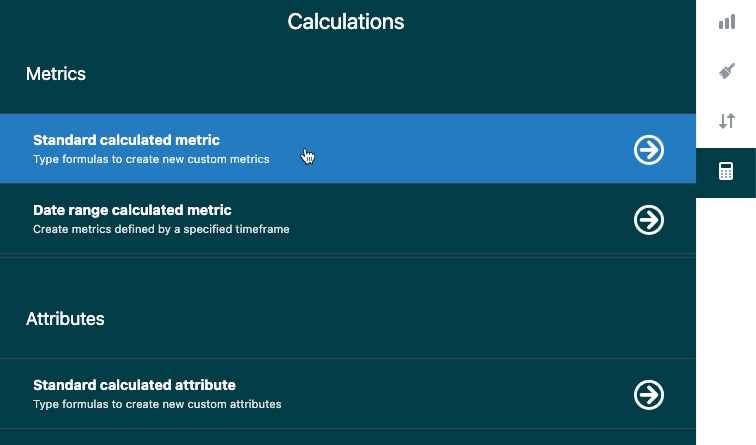
Le panneau de l'éditeur de formule s'ouvre sur le côté droit de votre écran. C'est ici que vous construirez votre logique personnalisée.
Étape 2 : Construire votre formule
Passons maintenant au travail proprement dit. L'éditeur de formule comporte trois zones principales : le champ de nom en haut, le champ de formule au milieu et les sélecteurs de champs/fonctions en bas.
Nommez votre mesure
Commencez par un nom clair et descriptif. Quelque chose comme « Appels longs abandonnés » ou « Tickets par e-mail - Utilisateurs Premium ». Évitez les caractères spéciaux : pas de guillemets, de parenthèses ou de crochets dans le nom. Ceux-ci provoqueront des erreurs si vous référencez cette mesure dans d'autres calculs ultérieurement.
Comprendre la structure de la formule
La plupart des mesures personnalisées utilisent la structure IF/THEN/ENDIF. Cela fonctionne comme ceci :
IF (condition) THEN [ce qu'il faut renvoyer] ENDIF
Pour plusieurs conditions, ajoutez AND ou OR :
IF (condition1) AND (condition2) THEN [sortie] ENDIF
L'éditeur de formule fournit des suggestions d'autocomplétion au fur et à mesure que vous tapez. Faites attention à la coche verte ou au X rouge en bas du champ de formule. Le vert signifie que votre syntaxe est valide. Le rouge signifie que quelque chose ne va pas.
Utiliser le sélecteur de champs
Au lieu de taper les noms de champs manuellement (et de risquer des fautes de frappe), utilisez le bouton Sélectionner un champ. Il affiche toutes les mesures et tous les attributs disponibles pour votre ensemble de données actuel. Cliquez sur l'un d'eux pour l'insérer dans votre formule à la position du curseur.
Les références de champs dans les formules ressemblent à ceci : [Ticket channel] ou [Call ID]. Les crochets sont ajoutés automatiquement lorsque vous utilisez le sélecteur.
Utiliser le menu Fonctions
Le bouton Ajouter sous Fonctions affiche les opérateurs disponibles : IF, THEN, ELSE, AND, OR, et plus encore. Vous pouvez également les taper directement si vous préférez.
La fonction VALUE()
Lorsque vous comparez des mesures numériques (comme les temps d'attente ou les temps de réponse), enveloppez-les dans VALUE(). Cela indique à Explore d'extraire le nombre réel pour la comparaison :
VALUE(First reply time (min)) >= 10
Sans VALUE(), vous comparez l'objet de mesure lui-même plutôt que sa valeur numérique.

Une fois que votre formule est validée (coche verte), cliquez sur Enregistrer. Votre mesure est maintenant disponible dans l'ensemble de données actuel.
Étape 3 : Ajouter la mesure à votre rapport
Une fois votre mesure enregistrée, il est temps de l'utiliser.
Dans le panneau Mesures à gauche, cliquez sur Ajouter. Accédez à Mesures calculées et trouvez votre nouvelle mesure par son nom. Cliquez dessus, puis sélectionnez un agrégateur.
C'est là que beaucoup de gens se confondent. Votre formule renvoie des valeurs individuelles (comme les ID d'appel ou les ID de ticket). L'agrégateur indique à Explore comment résumer ces valeurs.
- COUNT : Compte toutes les valeurs, y compris les doublons
- D_COUNT : Compte uniquement les valeurs distinctes (recommandé pour les ID)
- SUM : Additionne les valeurs numériques
- AVG : Calcule la moyenne
Pour la plupart des cas d'utilisation impliquant des nombres de tickets ou d'appels, utilisez D_COUNT pour éviter le double comptage.
Cliquez sur Appliquer et votre mesure apparaît dans le rapport. Si vous voyez des zéros ou des résultats inattendus, vérifiez la logique de votre formule et le choix de l'agrégateur.
Modèles de formules courants et exemples
Examinons les formules pratiques que vous pouvez adapter à vos propres rapports. Pour plus d'exemples, Salto propose un excellent guide sur comment créer des mesures personnalisées dans Zendesk Explore avec des cas d'utilisation réels.
Modèle 1 : Comptage conditionnel avec IF/THEN/ENDIF
Compter les tickets d'un canal spécifique :
IF ([Ticket channel]="Email") THEN [Ticket ID] ENDIF
Cela renvoie l'ID de ticket pour chaque ticket par e-mail, et rien pour les autres canaux. Lorsque vous appliquez D_COUNT, vous obtiendrez le nombre total de tickets par e-mail.
Modèle 2 : Conditions multiples avec AND
Compter les appels longs abandonnés (appels entrants abandonnés dans la file d'attente après avoir attendu plus de 10 secondes) :
IF
([Call direction]="Inbound")
AND
([Call completion status]="Abandoned in queue")
AND
(VALUE(Call wait time (sec)) >= 10)
THEN [Call ID]
ENDIF
Chaque condition va entre parenthèses. AND exige que toutes les conditions soient vraies. Utilisez OR si une seule condition doit déclencher l'inclusion.
Modèle 3 : Calculs basés sur la date
Compter les tickets résolus en moins de 20 minutes :
IF
VALUE(First resolution time (min)) < 20
THEN [Ticket ID]
ENDIF
Les mesures basées sur le temps fonctionnent de la même manière que les autres comparaisons numériques. N'oubliez pas VALUE() pour la comparaison.
Modèle 4 : Calculs de pourcentage
Pour les pourcentages, utilisez plutôt un calcul de mesure de résultat. Avec votre rapport ouvert, cliquez sur le menu de manipulation des résultats (pas le menu Calculs), puis sélectionnez Calcul de mesure de résultat.
Calculer le pourcentage de tickets en attente :
COUNT(On-hold tickets) / COUNT(Tickets)
Après avoir ajouté ce calcul, modifiez le format d'affichage en pourcentage dans le panneau de configuration du graphique.
Dépannage des problèmes courants
Même les administrateurs expérimentés rencontrent des problèmes avec les mesures personnalisées. Voici comment résoudre les problèmes les plus courants.
Messages d'erreur rouges dans l'éditeur de formule
Erreurs de syntaxe : L'absence de ENDIF est le coupable le plus courant. Chaque IF doit avoir un ENDIF correspondant. Les parenthèses mal assorties provoquent également des erreurs. Comptez vos parenthèses ouvrantes et fermantes pour vous assurer qu'elles sont équilibrées.
Fautes de frappe dans les noms de champs : Si vous tapez les noms de champs manuellement, vérifiez l'orthographe. Les suggestions d'autocomplétion vous aident à éviter cela.
Utilisation de mesures calculées dans des attributs calculés : Ce n'est pas pris en charge. Les attributs calculés standard ne peuvent référencer que les mesures par défaut, pas les autres mesures calculées. Si vous avez besoin de cette logique, vous devrez restructurer votre approche.
Résultats inattendus
Valeurs nulles : Les tickets sans valeur pour une mesure (comme les tickets non résolus n'ayant pas de temps de résolution) peuvent se comporter de manière inattendue. Ajoutez des vérifications NULL :
IF VALUE(First reply time (min)) != NULL AND VALUE(First reply time (min)) < 10
Incompatibilités d'agrégateurs : L'utilisation de SUM sur les ID n'a pas de sens. L'utilisation de COUNT lorsque vous avez besoin de D_COUNT donne des nombres gonflés. Vérifiez que votre agrégateur correspond à ce que votre formule renvoie.
Conflits de filtres : Les filtres du tableau de bord peuvent interagir de manière inattendue avec les filtres codés en dur dans votre mesure. Si les résultats semblent incorrects, testez votre mesure dans un rapport sans aucun autre filtre appliqué.
Problèmes de performance
Les formules complexes avec plusieurs conditions imbriquées peuvent ralentir le chargement des rapports, en particulier sur les grands ensembles de données. Si les rapports expirent :
- Simplifiez votre formule dans la mesure du possible
- Divisez la logique complexe en plusieurs mesures
- Déterminez si un calcul de mesure de résultat fonctionnerait à la place
- Ajoutez des filtres de rapport pour réduire la taille de l'ensemble de données avant que la mesure ne soit calculée
Bonnes pratiques pour les mesures personnalisées
Un peu d'organisation est très utile lorsque vous gérez des dizaines de mesures personnalisées.
Conventions de nommage : Utilisez des préfixes cohérents pour regrouper les mesures associées. « Abandonné - Long » et « Abandonné - Court » sont triés ensemble. « 2024 - Tickets par e-mail » inclut l'année pour les mesures qui pourraient nécessiter une mise à jour ultérieure.
Documentez vos formules : Conservez une feuille de calcul ou un document répertoriant chaque mesure personnalisée, son objectif et sa formule. Lorsque quelqu'un vous demande « comment est-ce calculé ? » six mois plus tard, vous aurez la réponse. La bibliothèque de mesures personnalisées Zendesk Explore de Geckoboard est une excellente référence pour les formules courantes.
Testez par rapport à des données connues : Avant de déployer une nouvelle mesure auprès de votre équipe, vérifiez qu'elle renvoie les résultats attendus. Choisissez quelques tickets dont vous savez qu'ils répondent aux critères et confirmez qu'ils sont comptabilisés correctement.
Utilisez D_COUNT pour les nombres distincts : Lors du comptage des ID (tickets, appels, utilisateurs), D_COUNT empêche les doublons de gonfler vos nombres. C'est presque toujours ce que vous voulez.
Évitez les dépendances : Ne créez pas de mesures calculées qui référencent d'autres mesures calculées. Si la mesure sous-jacente change ou se casse, votre mesure dépendante se cassera également. Gardez chaque mesure autonome.
Aller au-delà d'Explore avec l'analyse de l'IA
Les mesures personnalisées dans Explore sont puissantes pour suivre les indicateurs clés de performance définis, mais elles ont des limites. Vous travaillez avec des données historiques et vous devez savoir exactement ce que vous recherchez avant de créer la mesure.
Qu'en est-il des informations que vous n'avez pas pensé à suivre ? Des modèles dans le langage client qui prédisent les escalades ? Des corrélations entre les types de tickets et les résultats de résolution ? Ceux-ci nécessitent une approche différente.
C'est là que les coéquipiers de l'IA comme eesel AI complètent les capacités d'Explore. Alors qu'Explore répond à la question « combien de tickets répondaient à ces critères », l'analyse de l'IA peut faire apparaître « quels modèles existent dans les tickets que je n'ai pas encore analysés ».

Par exemple, eesel AI lit vos tickets dès leur arrivée, identifie les tendances du sentiment et signale les problèmes potentiels avant qu'ils ne s'aggravent. Il ne remplace pas vos rapports Explore soigneusement conçus. Il ajoute une couche d'informations en temps réel que les mesures basées sur des règles ne peuvent pas fournir.
Si vous constatez que les mesures personnalisées vous donnent les chiffres, mais qu'il vous manque toujours une vue d'ensemble, explorez comment l'analyse de l'IA fonctionne en parallèle avec vos rapports existants.
Commencez à créer de meilleurs rapports dès aujourd'hui
Vous avez maintenant tout ce dont vous avez besoin pour créer des mesures personnalisées dans Zendesk Explore. Les concepts clés à retenir :
- Les mesures calculées standard filtrent les données brutes avant l'agrégation
- Les calculs de mesures de résultat fonctionnent sur des résultats déjà résumés
- IF/THEN/ENDIF est votre pain et votre beurre pour la logique conditionnelle
- VALUE() extrait les nombres pour les comparaisons numériques
- D_COUNT est votre ami pour compter les ID distincts
Commencez simplement. Créez une mesure conditionnelle de base, vérifiez qu'elle fonctionne, puis ajoutez de la complexité. L'éditeur de formule valide au fur et à mesure, vous obtenez donc une rétroaction immédiate sur les erreurs de syntaxe.
Une fois que vous êtes à l'aise avec les mesures personnalisées, vous pourriez avoir envie d'informations qui vont au-delà de ce que le reporting basé sur des règles peut offrir. C'est alors qu'il vaut la peine d'explorer comment l'analyse basée sur l'IA peut compléter votre configuration Explore.
Prêt à voir ce que l'IA peut ajouter à votre analyse de support ? Découvrez l'approche d'eesel AI en matière d'intelligence de support.


Foire aux questions
Share this article

Article by
Stevia Putri
Stevia Putri is a marketing generalist at eesel AI, where she helps turn powerful AI tools into stories that resonate. She’s driven by curiosity, clarity, and the human side of technology.
